Dépannage Windows · 11 min read · Oct 15, 2025
Code d'erreur 0x80004005 dans Windows : Guide complet de dépannage

Avec l’augmentation de la numérisation, vous utilisez la technologie pour différents appareils. Que ce soit pour des projets scolaires, des devoirs universitaires, des fins professionnelles ou diverses, vous pouvez tout faire.
Alors que les PC Windows vous permettent de faire presque tout, vous n’avez pas besoin d’un appareil secondaire. Mais avec diverses fonctionnalités viennent également des erreurs techniques, comme celle que vous avez rencontrée 0x80004005. Si vous cherchez comment la dépanner, nous avons tout couvert pour vous !
Comment dépanner le code d’erreur 0x80004005 ?
Windows, avec sa fonctionnalité complète, a plusieurs problèmes techniques, qui incluent plusieurs messages d’erreur comme le code d’erreur 0x80004005.
Au départ, les utilisateurs de Windows XP ont rencontré le problème lors de l’utilisation d’Adobe Flash Player dans Internet Explorer, ce qui était simple à dépanner.
Heureusement, avec les mises à jour ultérieures et l’intégration d’Internet Explorer dans MS Edge, ce problème ne se produit plus. Cependant, des scénarios spécifiques existent où le code d’erreur 0x80004005 est toujours viable maintenant !
Voici une liste de ceux-ci :
Code d’erreur 0x80004005 lors de la mise à jour de Windows : Comment le corriger
Beaucoup d’entre vous rencontreraient le message d’erreur lors de la mise à jour de votre Windows. Bien que l’erreur soit courante et se soit accrue dans différents scénarios, lors de la mise à jour du firmware, le problème est le plus courant.
Suivez les étapes ci-dessous pour le corriger !
Méthode 1 : Exécuter l’outil de dépannage de Windows Update
Les processus de mise à jour de Windows pourraient avoir un problème entraînant le message d’erreur et interrompant la procédure de mise à jour. Microsoft a des dépanneurs intégrés qui vous permettent de scanner les problèmes sur votre PC, et ils vous aident à les corriger.
Suivez les étapes ci-dessous pour exécuter l’outil de dépannage de Windows :
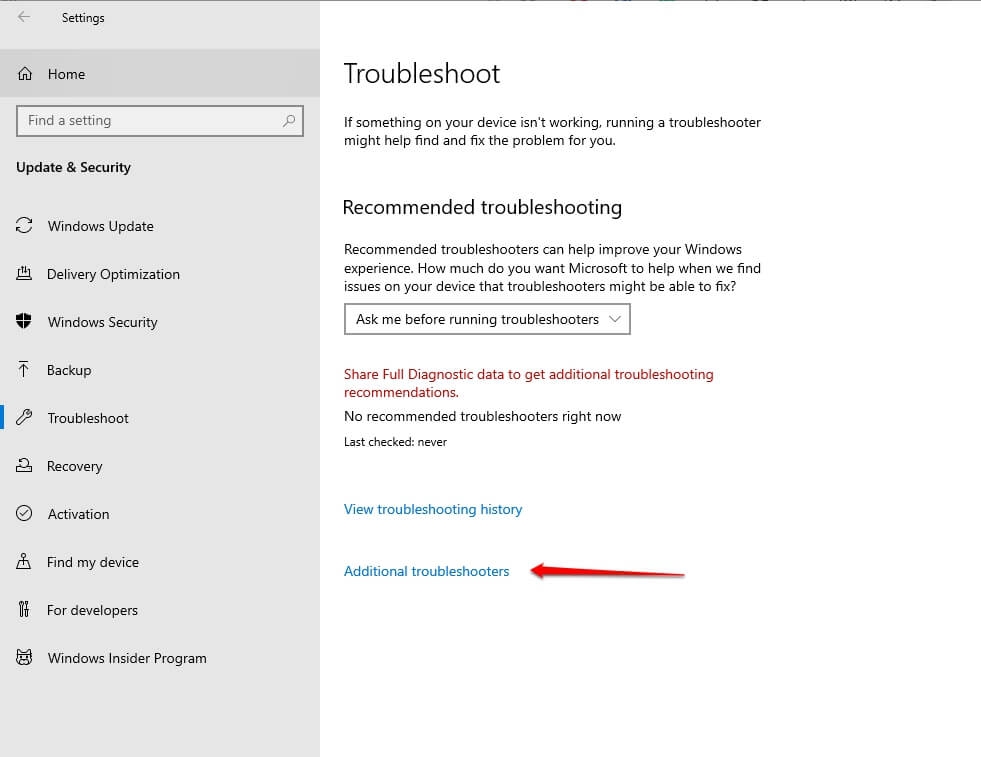
Appuyez sur la touche Win pour ouvrir le menu Démarrer et cliquez sur Paramètres.
Allez dans Mise à jour et sécurité.
Sélectionnez Dépanner dans le panneau de gauche.
Cliquez sur l’étiquette Dépanneurs supplémentaires.
- Appuyez sur Exécuter le dépanneur sous la section Mise à jour Windows.
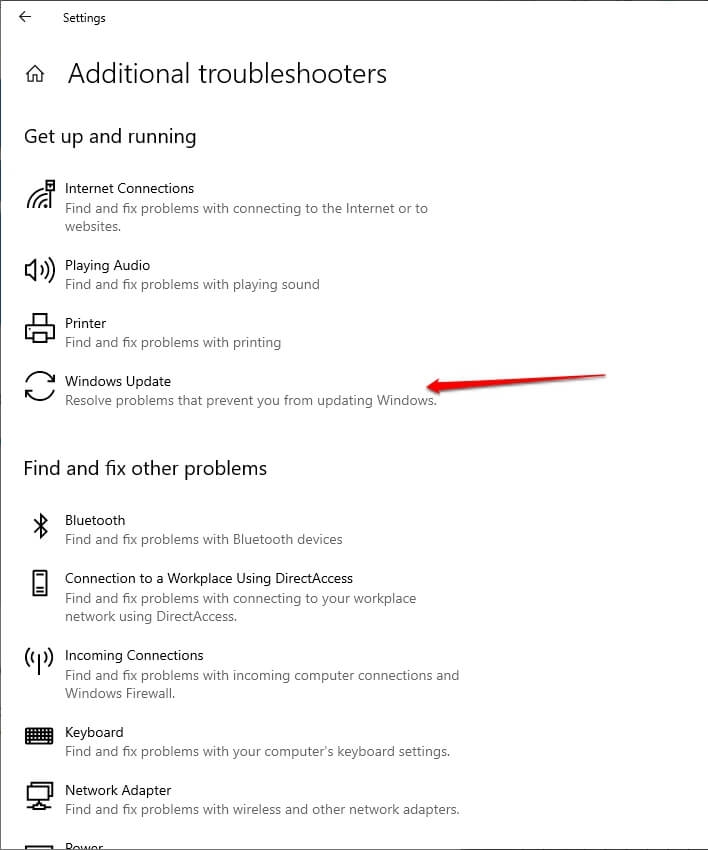
L’outil de dépannage de Windows Update va maintenant vérifier les problèmes liés et les corriger automatiquement, le cas échéant. Ensuite, quittez les paramètres de Windows et redémarrez votre PC pour que les modifications prennent effet.
Méthode 2 : Scanner et réparer les fichiers corrompus dans Windows
Il pourrait y avoir des fichiers système Windows qui seraient devenus corrompus, entraînant l’erreur 0x80004005 lors de la mise à jour du firmware de l’appareil. Pour résoudre cela, vous devez scanner si des fichiers de ce type causent le problème, et dans la plupart des cas, Windows le corrige s’il y en a. Pour cela, vous pouvez utiliser l’outil de scan SFC.
Suivez les étapes ci-dessous pour scanner et réparer les fichiers corrompus dans Windows :
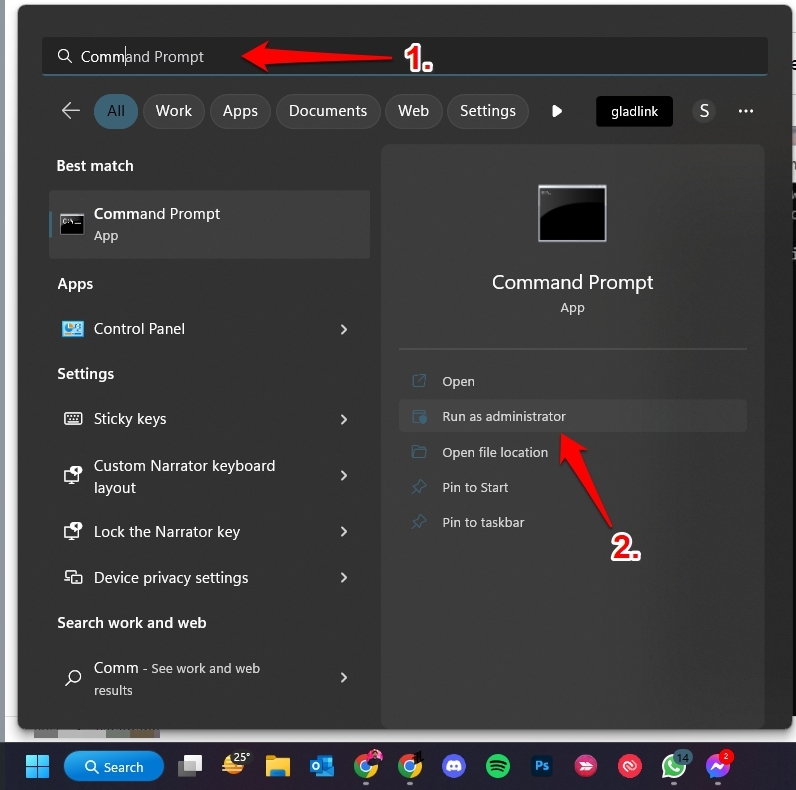
Ouvrez le menu Démarrer et recherchez cmd.
Survolez le premier résultat de recherche, qui dit Invite de commandes, et sélectionnez Exécuter en tant qu’administrateur dans le panneau de droite.
- Exécutez la commande suivante en la tapant et en appuyant sur la touche Entrée.
sfc /scannow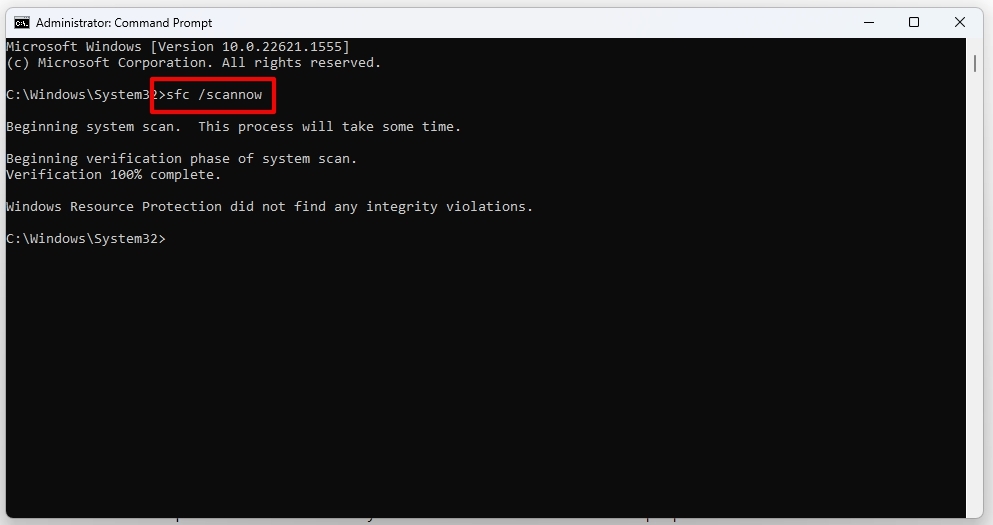
Le scan SFC va commencer la vérification ; laissez-le se terminer. Attendez jusqu’à ce que vous voyiez l’invite confirmant que le scan SFC est terminé. La plupart du temps, il corrigera le problème qu’il détecte.
Méthode 3 : Redémarrer les services de mise à jour à l’aide de l’invite de commandes
Lorsque le scan SFC ne diagnostique aucun problème, ou qu’il est incapable de le corriger, alors il y a des chances que les services de mise à jour de Windows soient en cause. Ceux-ci permettent à votre appareil d’installer des mises à jour fréquemment. De plus, il est également nécessaire de permettre à votre PC de vérifier les mises à jour.
Si les services de mise à jour ne fonctionnent pas, vous rencontrerez également le code d’erreur. Pour le résoudre, vous devez redémarrer ces services. Vous ne pouvez pas le faire via une interface graphique mais via une interface en ligne de commande comme l’invite de commandes ici.
Suivez les étapes ci-dessous pour le faire :
Appuyez sur les touches Win+R pour ouvrir la boîte de dialogue Exécuter, tapez cmd et cliquez sur OK.
Tapez chacune des commandes une par une et appuyez sur la touche Entrée à chaque fois pour les exécuter.
net stop wuauserv
net stop bits
net stop trustedinstaller
net stop appidsvc
net stop cryptsvc- Cela arrêtera les services de mise à jour de Windows. De même, vous devez exécuter les commandes ci-dessous pour les redémarrer.
net start wuauserv
net start bits
net start trustedinstaller
net start appidsvc
net start cryptsvc
Ainsi, après avoir redémarré les services de mise à jour de Windows, essayez d’installer la mise à jour, et vous ne rencontrerez plus le problème.
Méthode 4 : Installer manuellement la mise à jour
Si vous n’êtes pas familier avec l’utilisation des outils en ligne de commande ou si cela ne fonctionne pas pour vous, alors il y a une autre solution simple. Vous pouvez installer manuellement la mise à jour de Windows.
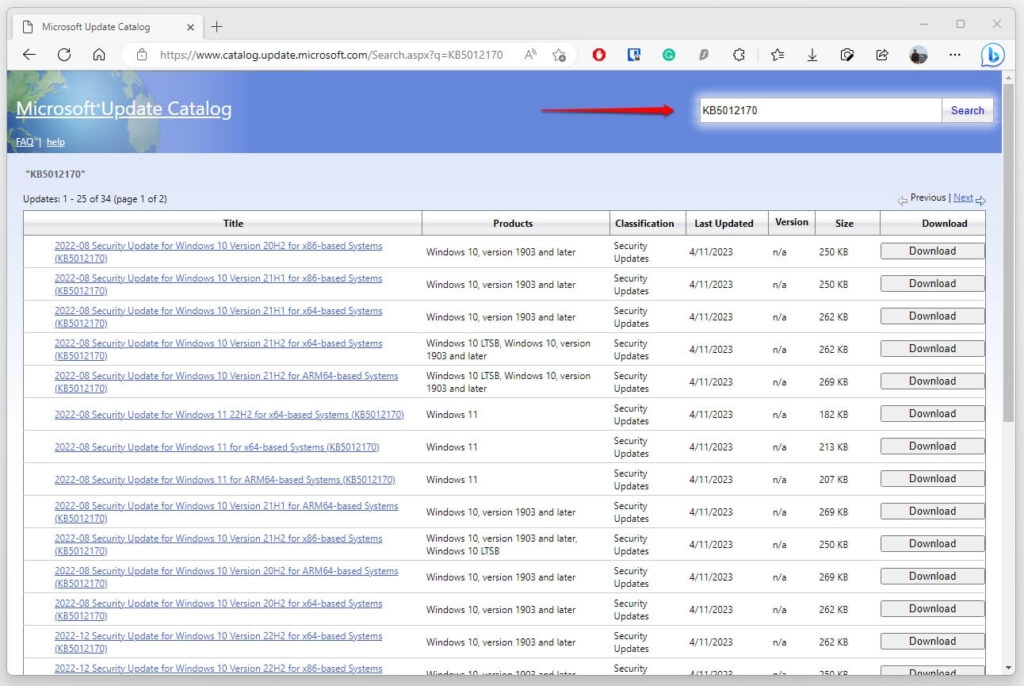
Ce qui est remarquable, c’est que vous n’avez pas besoin d’accéder à un site tiers car le site officiel de Microsoft a un site dédié pour le Catalogue de mises à jour Microsoft. Vous pouvez y accéder en cliquant sur le lien ici et en recherchant la mise à jour.
Comment corriger l’erreur 0x80004005 rencontrée lors de l’extraction de fichiers ZIP ?
Il est courant pour vous de télécharger de gros fichiers sur votre PC pour une raison quelconque. Vous pouvez les obtenir sous forme de fichiers compressés au format .ZIP, et vous pouvez les décompresser en les extrayant.
Il est à noter que souvent ces fichiers sont cryptés avec différents algorithmes de cryptage pour la sécurité de l’information.
Vous essayeriez d’extraire et de décompresser des fichiers avec Windows, mais le message d’erreur apparaît parfois. Cela implique que le fichier ZIP nécessite un mot de passe pour être extrait.
Dans un tel scénario, Windows ne peut pas déchiffrer car il n’a que les normes ZIPCrypto et AES 128 et non AES 256 (que les fichiers de cryptage par mot de passe utilisent).
Ainsi, pour surmonter le problème, vous devez télécharger et installer un outil tiers destiné à cet effet. De tels outils utilisent plusieurs normes de cryptage et même les plus récentes.
Dépannage de l’erreur réseau 0x80004005
Si votre PC est connecté à un réseau et que vous essayez d’accéder à des fichiers, dossiers, lecteurs ou similaires, des messages d’erreur pourraient vous interrompre. L’un d’eux est le code d’erreur 0x80004005. Ainsi, vous pourriez également être incapable d’accéder au réseau pendant un certain temps. Si c’est seulement pour des fichiers spécifiques, alors certaines configurations sont nécessaires.
Méthode 1 : Activer le client pour le réseau Microsoft sur le PC
Dans le cas initial, où vous ne pouvez pas accéder au réseau, votre PC n’a pas de client pour les réseaux Microsoft activé.
Suivez les étapes ci-dessous pour l’activer :
Appuyez sur les touches Win+I pour ouvrir Paramètres et allez dans Réseau et Internet.
Sélectionnez Ethernet dans le panneau de gauche et cliquez sur l’étiquette Modifier les options de l’adaptateur à droite.
Cliquez avec le bouton droit sur Ethernet et choisissez Propriétés dans le menu contextuel.
Cliquez sur la case à cocher Client pour les réseaux Microsoft pour l’activer.
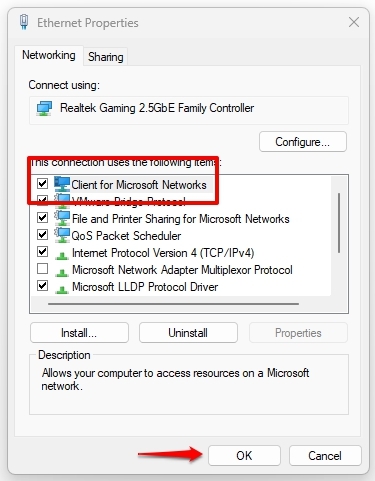
- Appuyez sur le bouton OK pour enregistrer les modifications.
Maintenant, réessayez, et votre PC peut accéder au réseau.
Méthode 2 : Activer le support de partage de fichiers SMB 1.0/CIFS
Le dernier cas, où vous ne pouvez pas accéder aux fichiers partagés sur un réseau, se produit lorsque le protocole SMB n’est pas pris en charge.
Pour surmonter cela, vous devez activer le support de partage de fichiers SMB 1.0/CIFS. Le protocole de message serveur ou SMB est une condition préalable pour ouvrir des fichiers et d’autres données partagées sur un réseau.
Voici comment vous pouvez l’activer :
Appuyez sur la touche Win et recherchez Fonctionnalités Windows activées ou désactivées.
Sélectionnez le premier résultat de recherche, naviguez jusqu’à Support de partage de fichiers SMB 1.0/CIFS, et cliquez sur la case à cocher pour l’activer.
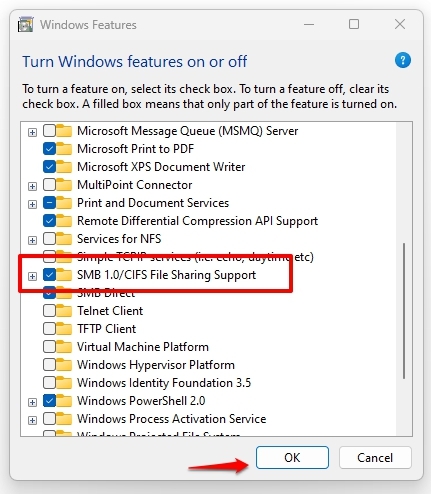
Maintenant, vous avez enregistré les modifications, et vous pouvez redémarrer votre PC pour que la fonctionnalité prenne effet.
Comment corriger l’erreur 0x80004005 lors de l’installation ou de la mise à jour de logiciels ?
En plus du téléchargement et de la mise à jour de votre système d’exploitation Windows, les utilisateurs signalent également plusieurs fois des problèmes avec des applications tierces.
Trois raisons possibles existent pour l’erreur 0x80004005 lors du téléchargement ou de la mise à jour d’applications tierces. L’une des raisons les plus courantes est que vous ne l’avez peut-être pas téléchargée à partir d’une source fiable. Par conséquent, vous devriez la re-télécharger à partir d’un autre site ou du site du fabricant.
Si c’est déjà d’une source fiable, alors votre programme de sécurité génère l’erreur. De plus, si vous n’en utilisez aucun, alors les pare-feu Windows pourraient causer le problème.
Désactiver les pare-feu de Windows Defender
Les pare-feu de Windows Defender sont le programme de sécurité par défaut de Windows. Par conséquent, le désactiver vous aiderait à dépanner le code d’erreur.
Suivez les étapes ci-dessous pour le faire :
Appuyez sur la touche Win pour ouvrir le menu Démarrer, recherchez et ouvrez Sécurité Windows.
Naviguez jusqu’à Protection du réseau et du pare-feu et cliquez sur Réseau.
Désactivez le pare-feu Microsoft Defender pour continuer.
Désactivez-le pour Réseau de domaine, Réseau privé et Réseau public.
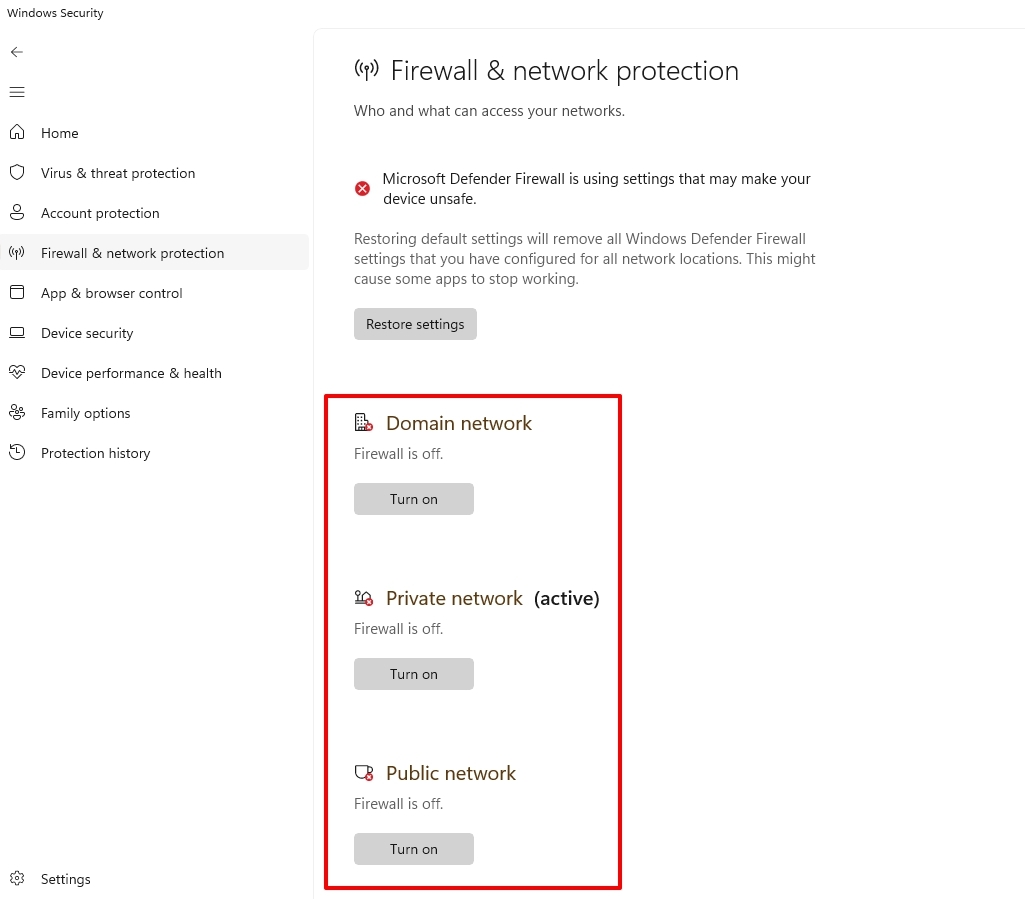
Nous vous recommandons de redémarrer votre PC pour que les modifications prennent effet et d’essayer à nouveau. Le code d’erreur ne perturbera pas vos téléchargements ou mises à jour.
Erreur 0x80004005 de Microsoft Outlook
Il y a de fortes chances que vous utilisiez Outlook à diverses fins. Les utilisateurs rencontrent également l’erreur 0x80004005 de Microsoft Outlook.
Cela se produit principalement lorsque le programme antivirus actif de votre PC bloque les e-mails entrants, ou que vous avez désactivé les notifications Outlook.
Dans ce dernier cas, vous devriez désactiver votre logiciel antivirus et vérifier si cela fonctionne. Si oui, alors c’était la raison portable. Vous pouvez ensuite le réactiver. Mais si le problème persiste, alors vous devriez réactiver les notifications Outlook.
Activer les notifications Outlook
Cliquez sur l’icône en forme de roue dentée dans le coin supérieur droit pour ouvrir Paramètres.
Allez dans Général, sélectionnez Notifications, et activez Recevoir des notifications de bureau.
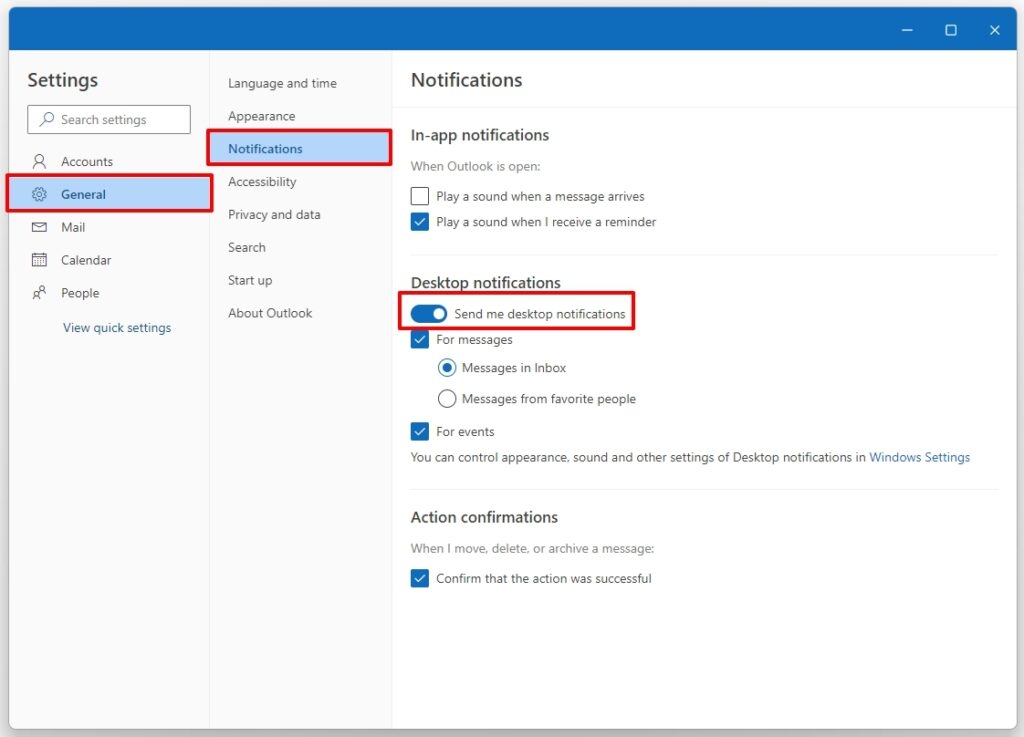
- Cliquez sur la case à cocher Pour les messages ou Pour les événements pour activer l’un ou l’autre.
Vous pouvez même choisir d’activer les deux. Ainsi, vous avez réussi à corriger le code d’erreur.
Comment éliminer l’erreur 0x80004005 sur VirtualBox ?
Si vous êtes un codeur, un spécialiste informatique, un développeur de logiciels ou un testeur de logiciels, vous utiliserez Oracle Virtual Machine.
Si vous avez configuré une machine virtuelle et que l’erreur 0x80004005 entrave vos tâches, alors les fichiers logiciels de la VM seraient corrompus ou manquants. Cela peut également être dû à des problèmes de pilotes liés au pilote de mise en réseau VirtualBox NDIS6 Bridged.
Utiliser l’outil de réparation VirtualBox
VirtualBox propose un outil de réparation intégré pour résoudre ces problèmes. Le meilleur, c’est que pour cela, vous n’aurez pas à supprimer aucune des VMs configurées sur votre appareil.
Suivez les étapes ci-dessous pour éliminer l’erreur sur VirtualBox :
Allez dans le fichier d’installation de VirtualBox (fichier exe) et choisissez de Réparer.
VirtualBox va scanner, réparer et corriger les fichiers problématiques après la fin de son processus de réparation.
Allez dans le Centre Réseau et Partage.
Maintenant, sous l’adaptateur de réseau VirtualBox Host-Only, vérifiez si NDIS6 est activé ou non.
Si ce n’est pas le cas, cliquez sur la case à cocher pour l’activer et redémarrez le logiciel.
Questions Fréquemment Posées
Quelle est l’erreur 0x80004005 dans l’Explorateur de fichiers Windows ? L’erreur 0x80004005 se produit dans l’Explorateur de fichiers Windows et dit Accès refusé. Cela indique que vous n’avez pas suffisamment de permissions pour l’ouvrir, et donc l’exécuter en tant qu’administrateur vous donnerait des privilèges suffisants.
Que signifie l’erreur 0x80004005 ? L’erreur 0x80004005 : Erreur non spécifiée se produit lors de l’extraction et du déchiffrement de fichiers à l’aide d’une fonctionnalité intégrée. Cela signifie que l’Explorateur de fichiers n’a pas les normes de cryptage avancées requises.
Dernières pensées
Lorsque vous étiez ennuyé par le code d’erreur 0x80004005 tout en travaillant sur différentes tâches simples, notre guide vous aurait beaucoup aidé. Plusieurs raisons expliquent l’erreur en fonction de la situation dans laquelle vous rencontrez l’erreur.
Vous pouvez le suivre en conséquence ; cependant, assurez-vous de suivre la méthode particulière lorsque vous êtes sûr qu’elle fonctionnera. La plupart d’entre vous la rencontreraient lors du téléchargement ou de la mise à jour de programmes tiers ou de mises à jour Windows.
Dans quelle circonstance avez-vous rencontré l’erreur ? Faites-le nous savoir dans les commentaires ci-dessous !
Lectures complémentaires :
5 meilleures alternatives à GarageBand pour Windows 10/11
Tout sur Windows 12 (fuites, fonctionnalités, lancement, exigences)
Top 10 des meilleurs widgets pour Windows 11 pour amener votre PC au niveau supérieur
Recevez de nouveaux articles dans votre boîte de réception.
Aucun spam. Désabonnez-vous à tout moment.