Windows Error · 8 min read · Jan 24, 2026
0xFFFFFFFF : Les 6 meilleures façons de corriger l'erreur Windows
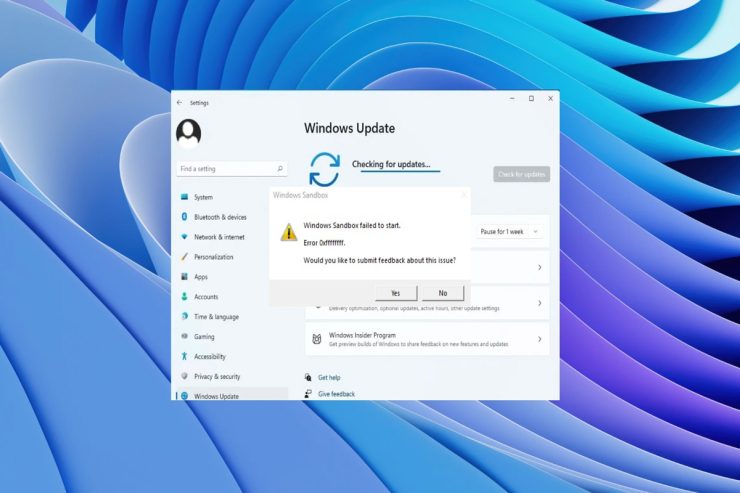
Les mises à jour Windows sont essentielles pour garder votre système d’exploitation sécurisé et à jour. Néanmoins, il est possible de rencontrer des erreurs inattendues lors de la mise à jour de Windows. Vous pourriez rencontrer une erreur appelée 0xFFFFFFFF, qui peut vous empêcher d’installer des mises à jour. Dans cet article, nous allons discuter des causes de cette erreur et comment la corriger.
Comprendre l’erreur 0xFFFFFFFF
Les erreurs de mise à jour Windows telles que 0xFFFFFFFF peuvent survenir lorsque vous essayez d’installer une mise à jour. Un fichier de mise à jour Windows corrompu, un pilote obsolète ou un problème avec le service de mise à jour Windows sont souvent à l’origine de cette erreur. Il existe plusieurs symptômes que vous pouvez rencontrer lorsque vous faites face à l’erreur 0xFFFFFF :
- Il est possible que le processus de mise à jour Windows se fige ou échoue.
- Le message d’erreur 0xFFFFFFFF peut apparaître pendant le processus de mise à jour Windows.
- Le processus de mise à jour Windows peut prendre plus de temps que d’habitude, selon votre système.
Quelles sont les causes de l’erreur 0xFFFFFFFF ?
L’erreur 0xFFFFFF peut se produire pour diverses raisons. Certaines des causes les plus courantes sont énumérées ci-dessous :
- Fichiers de mise à jour Windows corrompus : Des fichiers de mise à jour manquants ou corrompus peuvent empêcher une mise à jour d’être réussie.
- Pilotes obsolètes : Des pilotes anciens peuvent causer des problèmes de compatibilité avec la mise à jour Windows, entraînant l’erreur 0xFFFFFF.
- Problèmes de service de mise à jour Windows : Il peut y avoir des problèmes avec le service de mise à jour Windows, empêchant un processus de mise à jour réussi.
- Infections par des logiciels malveillants ou des virus : Il existe de nombreuses raisons pour lesquelles l’erreur 0xFFFFFFFF se produit, y compris une infection par des logiciels malveillants ou des virus.
Meilleures façons de corriger l’erreur de mise à jour Windows 0xFFFFFFFF
Voici quelques solutions que vous pouvez essayer pour corriger l’erreur 0xFFFFFFFF :
Correction 1 : Redémarrez votre ordinateur
Vous pouvez résoudre de nombreux problèmes informatiques en redémarrant votre ordinateur. C’est une façon très simple et puissante de corriger de nombreux problèmes logiciels et matériels. Votre ordinateur est redémarré lorsque vous éteignez puis redémarrez le système d’exploitation. Cela permet à tous les programmes de votre ordinateur de redémarrer et de potentiellement corriger tout problème qui aurait pu causer des soucis. Suivez ces étapes pour redémarrer votre ordinateur :
- Fermez toutes les applications et fichiers ouverts.
- Sur votre ordinateur, cliquez sur le bouton Démarrer.
- Maintenant, dans le menu Démarrer, cliquez sur l’icône d’alimentation.
- Dans le menu qui apparaît, sélectionnez “ Redémarrer “.
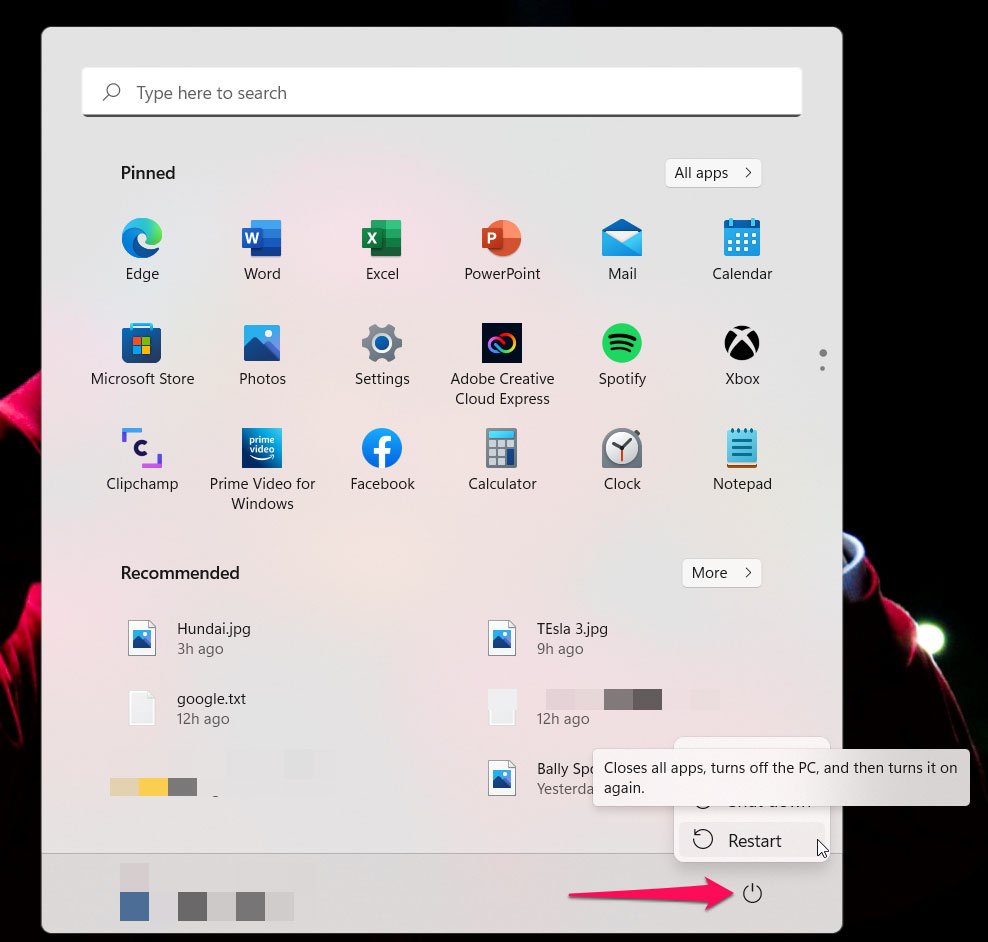
- Vous devrez attendre que votre ordinateur s’éteigne et redémarre. Selon la vitesse de votre ordinateur, cela peut prendre quelques minutes.
Correction 2 : Exécutez l’outil de dépannage de mise à jour Windows
Avec l’outil de dépannage de mise à jour Windows, vous pouvez détecter et corriger automatiquement une grande variété de problèmes courants avec le processus de mise à jour. Cet outil peut aider à corriger les mises à jour Windows échouées, les messages d’erreur ou les mises à jour bloquées. Voici comment exécuter l’outil de dépannage de mise à jour Windows :
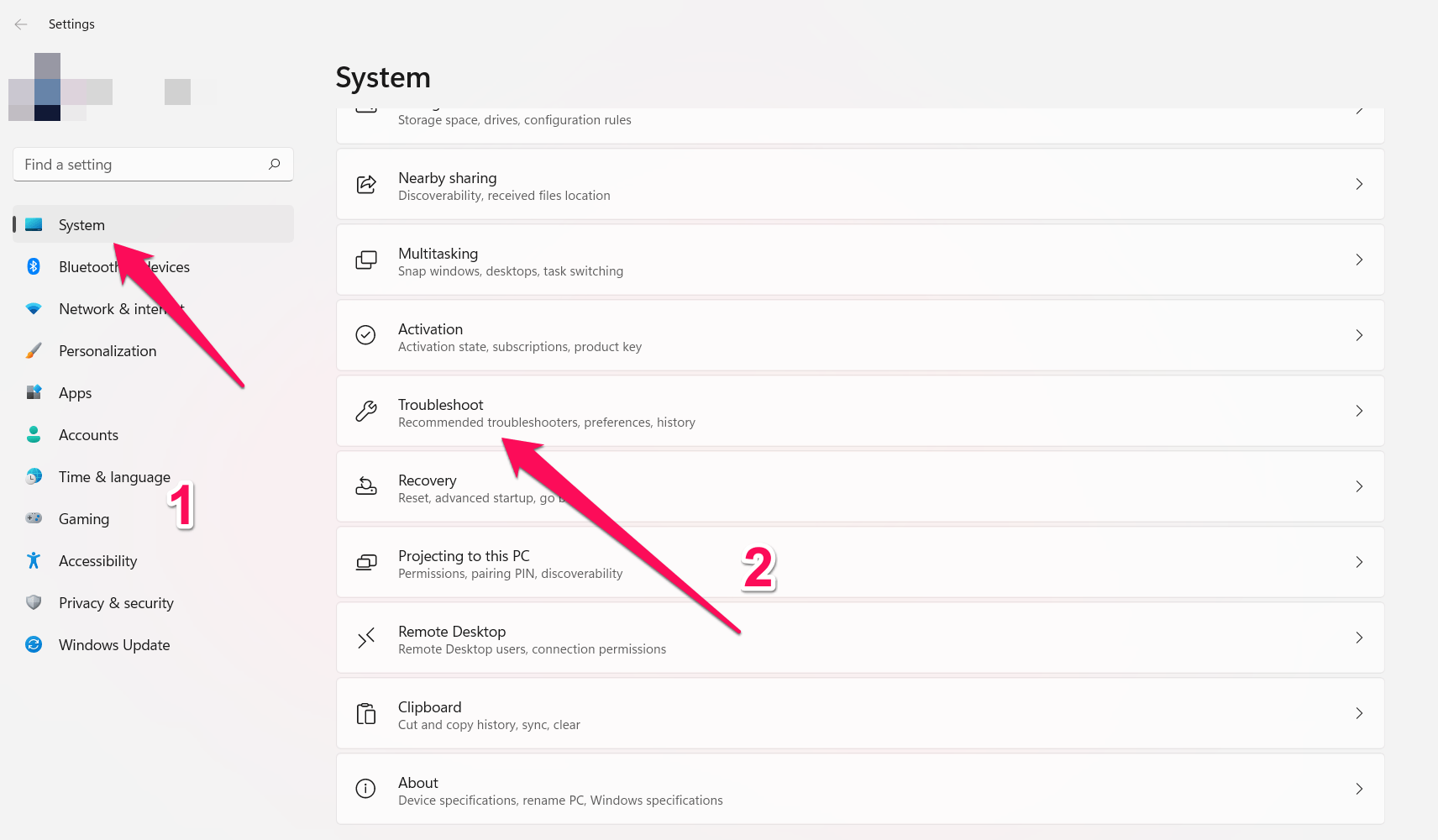
- Pour ouvrir l’application Paramètres, appuyez sur Windows + I sur votre clavier.
- Dans la liste des options, sélectionnez “ Système “.
- Dans le menu de gauche, sélectionnez “ Dépanner “.
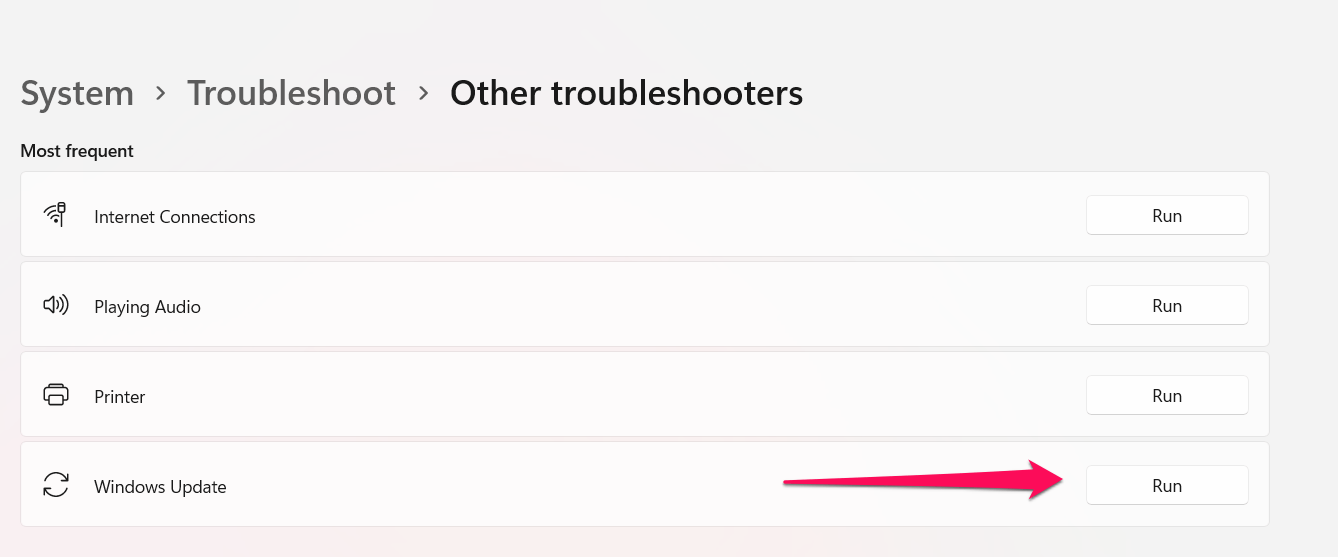
- Pour développer la liste des options, cliquez sur “ Autres dépanneurs “.
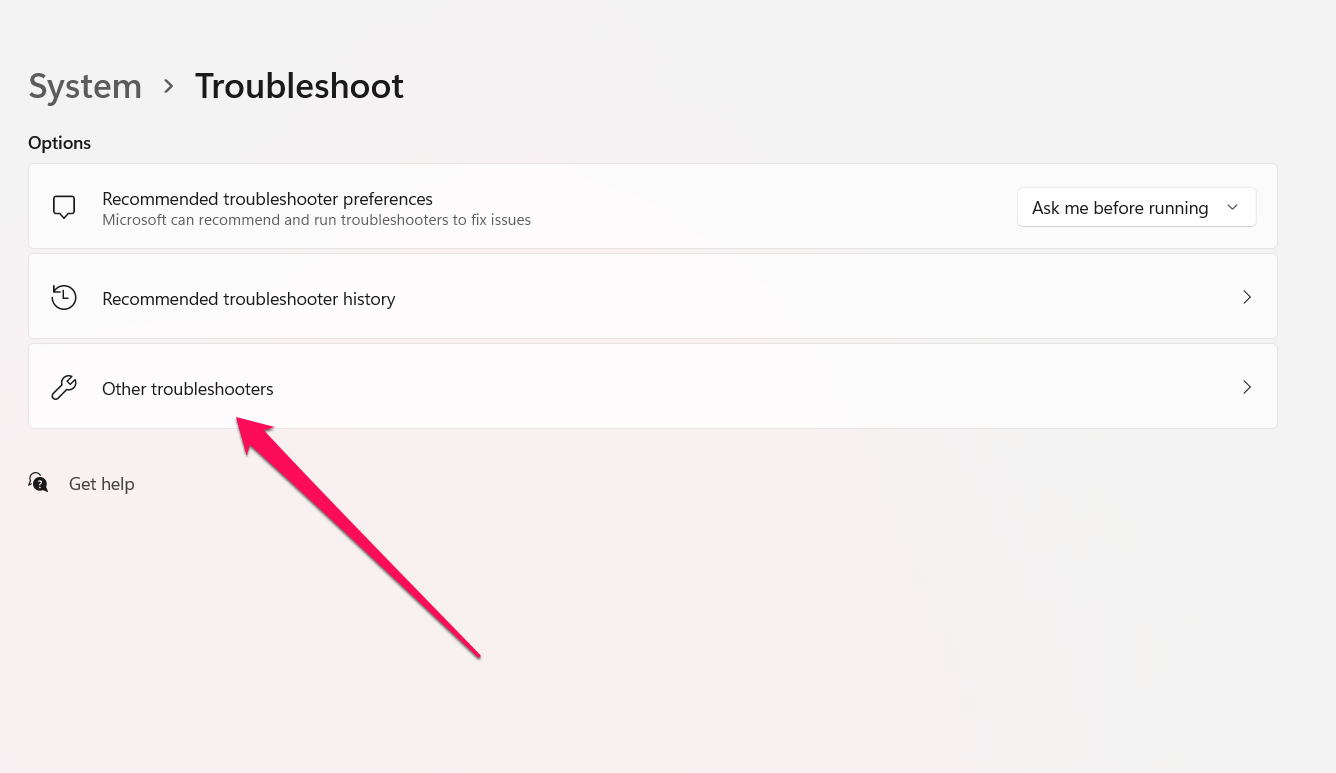
- Localisez “ Mise à jour Windows ” et cliquez dessus.
- Pour exécuter l’outil de dépannage, cliquez sur “ Exécuter.”
- Laissez l’outil de dépannage de mise à jour Windows détecter les problèmes.
- Si un problème a été détecté, suivez les instructions à l’écran pour le corriger.
Un message apparaîtra après que l’outil de dépannage ait terminé, indiquant si des problèmes ont été découverts et s’ils ont été résolus. Vérifiez si le problème avec la mise à jour Windows a été résolu si des problèmes ont été trouvés et corrigés.
Correction 3 : Supprimez le dossier de distribution de logiciels
Le système peut stocker des fichiers temporaires et des données liées aux mises à jour Windows dans le dossier de distribution de logiciels sur votre ordinateur. Dans certains cas, ces fichiers temporaires peuvent devenir corrompus ou endommagés, entraînant des installations échouées ou des erreurs avec la mise à jour Windows. Lorsque vous supprimez le dossier de distribution de logiciels, Windows Update recréera le dossier et son contenu, résolvant ainsi ces problèmes. Voici comment supprimer le dossier de distribution de logiciels :
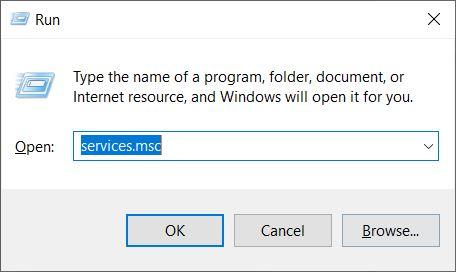
- Tout d’abord, ouvrez la boîte d’exécution en utilisant la combinaison de touches Windows + R.
- Maintenant, dans la boîte de dialogue Exécuter, tapez “ services.msc “.
- Ensuite, recherchez “ Mise à jour Windows ” dans la fenêtre des Services.
- Après cela, faites un clic droit sur le service “ Mise à jour Windows ” et sélectionnez “ Arrêter “.
- Gardez la fenêtre des Services ouverte et minimisez-la.
- Ouvrez Explorateur de fichiers en appuyant sur Windows + E.
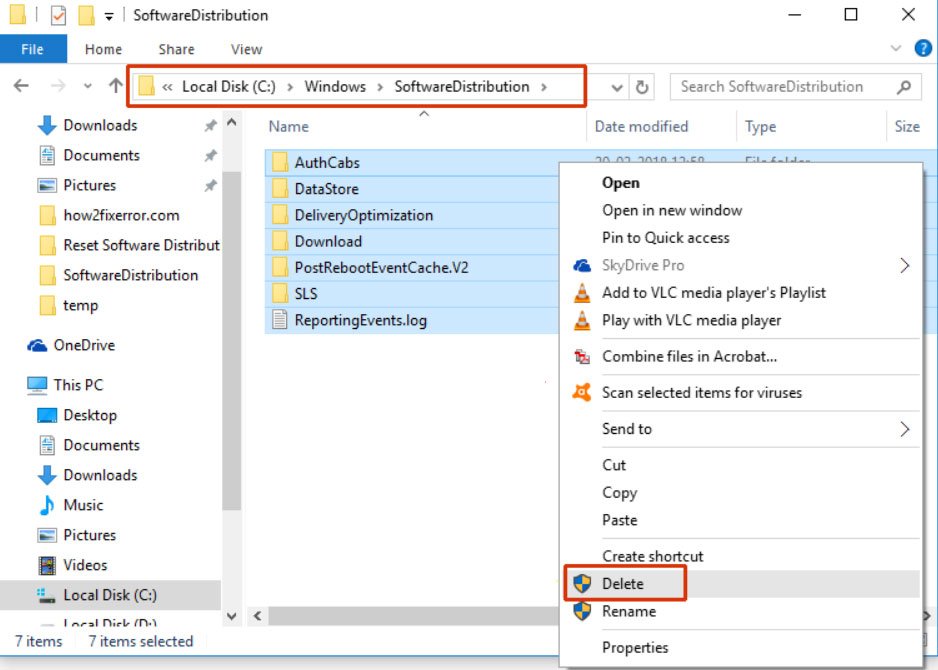
- Localisez le dossier suivant dans l’Explorateur de fichiers : C:/Windows/SoftwareDistribution (Remarque : Si vous avez installé Windows sur un autre lecteur, remplacez “C:” par la lettre du lecteur où Windows est installé.)
- En utilisant la combinaison de touches Ctrl + A, sélectionnez tous les fichiers et dossiers dans le dossier de distribution de logiciels.
- Appuyez sur la touche Suppr de votre clavier ou faites un clic droit et sélectionnez le bouton Supprimer si vous souhaitez supprimer tous les fichiers et dossiers sélectionnés. Lorsque vous êtes invité à donner votre autorisation, cliquez sur “Oui.”
- Maximisez la fenêtre Services et faites un clic droit sur le service “ Mise à jour Windows ” à nouveau.
- Dans le menu contextuel, sélectionnez “ Démarrer ” pour redémarrer la mise à jour Windows.
Correction 4 : Mettez à jour vos pilotes
Maintenir vos pilotes à jour est une autre étape importante pour résoudre les problèmes de mise à jour Windows. Il est recommandé de mettre à jour vos pilotes régulièrement pour garantir que vos périphériques matériels fonctionnent avec les dernières mises à jour Windows. Vous pouvez mettre à jour vos pilotes dans Windows 10 en suivant ces étapes :
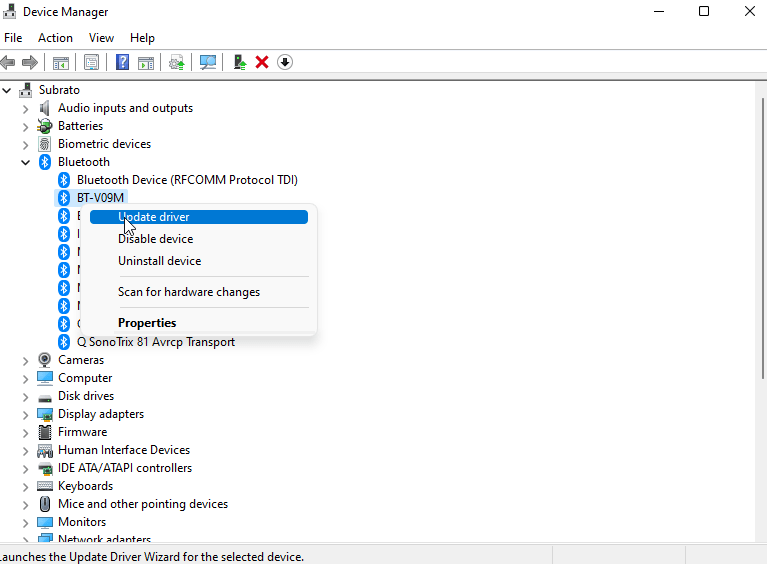
- Pour ouvrir le Gestionnaire de périphériques, appuyez sur la touche Windows + X sur votre clavier et sélectionnez-le.
- Localisez le périphérique matériel pour lequel vous souhaitez mettre à jour les pilotes dans le Gestionnaire de périphériques.
- Pour mettre à jour le pilote, faites un clic droit sur le périphérique matériel et sélectionnez “ Mettre à jour le pilote “.
- Si des mises à jour de pilotes sont disponibles, sélectionnez “Rechercher automatiquement des logiciels de pilote mis à jour”. Ensuite, suivez les instructions à l’écran.
- Si vous souhaitez mettre à jour le pilote d’un autre périphérique matériel, répétez les étapes 3-4.
Correction 5 : Analysez votre ordinateur pour détecter des logiciels malveillants
Vous pouvez rencontrer des problèmes avec la mise à jour Windows si vous avez des logiciels malveillants tels que des virus, des logiciels espions ou d’autres types de logiciels malveillants sur votre ordinateur. Il existe plusieurs types de logiciels malveillants qui peuvent passer inaperçus par les logiciels antivirus traditionnels, entraînant une mauvaise performance de votre ordinateur. Voici comment analyser votre ordinateur pour détecter des logiciels malveillants à l’aide de Windows Security (anciennement Windows Defender) dans Windows 10 :
- Sur votre clavier, appuyez sur la touche Windows + I pour ouvrir l’application Paramètres.
- Choisissez “ Confidentialité et sécurité ” parmi les options.
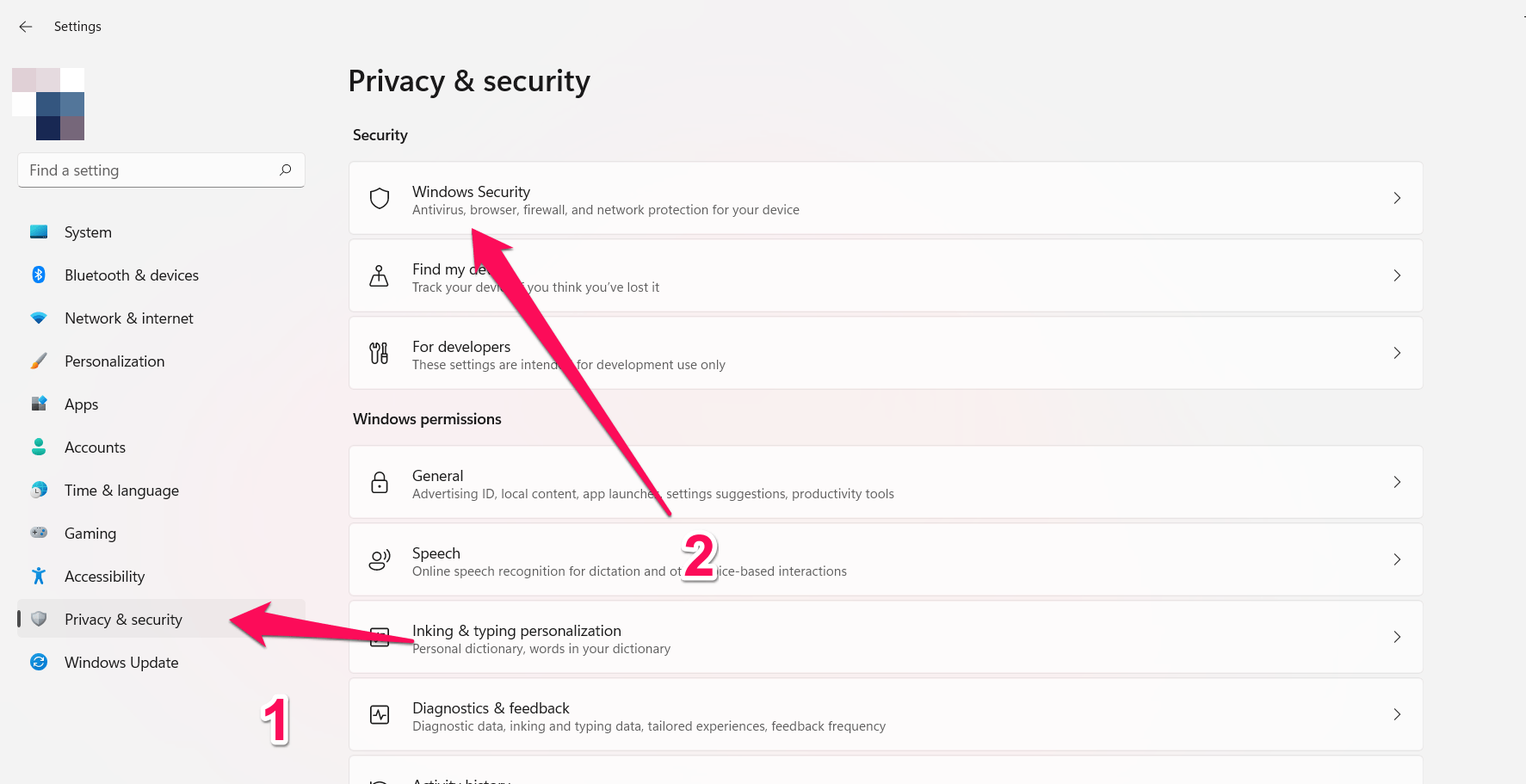
- Dans le menu de gauche, sélectionnez Sécurité Windows > Ouvrir la sécurité Windows.
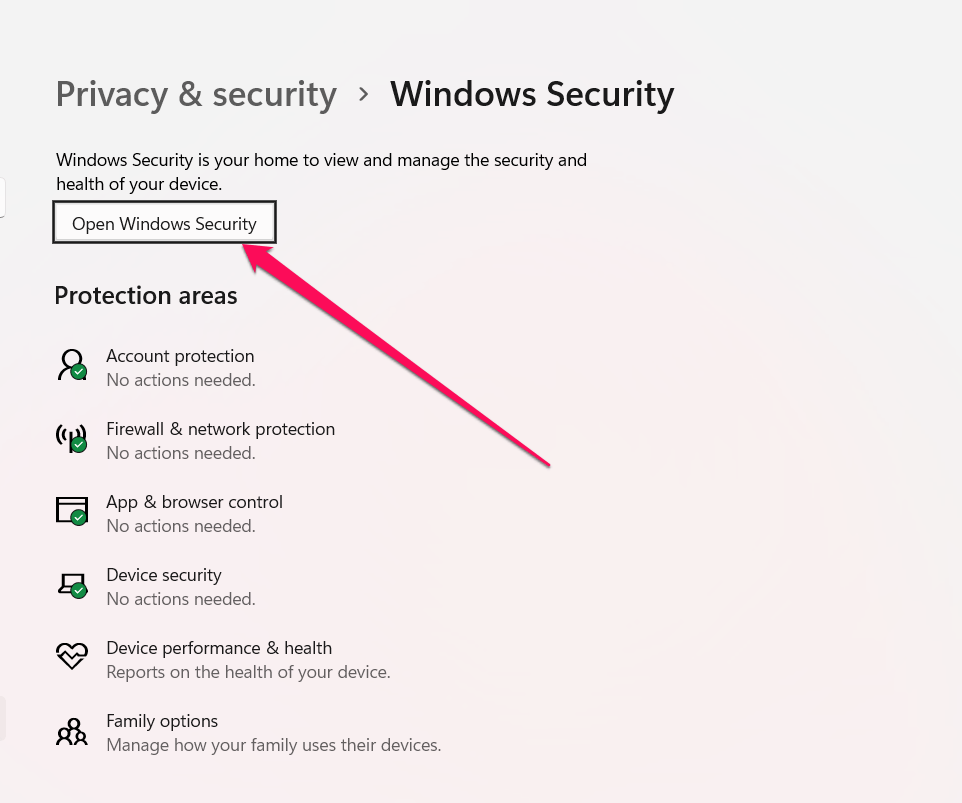
- Sélectionnez “ Protection contre les virus et menaces.”
- Sélectionnez “ Options d’analyse.”
- Maintenant, vous pouvez exécuter une analyse rapide ou une analyse complète.
- Ensuite, cliquez sur “ Analyser maintenant.”
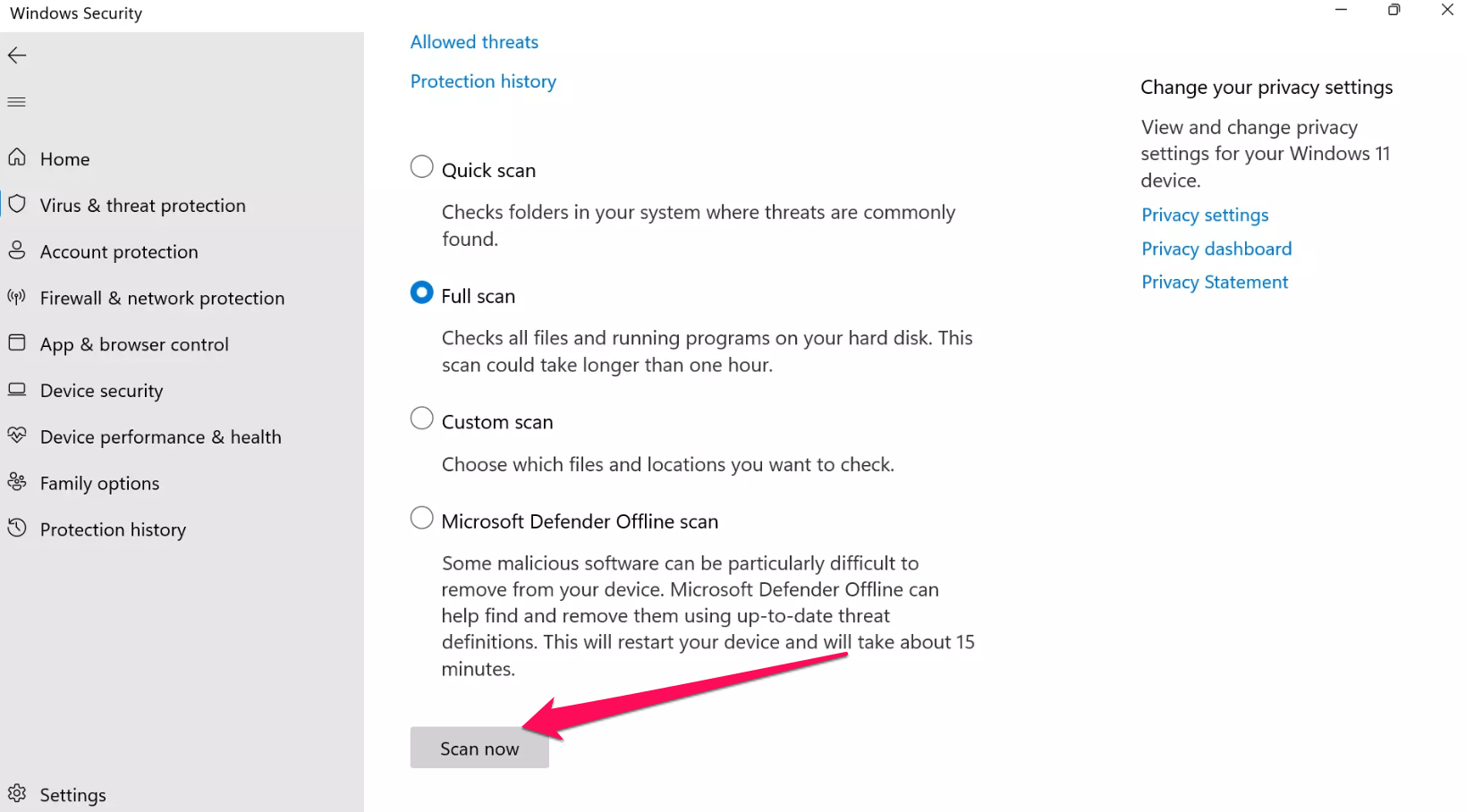
- Laissez l’analyse se terminer. Il vous demandera de supprimer tout logiciel malveillant trouvé par Windows Security.
Correction 6 : Réinitialisez les composants de mise à jour Windows
Dans des problèmes de mise à jour Windows plus complexes, réinitialiser les composants de mise à jour Windows peut vous aider à résoudre ce problème. Suivez ces étapes si aucune des solutions ci-dessus ne fonctionne :
- Appuyez sur la touche Windows + X sur votre clavier, puis choisissez “Invite de commandes (Admin)” ou “Windows PowerShell (Admin)” dans le menu qui apparaît.
- Tapez les commandes suivantes dans la fenêtre de l’Invite de commandes ou de Windows PowerShell, en appuyant sur Entrée après chacune :
net stop wuauserv net stop cryptSvc net stop bits net stop msiserver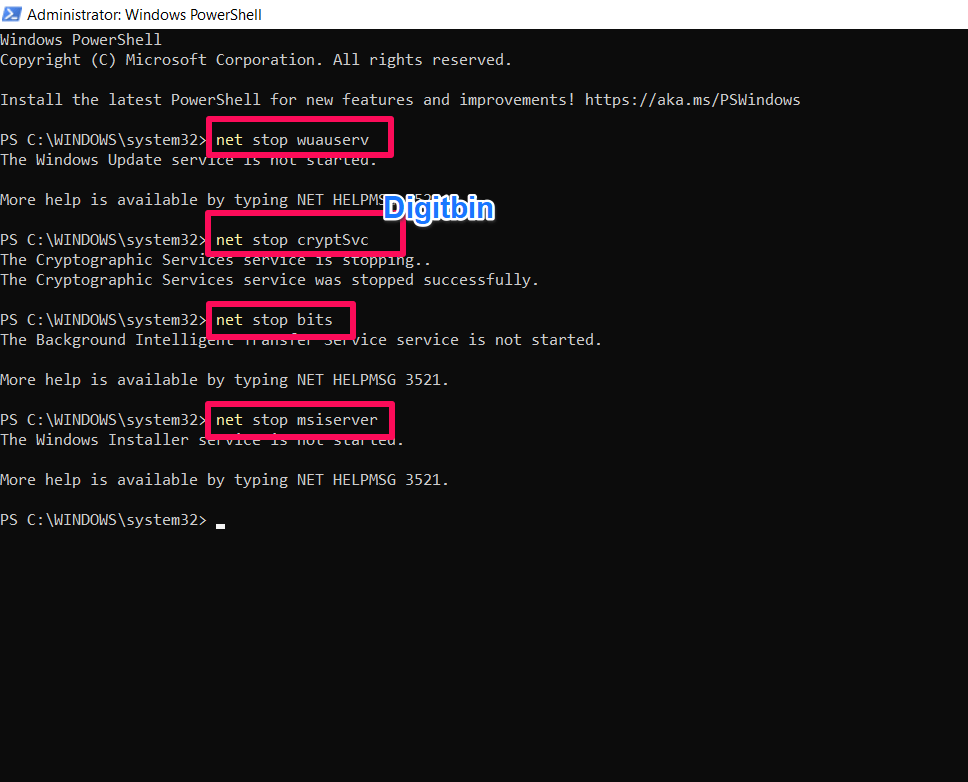 - Pour renommer le dossier de distribution de logiciels, tapez la commande suivante :
ren C:\Windows\SoftwareDistribution SoftwareDistribution.old - Pour renommer Catroot2, tapez la commande suivante :
ren C:\Windows\System32\catroot2 catroot2.old - Tapez les commandes suivantes pour redémarrer les services nécessaires :
net start wuauserv net start cryptSvc net start bits net start msiserver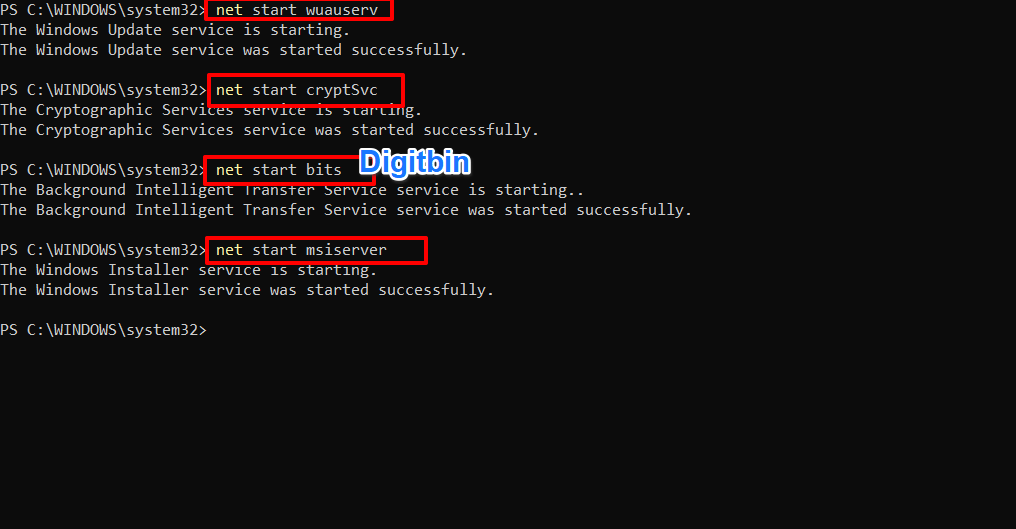 - C’est tout. Maintenant, vous pouvez fermer la fenêtre de l’Invite de commandes ou de Windows PowerShell.
C’est tout avec ce guide simple, vous pouvez corriger l’erreur Windows 0xFFFFFFFF.
Si vous avez des réflexions sur 0xFFFFFFFF : Les 6 meilleures façons de corriger l’erreur Windows, n’hésitez pas à les laisser dans la boîte de commentaires ci-dessous. De plus, veuillez vous abonner à notre chaîne YouTube DigitBin pour des tutoriels vidéo. À bientôt !
Recevez de nouveaux articles dans votre boîte de réception.
Aucun spam. Désabonnez-vous à tout moment.