Émulateurs Android · 17 min read · Oct 21, 2025
10 Meilleurs Émulateurs Android pour PC : Exécutez des Applications sur Ordinateur
Android est un système d’exploitation puissant offrant un package complet pour un smartphone ainsi que la possibilité d’un accès approfondi à votre appareil mobile. Vous pouvez installer des applications tierces, changer l’interface utilisateur et modifier l’apparence du téléphone grâce à une bonne personnalisation offerte par le système d’exploitation Android. De telles possibilités de personnalisation font généralement défaut à son homologue iOS.
Sur iPhone, vous êtes contraint de rester avec l’interface utilisateur par défaut et n’avez pas accès aux installations d’applications tierces en dehors de l’App Store d’Apple. La nature open-source du système d’exploitation Android en a fait le logiciel mobile le plus populaire, ce qui a conduit au développement de nombreux émulateurs basés sur Android pour PC.
Vous pouvez exécuter l’écosystème Android sur des PC Windows et Mac gratuitement avec des émulateurs. La réactivité et la facilité d’utilisation des applications mobiles sur l’émulateur dépendent des spécifications de votre système. Un bon ordinateur avec du matériel moderne pourrait exécuter des jeux Android haut de gamme sur un PC. Vous pouvez simuler l’expérience Android complète sur des ordinateurs Windows et Mac avec l’émulateur.
Aujourd’hui, dans cet article, je vais lister certains des meilleurs émulateurs Android pour votre PC afin d’exécuter des applications et des jeux Android sur votre ordinateur Windows 7, 8, 10 et Mac gratuitement.
Qu’est-ce qu’un Émulateur ?
Un émulateur est un logiciel qui permet à un système informatique de se comporter comme un autre système informatique. Pour exécuter des applications de smartphone sur un PC, l’émulateur se comporte comme un système Android qui peut être installé sur Windows et les applications du Store sont installées sur l’émulateur. Alors, sans plus tarder, commençons la liste des meilleurs simulateurs pour Windows et Mac.
Remarque : Les classements de cet article ne sont pas sponsorisés et nous ne sommes pas affiliés à aucun des logiciels listés. Les classements de la liste sont basés uniquement sur les performances de l’émulateur, les fonctionnalités, le support et les fonctions qu’ils offrent, que nous avons testés pour les jeux et les applications haut de gamme.
Meilleur Émulateur Android pour PC
Voici les meilleurs émulateurs Android pour PC sur Windows et Mac pour exécuter des applications et des jeux Android sur des ordinateurs.
1. MEmu
MEmu 7 - Le Meilleur Émulateur Android pour PC
MEmu est un émulateur Android populaire pour les PC Windows. Il est capable de jouer à des jeux haut de gamme sur PC si le système respecte les exigences minimales pour un fonctionnement fluide des joueurs MEmu. L’émulateur offre de bonnes fonctionnalités qui facilitent le gameplay sur PC.
MEmu permet une personnalisation avancée de la cartographie du clavier, ce qui facilite le contrôle des jeux mobiles. L’émulateur peut activer la virtualisation pour votre PC et offre également d’excellentes performances pour les graphiques intégrés et dédiés. La meilleure chose à propos de l’émulateur est qu’il est compatible avec les Windows alimentés par Intel, Nvidia et AMD.
MEmu est préchargé avec le Google Play Store, vous pouvez donc parcourir et installer facilement les applications sur le PC. Il s’associe également aux fichiers APK sur votre stockage Windows et lorsque vous double-cliquez sur le fichier, l’émulateur vous invite à installer l’application. Les développeurs de MEmu publient régulièrement des mises à jour pour ajouter plus de fonctionnalités et corriger les problèmes avec l’application. Le logiciel aide à l’intégration profonde de la souris et du clavier pour jouer aux jeux en douceur.
Exigences Systèmes Minimales
- Processeur CPU Intel, Nvidia ou AMD
- Windows XP/7/8/8.1/10
- Windows DirectX 11 ou pilote graphique avec OpenGL 2.0
- La technologie de virtualisation matérielle (Intel VT-x/AMD-V) doit être activée dans le BIOS
- Minimum 2 Go de mémoire système
- Minimum 2 Go d’espace libre sur le disque dur
Télécharger MEmu Player | Windows
2. Gameloop
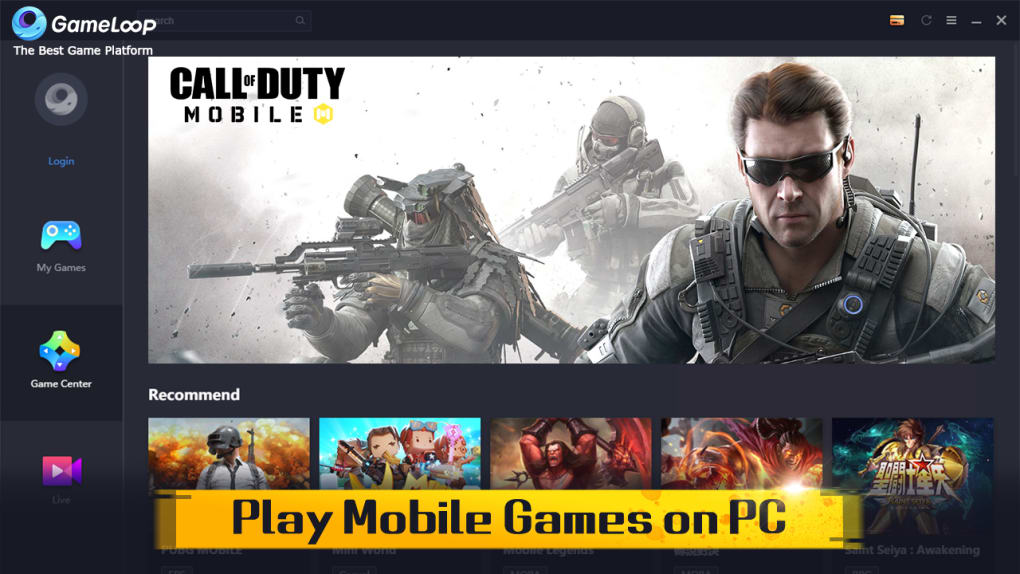
La plupart des émulateurs Android pour PC sont d’usage général et sont conçus pour simuler l’expérience Android sur l’ordinateur. Mais Gameloop de Tencent, qui est également le développeur de PUBG, a créé l’émulateur spécifiquement destiné aux jeux mobiles sur PC. Le Gaming Buddy est capable de gérer des jeux haut de gamme.
Apprendre : Comment installer un fichier APK sur Gameloop ?
Avec Gameloop, vous ne ressentirez pas l’interface utilisateur Android d’origine comme dans le cas d’autres émulateurs. L’interface est simple avec des paramètres, des contrôles, des applications installées et quelques autres paramètres pour améliorer l’expérience de jeu.
Pour vous étonner davantage, l’émulateur est très petit en taille par rapport à ses homologues. Tencent Gaming Buddy est un émulateur de jeu pour Windows qui est spécifiquement structuré pour exécuter des jeux.
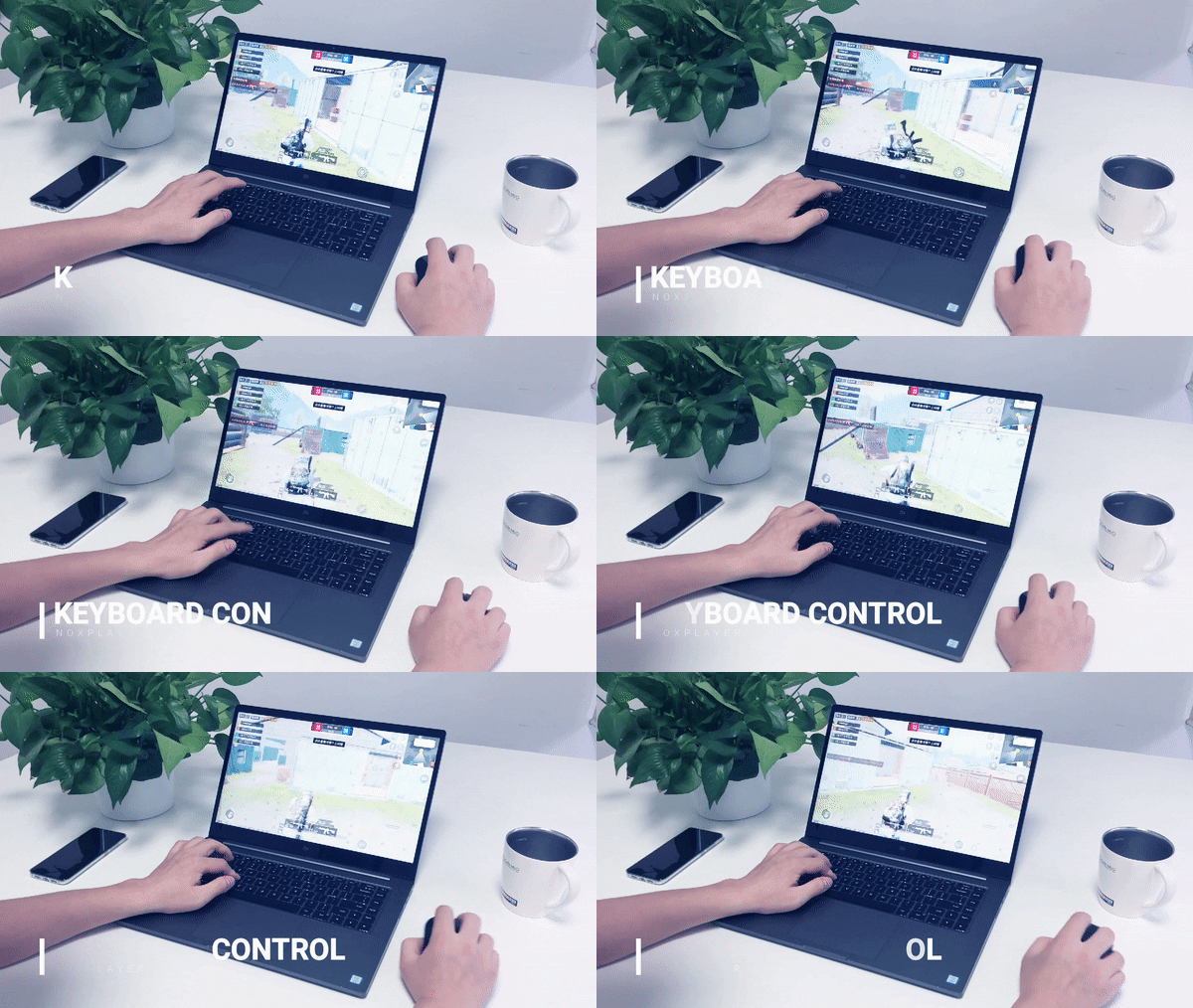
Le TGB permet aux utilisateurs de télécharger et de jouer à des applications et des jeux Android sur le PC Windows. L’émulateur est optimisé pour exécuter des jeux à haute graphisme et à haute puissance de traitement sur le PC sans aucun problème. TGB offre une cartographie de clavier très minutieuse et des contrôles de curseur ainsi que la sensibilité de la souris et la configuration, ce qui fait de TGB le meilleur émulateur de jeu Android pour PC.
Amélioration des Performances de Jeu
Vous pouvez améliorer les performances du jeu en ajustant les paramètres du Buddy, car l’émulateur est toujours en développement, il y a beaucoup de place pour l’amélioration. Dans les paramètres, vous pouvez définir la résolution en SD (720p), HD (1080p) ou 2K. Vous pouvez également définir la qualité d’affichage sur Auto, Smooth, Balance ou HD.
Exigences Systèmes Minimales
- Windows 7 et supérieur
- CPU : Dual-core d’Intel | AMD @1.8Ghz
- GPU : NVIDIA GeForce de base | AMD Radeon
- 3 Go de RAM
- 2 Go d’espace de stockage libre
Télécharger TGB (Gameloop) | Windows
3. Bluestacks
Présentation de BlueStacks 5 (Bêta) : La Bête de Performance
La liste est incomplète sans mentionner l’émulateur populaire et l’un des plus anciens pour PC. Bluestacks est l’émulateur Android le plus populaire pour Windows et Mac. C’est l’un des émulateurs les plus équilibrés ayant le bon mélange de puissance, de graphisme et de traitement, ce qui en fait l’émulateur Android le plus favorable pour PC.
Utiliser des applications ou jouer à des jeux sur Bluestacks fonctionnera sans problème, car l’émulateur est suffisamment capable de jouer à des jeux à haute graphisme. Cependant, votre PC doit avoir de bonnes spécifications capables de gérer les graphismes. Néanmoins, l’émulateur Bluestacks est le meilleur et le plus fiable client Android pour jouer à des applications et des jeux Android sur Windows et Mac.
Le Bluestacks fonctionne sur la version Nougat ‘dernière’. Bluestacks prétend être 6 fois plus rapide que le smartphone. Le logiciel dispose d’un système avancé de cartographie et de contrôle des touches, vous pouvez gérer les contrôles de touches avec la toute nouvelle fenêtre de contrôles de jeu. Vous pouvez également effectuer des réglages de contrôle manuels selon vos préférences pour une meilleure expérience de jeu. Vous pouvez également exécuter d’autres applications de votre choix sur le simulateur.
Exigences Systèmes Minimales
- OS : ** Microsoft Windows 8 et supérieur.
- Processeur : Processeur Intel ou AMD.
- RAM : Votre PC doit avoir au moins 2 Go de RAM.
- HDD : 5 Go d’espace disque libre
- Vous devez être Administrateur sur votre PC
- Pilotes graphiques à jour de Microsoft ou du fournisseur de chipset.
Télécharger Bluestacks | Windows et Mac
4. Google Play Games
Télécharger Google Play Game | Windows
5. Nox Player
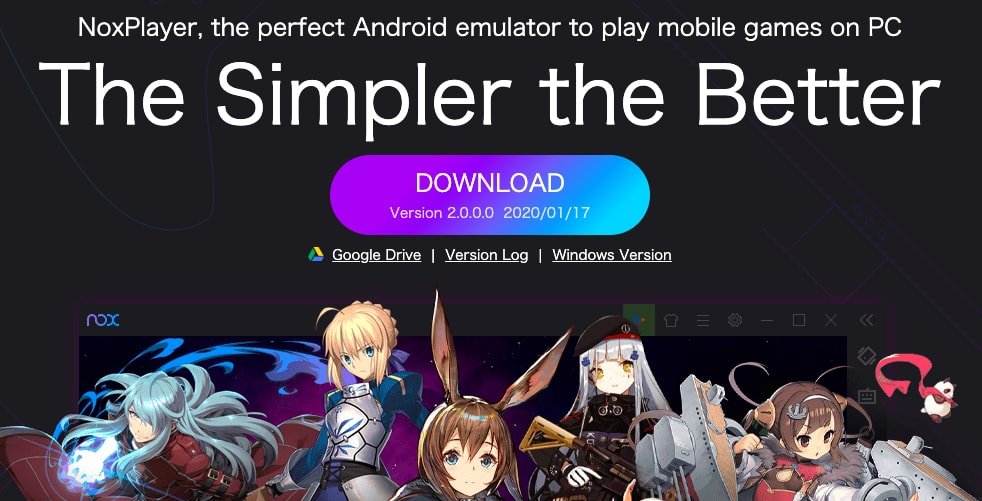
Nox Player est l’un des meilleurs émulateurs Android pour Windows et Mac. L’émulateur est conçu uniquement dans le but de jouer à des jeux. Nox peut gérer des jeux à haute FPS sans aucun encombrement et prend en charge les claviers, les manettes de jeu et les enregistrements de scripts (aide à enregistrer une séquence à l’écran pour une lecture ultérieure).
Bien qu’il puisse vous falloir un certain temps pour vous familiariser avec les contrôles, une fois que vous vous y habituez, Nox Player s’avérera être le meilleur endroit pour exécuter des applications et des jeux Android sur Windows ou Mac. Vous pouvez personnaliser les contrôles dans les paramètres et également optimiser la qualité si vous sentez que les graphismes sont supérieurs aux normes de votre PC.
L’une des caractéristiques les plus étonnantes de Nox est qu’il est livré avec une version rootée d’Android prête à l’emploi. Ainsi, vous obtenez un lecteur complètement déverrouillé pour avoir un accès complet à Android. Le Nox est évolutif vers Nougat. Je recommande Nox pour ses fonctionnalités riches et son fonctionnement incroyablement fluide sur le PC.
Exigences Systèmes Minimales
- Windows XP/7/8/8.1/10 et DirectX 9.0C
- Dual-Core, AMD ou Intel
- OpenGL 2.0 et supérieur
- 1,5 Go de RAM
- 2,5 Go d’espace libre sur le disque dur
Télécharger Nox | Windows et Mac
6. Genymotion Cloud
Un émulateur Android facile à utiliser qui a été conçu pour aider les développeurs à tester des applications. Avec Genymotion, vous pouvez exécuter les applications Android sur le cloud en tant que machine virtuelle. Vous devez simplement vous connecter et sur l’écran principal, cliquer sur Ajouter pour sélectionner et télécharger une machine Android à émuler.
Sélectionnez un appareil parmi la gamme de tablettes et de téléphones disponibles avec différentes versions d’Android. Démarrez la machine et c’est fait. L’émulateur fonctionne sur le cloud sur SaaS, PaaS, AWS, CGS, et plus encore. Vous avez donc juste besoin d’un navigateur moderne mis à jour et de bonnes vitesses Internet. Vous pouvez utiliser l’émulateur comme un appareil Android virtuel et effectuer toutes les fonctions comme sur un mobile conventionnel.
L’interface de Genymotion est facile et intuitive. Mais le problème est que vous avez besoin d’un PC puissant pour le bon fonctionnement de la VM. Idéalement, l’application est adaptée aux jeux et aux tests de produits. Bien que le service soit payant, vous obtenez 1000 minutes gratuites. Vous pouvez tester vos applications et jeux dans diverses conditions d’appareil qui incluent, la performance à différents niveaux de batterie, la force du Wi-Fi, les données, le GPS, les pixels, le gyroscope, différents niveaux de stockage, RAM, multitouch, et plus encore. La VM offre un certain nombre d’outils et de plugins pour des tests approfondis de l’application.
Genymotion Cloud PaaS - Android en tant que machine virtuelle dans le cloud
Exigences Systèmes Minimales
- Microsoft Windows 7, 8/8.1, 10 (32 ou 64 bits);
- macOS 10.9 ou supérieur;
- Linux Ubuntu 18.04 ou supérieur
- Carte vidéo capable d’OpenGL 2.0, avec un pilote à jour.
- Intel HD Graphics 4000 (2012), Nvidia GeForce 500 Series (2011), ATI Radeon HD 6000 Series (2011);
- CPU 64 bits, avec capacité VT-x ou AMD-V, activée dans les paramètres du BIOS;
- Espace libre sur le disque dur : au moins 100 Mo.
- Navigateur Web à jour
Télécharger Genymotion | Windows, Mac et Linux
7. Émulateur Android de Windows 11
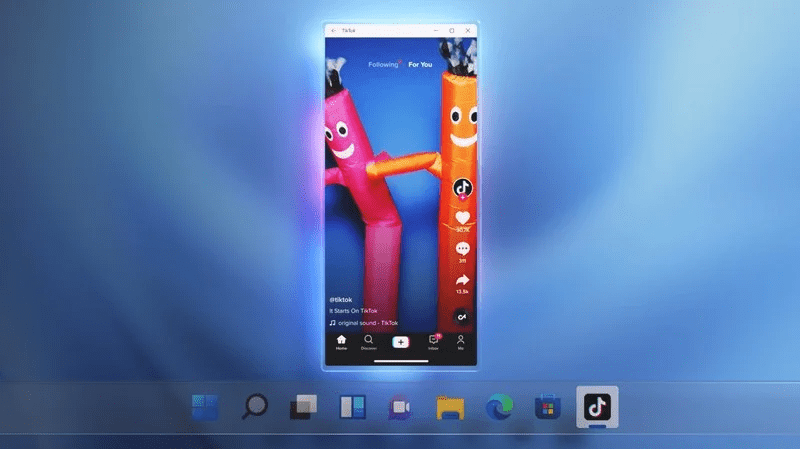
Windows 11 est livré avec un support intégré pour les applications Android dès la sortie de la boîte. La domination de l’écosystème Android et des applications mobiles natives comme TikTok a poussé Windows à intégrer les applications Android dans le système Windows. Avec l’aide de l’Amazon App Store et d’Intel, Windows peut désormais exécuter des applications Android, et vous n’avez pas besoin d’un émulateur pour jouer à des jeux ou applications Android sur un PC.
Les applications Android peuvent être obtenues depuis le Microsoft Store trouvé dans le menu Démarrer. De plus, vous pouvez directement sideloader des fichiers APK sur Windows, rendant les applications Android plus semblables à des applications EXE. Le seul inconvénient du nouveau support des applications Android de Windows 11 est qu’il n’a pas de support pour les services mobiles Google (GMS). Le GMS agit comme un pont qui synchronise les données, stocke et collecte des données qui aident les applications Google (YouTube, Gmail, Google Assistant, et les applications dépendantes de Google à fonctionner sans problème).
8. LDPlayer
LDPlayer est un émulateur conçu pour jouer à des jeux mobiles sur Windows. Jouez à des jeux avec le clavier et la souris. Le simulateur vous permet d’opérer simplement et commodément même dans des jeux multijoueurs. LD est compatible avec divers types de jeux offrant des contrôles fluides, et des opérations stables et efficaces.
Vous pouvez exécuter plusieurs jeux à la fois sans aucun processus tué. Basé sur Android Lollipop. En plus de jouer à des jeux Android sur PC, vous pouvez également accéder au Google Play Store ainsi qu’à la suite de services mobiles Google pour d’autres applications. Avec son design multifonctionnel et ses paramètres conviviaux, c’est l’un des simulateurs les plus recommandés pour PC.
Fonctionnalités de LDPlayer
- Optimisé pour les appareils de milieu de gamme.
- Peut exécuter des jeux Android lourds gratuitement.
- Offre une vitesse maximale avec des performances élevées
- Jeu fluide et contrôle simple
Télécharger LDPlayer | Windows
9. MuMu
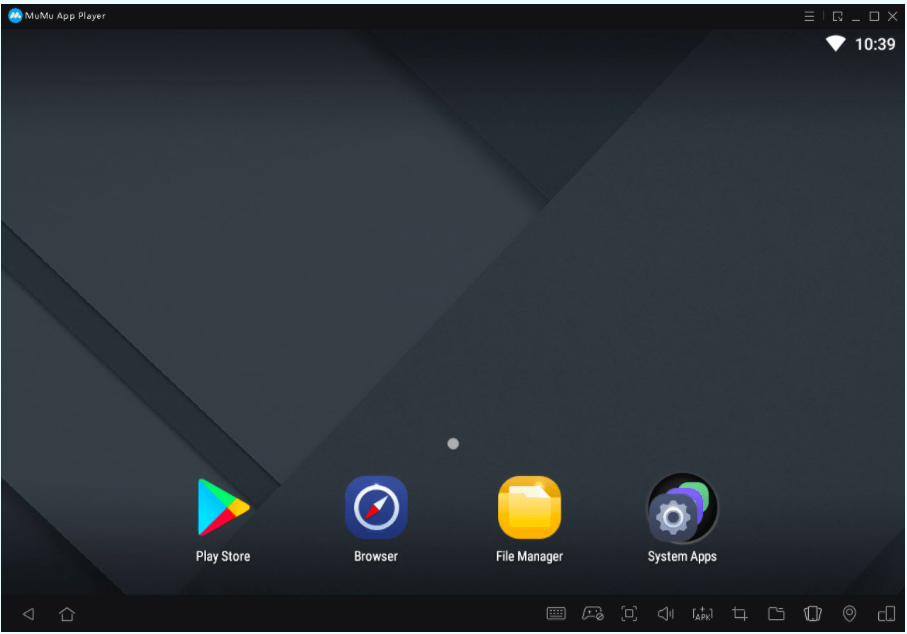
MuMu Player est un émulateur de jeu Android pour PC développé par NetEase. Vous pouvez contrôler le jeu avec des claviers, une souris ou une manette de jeu. L’émulateur est relativement nouveau et vient avec un tas de fonctionnalités. L’interface est assez propre et vous pouvez jouer à des jeux même sur des appareils bas de gamme.
L’émulateur ne fonctionne que sur le système Windows et prend en charge plusieurs jeux à haute graphisme. Vous pouvez personnaliser les paramètres, les contrôles et d’autres options pour un gameplay plus agréable. Le fichier d’installation est petit mais vous aurez besoin d’Internet pour télécharger le package supplémentaire.
Télécharger Mumu | Windows et Mac
10. Android Studio
L’Android Studio est spécifiquement destiné aux développeurs qui souhaitent développer des applications Android. Vous obtenez plusieurs fonctionnalités sur mesure pour tester votre produit. Le Studio offre son propre émulateur Android, pas un usage général où vous pouvez installer et jouer aux applications. L’émulateur du Studio est très complexe et est mieux adapté aux développeurs qui souhaitent tester leurs applications dans diverses conditions telles que la force du signal, la batterie, le stockage, la RAM, le CPU, le GPU, et plus encore.
Cet émulateur est un outil officiel d’Android qui est trop compliqué pour le consommateur en raison de programmes très minutieux. Mais si vous êtes un développeur et souhaitez expérimenter l’application pour la performance et l’utilisation, le Studio est le meilleur émulateur pour votre PC. Il est livré avec des fonctionnalités telles que l’analyseur APK, le testeur de mise en page, la détection d’erreurs en temps réel, l’édition de code, et plus encore.
Android et Android Studio : Commencer
Exigences Systèmes Minimales
- Distribution 64 bits capable d’exécuter des applications 32 bits
- 3 Go de RAM
- 2 Go d’espace HDD
- Windows, Linux ou Mac
- La résolution minimale de l’écran doit être de 1280×800
Télécharger Studio | Windows et Mac
11. PrimeOS
PrimeOS n’est pas un émulateur en soi mais un système d’exploitation qui démarre après avoir créé une partition dans le stockage de l’ordinateur. Vous verrez donc des options de double démarrage lorsque vous démarrez votre PC, le système d’exploitation Windows et PrimeOS. L’interface de Prime OS est très propre et sans encombrement, offrant une belle sensation de bureau avec la puissance d’Android.
Les développeurs ont intégré tous les éléments fondamentaux de l’écosystème Android dans le système d’exploitation, ainsi que des caractéristiques de bureau comme le menu de démarrage, la barre des tâches, etc., offrant une expérience d’utilisation très fraîche. Étant un système d’exploitation, il s’intègre très bien au matériel du système, ce qui lui donne un avantage par rapport au système d’émulateur qui doit être réactif selon le système.
Pour le jeu, il existe certaines fonctionnalités dédiées comme l’outil de cartographie des touches Decapro, les paramètres de contrôle personnalisés, un centre de jeu dédié pour gérer vos jeux, des outils de support CPU et GPU, et plus encore. Le système d’exploitation est capable d’exécuter tous les jeux hardcore en douceur grâce à son lien profond avec le matériel. Le support OTA est disponible si vous l’installez dans la partition EXT4 RW. De plus, Opengapps est inclus, pas besoin de les installer manuellement.
Télécharger PrimeOS | Windows et Mac
12. ARChon
ARChon n’est pas un système d’émulateur conventionnel pour PC. C’est une extension Chrome qui permet de charger des fichiers APK sur le navigateur Google Chrome en temps réel. Ce n’est pas un émulateur facile à exécuter car vous devez modifier le fichier APK à l’aide d’un outil pour le rendre compatible avec ARChon.
De plus, chaque fichier APK peut ne pas fonctionner en raison de problèmes de support. Vous devez effectuer d’autres étapes pour exécuter une application sur Chrome à l’aide de cette extension. De plus, il ne peut prendre en charge que de petits fichiers APK sans taille de fichier supplémentaire.
L’ARChon fonctionne actuellement sur Android 4.4 et vous pouvez trouver l’extension sur GitHub. Pour installer l’extension, téléchargez le runtime ARChon et décompressez-le. Maintenant, téléchargez le fichier dans ‘Extensions non empaquetées’.
Paramètres -> Extensions -> Cochez la ‘Mode Développeur’

Une fois téléchargé, activez l’ARChon et modifiez le fichier APK à l’aide de twerk pour le rendre compatible avec Chrome. C’est fait ! Vous pouvez exécuter autant d’applications que vous le souhaitez, à condition que le runtime prenne en charge l’APK. Voici le lien GitHub ci-dessous.
Télécharger ARChon | Navigateur Chrome
13. Construisez Votre Propre
Vous devez d’abord télécharger la boîte virtuelle et l’image depuis Android-x86.org, puis vous former avec quelques tutoriels et guides. Une fois que tout est prêt, vous pouvez construire votre émulateur. Bien que ce soit un processus fastidieux et qu’il nécessite beaucoup d’efforts et de codage, cela peut devenir assez délicat si vous rencontrez des problèmes, des bogues ou des erreurs à corriger.
Mais si vous êtes à l’aise avec cela et souhaitez créer votre système d’émulation avec toute la personnalisation que vous voulez, alors allez-y. Peut-être que vous pourriez sortir un bon système d’émulateur Android en concurrence avec ceux déjà établis.
Télécharger Virtual Box
14. Droid4X
À seulement 8,3 Mo, c’est un petit émulateur mais ne laissez pas sa taille vous tromper. Droid4x nécessite un minimum de 1 Go de RAM et 20 Go d’espace disque dur, ce qui est raisonnable. Il est utilisé comme un émulateur Android pour PC Windows. En utilisant cet émulateur, vous pouvez jouer à de nombreux jeux Android populaires et exécuter des applications sur votre PC. Droid4X est compatible avec toutes les versions existantes de Windows, y compris Win 7, 8 et 10.
En utilisant l’enregistreur d’écran intégré de l’émulateur, vous pouvez enregistrer tout ce que vous voulez. Vous pouvez directement télécharger n’importe quelle application ou un fichier de jeu à l’aide du téléchargeur intégré dans l’application. Si vous êtes développeur, vous pouvez également tester vos applications sur cet émulateur.
Télécharger Driod4X
Questions Fréquemment Posées (F.A.Q)
Quel est le meilleur Émulateur Android pour PC ?
Il existe de nombreux émulateurs Android, tous avec différents objectifs de sortie. Il est donc préférable de choisir un système d’émulation qui répond à vos objectifs, que vous souhaitiez tester, jouer ou d’autres usages généraux.
Quel émulateur Android est le meilleur pour les PC bas de gamme ?
Bluestacks et MEmu pourraient être les choix idéaux pour les PC bas de gamme. Vous pouvez également utiliser Genymotion basé sur le cloud pour exécuter le système Android sur un PC sans surcharger le système.
Les Émulateurs sont-ils légaux ?
Les émulateurs sont sûrs et légaux, ils sont juste un système construit pour fonctionner dans n’importe quel environnement tiers. Certains émulateurs peuvent voler vos données, il est donc préférable de choisir un système d’émulation populaire et réputé.
Quel est le meilleur Émulateur pour jouer à des jeux ?
La plupart des gens utilisent des émulateurs Android pour exécuter des applications et jouer à des jeux. Les meilleurs émulateurs Android pour jouer à des jeux en douceur peuvent être Gameloop, Bluestacks, Nox et MEmu.
Les Émulateurs Android sont-ils sûrs ?
Les émulateurs sont généralement sûrs, ils sont construits sur Android Studio. Les émulateurs sont testés et simulent simplement le système d’origine, donc ils sont sûrs à utiliser. Bien que certains émulateurs essaient d’injecter des scripts malveillants, il est donc préférable de les éviter.
Conclusion
Avec les émulateurs Android listés ci-dessus, vous pouvez exécuter et jouer à des applications et des jeux Android sur votre PC Windows et/ou Mac gratuitement. La réactivité des simulateurs dépend des spécifications matérielles et logicielles de votre système informatique. Si votre PC est suffisamment capable avec les spécifications de base, vous êtes prêt à partir.
Vous pouvez profiter des jeux sur votre ordinateur avec la cartographie du clavier et le support de manette externe. Et si vous êtes développeur, c’est un régal de tester l’application dans diverses conditions mobiles.
Si vous avez des réflexions sur 10 Meilleurs Émulateurs Android pour PC : Exécutez des Applications sur Ordinateur, n’hésitez pas à laisser un commentaire ci-dessous. De plus, veuillez vous abonner à notre chaîne YouTube DigitBin pour des tutoriels vidéo. Cheers !
Recevez de nouveaux articles dans votre boîte de réception.
Aucun spam. Désabonnez-vous à tout moment.