Émulateurs Android · 7 min read · Oct 22, 2025
10 Meilleurs Émulateurs Android pour PC pour le Jeu : Windows et Mac

Android est le foyer de millions de jeux. Avec des processeurs graphiques puissants et des unités de chipset, les téléphones mobiles sont devenus un nouveau repaire pour les joueurs. Les jeux qui sont payants sur consoles ou PC sont généralement gratuits sur mobile. Cela en fait une plateforme très favorable pour jouer. La plupart des jeux sont uniquement développés pour mobile, tandis que de nombreux jeux sont développés comme alternative mobile aux jeux de console comme PvZ, PUBG, League of Legends, NFS MW, et plus encore.
Jouer à ces jeux sur un PC rendrait le jeu plus amusant car les contrôles PC sont plus confortables à utiliser. Si vous souhaitez jouer à des jeux Android sur un PC, vous pouvez le faire grâce à un Émulateur Android. Les émulateurs sont d’excellents outils logiciels qui aident le système Android à fonctionner sur des ordinateurs Windows ou Mac. Aujourd’hui, DigitBin va lister les Meilleurs Émulateurs Android sur PC pour le Jeu.
Meilleur Émulateur Android de Jeu pour PC
Voici les Meilleurs Émulateurs Android pour Jouer à des Jeux Android sur PC Windows et Mac.
1. MEmu
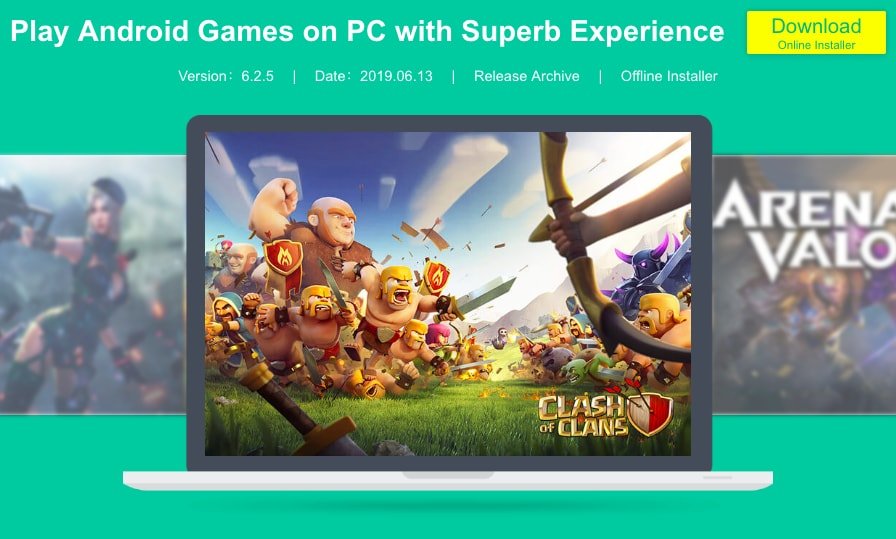
MEmu est développé avec un seul objectif : le jeu. L’émulateur peut activer la virtualisation pour votre PC, et il offre également de bonnes performances pour les graphiques intégrés et dédiés. La meilleure chose à propos de l’émulateur est qu’il est compatible avec les Windows alimentés par Intel, Nvidia et AMD.
Vous pouvez soit télécharger des jeux depuis le Google Play Store sur MEmu, soit installer des fichiers APK et OBB. L’interface de l’émulateur est très propre, et vous ne rencontrerez aucun problème lors de l’utilisation de l’application.
MEmu permet une personnalisation avancée de la cartographie des touches, facilitant ainsi le contrôle des jeux sur PC. Le logiciel aide à l’intégration profonde de la souris et du clavier pour jouer aux jeux en douceur. MEmu vous permet de jouer à des jeux haut de gamme comme PUBG ou COD sur votre PC Windows sans encombrement.
Télécharger MEmu | Windows
2. Gameloop
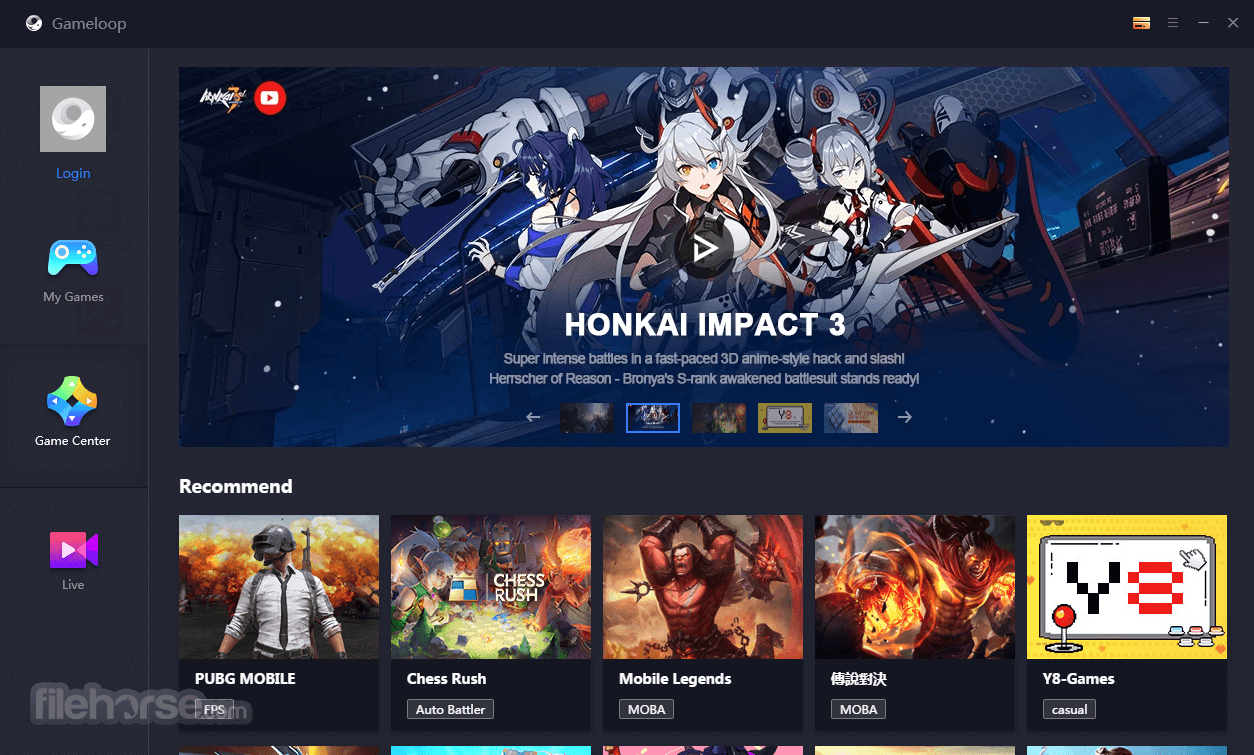
Gameloop de Tencent est un compagnon de jeu spécifiquement développé pour le jeu. Contrairement à d’autres émulateurs Android qui vous permettent de télécharger n’importe quel jeu, Gameloop propose un certain nombre de jeux à jouer sur l’émulateur. L’interface est simple avec des paramètres, des contrôles, des applications installées, et quelques autres paramètres pour améliorer l’expérience de jeu.
Il y a plus de 30 jeux que vous pouvez jouer, comme PUBGM, CODM, Freefire, GTA 5, Fortnite, Apex Legends, League of Legends, Pokemon Go, et plus encore. Vous pouvez personnaliser les contrôles selon votre niveau de confort pour un jeu fluide.
Apprenez : Comment Installer APK et OBB sur Gameloop ?
Pour vous étonner encore plus, l’émulateur est très petit en taille par rapport à ses homologues. Étant un logiciel de jeu, il est optimisé pour exécuter des jeux à haute définition graphique et à processeur élevé sur le PC sans aucun problème. Gameloop offre une cartographie des touches très précise et des contrôles de curseur ainsi que la sensibilité de la souris et la configuration, faisant de TGB le meilleur Émulateur de Jeu Android pour PC.
Télécharger Gameloop | Windows
3. Bluestacks
Présentation de BlueStacks 4 - Le Meilleur Appareil de Jeu Mobile
Bluestacks est l’un des émulateurs Android les plus populaires, qui est non seulement populaire parmi les joueurs mais aussi parmi ceux qui souhaitent explorer Android sur PC. C’est l’un des émulateurs les plus équilibrés ayant le bon mélange de puissance, de graphismes et de traitement, ce qui en fait l’Émulateur Android le plus favorable pour PC. Il est livré avec un ensemble d’applications préinstallées et également le Google Play Store.
L’émulateur est suffisamment capable de jouer à des jeux à haute définition graphique. Bien qu’il soit préférable que votre PC ait de bonnes spécifications capables de gérer les graphismes. Le logiciel dispose d’un système avancé de cartographie des touches et de contrôle. Vous pouvez gérer les contrôles des touches avec la toute nouvelle fenêtre de contrôles de jeu.
Le mauvais côté de l’émulateur est qu’il est rempli de publicités, et vous pourriez être invité à désactiver vos fonctionnalités de sécurité pour que l’application fonctionne. Il est également assez lent à charger, mais étant donné sa puissance, il doit être le meilleur émulateur pour le jeu Android sur PC.
Télécharger Bluestacks | Windows et Mac
4. Nox Player
Nox Player est plus orienté vers le jeu. Il consomme moins de ressources sur votre système et fonctionne en douceur même sur un ordinateur de milieu de gamme. Et il se charge plus rapidement que Bluestacks sans publicités. Nox Player est le meilleur en termes d’utilisabilité et d’interface utilisateur, mais en ce qui concerne les performances, il est un peu en dessous. Mais si vous avez un système avec des spécifications puissantes, alors Nox Player est un choix parfait.
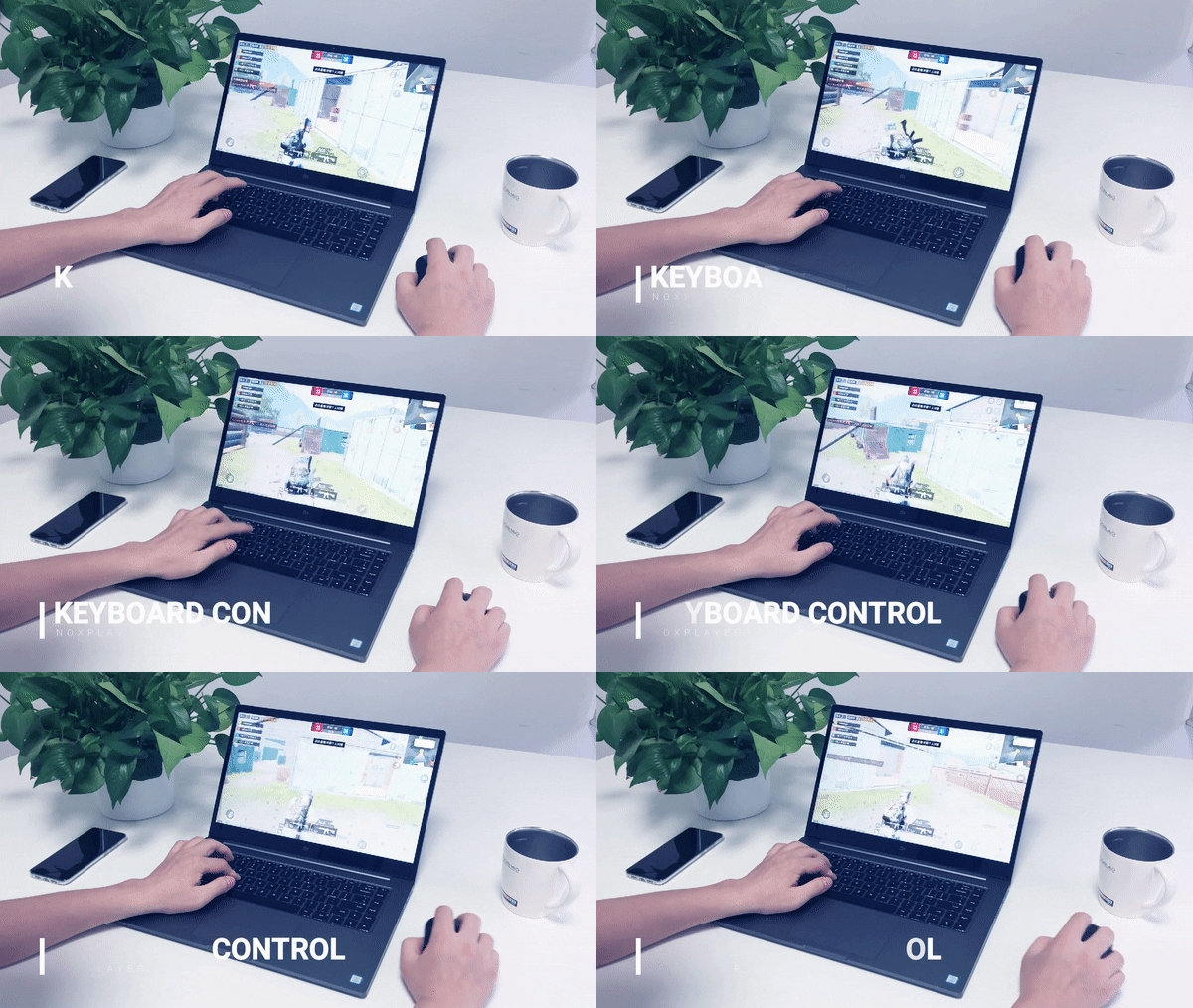
Nox peut gérer des jeux à haute fréquence d’images sans encombrement et prend en charge les claviers, les manettes de jeu et l’enregistrement de scripts. Bien qu’il puisse vous falloir un certain temps pour vous familiariser avec les contrôles, une fois que vous vous y habituez, Nox Player s’avérera être le meilleur endroit pour jouer à des jeux Android sur Windows ou Mac.
Télécharger Nox | Windows et Mac
Lire : Nox Vs. Bluestacks | Meilleur Émulateur pour le Jeu
5. PrimeOS
PrimeOS n’est pas un émulateur en soi mais un système d’exploitation qui démarre après avoir créé une partition dans le stockage de l’ordinateur. Les développeurs ont intégré tous les éléments fondamentaux de l’écosystème Android dans le système d’exploitation, comme, avec des caractéristiques de bureau telles que le menu de démarrage, la barre des tâches, etc., offrant une expérience d’utilisation très fraîche.
Étant un système d’exploitation, il s’intègre très bien avec le matériel du système, donnant ainsi un avantage par rapport au système d’émulateur, qui doit être réactif selon le système. Pour le jeu, il y a certaines fonctionnalités dédiées comme l’outil de cartographie des touches Decapro, les paramètres de contrôle personnalisés, un centre de jeu dédié pour gérer vos jeux, des outils de support CPU et GPU, et plus encore. Le système d’exploitation est capable de faire fonctionner tous les jeux hardcore en douceur grâce à son lien profond avec le matériel.
Télécharger PrimeOS | Windows et Mac
6. MuMu
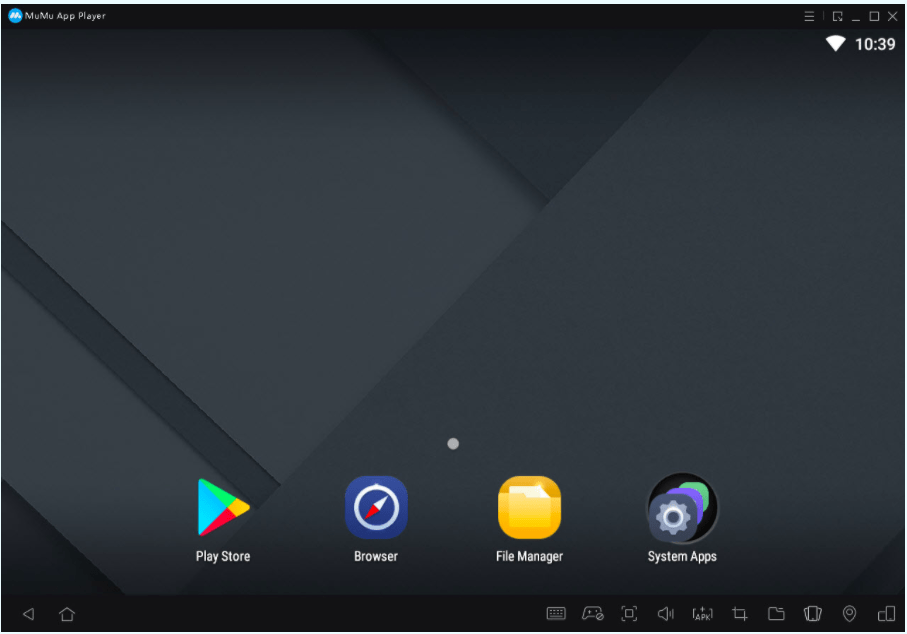
MuMu Player est un Émulateur de Jeu Android pour PC développé par NetEase. Vous pouvez contrôler le jeu avec un clavier, une souris ou une manette de jeu. L’Émulateur est relativement nouveau et vient avec un ensemble de fonctionnalités. L’interface est assez propre, et vous pouvez jouer à des jeux même sur des appareils bas de gamme.
L’émulateur ne fonctionne que sur le système Windows et prend en charge un certain nombre de jeux à haute définition graphique. Vous pouvez personnaliser les paramètres, les contrôles et d’autres options pour un gameplay plus adapté. Le fichier d’installation est petit, mais vous aurez besoin d’internet pour télécharger le package supplémentaire.
Télécharger Mumu | Windows et Mac
7. LDPlayer
LDPlayer est un émulateur conçu pour jouer à des jeux mobiles sur Windows. LDPlayer peut optimiser votre expérience de jeu Android sur PC avec des fonctionnalités utiles orientées vers les joueurs sur des ordinateurs alimentés par Intel ou AMD. Il est basé sur Android Nougat et dispose de certains panneaux de contrôle pour personnaliser les paramètres selon vos besoins.
Jouez à des jeux avec un clavier et une souris. LD est compatible avec divers types de jeux offrant des contrôles fluides, et des opérations stables et efficaces. Vous pouvez exécuter plusieurs jeux à la fois sans aucun problème.
Télécharger LDPlayer | Windows
8. Remix OS Player
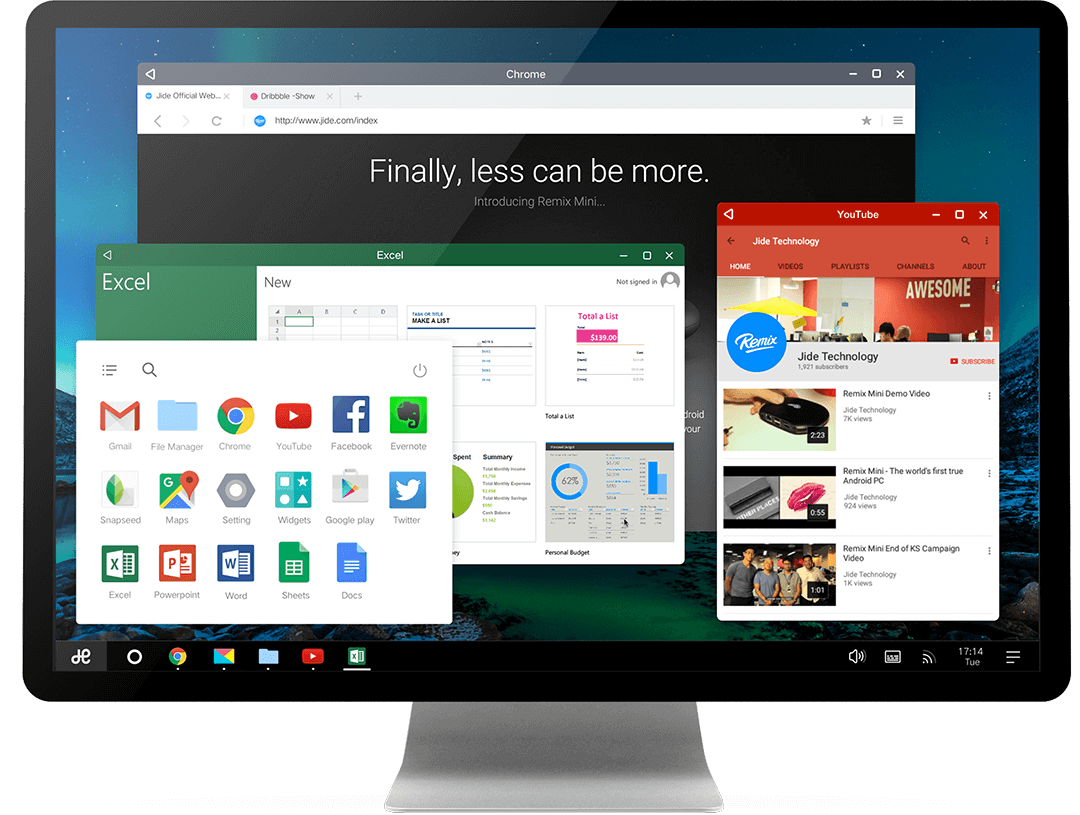
Les développeurs ont potentiellement cherché à améliorer le logiciel plus orienté vers le jeu. Remix OS Player est fortement optimisé pour le jeu. Spécifiquement, vous pouvez mapper les boutons du clavier et contrôler le jeu selon votre confort. Il est important de noter que l’émulateur ne prend pas en charge les chipsets AMD et nécessite que la Technologie de Virtualisation soit activée dans votre BIOS. L’application a une interface très propre et fraîche qui plaît aux utilisateurs. L’émulateur a de nombreuses options de personnalisation pour les préférences de jeu permettant aux utilisateurs de tirer le meilleur parti de Remix OS.
Télécharger Remix OS | Windows
9. Émulateur Android Studio
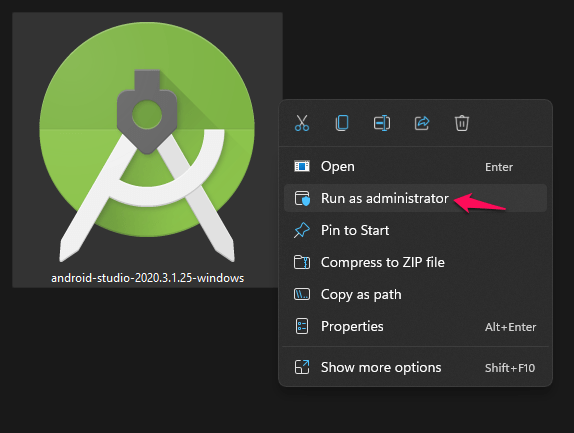
Cet IDE n’a pas besoin d’introduction, les développeurs d’applications du monde entier utilisent Android Studio. Il y a plusieurs raisons de choisir cette application, la première étant qu’il s’agit d’un émulateur officiel de Google, donc il vient avec une forte fiabilité et des fonctionnalités riches. De plus, vous pouvez l’utiliser pour tester des applications, tester votre application sur diverses configurations de dispositifs Android : téléphones, tablettes, Android Wear, dispositifs Android TV, et expérience de jeu haute définition, etc.
Télécharger Studio
Conclusion : Android est le foyer de millions de jeux merveilleux à jouer. La plupart des jeux sont natifs sur mobile, mais si vous souhaitez jouer à des jeux Android sur votre PC Windows ou Mac, vous pouvez le faire grâce à un émulateur. Regardez certains des meilleurs émulateurs Android pour PC uniquement pour le jeu.
Si vous avez des réflexions sur 10 Meilleurs Émulateurs Android pour PC pour le Jeu : Windows et Mac, n’hésitez pas à laisser un commentaire ci-dessous. De plus, veuillez vous abonner à notre chaîne YouTube DigitBin pour des tutoriels vidéo. À bientôt !
Recevez de nouveaux articles dans votre boîte de réception.
Aucun spam. Désabonnez-vous à tout moment.