Technologie · 7 min read · Sep 26, 2025
10+ Meilleures Options Chrome à Utiliser Cette Année
Voulez-vous découvrir les fonctionnalités cachées de Chrome qui sont enfouies ou cachées pour les développeurs ? Voulez-vous expérimenter des fonctionnalités avant qu’elles ne soient disponibles pour tout le monde ?
Alors les options Chrome sont la réponse pour vous.
Les options de Chrome de Google sont des moyens d’améliorer votre expérience de navigation et de travailler avec différentes fonctionnalités. Elles intègrent également des accélérateurs de matériel et de GPU.
Mais gardez à l’esprit qu’il s’agit d’éléments en phase de test bêta et qu’ils peuvent être instables ou faire planter l’application également. Considérant que tout le monde veut découvrir les nouvelles fonctionnalités.
Aussi, lisez : Comment télécharger et installer Microsoft Edge sur Linux (basé sur Chromium)
Comment activer les options Chrome sur Google Chrome ?
Pour activer les options, tapez simplement la commande suivante dans la barre de recherche et appuyez sur Entrée.
Chrome://flags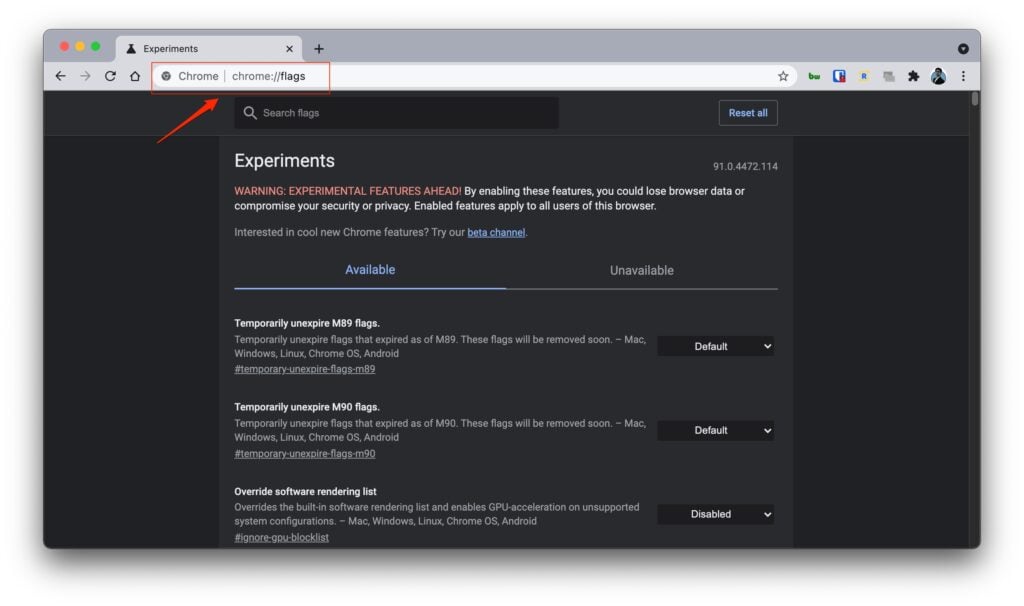
Cela affiche la liste des options Chrome disponibles, vous pouvez vérifier les options en faisant défiler ou en recherchant dans la barre de recherche rectangulaire avec une icône de loupe en haut affichant les options de recherche, ou vous pouvez même utiliser Ctrl+F pour trouver la page.
Tapez simplement l’option Chrome que vous souhaitez activer et vous trouverez une boîte de liste déroulante à côté. Il vous suffit de définir l’option sur activer ou l’option requise selon l’option. Le changement prendra effet en relançant Chrome.
Aussi, lisez : Top 5 des meilleurs navigateurs Web en 2022
Alors, discutons des meilleures options Chrome à utiliser dans Google Chrome ou les navigateurs basés sur Chromium comme Microsoft Edge.
Meilleures Options Chrome Disponibles Actuellement
Notification Plus Silencieuse
Les notifications dans Chrome peuvent parfois être ennuyeuses lorsque vous avez autorisé les notifications de nombreux sites Web.
Presque chaque site que vous visitez demande la permission de notification. C’est utile mais devient ennuyeux si de grands sites envoient des notifications en même temps.
Dans ce cas, cette option est utile. Elle rend les notifications plus silencieuses en les rendant moins perturbantes et n’interfère pas avec votre expérience de navigation.
Vous pouvez l’activer en recherchant dans la barre de recherche des options ou en tapant Chrome://flags/ suivi de l’option de hachage comme ci-dessous c’est-à-dire,
*Chrome://flags/#quiet*-notification*-prompts*
Prédictions de Remplissage Automatique
Êtes-vous fatigué d’entrer les mêmes détails encore et encore sur différents sites ? Alors les prédictions de remplissage automatique vous aideront sûrement.
Cela stockera les données de formulaire saisies par vous et vous suggérera la prochaine fois, en fonction du format d’information et du paramètre pour remplir automatiquement les mêmes. C’est l’une des bonnes fonctionnalités de l’apprentissage basé sur l’IA.
Veuillez noter qu’il ne stockera pas vos données confidentielles comme les mots de passe, rendant votre expérience de navigation plus sûre et sécurisée.
Vous pouvez l’activer en recherchant dans la barre de recherche des options ou en tapant Chrome://flags/ suivi de l’option de hachage comme ci-dessous c’est-à-dire,
*Chrome://flags/*#show-autofill-type-predictions
Téléchargement Parallèle
Le téléchargement parallèle est l’option qui vous permet de télécharger de gros fichiers facilement. Ce qui se passe ici, c’est que vous pouvez télécharger 1 fichier divisé en 3 parties, simultanément, réduisant ainsi votre temps d’attente.
En d’autres termes, cela établit plusieurs connexions pour télécharger le fichier.
Vous pouvez l’activer en recherchant dans la barre de recherche des options ou en tapant Chrome://flags/ suivi de l’option de hachage comme ci-dessous c’est-à-dire,
*Chrome://flags/*#enable-parallel-downloading
Forcer le Mode Sombre
Le mode sombre est une autre fonctionnalité fantastique des options Chrome et rend les pages sombres en thème et accrocheuses.
De plus, certains utilisateurs sont fous du mode sombre, car cela rend l’expérience plus agréable. Si vous en faites partie, alors c’est une option à essayer absolument.
Vous pouvez l’activer en recherchant dans la barre de recherche des options ou en tapant Chrome://flags/ suivi de l’option de hachage comme ci-dessous c’est-à-dire,
*Chrome://flags/*#enable-force-dark
Défilement Fluide
Lorsque vous constatez que dans la vue par défaut, lorsque vous faites défiler la page avec la souris et les flèches à travers le contenu de la page, vous ressentirez un décalage.
Donc, si vous activez le défilement fluide, vous aurez une expérience de défilement fluide et haut de gamme.
Vous pouvez l’activer en recherchant dans la barre de recherche des options ou en tapant Chrome://flags/ suivi de l’option de hachage comme ci-dessous c’est-à-dire,
*Chrome://flags/*#smooth-scrollingIntervention Publicitaire Lourd
Les publicités sont une source de revenus pour les sites Web, mais parfois les publicités lourdes peuvent interférer avec l’expérience de navigation de l’utilisateur, rendant inconfortable le défilement des pages et consommant de la mémoire.
Cette option bloque ces publicités lorsqu’elles apparaissent et rend le site plus clair pour la navigation.
Vous pouvez l’activer en recherchant dans la barre de recherche des options ou en tapant Chrome://flags/ suivi de l’option de hachage comme ci-dessous c’est-à-dire,
*Chrome://flags/*#heavy-ad-privacy-mitigations
Mode Lecteur
C’est une autre bonne fonctionnalité qui vous aide à supprimer les éléments distrayants sur le site Web et vous offre une expérience de lecture fluide.
Le mode lecteur supprime les publicités, bannières, vidéos promotionnelles, etc. L’activer vous aidera à avoir une expérience de lecture plus agréable et fluide.
Vous pouvez l’activer en recherchant dans la barre de recherche des options ou en tapant Chrome://flags/ suivi de l’option de hachage comme ci-dessous c’est-à-dire,
*Chrome://flags/*#enable-reader-mode
Cartes de Survol
Cette option est utile lorsqu’il y a de nombreux onglets ouverts à la fois. Cela affichera l’aperçu du titre et de l’URL courte du site Web lorsque vous survolez l’onglet.
Vous pouvez l’activer en recherchant dans la barre de recherche des options ou en tapant Chrome://flags/ suivi de l’option de hachage comme ci-dessous c’est-à-dire,
*Chrome://flags/*#tab-hover-card-images
Gel et Élimination des Onglets
Si vous aimez garder de nombreux onglets et pages ouverts comme moi. Alors cette option est pour nous. Ce qu’elle fait, c’est qu’elle garde les onglets ouverts mais ne permet pas aux onglets d’utiliser la mémoire.
Ainsi, cela vous aide à naviguer sans sacrifier votre précieuse mémoire. Une fois que vous cliquez à nouveau sur l’onglet, il se recharge à la même position où vous l’avez laissé.
Vous pouvez l’activer en recherchant dans la barre de recherche des options ou en tapant Chrome://flags/ suivi de l’option de hachage comme ci-dessous c’est-à-dire,
*Chrome://flags/*#tab-groups-collapse-freezingGroupes d’Onglets
C’est une autre option qui vous aide à organiser systématiquement une catégorie de plusieurs onglets ouverts à la fois. La même catégorie d’onglets peut être regroupée dans un onglet, ce qui facilite la différenciation des onglets.
Vous pouvez l’activer en recherchant dans la barre de recherche des options ou en tapant Chrome://flags/ suivi de l’option de hachage comme ci-dessous c’est-à-dire,
*Chrome://flags/*#tab-groups-auto-create
Contrôle Média Global
Vous êtes peut-être au courant de la lecture en arrière-plan de vidéos ou d’audios sur la même page. Cette option est la même, elle jouera le média en arrière-plan au lieu de le jouer sur une page différente.
Ainsi, empêchant l’utilisation de nouveaux onglets et de mémoire.
Vous pouvez l’activer en recherchant dans la barre de recherche des options ou en tapant Chrome://flags/ suivi de l’option de hachage comme ci-dessous c’est-à-dire,
*Chrome://flags/*#global-media-controls-modern-ui
Rastrisation GPU
Si votre CPU n’est pas assez puissant pour traiter de grandes images et données, alors cette fonctionnalité vient à la rescousse. Elle distribue une partie des données du CPU vers le GPU afin que le GPU fonctionne en continu.
Cela aide à préserver les données pour une expérience de navigation plus rapide.
Vous pouvez l’activer en recherchant dans la barre de recherche des options ou en tapant Chrome://flags/ suivi de l’option de hachage comme ci-dessous c’est-à-dire,
*Chrome://flags/*#enable-gpu-rasterizationImportation de Mots de Passe
Si vous souhaitez que Chrome enregistre votre mot de passe pour la prochaine connexion afin que vous n’ayez pas à entrer les identifiants encore et encore. Alors cette option est faite pour vous.
Elle stockera vos données sous forme cryptée et vous serez automatiquement rempli des identifiants une fois que vous atteindrez ce site.
Vous pouvez l’activer en recherchant dans la barre de recherche des options ou en tapant Chrome://flags/ suivi de l’option de hachage comme ci-dessous c’est-à-dire,
*Chrome://flags/*#PasswordImportVerdict Final – Meilleures Options Chrome
J’espère que vous avez aimé notre sélection d’options Chrome. Faites l’expérience de notre option suggérée pour une expérience plus agréable. Et commentez ci-dessous si vous avez un sujet que nous devrions aborder et nous l’explorerons pour vous.
Restez connecté avec nous pour plus de contenu technologique intéressant…
Recevez de nouveaux articles dans votre boîte de réception.
Aucun spam. Désabonnez-vous à tout moment.