Surveillance CPU · 7 min read · Mar 04, 2026
10 Meilleurs Moniteurs de Température CPU pour Windows

L’ère informatique d’aujourd’hui rend nos ordinateurs indéniablement essentiels pour le travail, le jeu et le divertissement. Néanmoins, le risque de surchauffe accompagne l’utilisation généralisée de tels systèmes, ce qui peut entraîner une baisse de performance, une instabilité du système et même des dommages matériels.
Maintenir la température de votre CPU sous contrôle est une étape importante pour prévenir de tels problèmes. Dans cette revue complète, les facteurs à considérer lors du choix des outils de surveillance de la température CPU en 2024 seront soulignés et discutés.
Guide Complet des Meilleurs Outils de Surveillance de la Température CPU
L’importance de la surveillance de la température CPU sera reconnue après que vous ayez compris pourquoi elle est cruciale pour maintenir la santé et la performance de votre ordinateur.
Prévenir la Surchauffe : La surchauffe est un grand tueur pour votre unité centrale de traitement. Le contrôle de la température par une surveillance active garantit que la machine sera toujours dans des paramètres de fonctionnement sûrs, protégeant ainsi l’équipement et prolongeant sa durée de vie.
Optimiser la Performance : La surchauffe peut forcer votre CPU à réduire sa fréquence pour se refroidir, ce qui peut entraîner une performance ralentie et saccadée. La surveillance en temps réel vous permet de découvrir les problèmes de refroidissement à un stade précoce et de prendre des mesures correctives, ce qui permet au système de maintenir un niveau d’efficacité optimal.
Prolonger la Durée de Vie : Des températures extrêmes, en particulier la chaleur, peuvent réduire la durée de vie de votre CPU. En gardant un œil constant sur la température, vous serez en mesure d’identifier rapidement les pannes de refroidissement et de les corriger dès que possible, augmentant ainsi la durée de vie de votre CPU et retardant les coûts de remplacement.
Éviter les Instabilités Systémiques : Les variations de température peuvent affecter la stabilité du système, provoquant des plantages et des gels aléatoires. La surveillance de la température CPU vous permet de détecter et de résoudre préventivement les problèmes de température sans complications, afin que votre expérience informatique soit plus stable et ininterrompue.
Techniques pour Surveiller la Température du CPU
BIOS/UEFI : Démarrer le BIOS ou l’UEFI de votre ordinateur (généralement en appuyant sur F2, DEL ou ESC) vous montre la température du CPU. Néanmoins, cela ne fournit qu’une visualisation instantanée sans surveillance continue.
Logiciels Tiers : Un grand nombre de solutions logicielles tierces sont capables de surveiller la température du CPU en temps réel avec des fonctionnalités avancées telles que la surveillance continue, l’enregistrement des températures, les alertes de haute température et la surveillance de la vitesse du ventilateur.
Actuels Meilleurs 10 Outils de Surveillance de la Température CPU
Sélectionner le bon outil pour la surveillance de la température CPU est une tâche difficile car il existe plusieurs options.
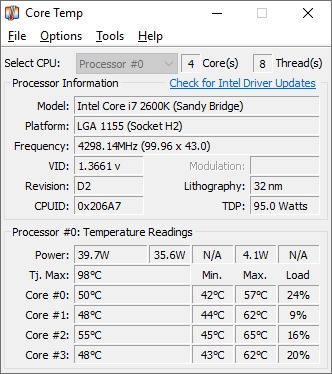
1. Core Temp : Un outil léger et gratuit qui peut être utilisé même par les débutants. Il fournit des lectures de température en temps réel pour chaque cœur de CPU et l’application a le moindre impact possible sur les autres ressources système.
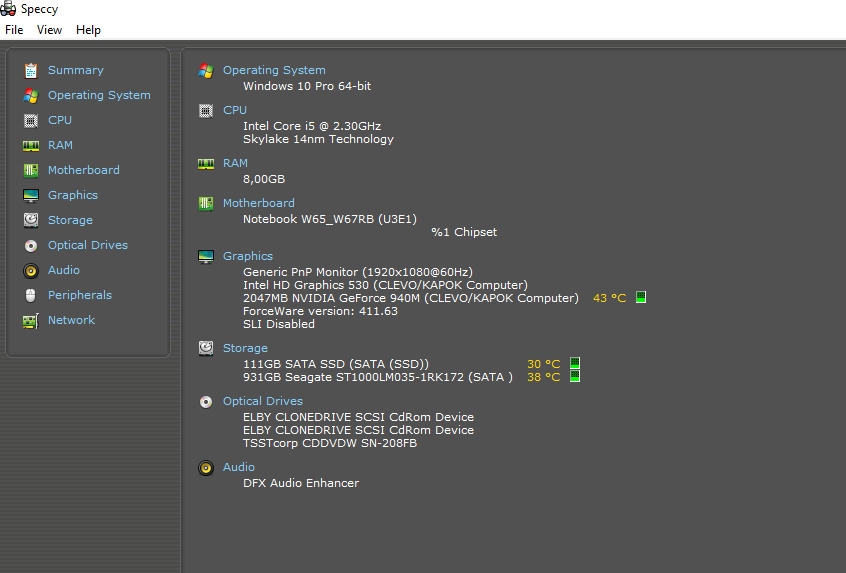
2. Speccy : Un outil qui couvre des informations matérielles détaillées, y compris la température du CPU. Bien que la version de base soit gratuite, la version payante offre plus d’avantages tels que les mises à jour automatiques et un service VIP.
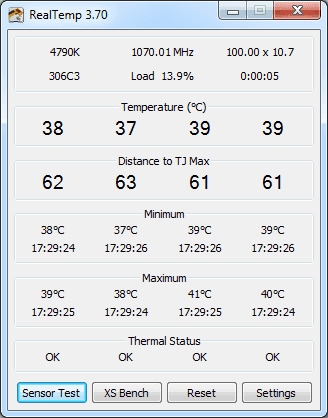
3. Real Temp : Spécialement conçu pour les processeurs Intel, cette application gratuite permet la surveillance de la température, avec la capacité de calibrer les mesures. Elle dispose également de seuils de température personnalisés et d’alarmes.
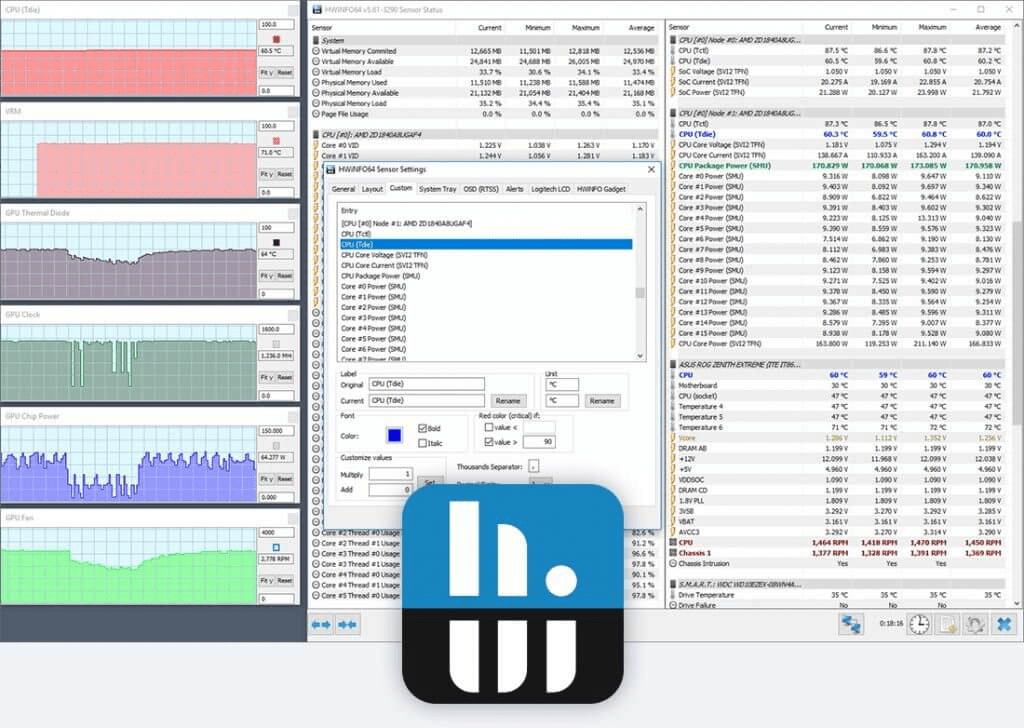
4. HWiNFO : Station de travail polyvalente gratuite avec des diagnostics système détaillés et une analyse des composants. C’est un package de surveillance et de reporting système tout-en-un qui est idéal pour les amateurs et les professionnels.
5. AIDA64 Extreme : Un outil puissant qui fournit les spécifications du système et montre en temps réel la température, la tension et les vitesses des ventilateurs du CPU. Il est rempli de fonctionnalités créées pour un usage avancé et professionnel.
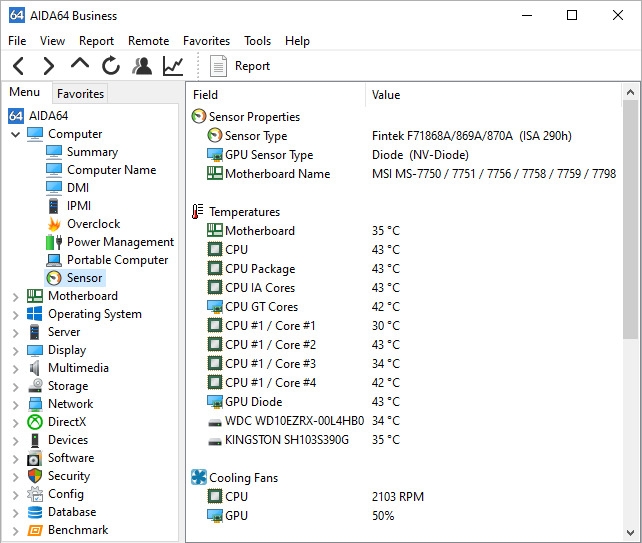
6. HWMonitor : Un de mes outils préférés et de nombreux autres est le gratuit HWMonitor qui montre les détails des températures du CPU, de la carte mère, du disque dur et des vitesses des ventilateurs. Son tableau de bord multifonctionnel fournit aux utilisateurs des informations détaillées mais cela peut être une tâche difficile pour les inexpérimentés en matière technique.
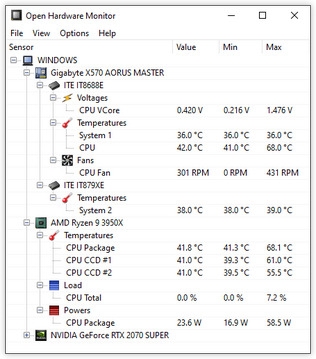
7. Rainmeter : C’est une application open-source qui vous aide à personnaliser votre bureau avec des widgets affichant des statistiques système, telles que la température du CPU, l’utilisation, l’utilisation de la RAM et l’utilisation du disque. Son niveau élevé de différenciation et sa communauté active en font un produit idéal pour les passionnés.
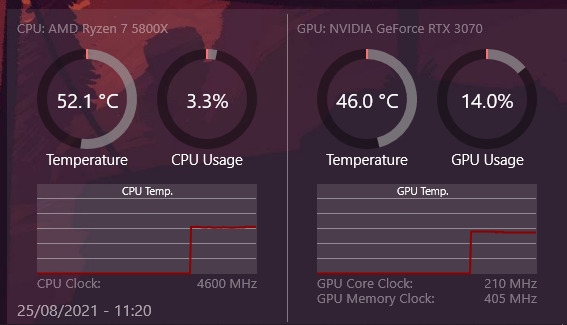
8. Open Hardware Monitor : Un outil logiciel gratuit, open source et orienté utilisateur fournissant un affichage instantané des températures du CPU, de la vitesse des ventilateurs et des tensions. La compatibilité avec Windows, Linux et Mac OS en fait un choix polyvalent et souhaitable pour les utilisateurs sur toutes les différentes plateformes.
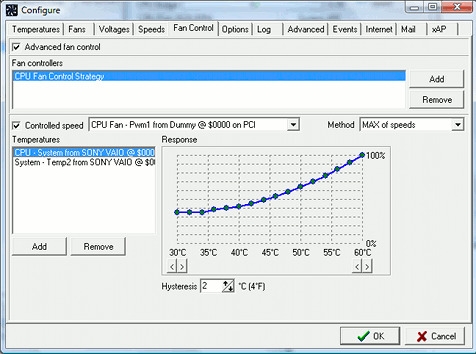
9. SpeedFan : Un utilitaire polyvalent qui non seulement surveille mais ajuste également les vitesses des ventilateurs et les tensions sous les systèmes d’exploitation Windows. Il offre aux utilisateurs des courbes de ventilateur flexibles et convient aussi bien aux débutants qu’aux professionnels qui souhaiteraient améliorer le refroidissement.
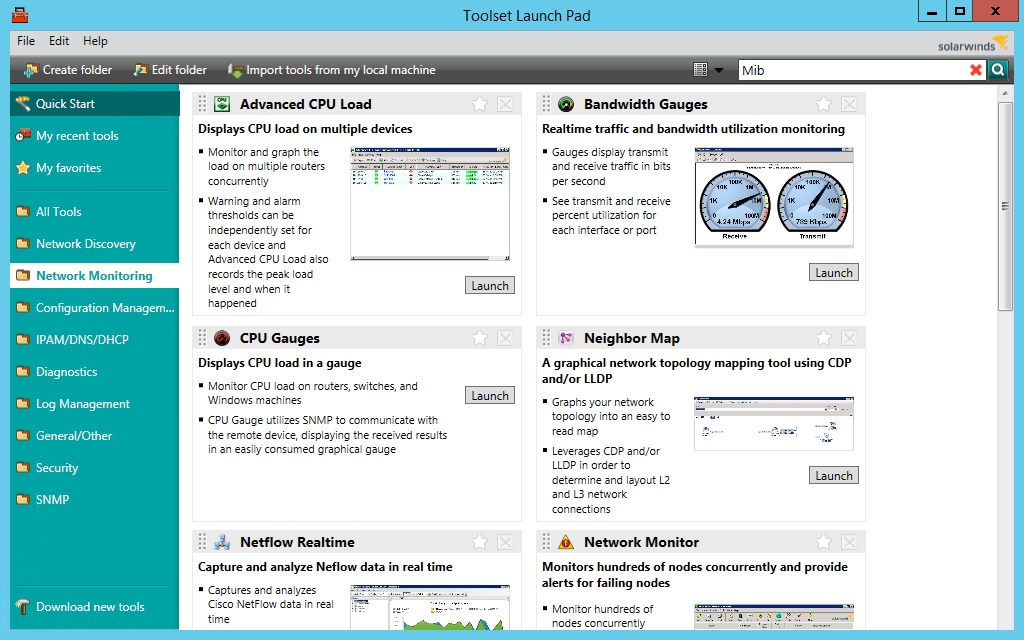
10. SolarWinds CPU Load Monitor : Cet outil est principalement destiné à la surveillance réseau, il fournit des capacités de surveillance de la température CPU très puissantes ainsi qu’une analyse des données historiques et des alertes personnalisables. Cet outil aide le plus les entreprises avec des réseaux massifs ainsi que les professionnels de l’informatique.
Critères Utilisés Lors de la Sélection d’un Outil de Surveillance de la Température CPU
Simplicité vs. Fonctionnalités : Déterminez si vous avez besoin d’un appareil de base qui montre simplement la température du CPU ou d’un outil riche en fonctionnalités qui a des capacités de surveillance avancées.
Coût : Bien qu’il existe plusieurs outils gratuits exceptionnels, les options payantes offrent certaines caractéristiques supplémentaires, assistance et fiabilité.
Compatibilité avec le Système d’Exploitation : Assurez-vous que l’outil fonctionne bien sur votre système d’exploitation.
Facilité d’Utilisation : Prenez en compte comment l’outil fonctionne et s’il est simple à utiliser. Certains outils peuvent être classés comme conviviaux pour les débutants, tandis que d’autres peuvent nécessiter des compétences techniques avancées.
Stratégies Préventives pour l’Exécution d’une Température CPU Maximale
Assurez une Bonne Ventilation : Veuillez vous assurer que les ventilateurs de l’ordinateur ne sont pas bloqués par des débris pour aider à fournir une circulation d’air. Un autre facteur à considérer est l’utilisation de coussins de refroidissement qui peuvent améliorer le flux d’air, principalement pour les ordinateurs portables.
Nettoyage Régulier : Prenez l’habitude de nettoyer l’intérieur de votre ordinateur de temps en temps afin d’éliminer l’accumulation de poussière qui est notoire pour bloquer le flux d’air et provoquer une surchauffe.
Surveillez la Performance des Ventilateurs : Assurez-vous que les ventilateurs de votre PC fonctionnent correctement et tournent à la vitesse requise. De nombreux outils de surveillance de la température CPU offrent également la fonctionnalité de surveillance de la vitesse des ventilateurs.
Gérez les Processus Logiciels : Fermez les programmes qui utilisent des ressources inutilement ou trop, car cela générera de la chaleur supplémentaire émanant du CPU.
Envisagez l’Undervolting : Les utilisateurs avancés peuvent également envisager l’undervolting, qui est une technique qui réduit la tension du CPU pour abaisser la température sans compromettre la performance. Néanmoins, vous devez être très prudent et attentif pour trouver les bonnes informations relatives à votre CPU.
Conclusion
Dans l’ensemble, surveiller la température de votre CPU est une partie importante de l’entretien de votre ordinateur, que ce soit pour une performance rapide ou la longévité de votre machine.
Cela peut être réalisé en utilisant un excellent outil logiciel de surveillance de la température CPU et en effectuant un entretien préventif pour atteindre la température CPU la plus idéale, prolongeant ainsi le fonctionnement optimal de l’ordinateur pendant des années à venir.
Que vous soyez un utilisateur occasionnel, un passionné ou un professionnel de l’informatique, la surveillance de la température CPU est un investissement qui vous récompense grandement pour le temps et les efforts que vous y consacrez à long terme.
Lectures Complémentaires :
5 Outils de Réparation Gratuits pour Windows 11
Meilleurs Logiciels pour Contrôle de Vitesse des Ventilateurs sous Windows
Calculateur de Goulot d’Étranglement CPU-GPU – Qu’est-ce que c’est ? et 3 des Meilleurs Calculateurs
Recevez de nouveaux articles dans votre boîte de réception.
Aucun spam. Désabonnez-vous à tout moment.