Logiciels PDF · 6 min read · Dec 22, 2025
10 Meilleurs Logiciels de Lecture PDF Gratuits pour Windows 11
Avec l’origine du système de travail à domicile, la majorité du travail documentaire a été déplacée en ligne. Et l’un des types de documents les plus populaires utilisés par les professionnels est le format de document portable, également connu sous le nom de PDF. Le meilleur aspect d’un fichier PDF est qu’il peut être facilement ouvert dans n’importe quel navigateur web, annulant ainsi le besoin d’une application de visualisation PDF dédiée.
Cependant, le lecteur PDF intégré de n’importe quel navigateur web ne vous permet que de visualiser des fichiers PDF. Mais que faire si vous souhaitez y apporter des modifications ? C’est là qu’un visualiseur PDF dédié entre en jeu. Une application de visualisation PDF permet divers types d’édition, tels que les signatures numériques, le remplissage de formulaires, les annotations, et bien plus encore.
Cela dit, dans cet article, nous allons partager les meilleurs logiciels PDF gratuits pour Windows 11. Alors, sans plus tarder, commençons.
1. Adobe Acrobat Reader DC
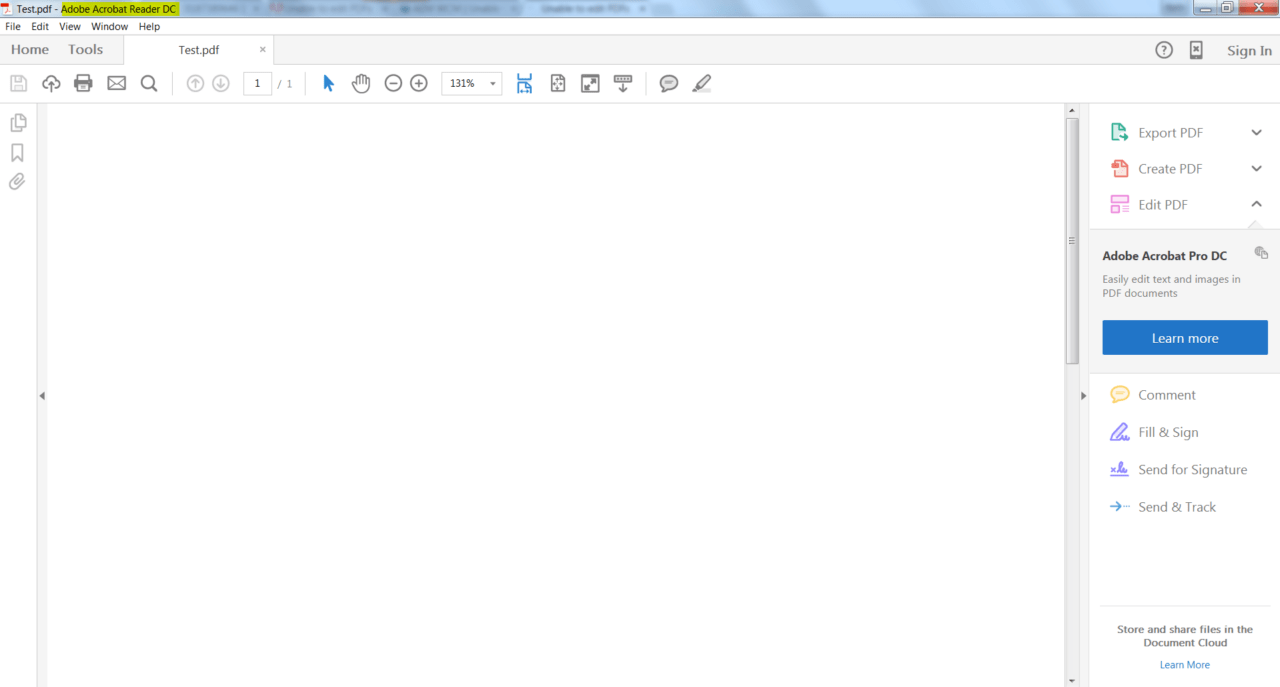
Adobe Acrobat Reader DC est l’un des meilleurs programmes pour lire des fichiers PDF. En utilisant cette application, vous pouvez facilement remplir n’importe quel formulaire PDF, une fonctionnalité qui manque dans la plupart des lecteurs intégrés pour navigateurs web. Non seulement cela, vous bénéficiez de nombreuses fonctionnalités supplémentaires comme la mise en surbrillance de texte, l’insertion de notes et de tampons, la lecture dédiée, et bien plus encore.
Le meilleur aspect de choisir cette application comme votre lecteur PDF par défaut est qu’elle vous permet d’ouvrir plusieurs fichiers PDF simultanément. Dans l’ensemble, si vous avez besoin d’un peu plus que de lire des fichiers PDF, alors Adobe Acrobat Reader DC sera un choix idéal pour vous.
Télécharger
2. Foxit PDF Reader
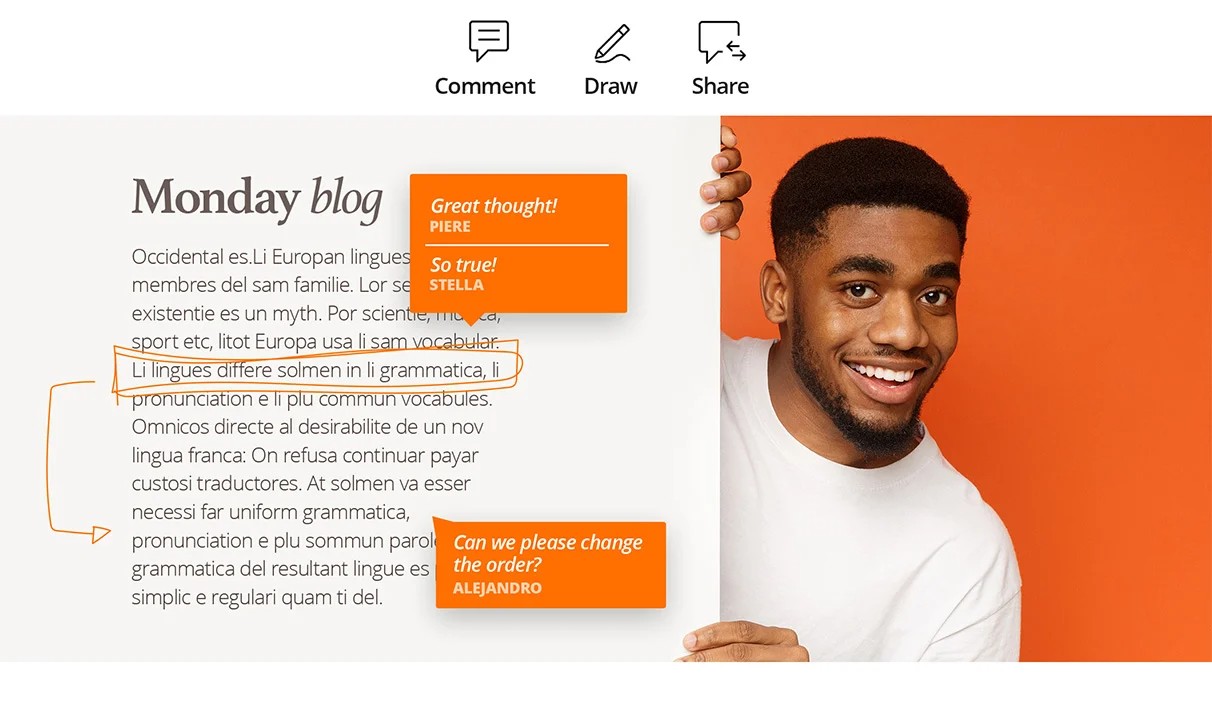
Foxit PDF Reader est l’un des nouveaux noms sur notre liste des meilleurs logiciels PDF gratuits pour Windows 11. Vous pouvez utiliser cette application pour satisfaire tous vos besoins, y compris la visualisation, l’édition, la création, l’impression, et même la signature d’un fichier PDF. Non seulement Windows 11, mais cette application est également compatible avec Android, macOS, Linux, et les navigateurs web.
Si vous êtes plus axé sur le travail d’édition, alors vous pouvez profiter des outils d’annotation d’extension Foxit. Le meilleur aspect de l’utilisation de ce lecteur PDF est qu’il peut facilement être intégré aux meilleures solutions de stockage cloud et services CMS.
Télécharger
3. SumatraPDF
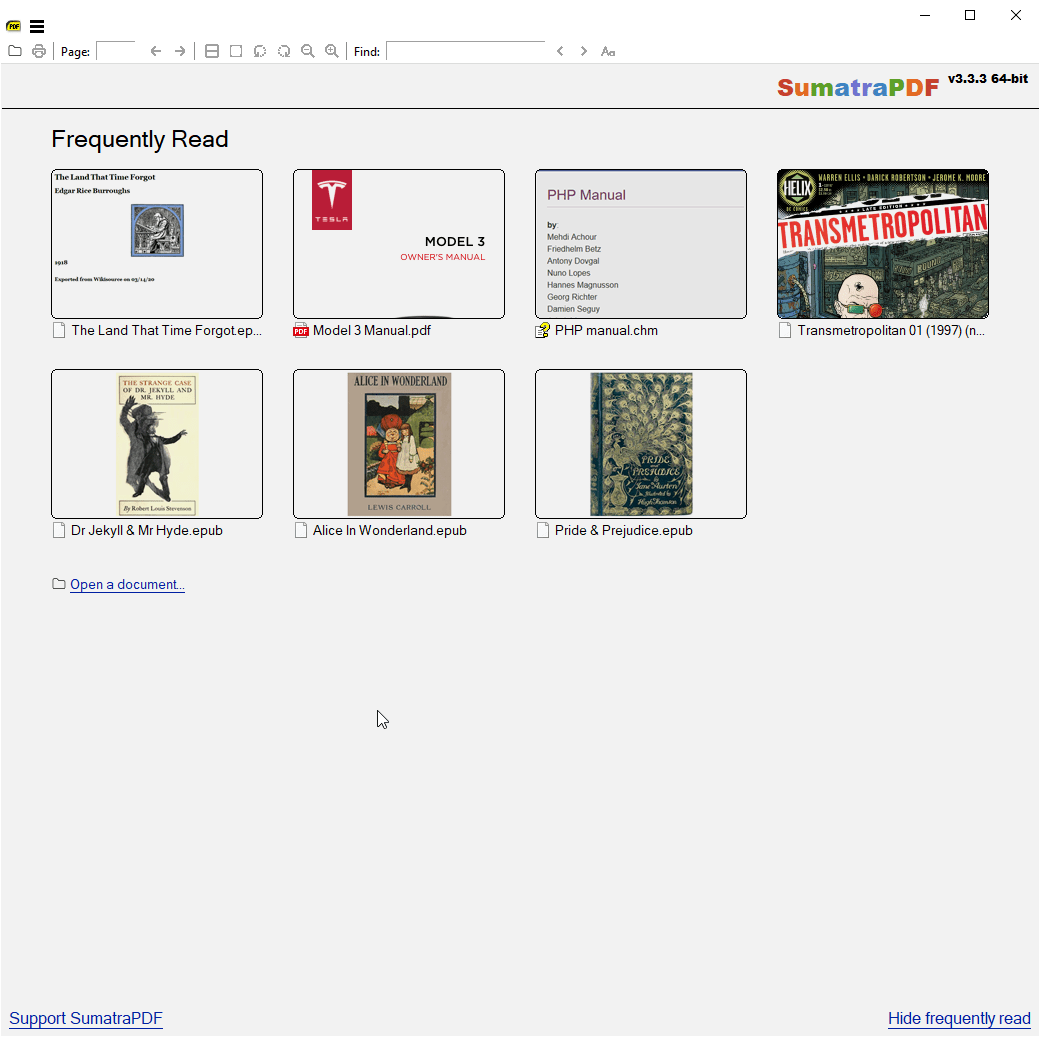
SumatraPDF est un lecteur PDF open-source que vous devez essayer sur votre ordinateur Windows 11. Le point de vente de ce visualiseur PDF est que vous pouvez l’utiliser non seulement pour traiter des fichiers PDF mais aussi des EPUB, MOBI, FB2, CHM, XPS, et même DjVu. Non seulement c’est une application open-source, mais elle est également très légère. Pour être précis, elle ne fait que 5 Mo.
Pour rendre tout rapide et facile d’accès, SumatraPDF est livré avec divers raccourcis clavier que vous pouvez utiliser. Vous pouvez utiliser l’application en mode restreint en tant que fichier. Le seul inconvénient de cette application de lecteur PDF est qu’elle n’a pas d’outils d’édition, ni d’espace pour des fonctionnalités avancées.
Télécharger
4. Nitro PDF Pro
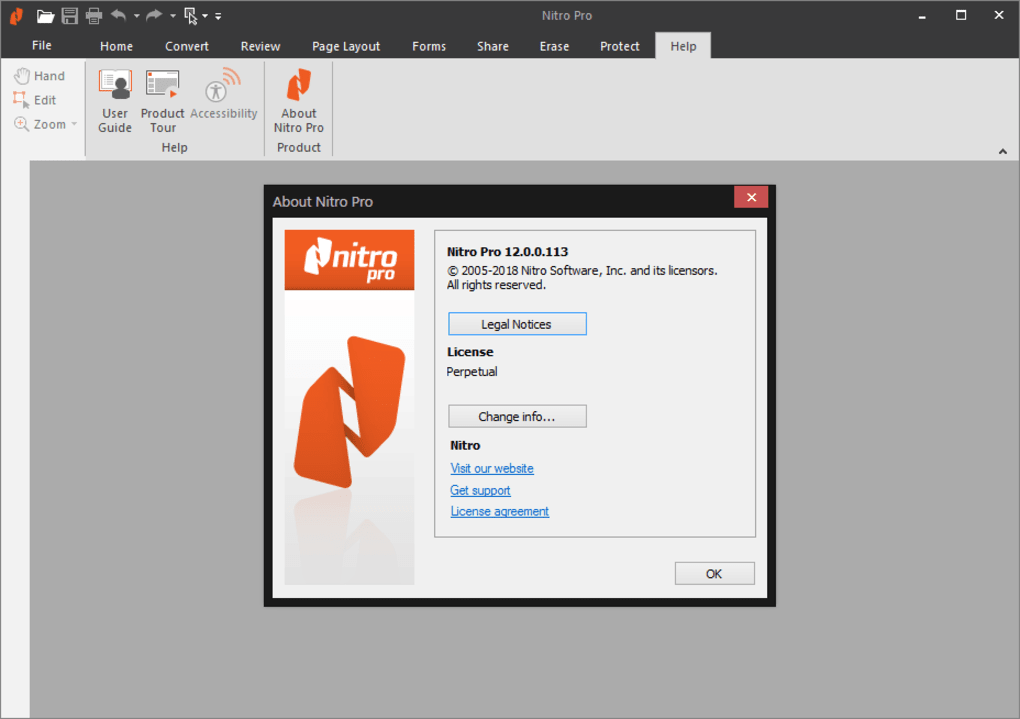
Nitro PDF Pro est le prochain nom sur notre liste. Son interface ressemble beaucoup à celle de Microsoft Office. Donc, si votre travail tourne beaucoup autour de la suite Microsoft Office, il vous sera très facile de vous habituer à cette application. En utilisant ce lecteur PDF, vous pouvez créer, éditer, visualiser, réviser, annoter, et même lire des fichiers PDF.
Nitro PDF Pro est accompagné de nombreuses autres fonctionnalités, comme la fusion de différents fichiers, le formatage de fichiers PDF, le remplissage de formulaires PDF, etc. Par-dessus tout, l’application dispose d’une fonctionnalité de sécurité très stricte, donc personne d’autre que vous ne peut accéder à votre fichier PDF.
Télécharger
5. Google Drive
Vous pourriez être surpris d’apprendre que vous pouvez également visualiser des fichiers PDF dans Google Drive. Cependant, cela ne vous permet que de visualiser des fichiers PDF. Donc, si votre priorité est d’éditer des fichiers PDF, alors vous pouvez passer au nom suivant de notre liste.
En utilisant la fonctionnalité de lecteur PDF de Google Drive, vous pouvez facilement imprimer des fichiers PDF, les télécharger, et même trouver un contenu spécifique dans votre document. Le meilleur aspect d’avoir Google Chrome comme votre lecteur PDF par défaut est que vous pouvez également y connecter des applications Google externes.
Télécharger
6. Slim PDF
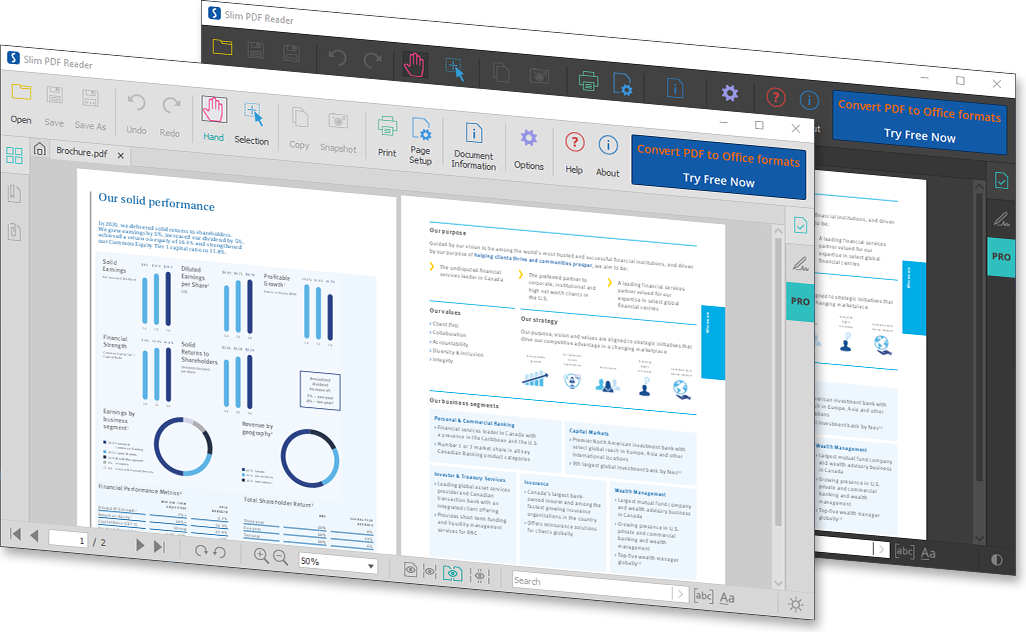
Slim PDF est encore un excellent lecteur PDF gratuit pour Windows 11. Et selon ses développeurs, c’est l’un des plus petits lecteurs PDF de bureau disponibles. Il a un design très intuitif et offre la fonctionnalité la plus excitante de toute application, à savoir le mode sombre.
En parlant de fonctionnalités, vous pouvez utiliser cette application pour lire, visualiser, et même imprimer vos fichiers PDF. C’est également une application très légère, donc ses temps d’ouverture et de fermeture sont comparativement plus rapides que tout autre nom mentionné dans la liste.
Télécharger
7. Javelin PDF Reader
Javelin PDF Reader est l’un des principaux concurrents de notre liste. En utilisant cette application, vous pouvez satisfaire tous les besoins de base d’un lecteur PDF. En ce qui concerne l’interface, l’application présente une interface utilisateur très simple et épurée. Par-dessus tout, le point de vente de ce lecteur PDF est qu’il vous permet de visualiser vos fichiers PDF en mode plein écran, continu, et côte à côte.
Javelin PDF Reader est une application légère. Pour être précis, elle ne fait que 2 Mo, ce qui est bien moins que tout autre nom présent dans la liste. De plus, vous pouvez utiliser cette application pour ouvrir des fichiers protégés par DRM également. Sans oublier, elle offre également des fonctionnalités de marquage et d’annotation.
Télécharger
8. PDF Exchange Editor
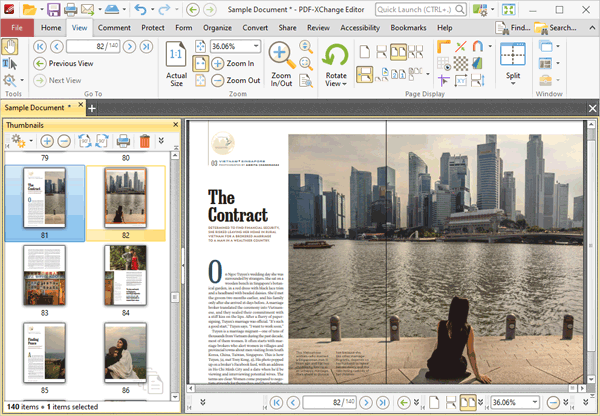
Le PDF Exchange Editor est un lecteur PDF gratuit que vous pouvez installer sur votre PC Windows 11. Il est livré avec un design complètement différent et simple. Étant également une application légère, elle offre un temps de chargement et de fermeture très rapide et fluide.
Le PDF Exchange Editor peut être un choix idéal pour vous si votre priorité est de lire, imprimer, annoter, sauvegarder des images, et écrire dans votre fichier PDF. Dans l’ensemble, c’est une excellente option que vous pouvez essayer, et selon les développeurs, 60 % des fonctionnalités disponibles dans cette application ne se trouvent que dans un lecteur PDF payant.
Télécharger
9. Xodo PDF Reader and Annotator
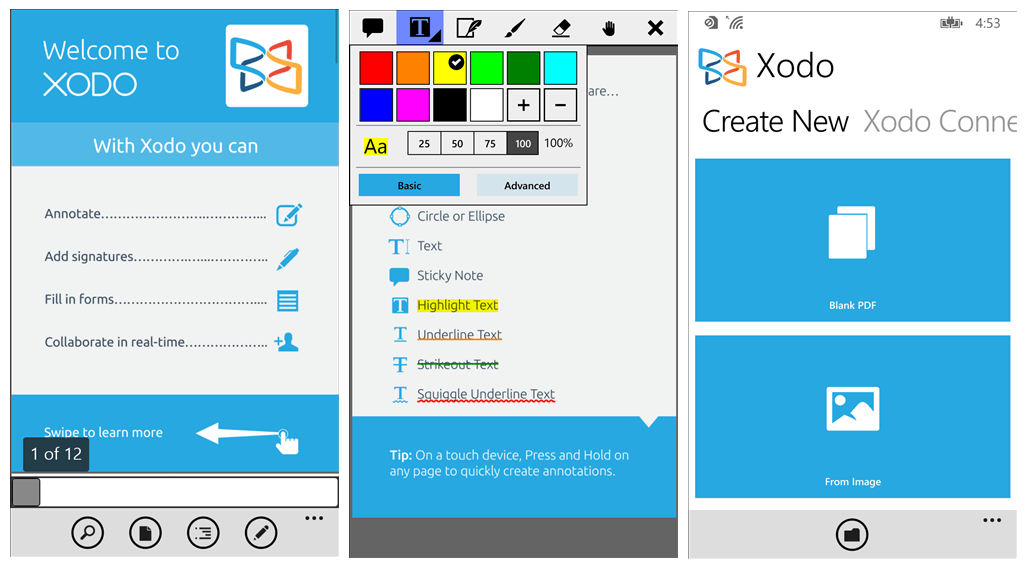
Comme il est assez clair par le nom lui-même, Xodo PDF Reader and Annotator est une excellente application que vous pouvez utiliser pour lire et annoter des fichiers PDF. En ce qui concerne les fonctionnalités, l’application ne va pas vous décevoir avec ce qui l’accompagne.
Le lecteur PDF Xodo est également disponible en tant qu’extension Chrome. De plus, vous pouvez utiliser cette application pour éditer, écrire, surligner, annoter, et même commenter des fichiers PDF. Vous pouvez ouvrir et synchroniser vos fichiers PDF avec vos comptes Dropbox et Google Drive.
Télécharger
10. EaseUS PDF Editor
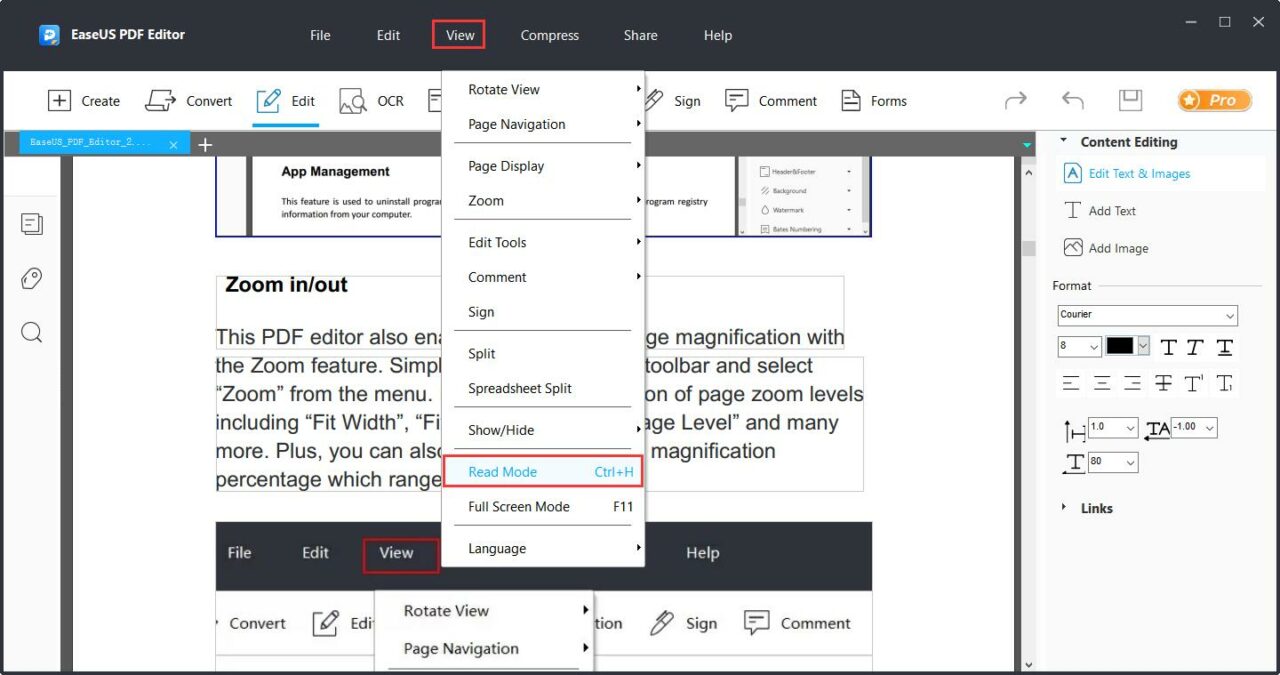
Le dernier nom sur notre liste est EaseUS PDF Editor. L’application présente une interface utilisateur très simple, ce qui la rend facile à utiliser même pour un novice. EaseUS PDF Editor vous permet de lire des fichiers PDF dans différents modes, y compris la rotation, le zoom, et bien plus encore.
Vous pouvez utiliser cette application pour ajouter des commentaires à n’importe quel fichier PDF, une fonctionnalité qui se trouve principalement dans des applications payantes. De plus, l’application vous aidera à surligner des fichiers PDF et à y ajouter votre signature sans effort.
Télécharger
Derniers Mots
C’est le meilleur logiciel PDF gratuit pour Windows 11. Chaque nom a son propre ensemble d’avantages et d’inconvénients ; par conséquent, vous devriez choisir celui qui répond le mieux à vos besoins. De plus, n’oubliez pas de partager vos réflexions concernant l’article dans les commentaires.
Si vous avez des réflexions sur 10 Meilleurs Logiciels de Lecture PDF Gratuits pour Windows 11, n’hésitez pas à les laisser dans la boîte de commentaires ci-dessous. De plus, veuillez vous abonner à notre chaîne YouTube DigitBin pour des tutoriels vidéo. Cheers!
Recevez de nouveaux articles dans votre boîte de réception.
Aucun spam. Désabonnez-vous à tout moment.