Streaming sportif · 6 min read · Nov 04, 2025
10 Meilleurs Add-ons Kodi pour le Streaming Sportif en Direct
Kodi offre sans doute la meilleure expérience GUI pour le streaming de contenu local sur votre appareil. Il prend également en charge de nombreux add-ons pour rendre le streaming intéressant. Ce guide couvre certains des add-ons sportifs Kodi populaires que vous pouvez utiliser. Tout le monde aime un sport spécifique et regarder des tournois importants et des matchs associés.
La plupart des événements sportifs sont diffusés sur des plateformes payantes. De plus, certaines chaînes ou applications peuvent ne pas être disponibles dans certaines régions. C’est là que les add-ons sportifs Kodi peuvent offrir des matchs en streaming gratuitement. En fait, avec un seul add-on, vous pouvez regarder divers sports.
Meilleurs Add-ons de Streaming Sportif en Direct Kodi
Découvrez certains de ces add-ons sportifs Kodi très utilisés et obtenez-les sur votre appareil. Ces add-ons sportifs proviennent de divers dépôts où ils sont gérés.
1. Apex Sports
Obtenez l’add-on Apex Sports pour profiter des tournois sportifs enregistrés et en direct du monde entier. Vous pouvez également regarder des rediffusions et des moments forts de matchs importants. Les sections sont bien organisées en dossiers séparant le Sport en Direct, la Télévision en Direct, les Rediffusions et les moments forts.
2. Sport HD
Sport HD est un add-on Kodi populaire. Il a une interface simple qui complète l’interface GUI de Kodi. Sport HD propose des événements en direct pour divers sports. Vous pouvez choisir parmi des événements en direct ou des matchs de ligue de n’importe quel sport auquel vous pouvez penser.
https://bugatsinho.github.io/repo
3. Centry Sports
Si vous êtes fan de football, vous pouvez diffuser tous vos matchs de ligue préférés en utilisant l’add-on Centry Sports. Pour diffuser des événements sportifs en direct, c’est un add-on sportif adapté pour Kodi. Vous pouvez le télécharger depuis le dépôt Centry lié ci-dessous.
4. ESPN
ESPN est synonyme de toute l’action sportive majeure se déroulant dans le monde. Kodi prend en charge un add-on officiel qui propose le streaming d’événements sportifs sur ESPN directement sur votre appareil. Il y a cependant un inconvénient à utiliser cet add-on. Vous avez besoin d’un compte ESPN pour regarder tous les événements ESPN+.
Vous pouvez diffuser tous les événements sportifs en pleine HD. En utilisant l’add-on ESPN Kodi, vous pouvez suivre les événements sportifs en direct à venir afin de ne pas manquer le streaming le jour de l’événement.
5. Mad Titan Sports
Obtenez l’add-on Mad Titan Sports pour Kodi pour tous vos besoins de streaming sportif en direct. De plus, pour regarder les moments forts des matchs de vos sports préférés, consultez les sections MOMENTS FORTS SPORTIFS ou SECTION REDIFFUSION proposées sur Mad Titan.
Il prend également en charge la télévision en direct pour diverses chaînes provenant des États-Unis, du Canada ou d’Australie. Vous pouvez télécharger l’add-on Mad Titan Sports depuis le dépôt Magnétique.
6. Torque Lite
Aimez-vous regarder des sports mécaniques tels que la F1, le MotoGP et d’autres événements similaires qui incluent des automobiles haut de gamme ? Je vous suggère d’installer l’add-on Torque Lite qui couvre exclusivement les événements de sports mécaniques à haute intensité. L’add-on propose une section Archive de Courses qui permet de regarder des extraits d’anciens événements de sports mécaniques.
https://mylostsoulspace.co.uk/repo
7. The Endzone
Si vous préférez regarder des sports en direct gratuitement, l’add-on Endzone devrait être votre plateforme de choix. Des liens en direct pour divers événements sportifs sont ajoutés quelques minutes avant le début des matchs. Endzone prend en charge plusieurs sports populaires et les derniers événements qui se déroulent actuellement.
http://grindhousekodi.us/repo/
8. The Crew
La liste des meilleurs add-ons pour Kodi serait incomplète sans mentionner l’add-on polyvalent The Crew. En plus du divertissement sportif, vous pouvez également diffuser des films, des séries télévisées et divers autres vidéos divertissantes provenant de sources de streaming populaires.
9. Fights on Demand
Si des événements sportifs comme l’UFC, l’UFC One Championship, le BJJ et le Muay Thai sont votre choix de divertissement, je vous suggère de télécharger l’add-on Fights on Demand Kodi. Tous les matchs de sports de combat et les moments forts peuvent être facilement accessibles avec cet add-on.
10. Purely Wrestling
Qui n’aime pas un match de lutte palpitant ? C’est l’un des événements sportifs les plus convoités qui a des millions de téléspectateurs regardant soit en direct, soit depuis un service de streaming. Si vous aimez diffuser des matchs de lutte depuis Kodi, obtenez l’add-on Purely Wrestling.
Comment Installer un Add-on Sportif sur l’Interface Kodi ?
Maintenant, vous avez une liste complète d’add-ons utiles qui peuvent vous fournir des heures de contenu divertissant à diffuser sur Kodi. Cependant, il est également important de savoir comment installer un add-on sur Kodi. Les étapes de cette section vous aideront.
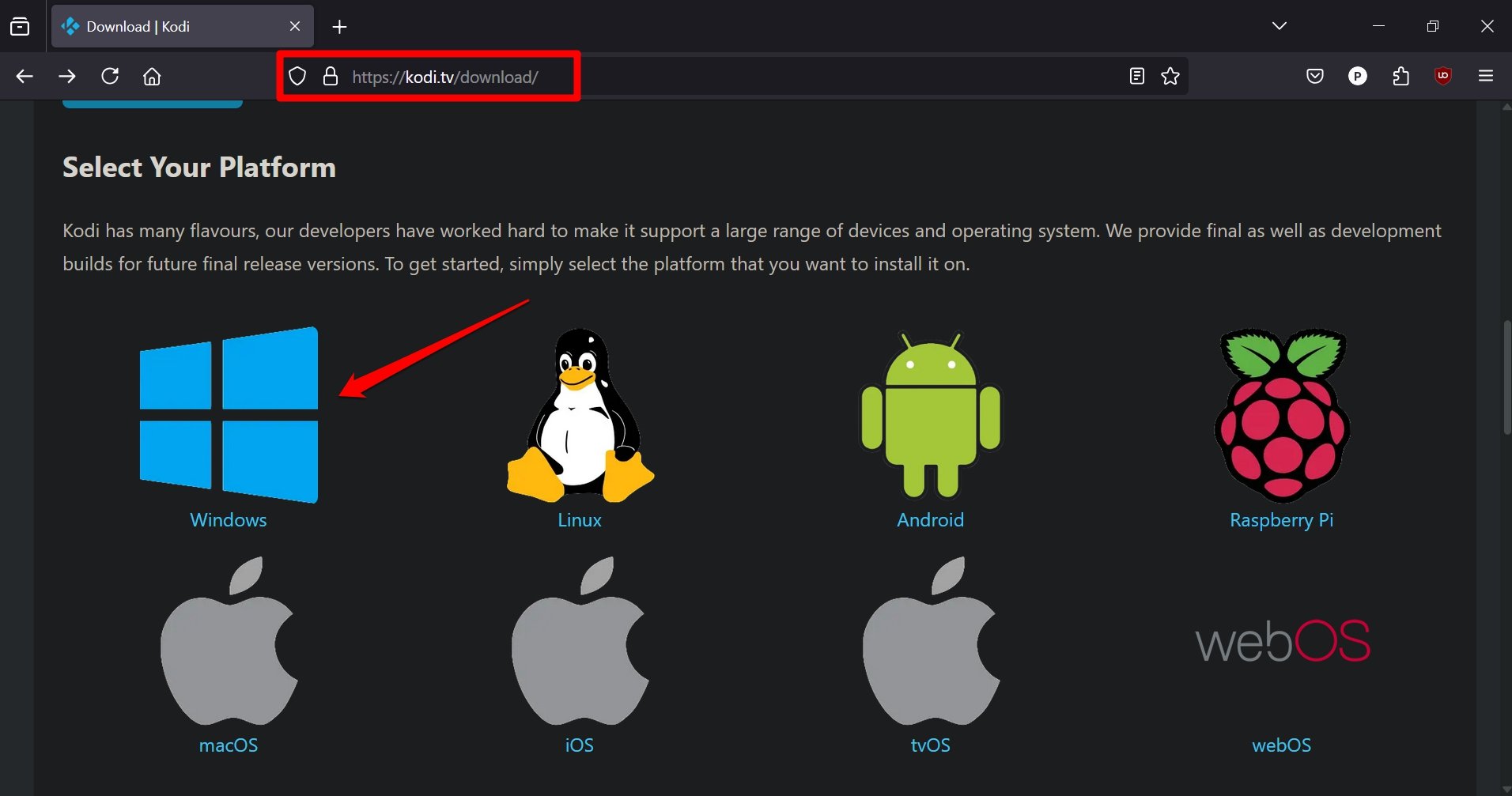
- Utilisez votre navigateur PC pour visiter la page de téléchargement de Kodi.
- Faites défiler pour sélectionner votre plateforme et cliquez sur l’icône Windows. [si vous téléchargez sur Windows OS]
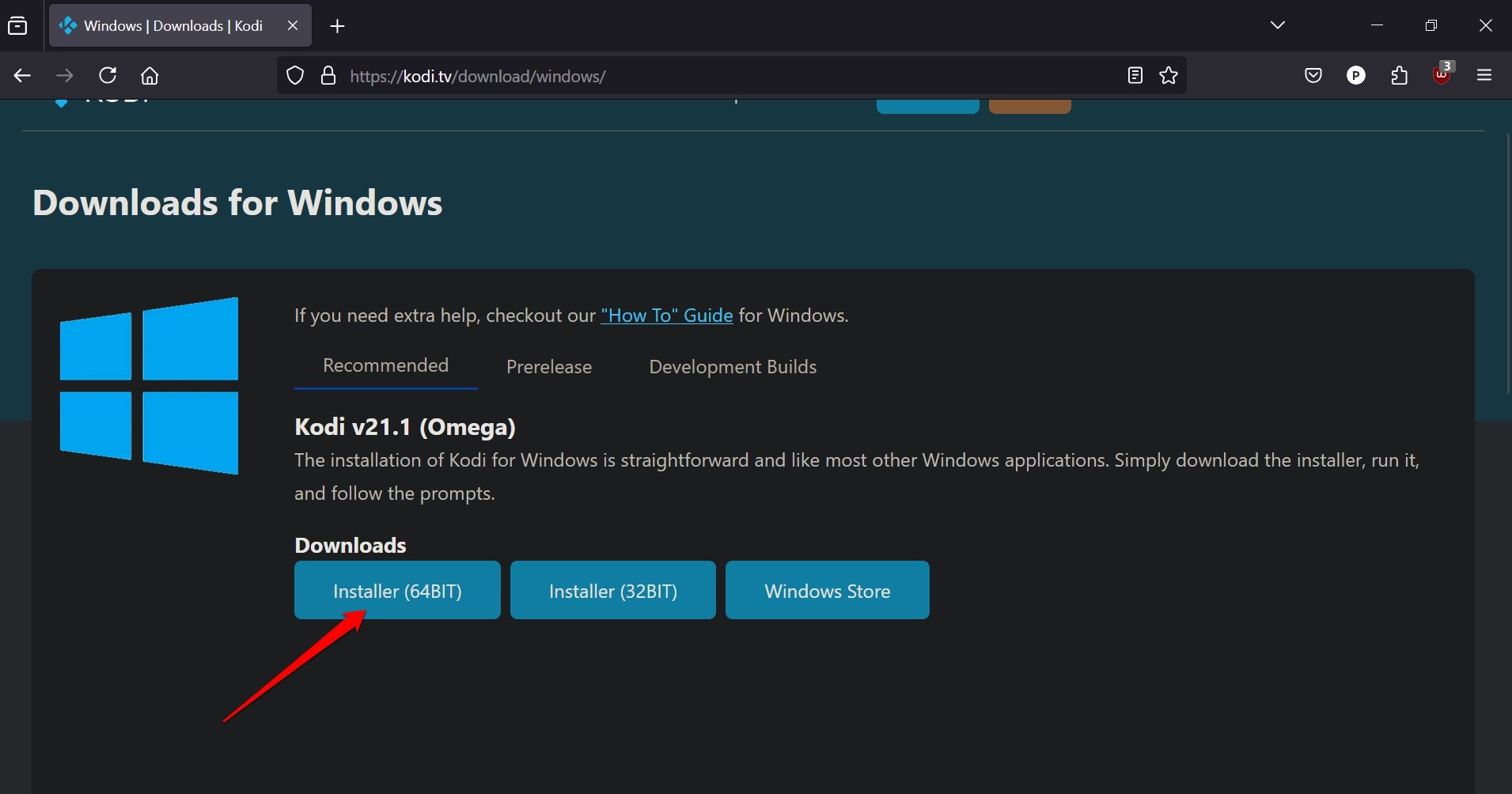
- Cliquez sur le bouton Installateur 32 bits ou Installateur 64 bits selon la machine que vous avez.
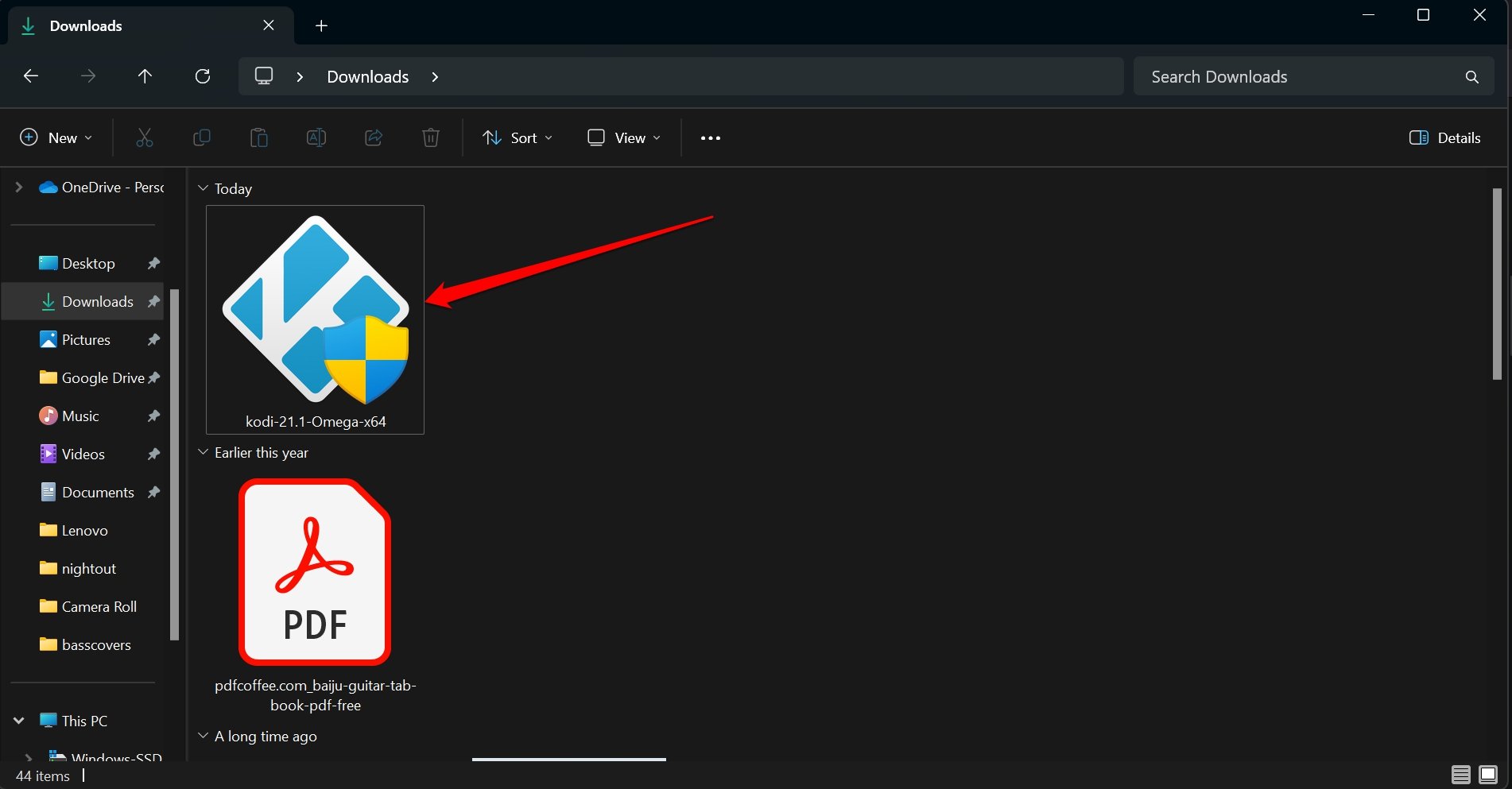
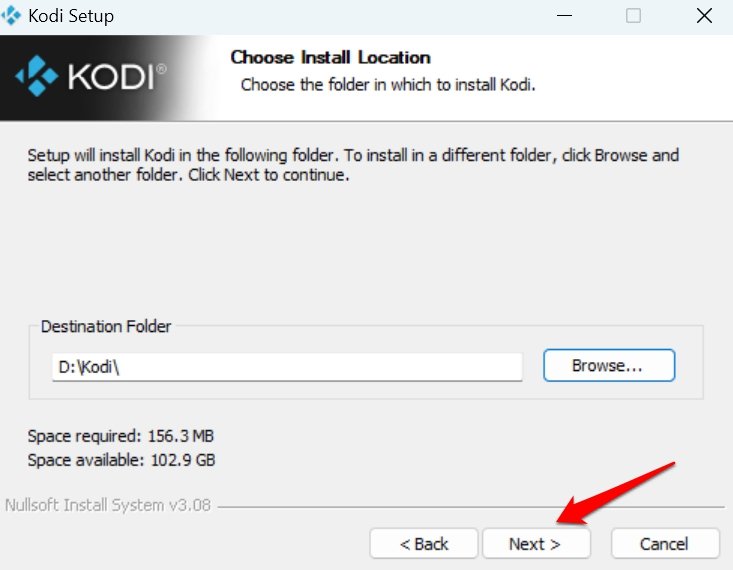
- Exécutez le fichier d’installation. Vous pouvez le trouver dans la section Téléchargements.
- Suivez les instructions de l’installateur pour commencer à installer Kodi.
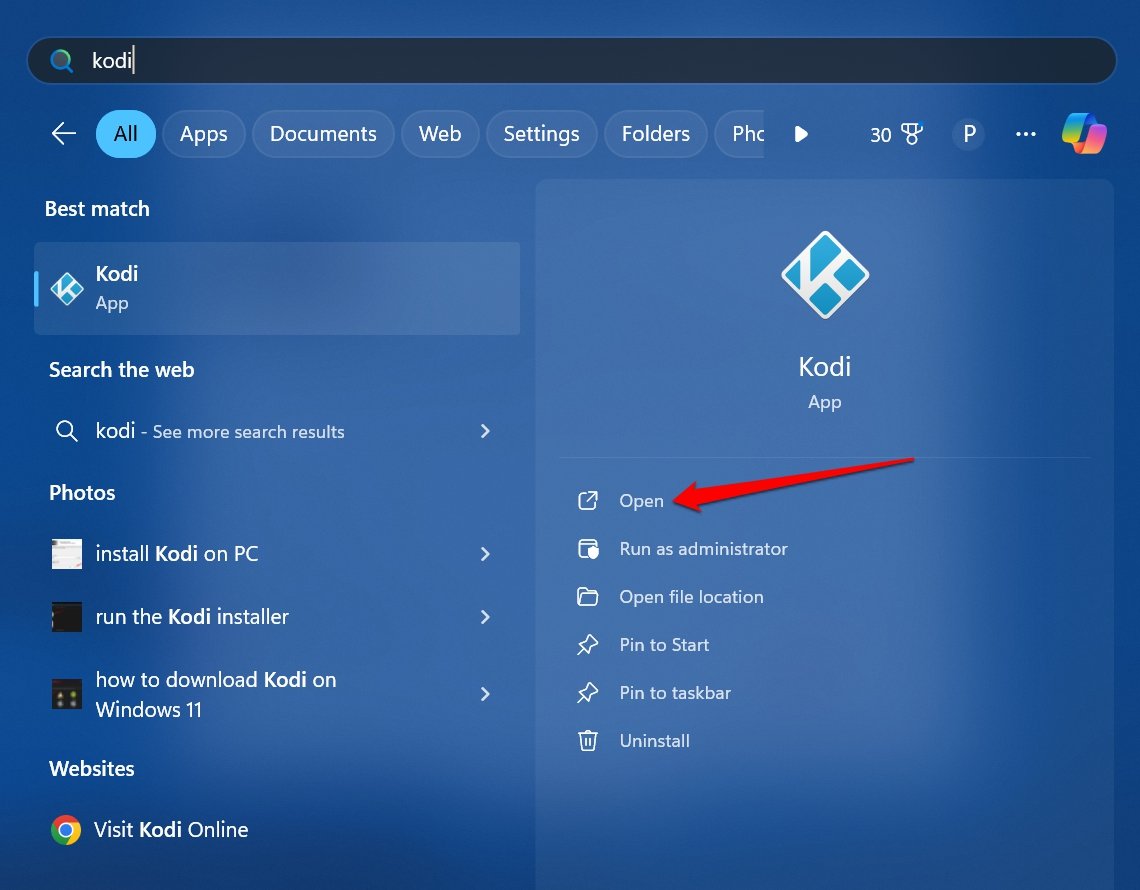
- Lancez Kodi sur votre PC.
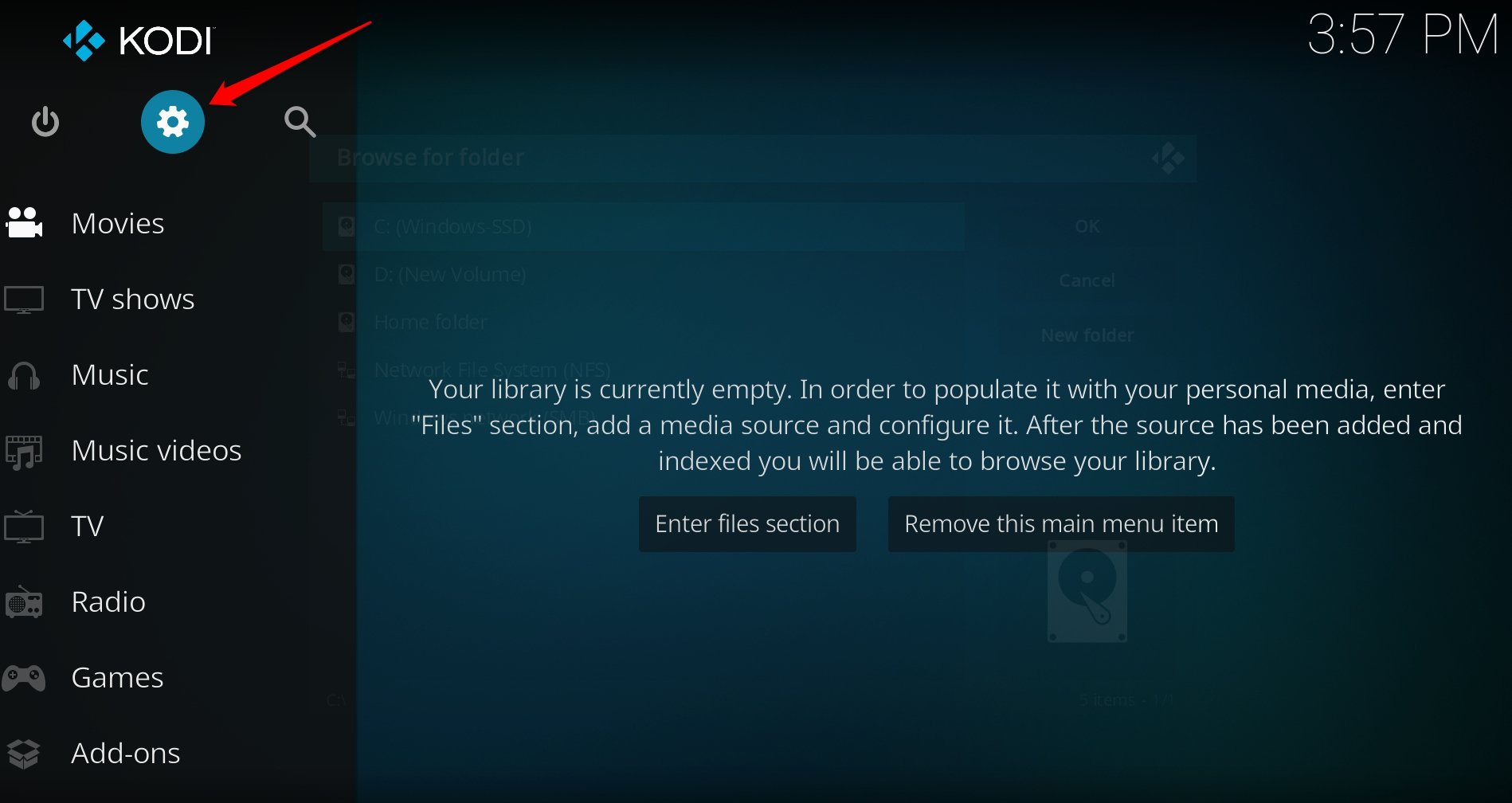
- Cliquez sur l’icône de l’engrenage pour accéder aux paramètres de Kodi.
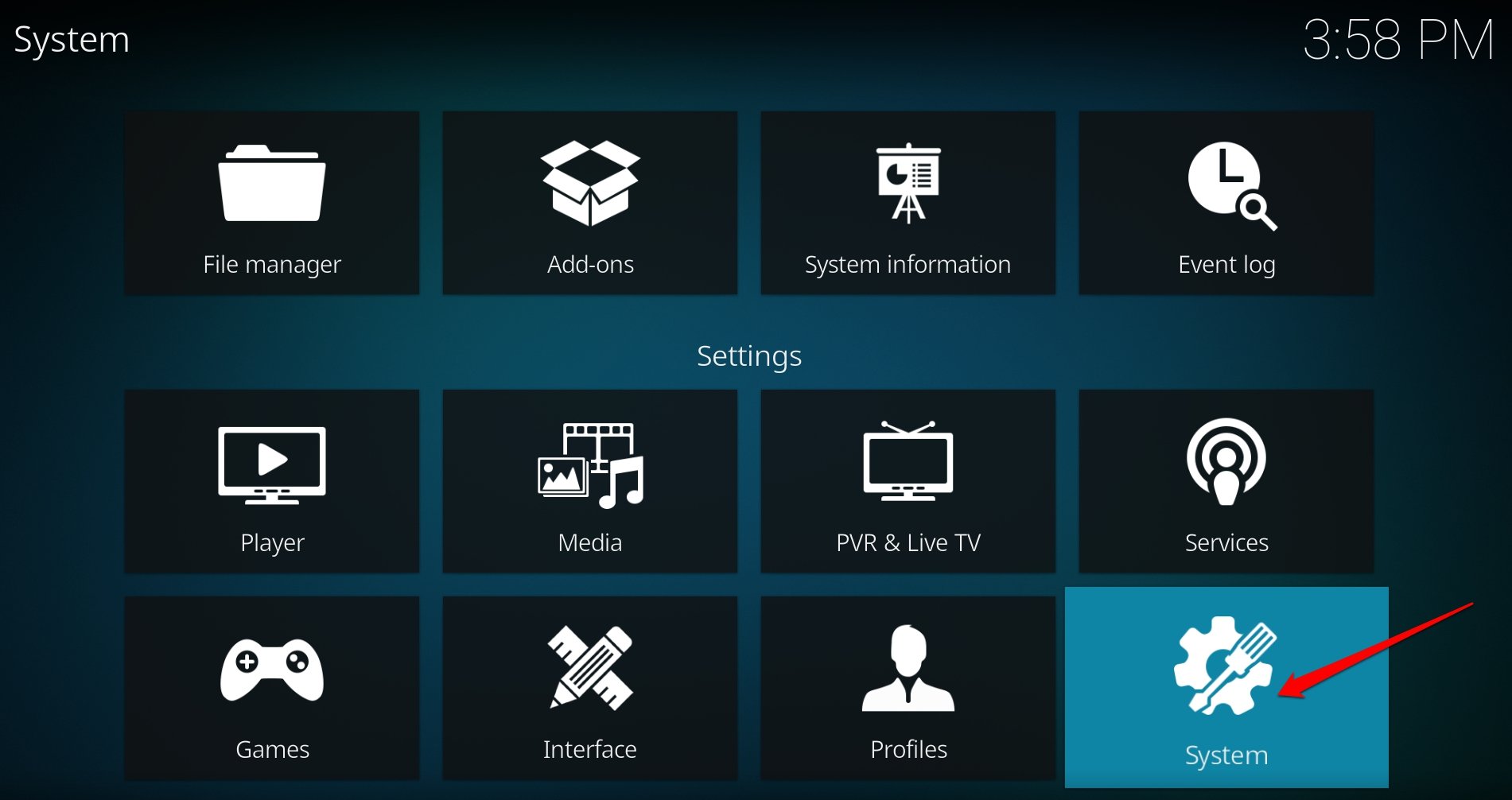
- Cliquez sur Système.
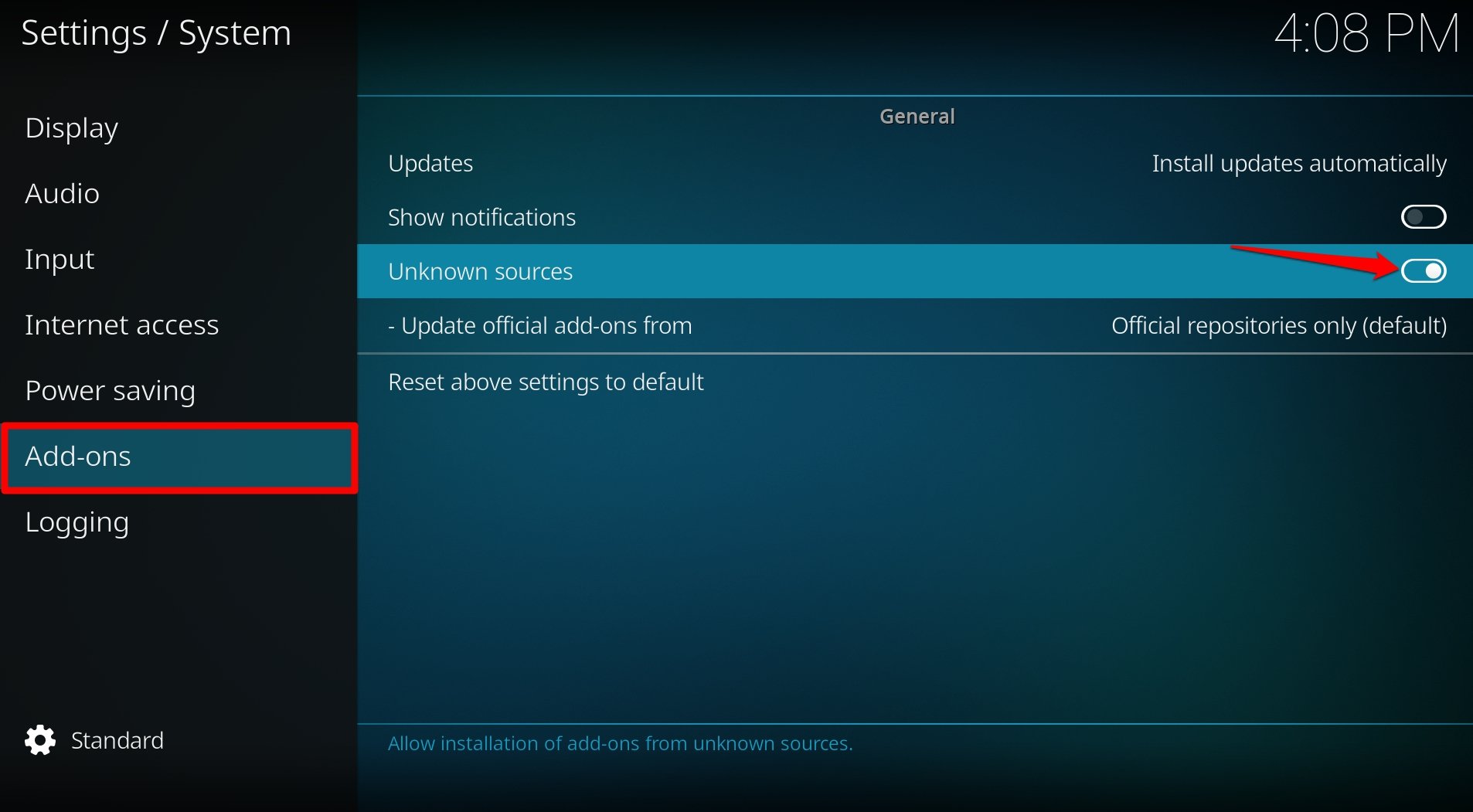
- Accédez au panneau Add-ons dans la barre latérale gauche et activez l’installation d’add-ons à partir de sources inconnues.
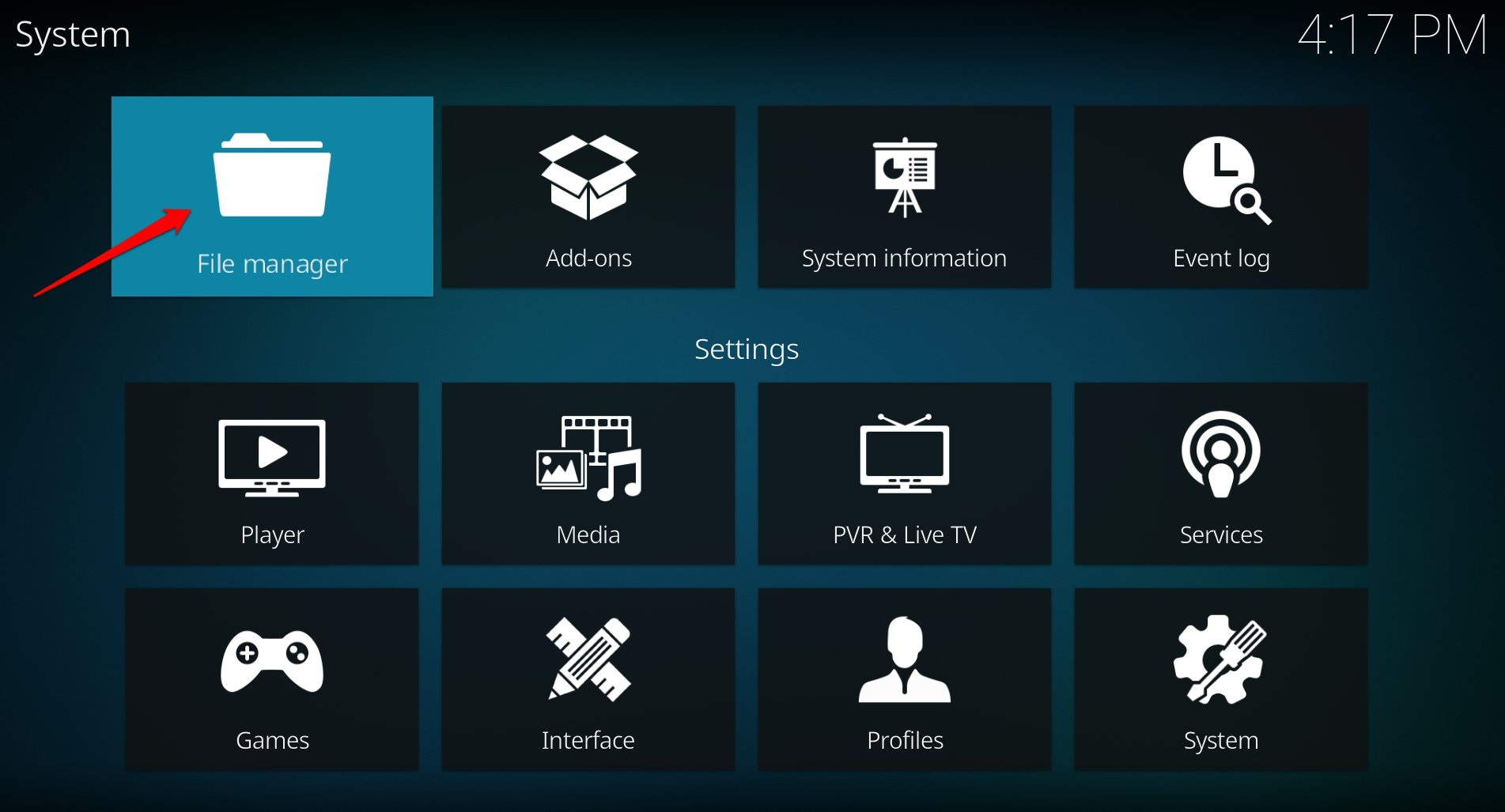
- Revenez à la section Système et cliquez sur Gestionnaire de Fichiers.
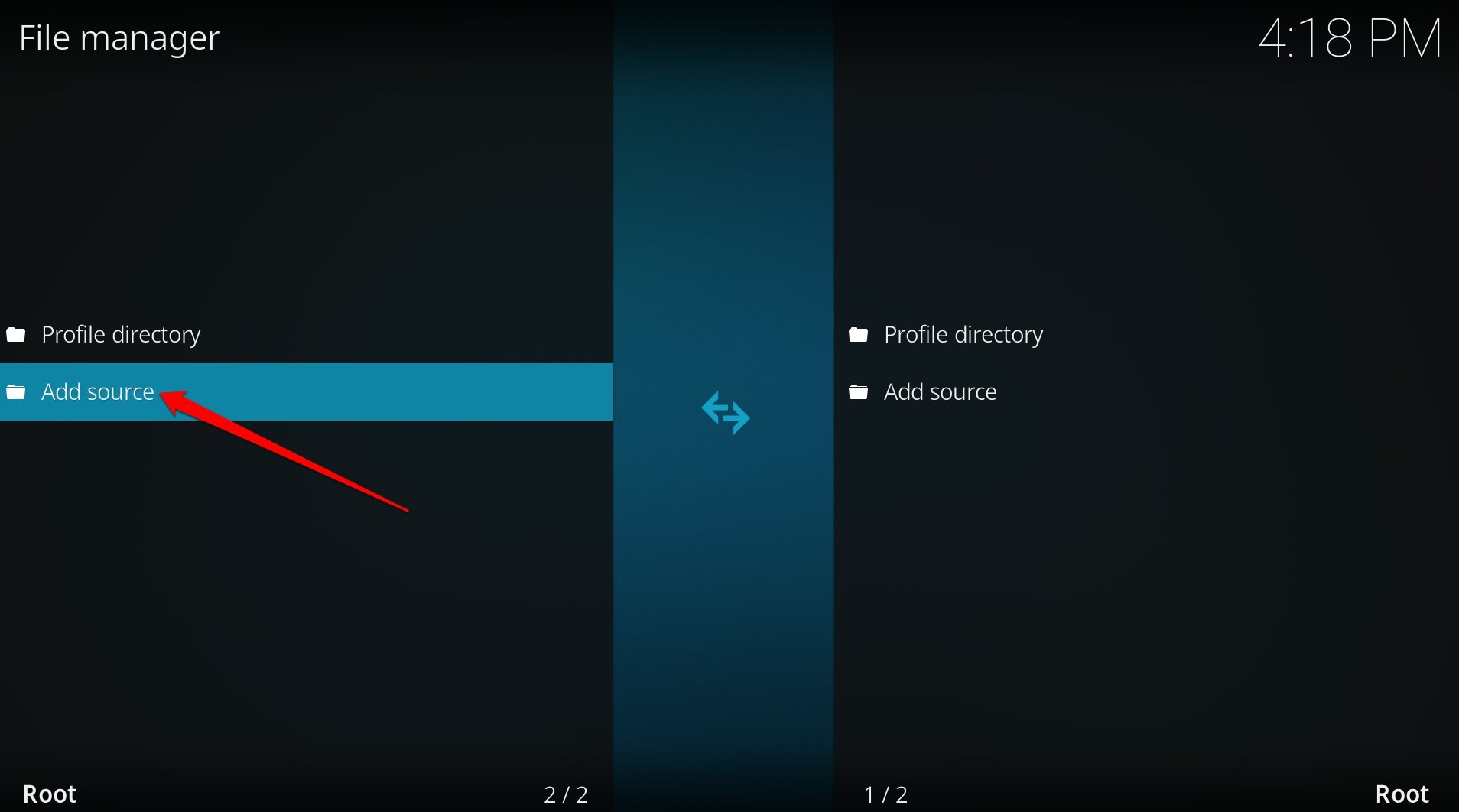
- Double-cliquez sur Ajouter une Source.
- Dans la boîte de dialogue Ajouter une Source de Fichier, cliquez sur Aucun.
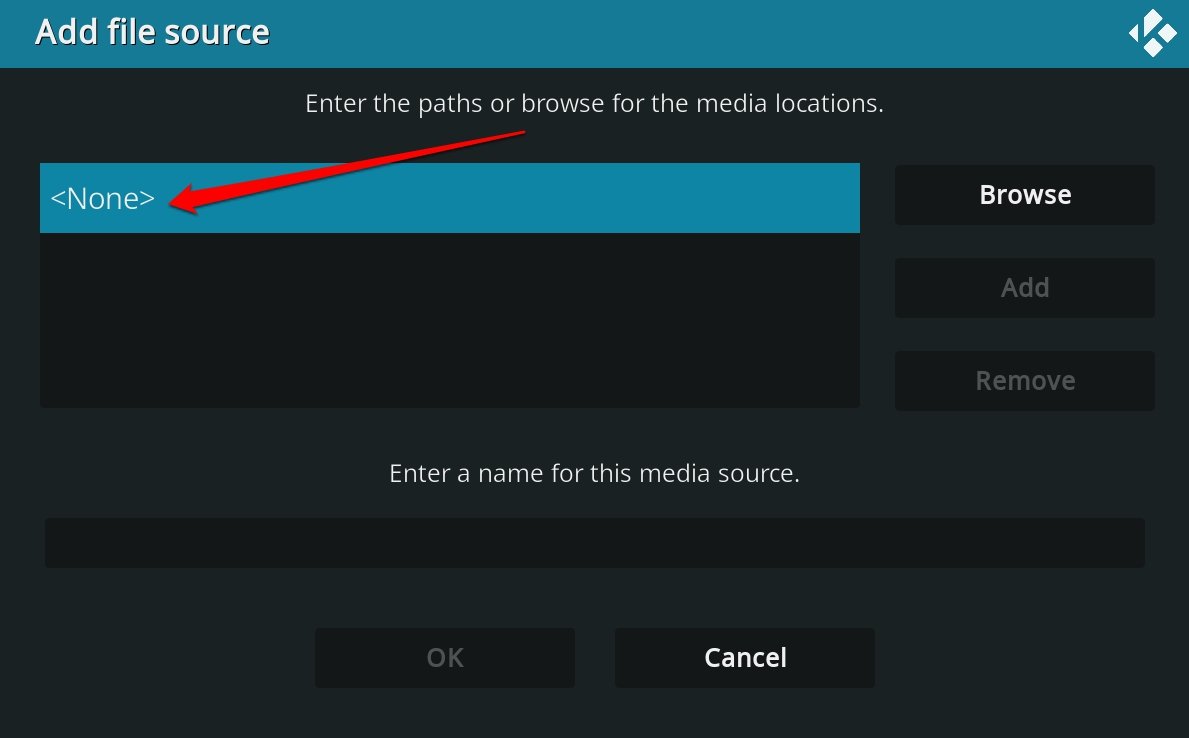
- Une nouvelle invite apparaîtra. Entrez l’URL du dépôt de l’add-on spécifique que vous souhaitez installer.
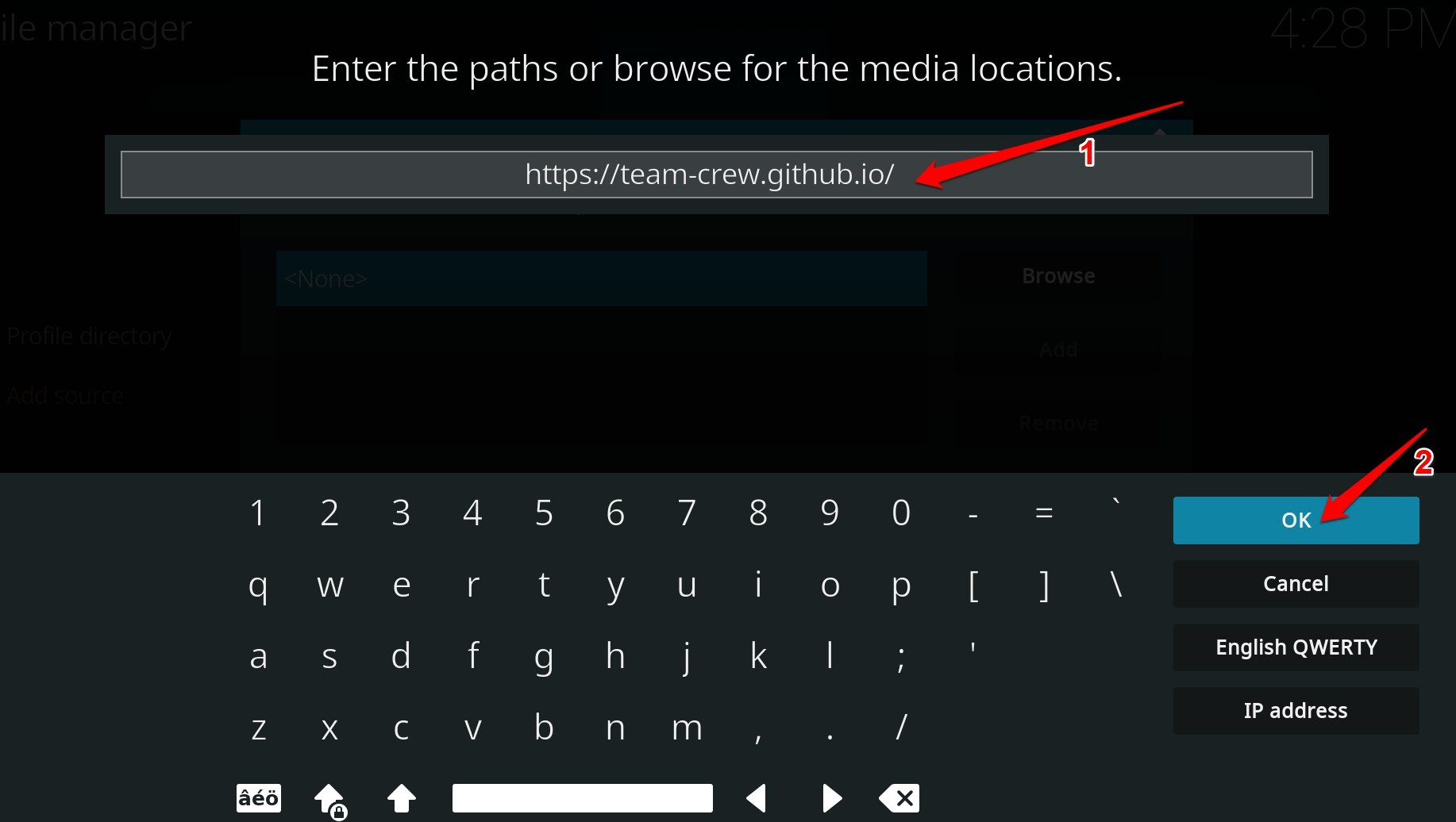
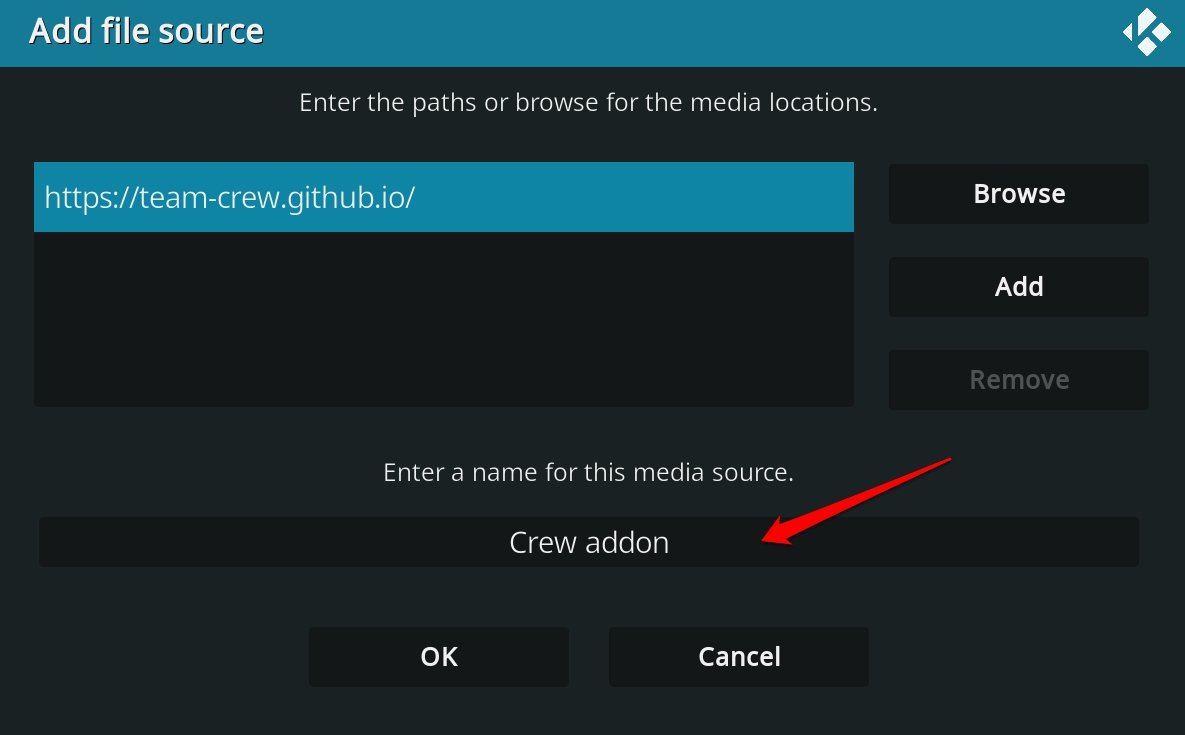
- Entrez également un nom pour la source multimédia et cliquez sur OK. Vous pouvez le nommer comme bon vous semble.
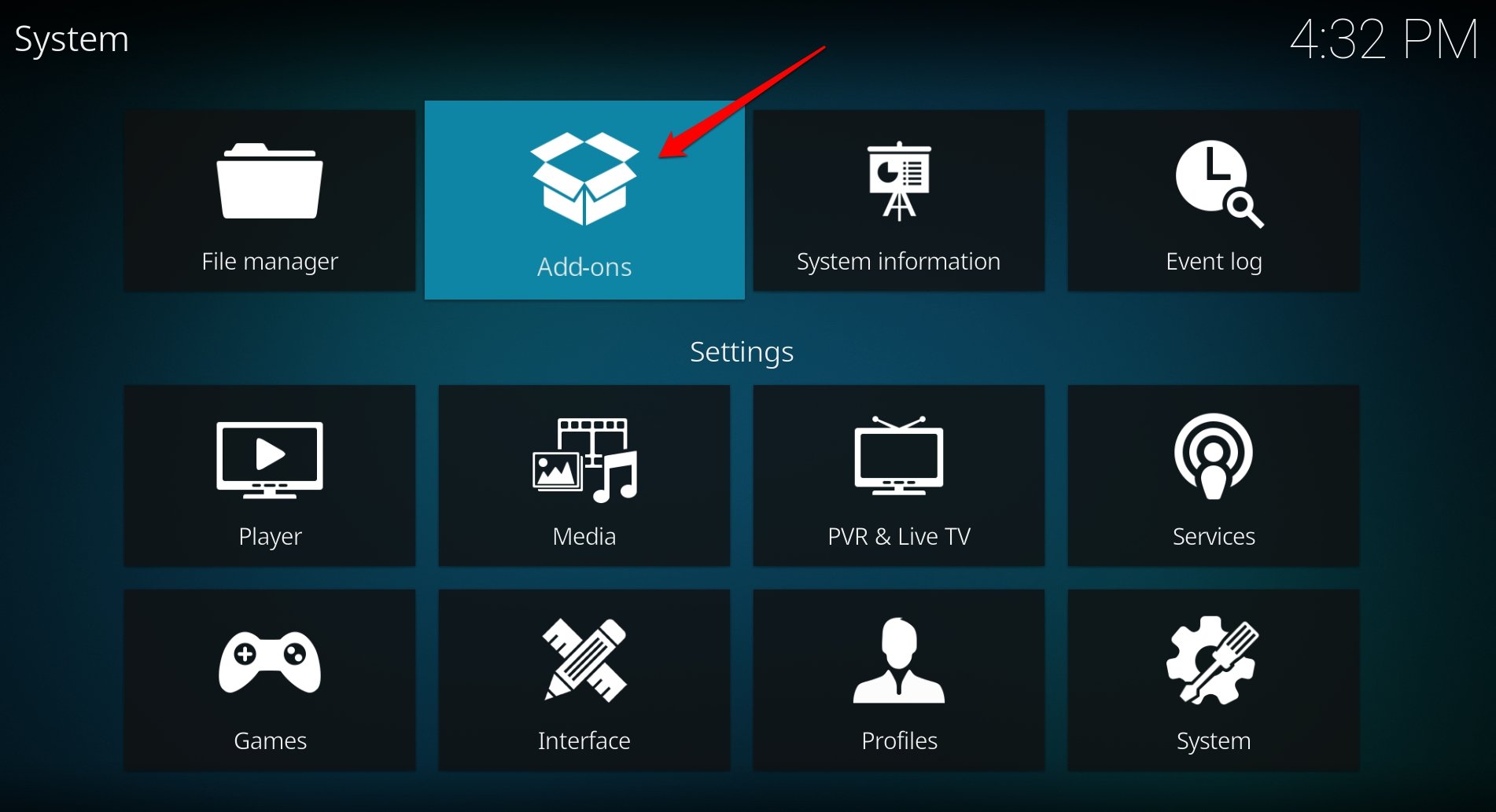
- Revenez à la page Système et accédez à la section Add-ons.
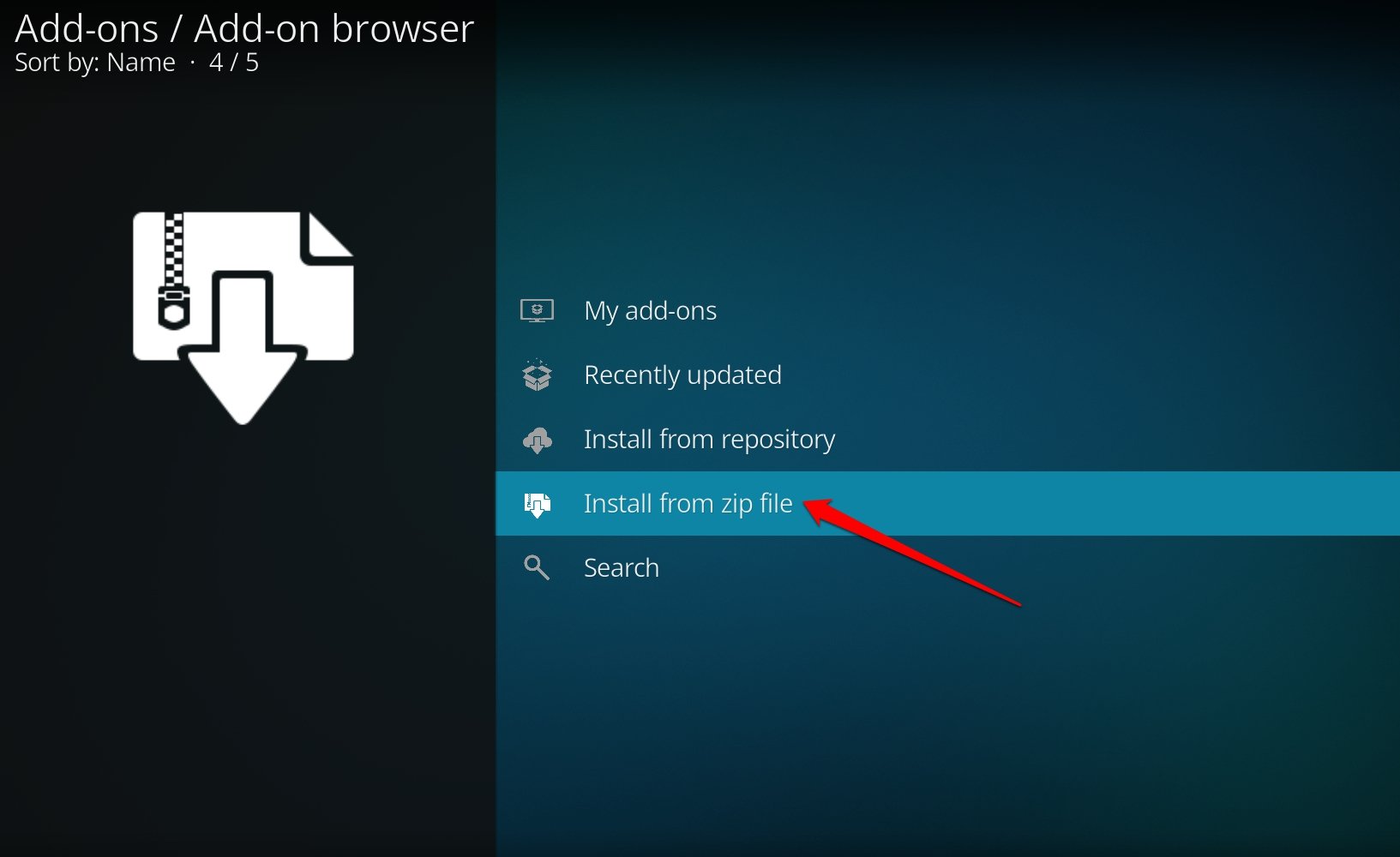
- Sélectionnez Installer à partir du Fichier Zip.
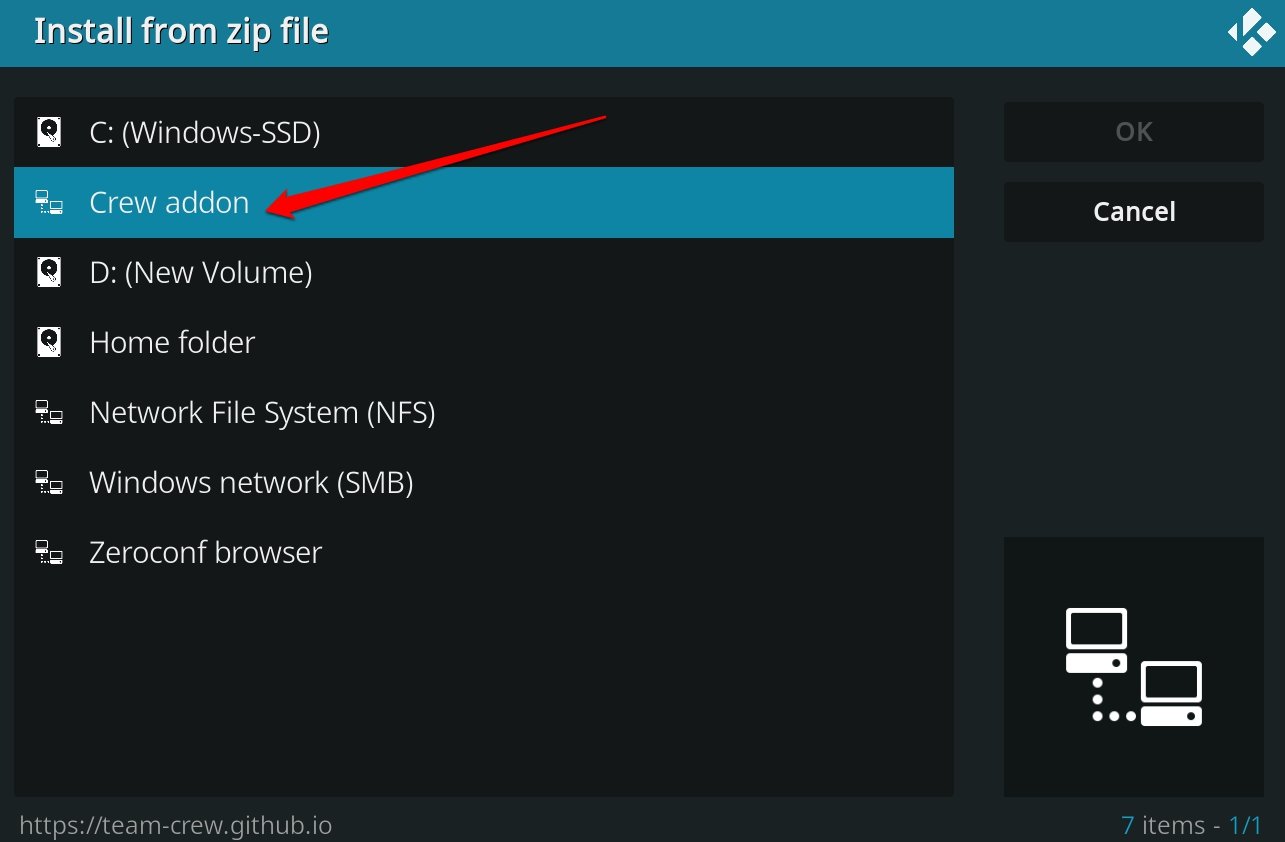
- Ensuite, cliquez sur la source multimédia exacte que vous avez nommée à l’Étape 14.
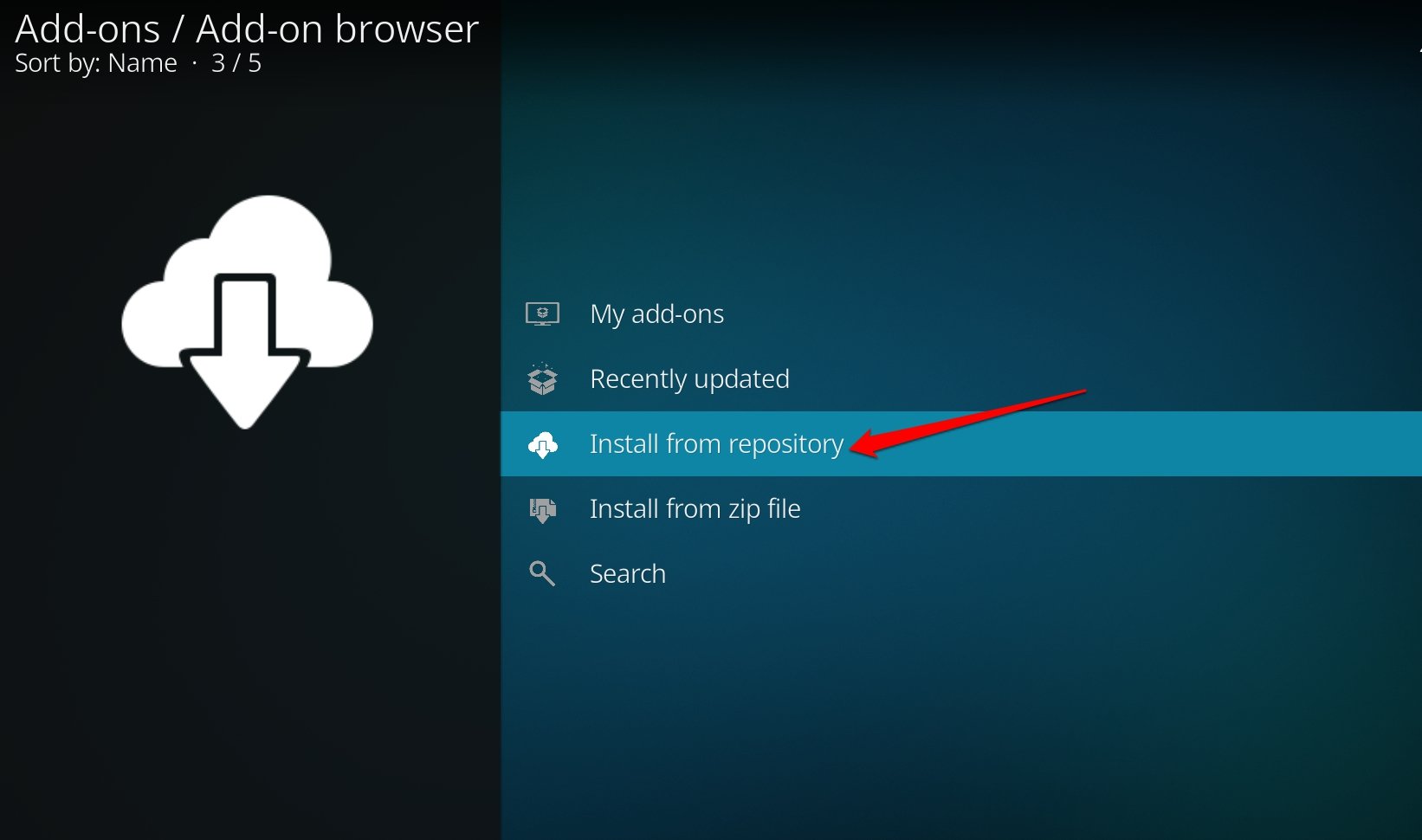
- Cliquez sur Installer à partir du Dépôt.
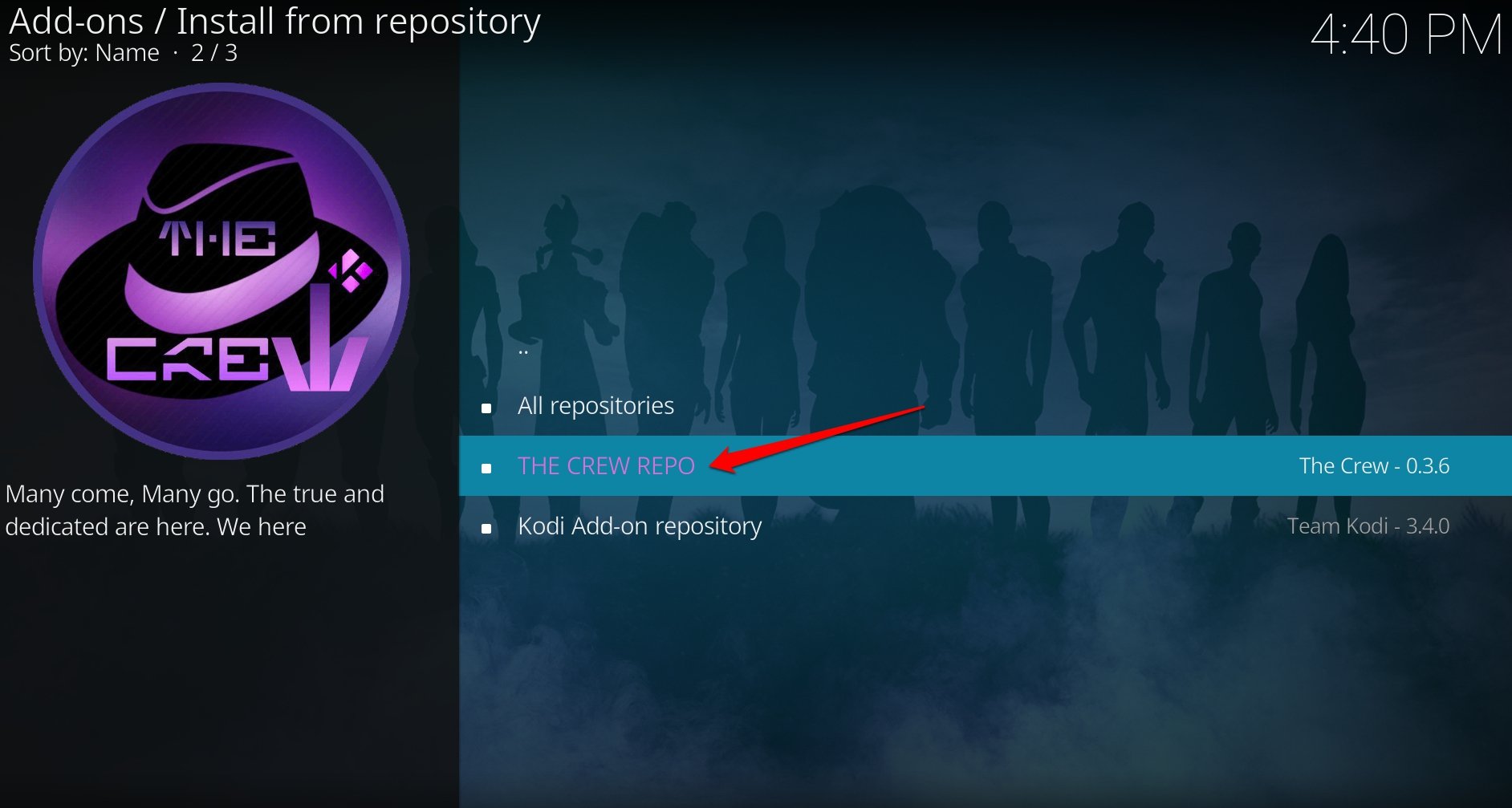
- Sélectionnez le dépôt que vous souhaitez installer.
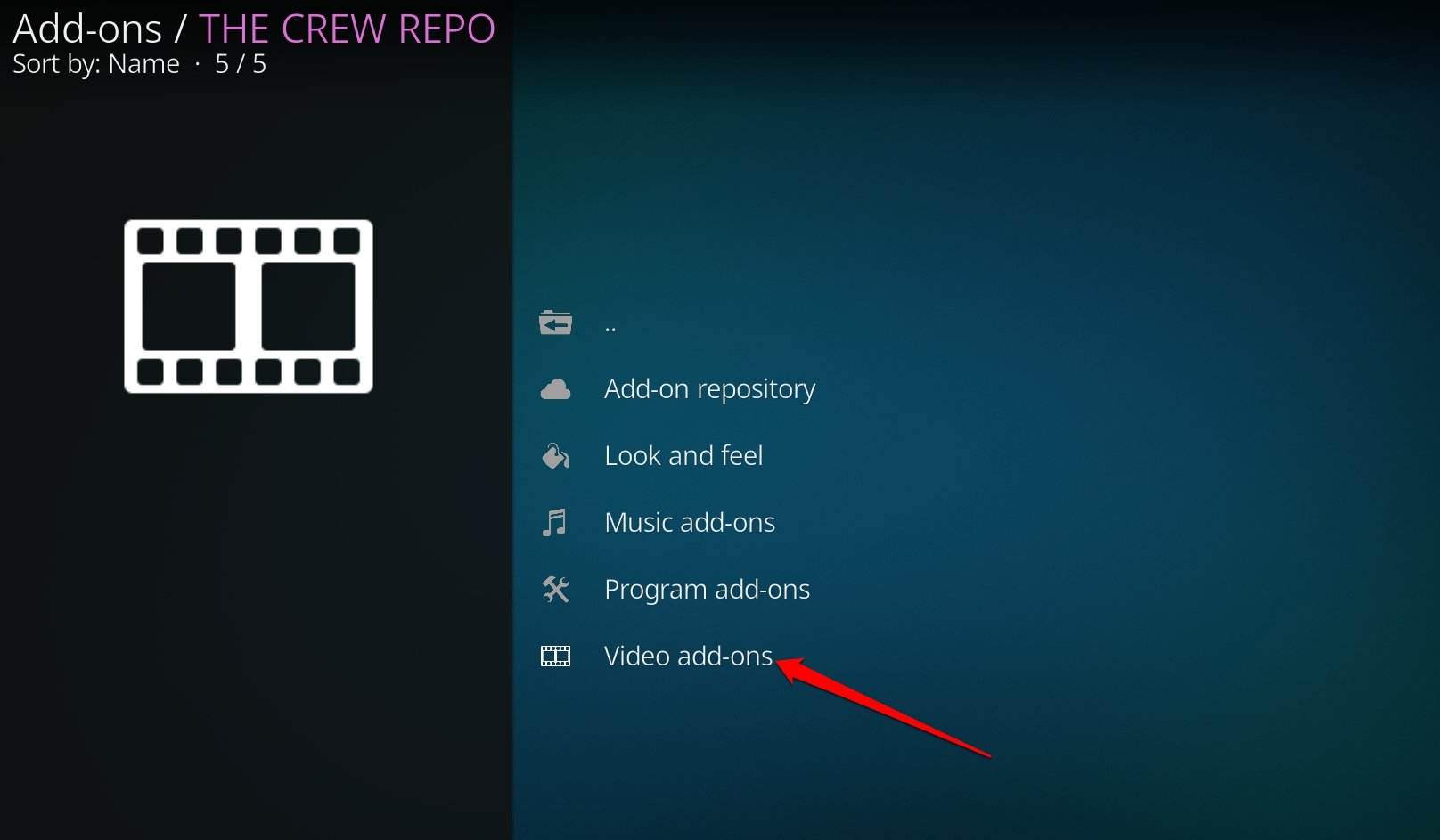
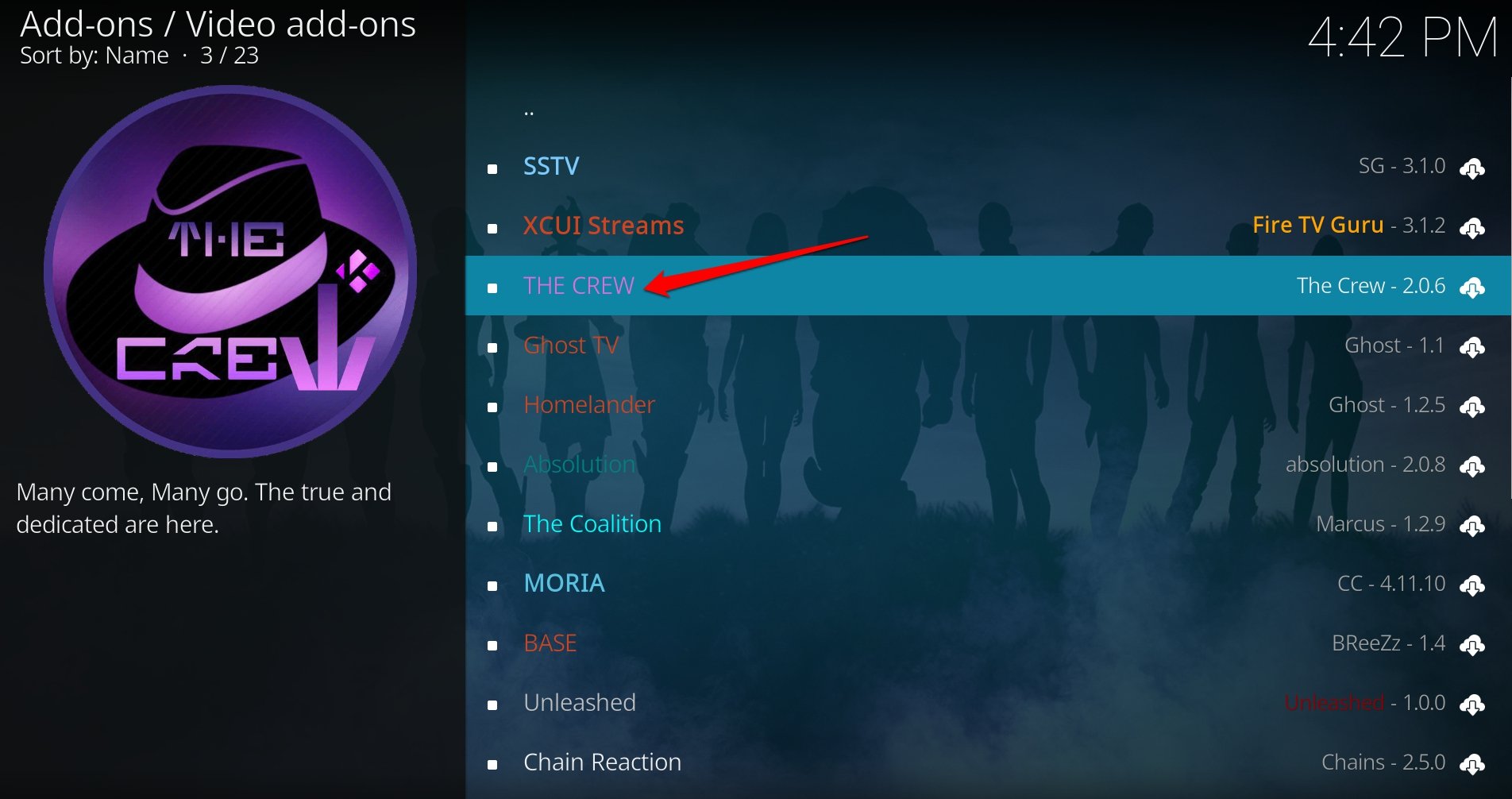
- Cliquez sur Add-ons Vidéo.
- Choisissez le nom de l’add-on que vous souhaitez installer.
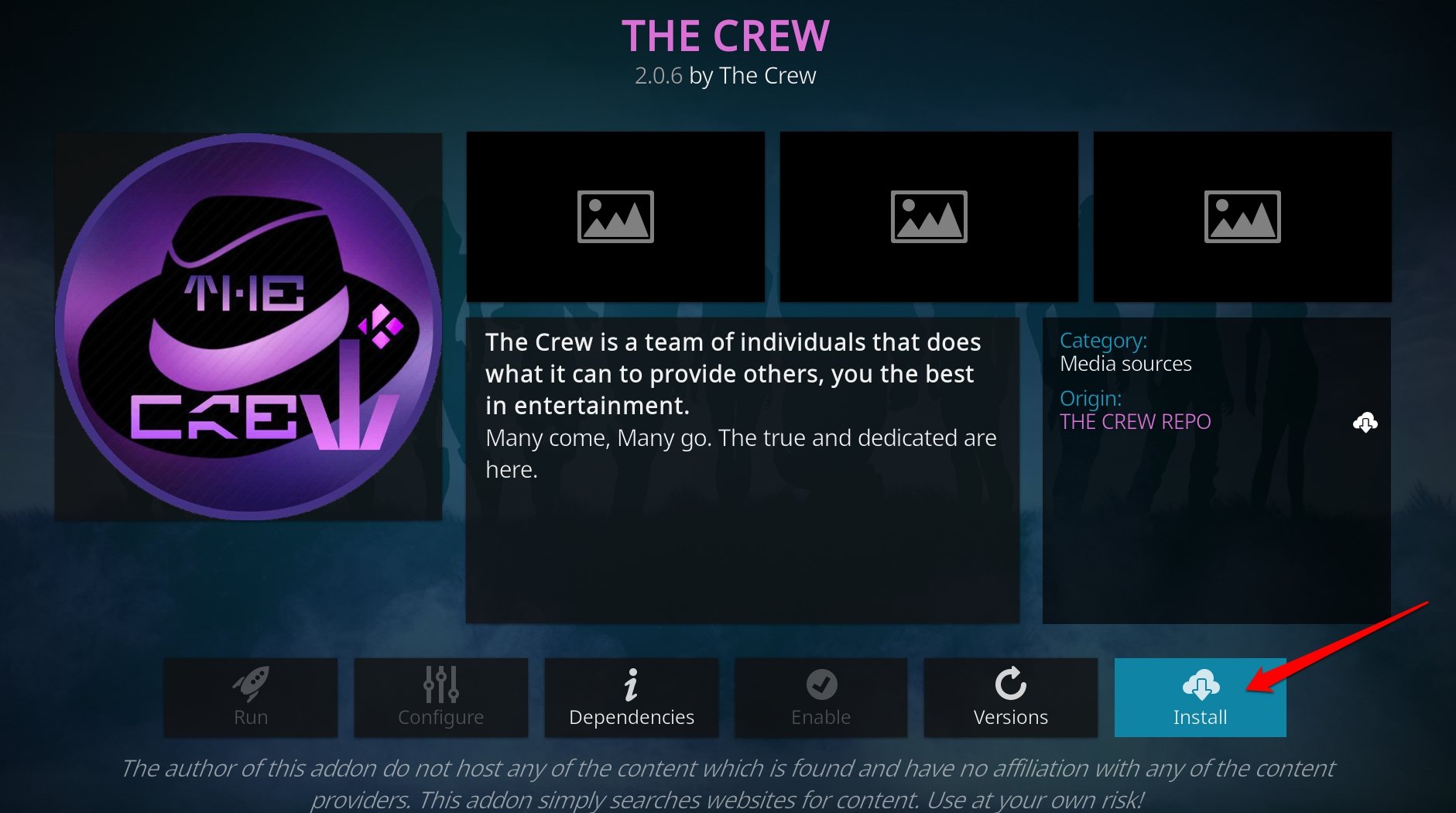
- Sur la page suivante, cliquez sur Installer. Attendez le message vous informant de l’installation réussie.
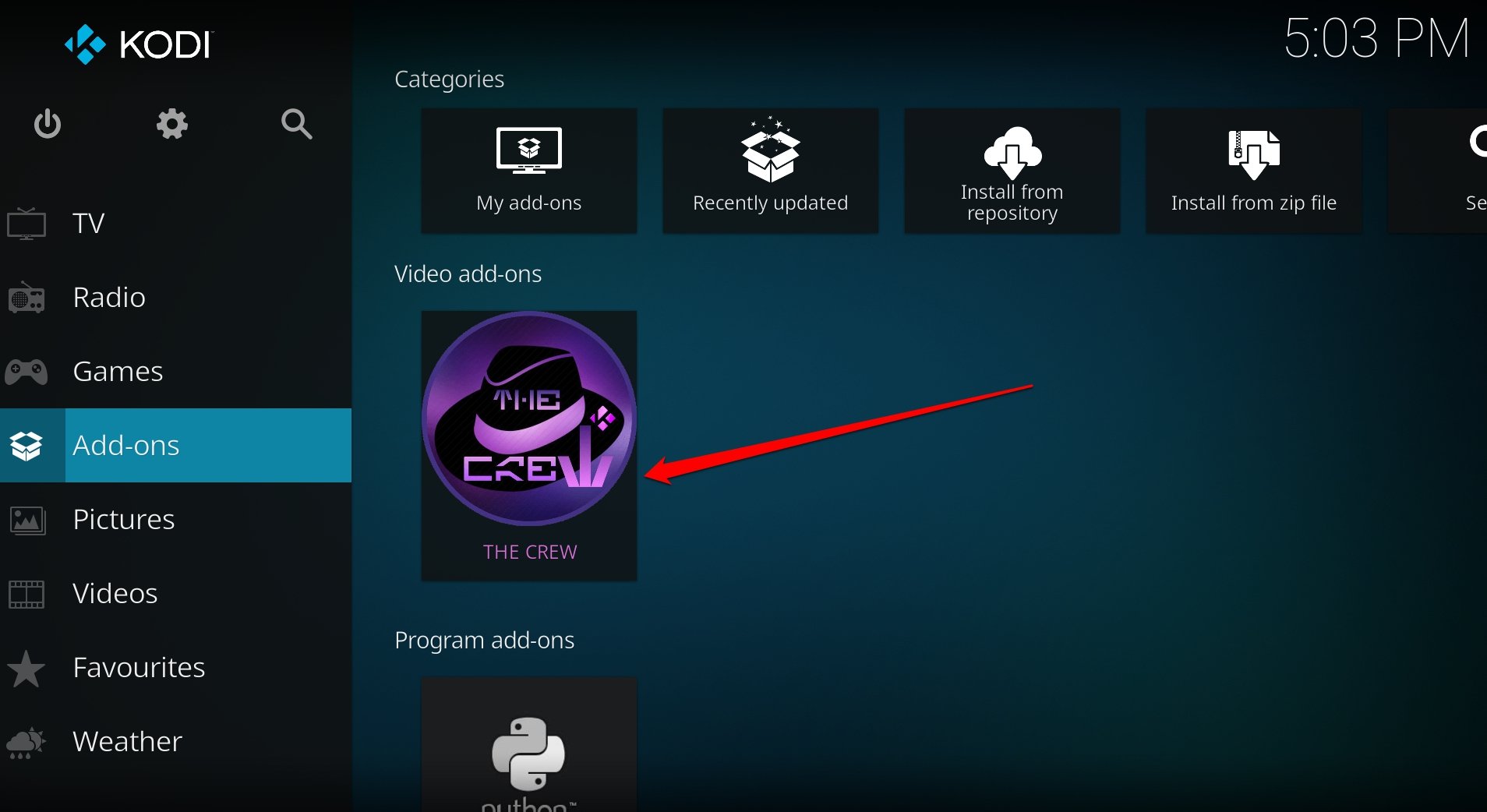
Retournez à la page d’accueil de Kodi, et cliquez sur Add-ons pour voir l’add-on spécifique que vous avez récemment installé.
Vous pouvez sauter les étapes 1-5 si vous avez déjà la dernière version de Kodi installée sur votre ordinateur. Alternativement, vous pouvez également installer Kodi depuis le Microsoft Store.
REMARQUE : Pour savoir si votre PC a une architecture 32 bits ou 64 bits, appuyez sur Windows + X pour lancer le menu utilisateur avancé et sélectionnez Système. Vérifiez les Spécifications de l’Appareil.
Conclusion
Si vous êtes un passionné de sport qui n’aime pas manquer un événement sportif majeur de votre sport préféré, obtenez les add-ons sportifs Kodi et profitez du streaming des tournois à tout moment.
Si vous avez des réflexions sur 10 Meilleurs Add-ons Kodi pour le Streaming Sportif en Direct, n’hésitez pas à les laisser dans la boîte de commentaires ci-dessous. De plus, veuillez vous abonner à notre chaîne YouTube DigitBin pour des tutoriels vidéo. À bientôt !
Recevez de nouveaux articles dans votre boîte de réception.
Aucun spam. Désabonnez-vous à tout moment.