Technologie · 6 min read · Dec 05, 2025
10 Meilleurs Drapeaux Microsoft Edge à Utiliser Cette Année

Voulez-vous connaître les meilleurs Drapeaux Microsoft Edge que vous pouvez utiliser cette année ? Si oui, ne cherchez pas plus loin, car ici vous trouverez les meilleurs drapeaux Edge.
Vous pouvez vous attendre à une vitesse et à des fonctionnalités similaires à Google Chrome, car le logiciel est créé sur le projet Chromium. Le Chrome Web Store a des extensions qui peuvent être téléchargées et vous pouvez également télécharger les Drapeaux.
Bien que les Drapeaux ne soient pas natifs du navigateur, Edge a créé certains des Drapeaux Edge://Flags les plus utiles pour le navigateur Microsoft Edge.
Les Drapeaux Microsoft Edge sont des fonctionnalités expérimentales simples que vous pouvez activer pour améliorer votre expérience de navigation sur le web.
Il existe de nombreux drapeaux dans le menu que vous pouvez utiliser pour améliorer la fonctionnalité de votre navigateur. En fonction de vos besoins, vous pouvez activer et utiliser n’importe laquelle de ces fonctionnalités.
Dans cet article, nous avons listé les 10 meilleurs drapeaux Microsoft Edge qui peuvent vous aider à améliorer votre productivité ainsi qu’à ajouter de nombreuses utilités à votre navigateur. De plus, nous vous expliquerons comment activer les Drapeaux Edge.
Commençons maintenant !
Comment Activer les Drapeaux Edge ?
Vous pouvez activer n’importe quelle expérience Edge depuis la page des drapeaux. Vous devez trouver le drapeau, l’activer et visiter les drapeaux. Vous devez suivre les étapes ci-dessous si vous souhaitez activer et accéder à n’importe quel Drapeau Edge sur tous les appareils pris en charge.
- Tout d’abord, lancez le navigateur Microsoft Edge sur votre ordinateur.
- Ensuite, cliquez sur la barre d’adresse et tapez edge://flags/ là.
- Puis, appuyez sur Entrée et vous arriverez à la page des Drapeaux.
- Trouvez vos drapeaux spécifiques en utilisant la barre de recherche et cliquez sur le menu déroulant pour sélectionner Activé.
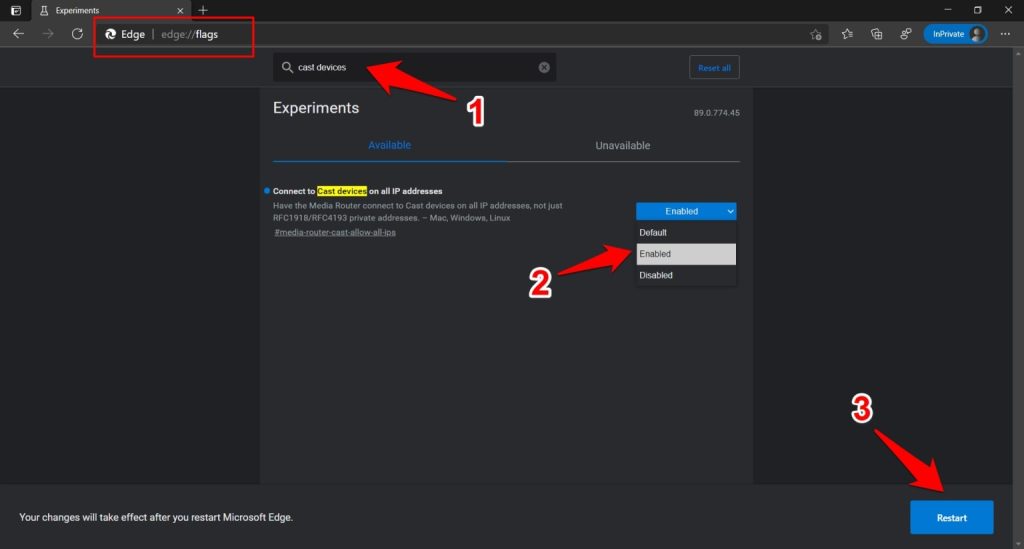
- Une fois que vous avez fait cela, cliquez sur le bouton Redémarrer en bas à droite et le drapeau sera appliqué.
10 Meilleurs Drapeaux Edge Pour Microsoft
Voici les meilleurs drapeaux Edge que vous pouvez utiliser pour ajouter des fonctionnalités supplémentaires à votre navigateur.
Contrôles Multimédias Globaux
Les nouveaux contrôles multimédias globaux sont l’une des fonctionnalités les plus utiles de Chrome. Microsoft Edge a cette même fonctionnalité. Cela rend les contrôles multimédias facilement accessibles sur MS Edge. De plus, vous pouvez effectuer des tâches telles que jouer, mettre en pause, changer de piste, etc. à partir d’un seul endroit.
En utilisant ce drapeau, vous pouvez également créer une fenêtre PiP directement à partir de l’info-bulle de contrôle multimédia. La barre d’outils apparaîtra dans le coin supérieur droit une fois que vous l’aurez activée. Vous devez autoriser ces deux options pour activer le drapeau :
- Contrôles Multimédias Globaux
- Contrôles Multimédias Globaux Image dans l’image
edge://flags/#edge-global-media-controlsGroupes d’Onglets
Les Groupes d’Onglets sont un autre drapeau Microsoft Edge qui vous permet d’organiser les onglets de manière simple dans Microsoft Edge. Pour les accumulateurs d’onglets, c’est l’un des drapeaux les plus utiles.
L’organisation visuelle des onglets en groupes distincts devient possible lorsque les “Groupes d’Onglets” sont activés. Par exemple, vous pouvez organiser les onglets en groupes par une couleur commune afin qu’il soit plus facile de déplacer ce certain groupe d’onglets.
De plus, vous pouvez appliquer différentes couleurs selon leurs tâches.
edge://flags/#edge-tab-groups-auto-createForcer le Mode Sombre pour le Contenu Web
L’un des meilleurs drapeaux de Microsoft Edge est “le mode sombre pour le contenu web”. Non seulement vous pouvez changer le thème du navigateur en sombre, mais vous pouvez également forcer les pages web à afficher le thème sombre.
En utilisant ce drapeau, vous n’aurez pas à compter sur des extensions tierces comme Dark Reader pour rendre tout sombre.
Cependant, le navigateur Edge permet aux utilisateurs de changer le thème clair par défaut en sombre via ses paramètres. Mais cette fonction est totalement séparée du thème du navigateur.
C’est parce qu’il convertira le contenu en mode sombre. Dans ce cas, le thème du navigateur change la couleur de l’interface utilisateur en sombre ou clair.
edge://flags/#enable-force-darkCartes d’Onglets au Survol
Si vous utilisez le navigateur Edge et avez plusieurs onglets ouverts, vous ne verrez peut-être pas correctement le titre de la page web. Si vous survolez l’onglet avec le curseur de la souris, l’info-bulle affichera les informations du titre.
La carte d’onglet au survol permet aux utilisateurs de remplacer les info-bulles actuelles par une carte au survol pop-up. Un drapeau Edge rend possible l’affichage d’un pop-up contenant des informations sur le titre de la page et des informations sur le domaine lorsque vous survolez les onglets. C’est très utile lorsque vous travaillez simultanément sur plusieurs onglets.
edge://flags/#tab-hover-card-imagesCorrespondances Maximales d’Autocomplétion de l’UI Omnibox
Vous devez activer ce drapeau si vous souhaitez que Microsoft Edge affiche plus d’options d’autocomplétion dans l’UI Omnibox. Vous pouvez également spécifier le nombre (jusqu’à douze) que vous souhaitez afficher dans votre barre d’adresse.
Vous pouvez activer cette fonctionnalité en activant le drapeau “Correspondances Maximales d’Autocomplétion de l’UI Omnibox” sur Microsoft Edge.
edge://flags/#omnibox-rich-autocompletion-promisingedge://flags/#omnibox-rich-autocompletion-prefer-urls-over-prefixesTéléchargement Parallèle
Le Téléchargement Parallèle est un puissant drapeau dans Microsoft Edge qui vous permet de télécharger des fichiers plus rapidement. Si le drapeau “Téléchargement parallèle” est activé, il accélérera les téléchargements en divisant les fichiers en morceaux plus petits, comme IDM et d’autres gestionnaires de téléchargement. C’est un drapeau important à activer si vous téléchargez régulièrement des fichiers lourds.
edge://flags/#enable-parallel-downloadingDéfilement de Barre de Défilement Threadée du Compositeur
Si vous aimiez le défilement sur l’Edge classique en raison de son effet unique, alors vous l’apprécierez également sur Edge Chromium. L’Edge Chromium se comportera exactement comme l’effet de bande élastique de la version classique si vous activez “Défilement de Barre de Défilement Threadée du Compositeur” et “Défilement Fluide”.
edge://flags/#disable-threaded-scrollingOnglets en Veille
De nombreux utilisateurs gardent de nombreux onglets ouverts et ne les ferment pas même après plusieurs jours. Microsoft a créé les Onglets en Veille pour économiser des ressources précieuses. Il mettra automatiquement les onglets inactifs en veille, ce qui permettra d’économiser des ressources système sur votre ordinateur.
edge://flags/#edge-tab-close-controllerRemplir les Mots de Passe lors de la Sélection de Compte
Lorsque vous créez un compte sur un site web, vos identifiants sont généralement enregistrés, de sorte que lorsque vous ouvrez le site de l’application, votre compte est déjà connecté.
Cependant, si vous avez plusieurs comptes (par exemple, des comptes Google), et que vous souhaitez choisir différents comptes fréquemment, alors ce drapeau est très utile. Plutôt que de remplir automatiquement les identifiants au chargement de la page, ce drapeau ne remplit les mots de passe que lorsqu’un compte est explicitement sélectionné par l’utilisateur.
edge://flags/#fill-on-account-selectSupport ClickOnce
ClickOnce est un composant utile de Microsoft Windows qui permet à n’importe quelle application d’être déployée sans nécessiter d’accès administrateur. Il n’y a que deux navigateurs qui fournissent un support natif pour cette fonctionnalité unique : Internet Explorer et Edge Chromium.
Une fois ClickOnce installé, il déploiera et mettra à jour le logiciel sur les appareils avec un minimum d’interaction de l’utilisateur. Vous devez simplement cliquer sur un lien sur une page web et il sera déployé sur le côté.
De plus, vous pouvez installer le programme sans effectuer de configurations utilisateur telles que les emplacements de fichiers, les options d’installation, etc.
edge://flags/#edge-click-onceConclusion
Donc, ce sont les meilleurs Drapeaux Edge pour Microsoft Edge que vous devriez activer afin d’avoir une expérience de navigation plus productive.
Nous vous recommandons de ne pas activer tous les drapeaux en même temps, car cela peut rendre Edge instable. Au lieu de cela, activez les drapeaux qui sont importants pour vos besoins.
Si vous avez des questions ou des suggestions sur ces Drapeaux Edge pour améliorer votre navigation, n’hésitez pas à les laisser dans la boîte de commentaires ci-dessous.
Merci de votre lecture !
Recevez de nouveaux articles dans votre boîte de réception.
Aucun spam. Désabonnez-vous à tout moment.