Terminal macOS · 8 min read · Mar 13, 2026
10+ Meilleurs Terminaux pour macOS
Les utilisateurs de macOS s’appuient sur le Terminal pour interagir avec le système d’exploitation basé sur Unix. Peu importe quelles sont vos responsabilités, choisir le bon terminal peut rendre votre travail plus productif et efficace.
Dans ce guide, nous allons explorer certaines des meilleures applications de terminal pour macOS, en mettant en avant leurs caractéristiques, avantages, et comment elles peuvent améliorer votre expérience en ligne de commande.
Meilleur Terminal Pour macOS
Voici quelques-uns des meilleurs terminaux que j’ai sélectionnés pour vous pour Mac :
1) iTerm2
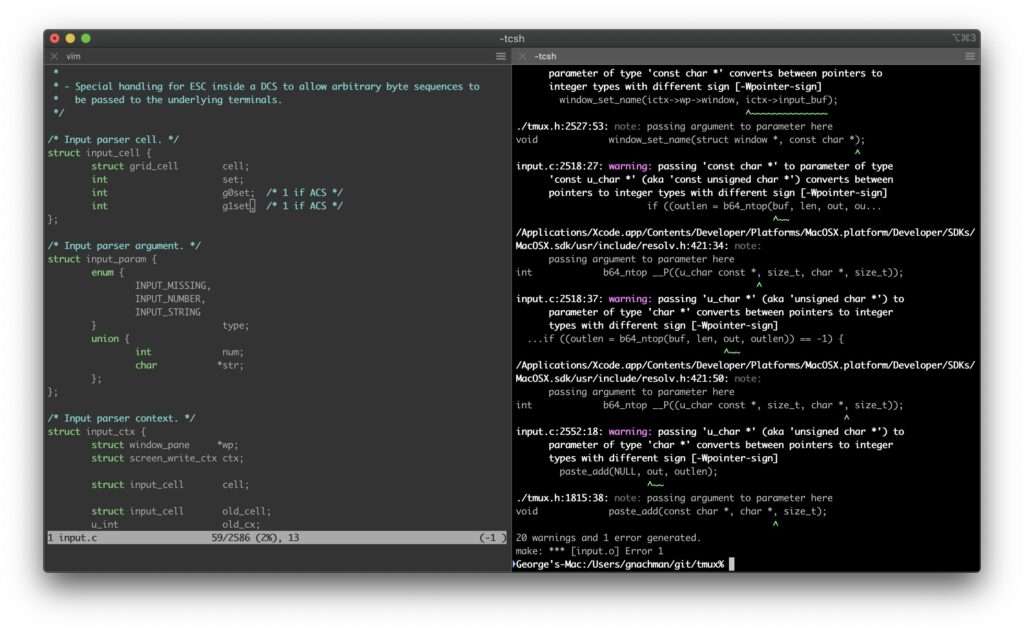
Il ne fait aucun doute qu’iTerm2 est l’une des alternatives les plus populaires à l’application Terminal intégrée sur macOS.
Il offre une large gamme de fonctionnalités conçues pour améliorer l’expérience d’utilisation de la ligne de commande.
Caractéristiques Clés :
Panneaux Divisés : Plusieurs panneaux peuvent être configurés pour travailler sur des tâches séparées simultanément dans la fenêtre du terminal.
Profils : Configurez des profils pour l’apparence et les paramètres de votre terminal, en passant facilement de l’un à l’autre.
Fonctionnalité de Recherche : Capacité à trouver rapidement du texte dans la sortie du terminal en utilisant des capacités de recherche avancées.
Raccourcis : Cela améliore l’efficacité du flux de travail en permettant d’ouvrir de nouvelles fenêtres ou onglets d’une simple pression sur un bouton.
Meilleur Pour : Les utilisateurs de terminal qui souhaitent un terminal puissant et riche en fonctionnalités qui peut être personnalisé selon leurs goûts.
Obtenez-le maintenant
2) Hyper
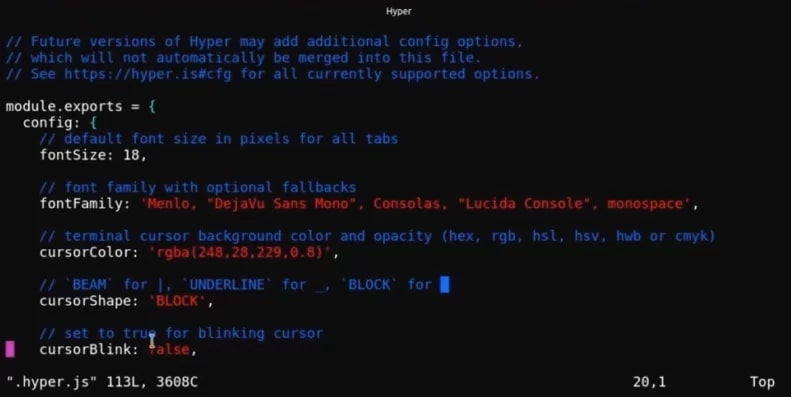
HTML, CSS et JavaScript sont utilisés pour construire le terminal open-source Hyper. Cette plateforme est populaire parmi les développeurs en raison de son design moderne et de son extensibilité.
Caractéristiques Clés :
Plugins : Avec l’écosystème de plugins robuste de Hyper, vous pouvez ajouter une variété de fonctionnalités supplémentaires.
Thèmes : Faites en sorte que votre terminal ait l’apparence et la sensation que vous souhaitez.
Performance : Doté d’une interface élégante conçue pour fonctionner rapidement et efficacement.
Meilleur Pour : Utilisateurs et développeurs qui aiment les terminaux modernes et personnalisables avec de nombreux plugins.
Obtenez-le maintenant
3) Alacritty
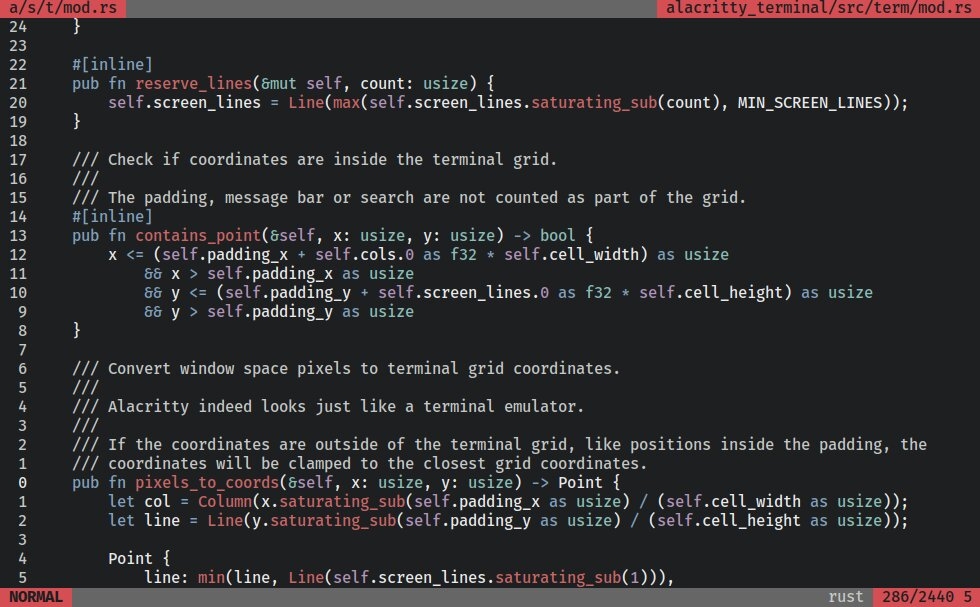
Avec Alacritty, vous pouvez exécuter un émulateur de terminal qui est rapide et simple. En plus d’être écrit en Rust, il vise à être le terminal le plus rapide sur le marché.
Caractéristiques Clés :
Performance : Axé sur la minimisation de la latence tout en maximisant la vitesse.
Rendu GPU : Le texte est rendu efficacement en utilisant l’accélération GPU.
Multi-plateforme : Compatible avec Windows, MacOS et Linux.
Meilleur Pour : Utilisateurs d’applications terminal qui privilégient la vitesse et la performance.
Obtenez-le maintenant
4) Kitty
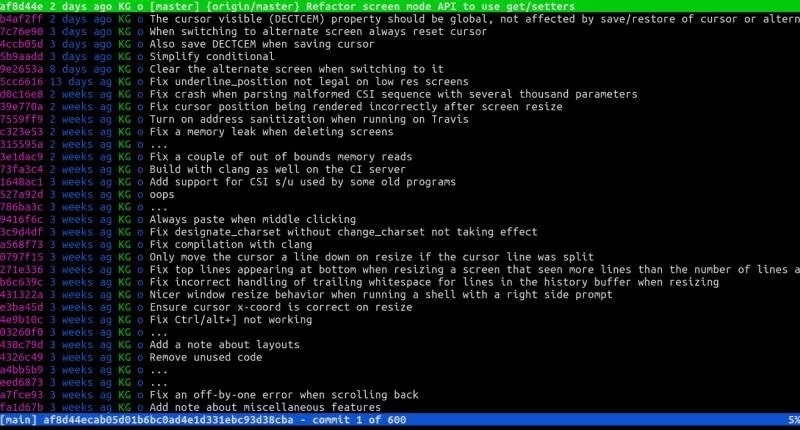
Avec Kitty, vous obtiendrez un émulateur de terminal riche en fonctionnalités qui met l’accent sur la performance et la flexibilité. Les graphiques sont pris en charge, et il permet un grand nombre de personnalisations.
Caractéristiques Clés :
Support Graphique : Affiche des images et des graphiques dans le terminal.
Support Unicode : Atteint une excellente performance lors du traitement de l’Unicode et des mises en page compliquées.
Configurabilité : Un simple fichier texte permet des options de configuration étendues.
Meilleur Pour : Ceux qui nécessitent des fonctionnalités avancées, y compris le support graphique et le support Unicode, et qui sont familiers avec les fichiers de configuration.
Obtenez-le maintenant
5) Warp
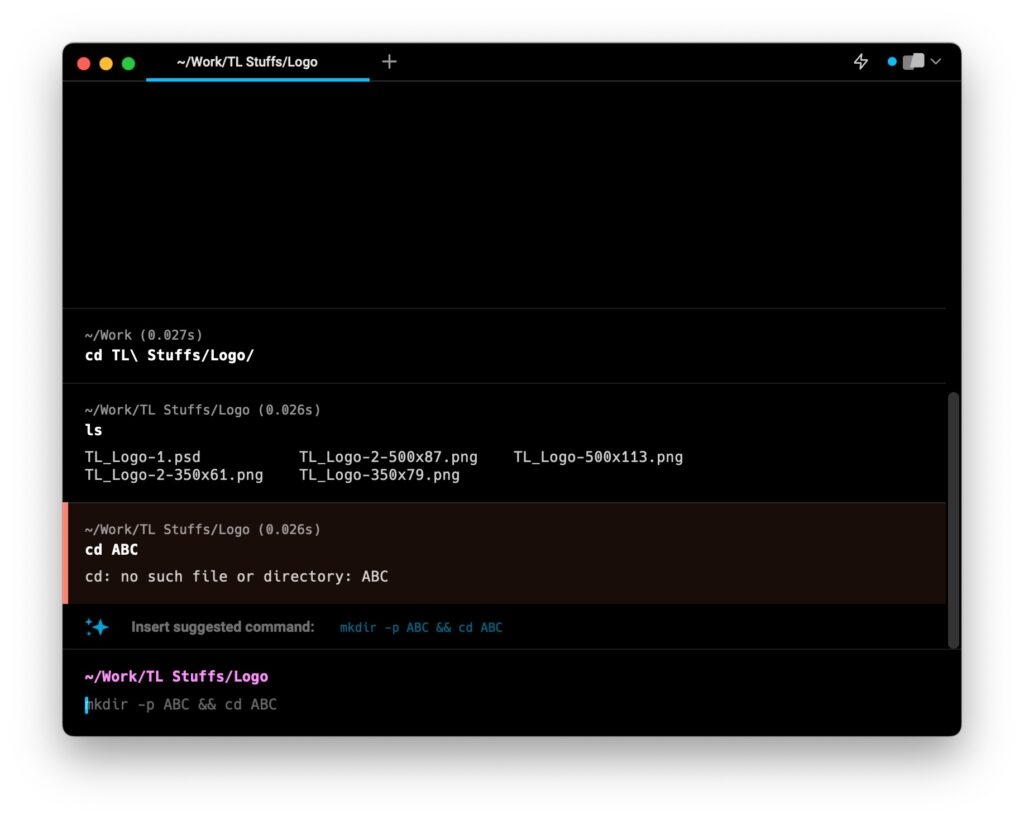
Dans Warp, les développeurs et les utilisateurs avancés ont accès à un terminal de ligne de commande moderne conçu pour optimiser leur expérience en ligne de commande.
Grâce à de nouveaux concepts, la productivité est améliorée et les interactions avec le terminal sont rationalisées.
Caractéristiques Clés :
Palette de Commandes : Les palettes de commandes peuvent être utilisées pour rechercher et exécuter des commandes rapidement sans avoir à mémoriser des raccourcis complexes.
Historique des Commandes : Vous pouvez parcourir et réutiliser des commandes précédentes via une interface graphique.
Espaces de Travail : Gérez plusieurs tâches et projets en organisant les sessions de terminal en espaces de travail.
Outils Intégrés : Réduit le besoin de passer d’une application à l’autre en fournissant des outils pour accomplir des tâches courantes.
Meilleur Pour : Utilisateurs avancés et développeurs à la recherche d’un terminal moderne et innovant pour améliorer la productivité.
Obtenez-le maintenant
- Meilleur Émulateur Windows pour Mac : Nos 5 Meilleures Sélections par S. Chaudhary
- 15 Meilleures Applications de Chaussures à Découvrir Maintenant par K. Masoun
- Top 20 Meilleurs Plugins Plex pour une Expérience Améliorée par K. Masoun
6) Zoc
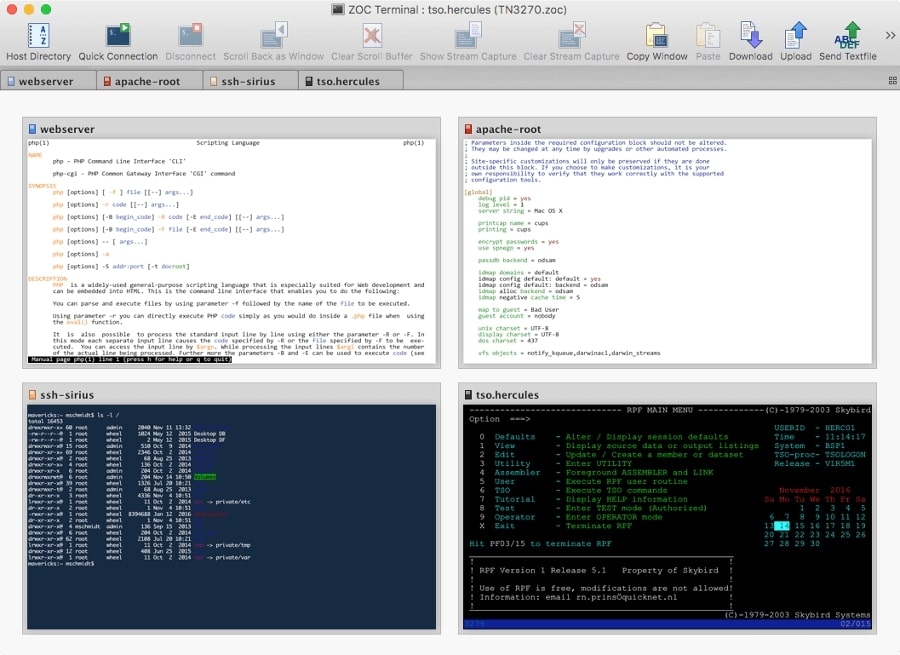
Zoc, un émulateur de terminal professionnel, dispose de nombreuses fonctionnalités et options personnalisables. Les utilisateurs ayant besoin de niveaux élevés de contrôle sur leur environnement de terminal devraient utiliser ce programme.
Caractéristiques Clés :
Gestion des Onglets : La gestion des tâches et des onglets est excellente.
Mises en Page Personnalisables : Créez des mises en page personnalisées pour vos terminaux et enregistrez-les.
Scripting Avancé : Outils pour automatiser et script des tâches.
Meilleur Pour : Utilisateurs avancés qui n’ont pas peur de dépenser de l’argent pour un émulateur de terminal avec des fonctionnalités avancées.
Obtenez-le maintenant
7) MacWise
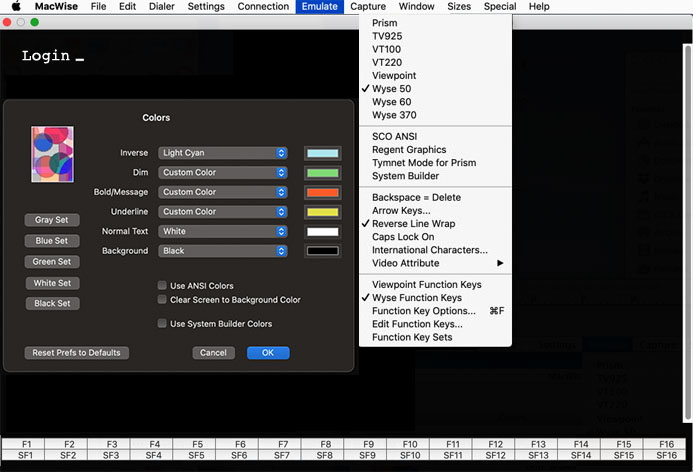
Il offre à la fois des fonctionnalités de terminal traditionnelles et des commodités supplémentaires pour les utilisateurs qui nécessitent à la fois des fonctionnalités de terminal traditionnelles et des émulateurs de terminal spécifiques à macOS.
Caractéristiques Clés :
Gestion des Onglets : Les utilisateurs peuvent gérer plusieurs sessions et tâches dans la même fenêtre en utilisant plusieurs onglets.
Apparence Personnalisable : Vous pouvez personnaliser le thème, la police et les couleurs pour répondre à vos besoins individuels.
Scripting Avancé : Le scripting et l’automatisation sont pris en charge, ce qui permet aux utilisateurs de créer des flux de travail personnalisés.
Gestion des Sessions : Les utilisateurs peuvent enregistrer et restaurer des sessions de terminal, ce qui les aide à reprendre leur travail plus rapidement.
Meilleur Pour : Utilisateurs à la recherche d’un émulateur de terminal simple à configurer et contenant des fonctionnalités essentielles.
Obtenez-le maintenant
8) Upterm

L’émulateur de terminal Upterm était auparavant connu sous le nom de Black Screen. Il fournit aux utilisateurs de la ligne de commande un environnement plus interactif et convivial.
Caractéristiques Clés :
Fonctionnalités Interactives : Les tâches de ligne de commande seront désormais plus faciles à réaliser grâce à des fonctionnalités interactives améliorées.
Interface Moderne : L’interface utilisateur est élégante et moderne, et une variété de thèmes sont pris en charge.
Éditeur Intégré : Fournit un éditeur intégré pour éditer rapidement du code.
Meilleur Pour : Ceux qui souhaitent une interface de terminal interactive et moderne avec des fonctionnalités d’édition intégrées.
Obtenez-le maintenant
9) Cathode
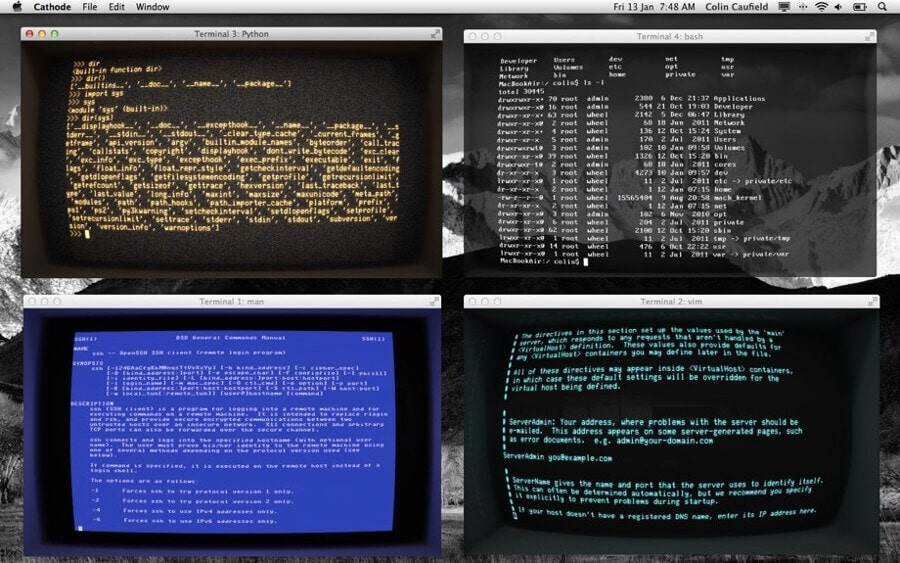
Dans Cathode, une expérience classique de ligne de commande est combinée avec des fonctionnalités modernes.
Ce terminal fournit un environnement terminal nostalgique mais efficace qui allie esthétique traditionnelle du terminal avec des fonctionnalités améliorées.
Caractéristiques Clés :
Design Rétro : Cette interface évoque le style ancien des terminaux basés sur du texte, séduisant les utilisateurs qui aiment l’esthétique vintage.
Fonctionnalité Moderne : L’apparence rétro de Cathode ne nuit pas à ses fonctionnalités modernes, telles que la navigation par onglets et la personnalisabilité.
Options de Personnalisation : Vous pouvez personnaliser les polices, les couleurs et les styles de fenêtre pour créer un environnement terminal adapté à vos préférences.
Gestion des Sessions : Permet de passer rapidement entre plusieurs sessions.
Meilleur Pour : Ceux qui apprécient un design de terminal rétro offrant des fonctionnalités modernes et des options de personnalisation.
Obtenez-le maintenant
10) Terminal (Défaut macOS)
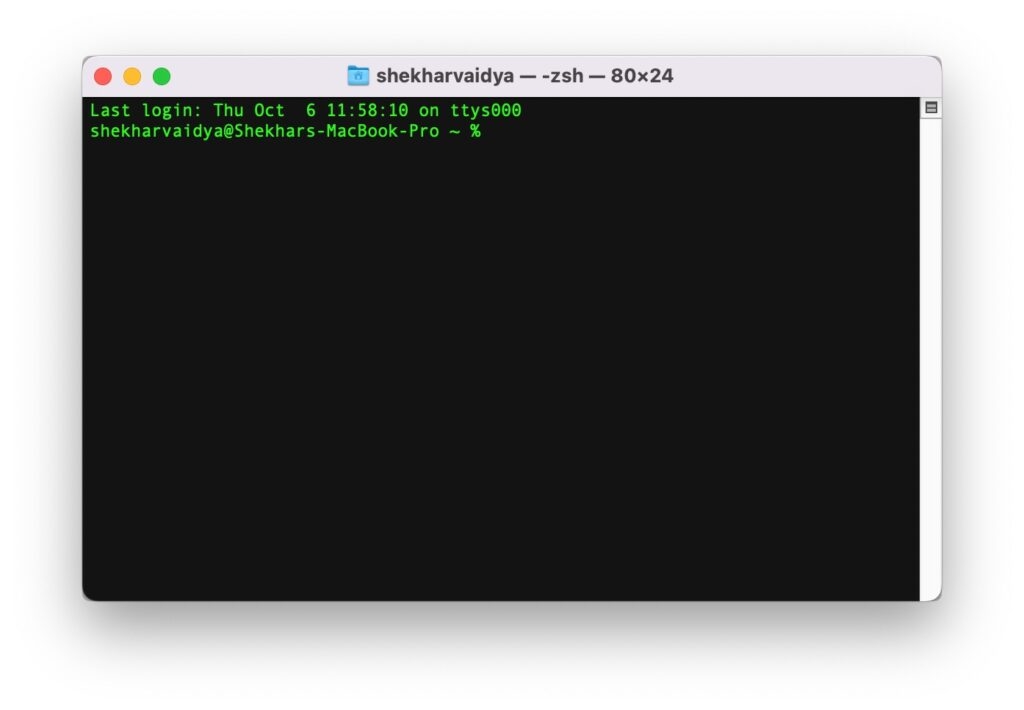
Il est souvent négligé, mais l’application Terminal par défaut de Mac offre une expérience terminal solide et fiable.
Caractéristiques Clés :
Fonctionnalité de Base : Répond aux besoins de la majorité des utilisateurs.
Intégration : S’intègre parfaitement avec Mac OS X et d’autres applications Apple.
Simplicité : Une interface minimisée qui est simple et directe.
Meilleur Pour : Ceux qui recherchent un terminal simple et fiable sans fonctionnalités supplémentaires.
11) Rio
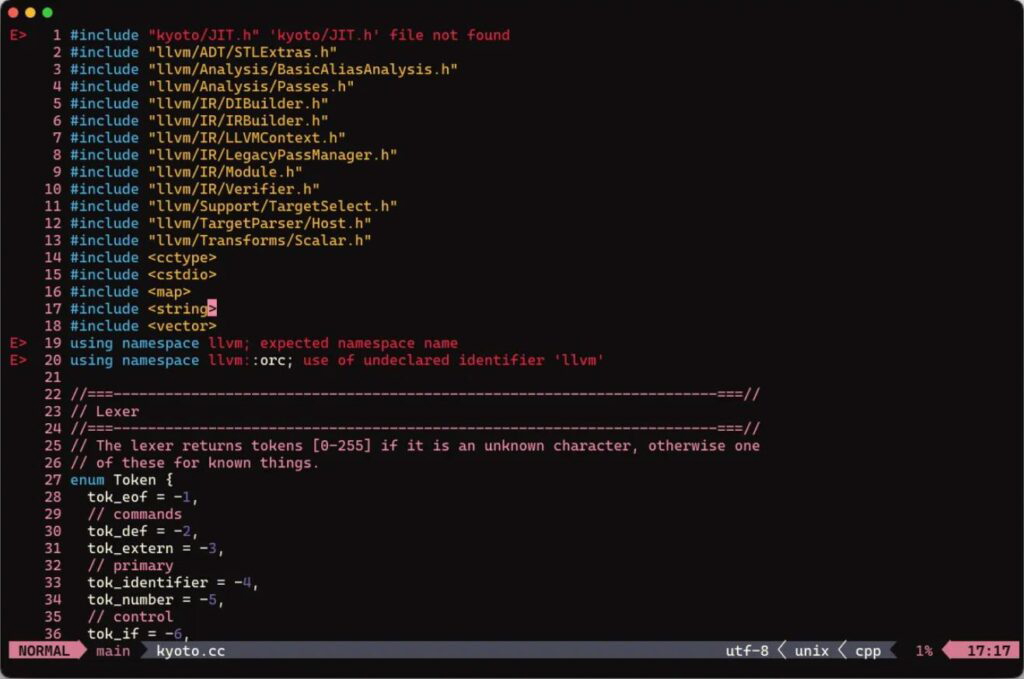
Un émulateur de terminal moderne et efficace, Rio vous aide à rationaliser les tâches en ligne de commande et à augmenter la productivité sur macOS.
Caractéristiques Clés :
Interface Minimaliste : Les utilisateurs peuvent se concentrer sur leurs tâches avec l’interface minimaliste de Rio.
Productivité Améliorée : Accélérez le flux de travail avec des fonctionnalités telles que l’auto-complétion des commandes et des suggestions intelligentes.
Thèmes Personnalisables : Vous permet de personnaliser l’apparence du terminal avec une variété de thèmes et de couleurs.
Gestion des Sessions : Plusieurs sessions de terminal peuvent être enregistrées et gérées.
Meilleur Pour : Utilisateurs à la recherche d’un terminal moderne et élégant qui met l’accent sur la simplicité et la productivité.
Obtenez-le maintenant
Commandes de Terminal de Base
Si vous souhaitez tirer le meilleur parti des applications Terminal sur votre Mac, il est recommandé de connaître les commandes de base suivantes :
Afficher les Fichiers Cachés : Si vous souhaitez que des fichiers et dossiers cachés soient affichés sur votre Mac, utilisez la commande suivante :
defaults write com.apple.finder AppleShowAllFiles -bool truePrévenir le Mode Veille : Pour garder votre Mac allumé et éviter qu’il ne s’endorme, utilisez la commande suivante :
CaffeinateVoir les Processus Actifs : Pour afficher des informations sur votre Mac en temps réel, utilisez la commande :
topTélécharger des Fichiers Sans l’Aide d’un Navigateur : Pour télécharger des fichiers sans avoir besoin d’un navigateur, utilisez la commande suivante dans votre terminal :
cd ~ / Downloads /curl -O http://www.thefilename.com/thefile/url.mp3Donc, c’est tout ce que nous avons pour vous sur certains des meilleurs terminaux pour Mac. Nous espérons que vous trouverez cet article utile. Pour plus, commentez ci-dessous.
- Meilleures Alternatives à YouTube Vanced par K. Masoun
- 10 Meilleures Alternatives à Tweakbox pour iOS par Rahul Patel
- Corriger : Erreur de Connexion à iCloud sur Mac par K. Masoun
Recevez de nouveaux articles dans votre boîte de réception.
Aucun spam. Désabonnez-vous à tout moment.