Émulateurs Android · 9 min read · Feb 08, 2026
10 Meilleurs Émulateurs Android pour Windows 11
La meilleure partie d’avoir une combinaison Android et Windows est que vous pouvez facilement émuler Android sur Windows en utilisant un émulateur. Quel est l’avantage de cela ? Pour commencer, si vous êtes développeur, vous pourrez tester votre application et la déboguer sur Windows. Si vous aimez jouer à des jeux Android, vous pouvez utiliser l’émulateur pour jouer à votre jeu Android préféré sur le grand écran de votre PC/portable.
Les émulateurs sont si puissants que vous pouvez faire presque toutes les choses sur votre machine Windows, tout comme vous le feriez sur un appareil Android. Vous pouvez installer toutes les applications/jeux Android et en profiter sur le grand écran. Il existe plusieurs émulateurs Android que vous pouvez essayer sur votre PC/portable Windows. La plupart d’entre eux sont gratuits et vous offrent une expérience Android complète sur votre machine Windows. Dans cet article, nous allons partager avec vous 7 des meilleurs émulateurs Android pour Windows. Vérifions-les.
1. Émulateur Android Windows 11
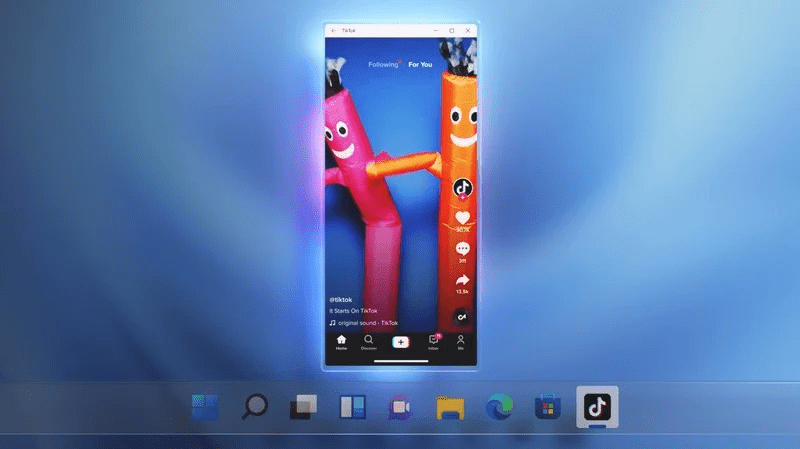
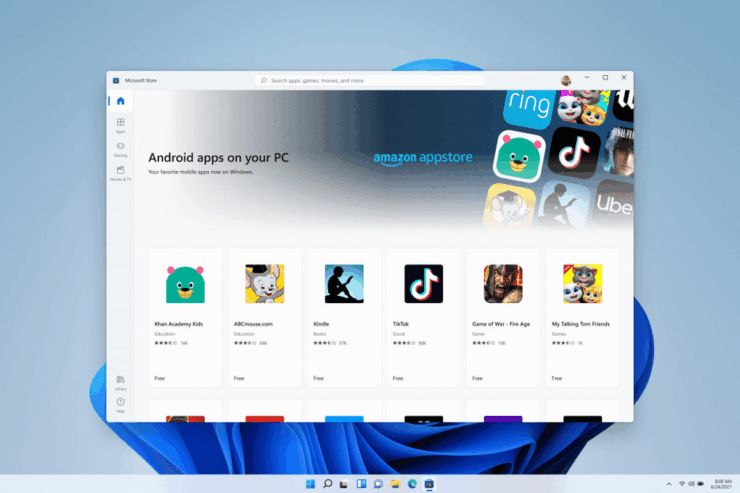
Windows 11 est livré avec un support intégré pour les applications Android dès la sortie de la boîte. La domination de l’écosystème Android et des applications mobiles natives comme TikTok ont poussé Windows à intégrer les applications Android dans le système Windows. Avec l’aide de l’Amazon App Store et d’Intel, Windows peut désormais exécuter des applications Android, et vous n’avez pas besoin d’un émulateur pour jouer à des jeux ou utiliser des applications Android sur un PC.
Les applications Android peuvent être obtenues depuis le Microsoft Store trouvé dans le menu Démarrer. De plus, vous pouvez directement sideloader des fichiers APK sur Windows, rendant les applications Android plus semblables à des applications EXE. Le seul inconvénient du nouveau support des applications Android de Windows 11 est qu’il n’a pas de support pour les Google Mobile Services (GMS). Les GMS agissent comme un pont qui synchronise les données, stocke et collecte des données qui aident les applications Google (YouTube, Gmail, Google Assistant et les applications dépendantes de Google à fonctionner sans problème).
2. Google Play Games
Avec Google Play Games Beta sur PC, vous pouvez jouer à des jeux mobiles sur votre ordinateur Windows. Avec l’application Google Play Games sur votre PC, vous obtenez de meilleurs graphismes et utilisez un clavier et une souris. Vous pouvez également synchroniser votre progression de jeu entre mobile et PC. Cependant, seuls certains jeux Android sont pris en charge sur Google Play Games Beta. L’application nécessite un minimum de Windows 10 avec SSD et 8 Go de RAM avec accès administrateur, et la virtualisation matérielle doit être activée.
Télécharger
3. BlueStacks
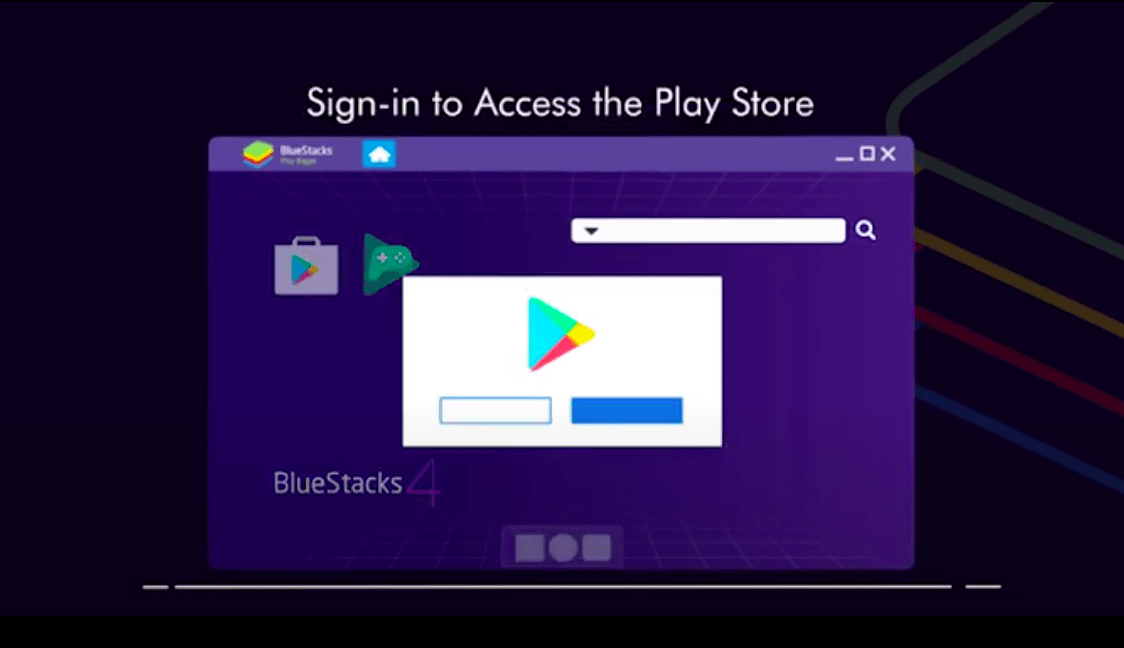
Eh bien, la liste doit commencer par l’un des émulateurs Android les plus populaires et les plus fluides disponibles pour Windows, BlueStacks. Non seulement sur Windows, mais si vous êtes curieux, alors oui ! Vous pouvez installer et profiter des applications/jeux Android sur une machine Mac OS également en utilisant BlueStacks. Cet émulateur est chargé de fonctionnalités, vous offre des schémas de contrôle personnalisés, exécute plusieurs instances de l’émulateur pour jouer à plusieurs jeux, et plus encore. La dernière version de BlueStacks est très légère et l’émulateur Android le plus rapide.
Il peut fonctionner sur n’importe quel type de matériel Windows, c’est-à-dire Intel ou AMD. Les propriétaires d’appareils Samsung peuvent désormais profiter du Samsung Store sur BlueStacks, dans le cadre d’un partenariat entre les deux entreprises. L’émulateur BlueStacks prend également en charge Windows 7 et 8.1. Cependant, notez que fournir toutes ces performances merveilleuses et riches en fonctionnalités va utiliser les ressources de votre PC.
Télécharger
4. Gameloop
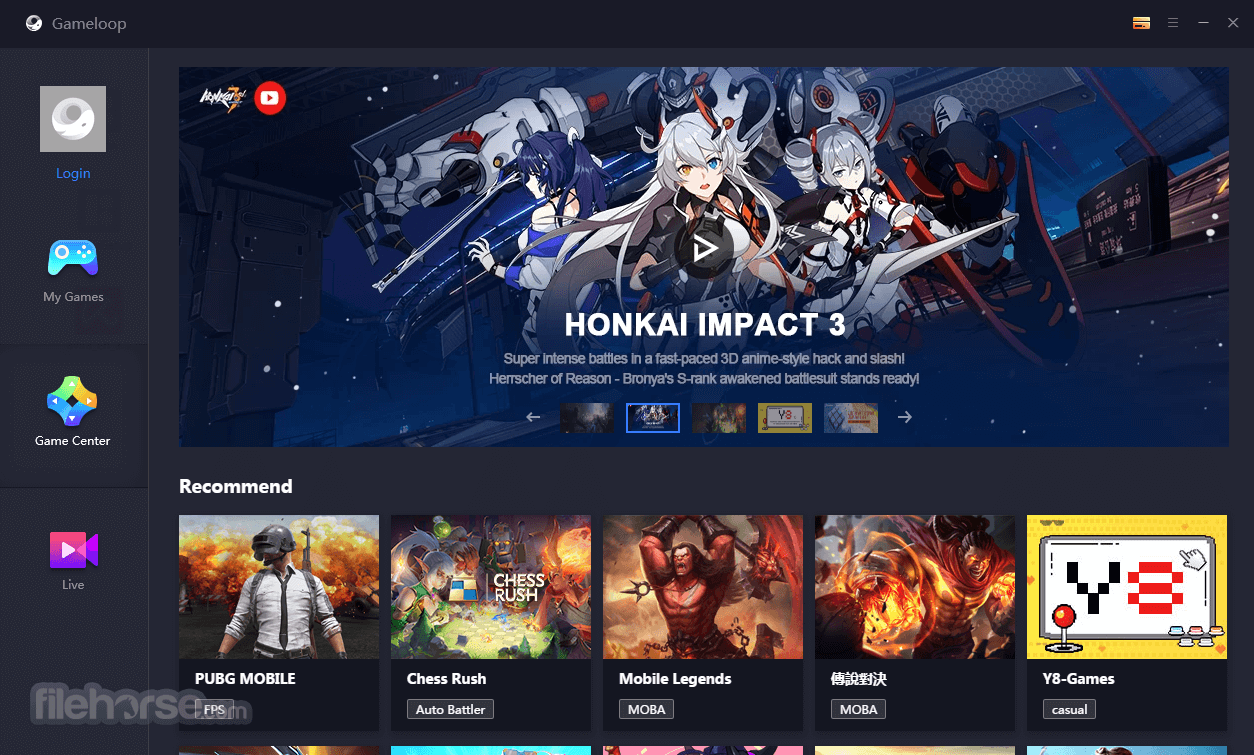
L’idée principale derrière l’installation d’un émulateur Android sur une machine Windows est de jouer à des jeux sur le grand écran de votre PC/portable. Et l’un des jeux populaires que nous aimons tous jouer est PUBG. Que diriez-vous si je vous disais qu’il existe un émulateur Android officiel développé par “Tencent”, les développeurs de PUBG, qui vous permet de jouer à des titres populaires comme PUBG, Free Fire, Genshin Impact, COD, etc ? Oui ! L’émulateur s’appelle Gameloop.
Il s’appelait auparavant Tencent Gaming Buddy, qui a été développé dans le cadre d’une expérience de jeu de bureau-mobile. Auparavant, il était uniquement destiné à jouer à PUBG sur Windows, mais maintenant, Gameloop a étendu son support à un grand nombre de jeux. De plus, vous pouvez également installer le Google Play Store en utilisant un module séparé disponible dans le setup. Il est livré avec un support de mappage de souris et de touches et est optimisé pour divers standards graphiques.
Télécharger
5. MEmu Play
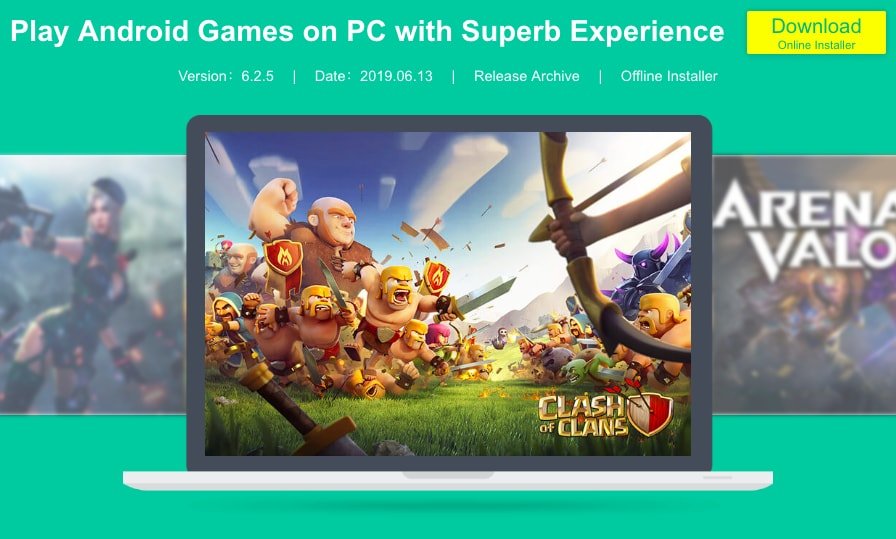
MEmu Play est un autre puissant émulateur Android que vous pouvez installer pour profiter des applications/jeux Android sur votre PC Windows. Tout comme BlueStacks, il prend également en charge les processeurs Intel et AMD. Il est basé sur Android 7.1.2 Nougat, et peut également fonctionner sur Android KitKat 4.4, et Lollipop 5.0. Vous pouvez exécuter trois instances différentes de MEmu Play pour les trois versions Android.
La performance globale de MEmu Play est brillante, et vous ne ressentirez pas de décalage ou de saccade en jouant à des jeux ou même en utilisant des applications à cet égard. Il offre un mappage de clavier et de souris intégré, vous permettant de mapper facilement vos contrôles et de jouer à vos jeux préférés. En termes de graphismes, grâce à un rendu OpenGL et DirectX 3D amélioré, vous obtenez des visuels époustouflants.
Télécharger
6. LDPlayer
Un autre émulateur Android basé sur Android 7.1 Nougat, qui est léger et fonctionne assez parfaitement, est LDPlayer. Bien que vous puissiez utiliser LDPlayer pour exécuter des applications, il est plus axé sur les jeux. Vous pouvez utiliser plusieurs titres populaires tels que PUBG, Epic Seven, Clash of Clans, Free Fire, et plus encore. Il existe également un magasin d’applications dédié. De plus, il y a une option de technologie de virtualisation intégrée sous la page des paramètres.
Ce paramètre vous aide à améliorer les performances de cet émulateur Android. Il prend également en charge les processeurs Intel et AMD. Une bonne chose, que j’ai aimée, est le peu de bloatware que cet émulateur contient. Des fonctionnalités telles que l’exécution de plusieurs instances de LDPlayer avec différents jeux, la personnalisation de vos contrôles, jouer à des jeux en haute FPS en font un concurrent digne de BlueStacks.
Télécharger
7. Nox Player
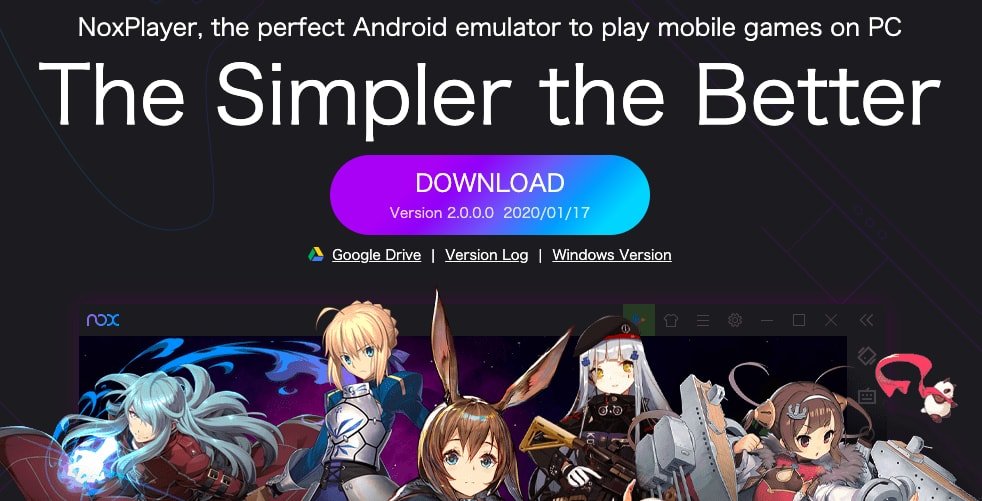
Nox Player est une autre bonne option si vous recherchez un émulateur Android pour votre machine Windows. L’interface utilisateur est conviviale, tout comme tous les autres émulateurs mentionnés dans cet article, et offre une multitude de fonctionnalités, au-delà du simple jeu. En parlant de certaines des fonctionnalités, vous obtenez un mappage de contrôleur et des fonctionnalités de compatibilité, une optimisation du gameplay, et des modifications de la build Android. prop, accéder à presque tout avec un raccourci clavier, rooter les appareils Android en un clic, et plus encore.
Toutes ces fonctionnalités, plus le Google Play Store intégré, en font un concurrent digne de BlueStacks et des émulateurs MEmu Play. De plus, vous pouvez enregistrer l’écran, prendre des captures d’écran, et ajuster les paramètres FPS appropriés pour votre gameplay, parmi d’autres fonctionnalités. Donc, si vous recherchez un émulateur Android riche en fonctionnalités pour Windows, alors Nox Player devrait être votre choix. Notez qu’il est basé sur Android 5.1.1 Lollipop. Cela pourrait donc être un inconvénient car l’interface n’est pas mise à jour.
Télécharger
8. Droid4X
À seulement 8,3 Mo, c’est un émulateur petit, mais ne laissez pas sa taille vous tromper. Droid4x nécessite un minimum de 1 Go de RAM et 20 Go d’espace disque dur, ce qui est raisonnable. Il est utilisé comme un émulateur Android pour PC Windows. En utilisant cet émulateur, vous pouvez jouer à de nombreux jeux Android populaires et exécuter des applications sur votre PC. Droid4X est compatible avec toutes les versions existantes de Windows, y compris Win 7, 8 et 10.
En utilisant l’enregistreur d’écran intégré de l’émulateur, vous pouvez enregistrer tout ce que vous voulez. Vous pouvez directement télécharger n’importe quelle application ou un fichier de jeu en utilisant le téléchargeur intégré dans l’application. Si vous êtes développeur, vous pouvez également tester vos applications sur cet émulateur.
Télécharger Driod4X
9. Genymotion Cloud
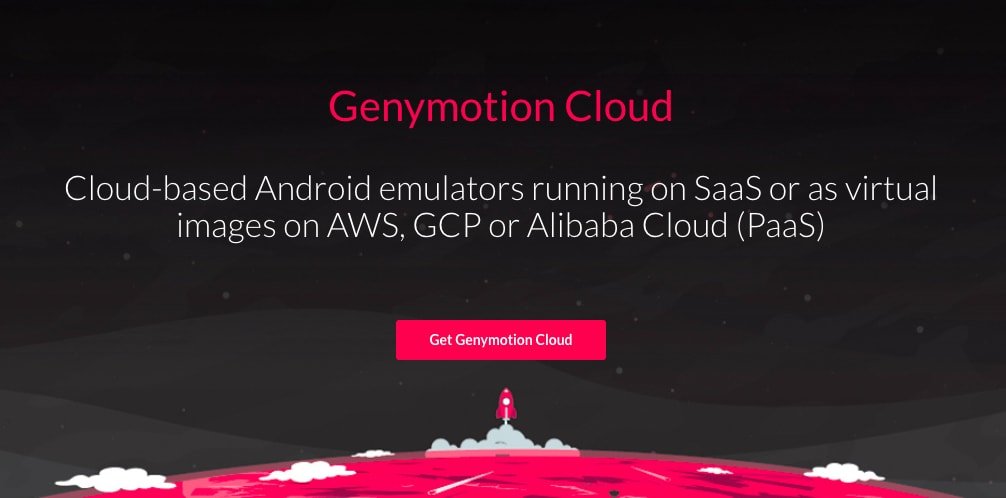
Un émulateur Android facile à utiliser qui a été conçu pour aider les développeurs à tester des applications. Avec Genymotion, vous pouvez exécuter des applications Android dans le cloud en tant que machine virtuelle. Vous devez simplement vous connecter et sur l’écran principal, cliquer sur Ajouter pour sélectionner et télécharger une machine Android à émuler.
Sélectionnez un appareil parmi la gamme de tablettes et de téléphones disponibles avec différentes versions d’Android. Démarrez la machine, et c’est fait. L’émulateur fonctionne dans le cloud sur SaaS, PaaS, AWS, CGS, et plus encore. Donc, vous avez juste besoin d’un navigateur moderne et à jour et de bonnes vitesses Internet. Vous pouvez utiliser l’émulateur comme un appareil Android virtuel et effectuer toutes les fonctions comme sur un mobile conventionnel.
Bien que le service soit payant, vous obtenez 1000 minutes gratuites. Vous pouvez tester vos applications et jeux pour diverses conditions d’appareil qui incluent la performance à différents niveaux de batterie, la force du Wi-Fi, les données, le GPS, les pixels, le gyroscope, différents niveaux de stockage, RAM, multitouch, et plus encore. La VM offre plusieurs outils et plugins pour des tests approfondis de l’application.
Télécharger Genymotion
Utiliser Android Studio pour Tester des Applications
Android et Android Studio : Introduction
L’Android Studio est spécifiquement destiné aux développeurs qui souhaitent développer des applications Android. Vous obtenez un certain nombre de fonctionnalités sur mesure pour tester votre produit. L’émulateur du Studio est très complexe et est mieux adapté aux développeurs qui souhaitent tester leurs applications dans diverses conditions telles que la force du signal, la batterie, le stockage, la RAM, le CPU, le GPU, et plus encore.
Cet émulateur est un outil officiel d’Android, qui est trop compliqué pour le consommateur en raison de programmes très minutieux. Mais si vous êtes développeur et souhaitez expérimenter l’application pour la performance et l’utilisation, le Studio est le meilleur émulateur pour votre PC. Il est livré avec des fonctionnalités telles que l’APK Analyzer, le testeur de mise en page, la détection d’erreurs en temps réel, l’édition de code, et plus encore.
Télécharger Studio
Conclusion
Il existe plusieurs émulateurs disponibles pour Windows, y compris le support intégré de Windows 11 pour les applications Android, Google Play Games, BlueStacks, Gameloop, MEmu Play, et LDPlayer. Ces émulateurs offrent des fonctionnalités telles que le mappage de clavier et de souris, le support de plusieurs instances, et un rendu graphique amélioré, fournissant une expérience Android complète sur une plateforme Windows.
Si vous avez des réflexions sur 10 Meilleurs Émulateurs Android pour Windows 11, n’hésitez pas à laisser un commentaire ci-dessous. De plus, veuillez vous abonner à notre chaîne YouTube DigitBin pour des tutoriels vidéo. Cheers!
Recevez de nouveaux articles dans votre boîte de réception.
Aucun spam. Désabonnez-vous à tout moment.