Jeux Windows 11 · 6 min read · Nov 29, 2025
10 Meilleures Paramètres de Jeu Windows 11 que Vous Devez Activer
Windows 11 est le système d’exploitation le plus riche en fonctionnalités et le plus convivial développé par Microsoft à ce jour. Il possède des caractéristiques très distinctives, comme un menu de démarrage avancé, des widgets futuristes, des bureaux virtuels, etc. Mais saviez-vous que Microsoft a commercialisé Windows 11 comme le meilleur système d’exploitation pour les passionnés de jeux et a promis des fonctionnalités comme le stockage direct ?
Optimiser Windows 11 pour exécuter des jeux haut de gamme le rendra lourd à exécuter, et vous devrez peut-être envisager des mises à niveau visuelles. Mais, activer autant de fonctionnalités et les exécuter même en arrière-plan ne consommera-t-il pas beaucoup de puissance de traitement ? En effet, cela le fera. Optimiser Windows 11 et activer toutes ces fonctionnalités, tout en les maintenant en cours d’exécution en arrière-plan, nécessitera beaucoup de puissance de traitement. Mais n’est-ce pas ce que vous voulez pour obtenir la meilleure expérience de jeu sur votre PC ?
Il existe diverses façons d’optimiser Windows 11 pour le jeu. Lisez l’article pour découvrir les meilleurs paramètres de jeu Windows 11 que vous devez activer.
Quelles fonctionnalités de jeu y a-t-il dans Windows 11 ?
Microsoft a offert de nouvelles fonctionnalités Xbox dans Windows 11, et la première est Auto HDR. Cette fonctionnalité n’impacte pas les performances mais rend le gameplay plus détaillé avec des couleurs vives. Pour accéder à cette fonctionnalité, vous aurez besoin d’un moniteur compatible HDR. Mais gardez à l’esprit que vous devrez changer les paramètres car elle est activée par défaut.
L’autre fonctionnalité est le stockage direct, permettant aux jeux de se charger plus rapidement en transférant directement les actifs 3D vers la carte graphique. Vous avez besoin d’un SSD haute vitesse pour utiliser cette fonctionnalité.
Voici les meilleurs paramètres de jeu Windows 11 que vous devez activer.
1. Mettez à jour les pilotes de votre carte graphique
La plupart des appareils Windows 11 sont équipés d’une carte graphique installée pour le jeu et d’autres tâches graphiques. Mettez à jour les pilotes de votre carte graphique pour en tirer le maximum.
2. Activez le mode jeu et modifiez les paramètres graphiques
Il est recommandé d’activer le mode jeu pour améliorer les performances, surtout sur les systèmes avec du matériel bas de gamme. Le mode jeu augmente les performances en bloquant les applications en arrière-plan pour allouer des composants spécifiques au jeu. Suivez ces étapes pour activer le mode jeu dans Windows 11 :
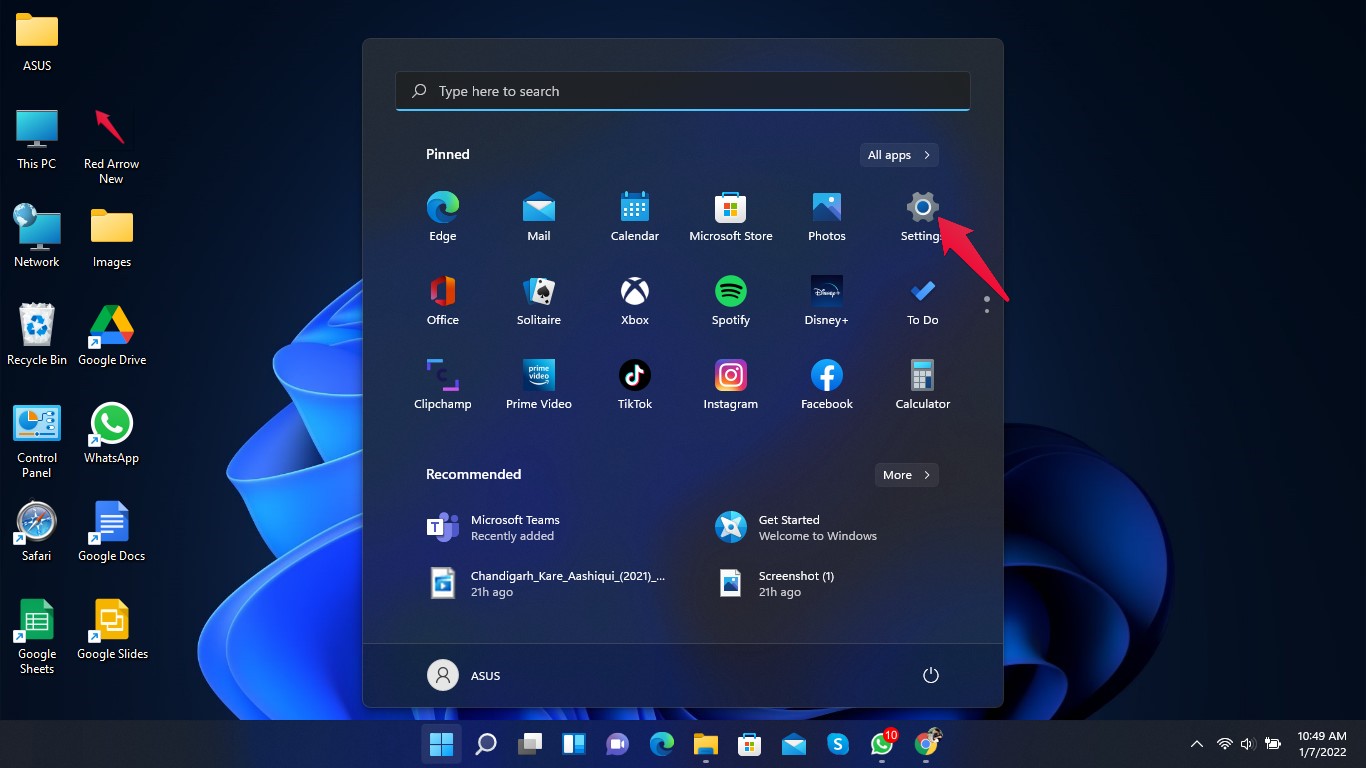
- Cliquez sur Démarrer et ouvrez Paramètres.
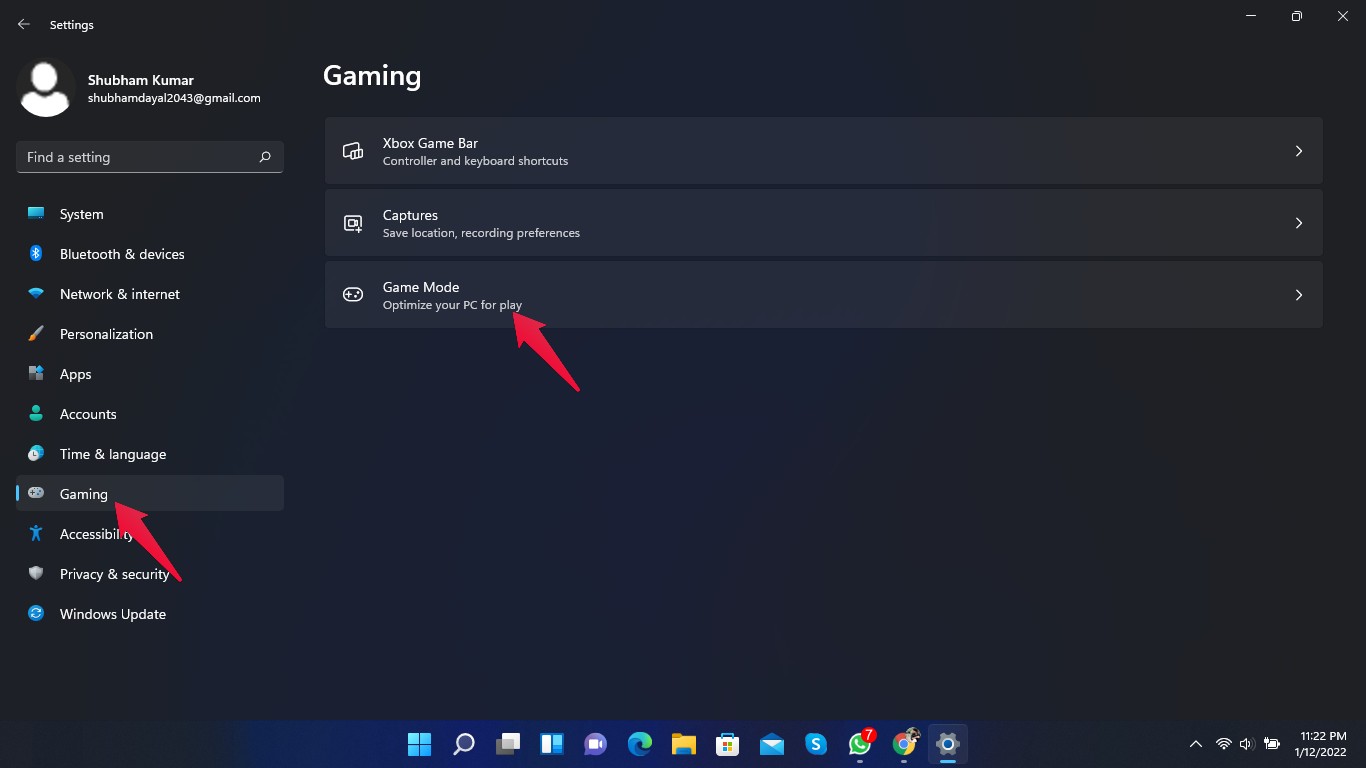
- Cliquez sur “jeu” dans le panneau de gauche.
- Maintenant, cliquez sur Mode Jeu.
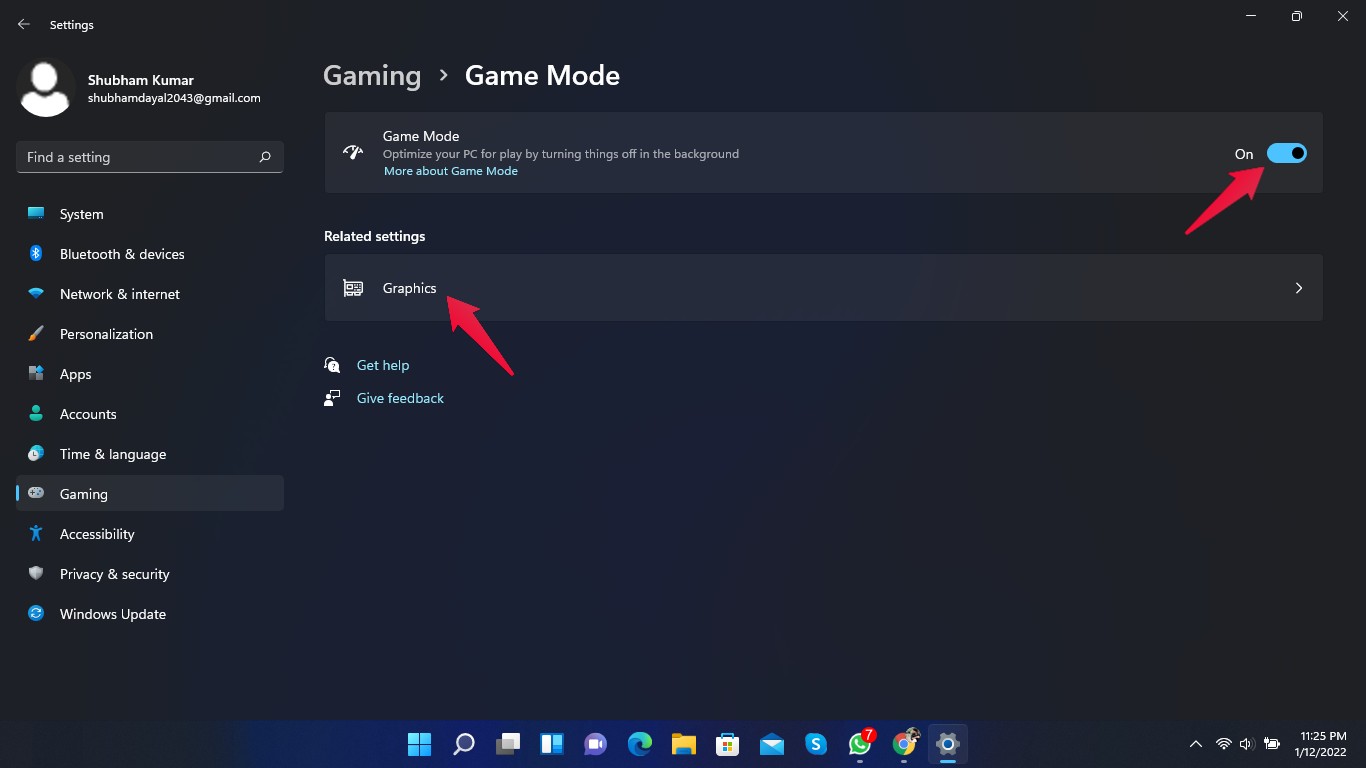
- Cliquez sur le bouton à bascule à côté du mode jeu pour activer la fonctionnalité.
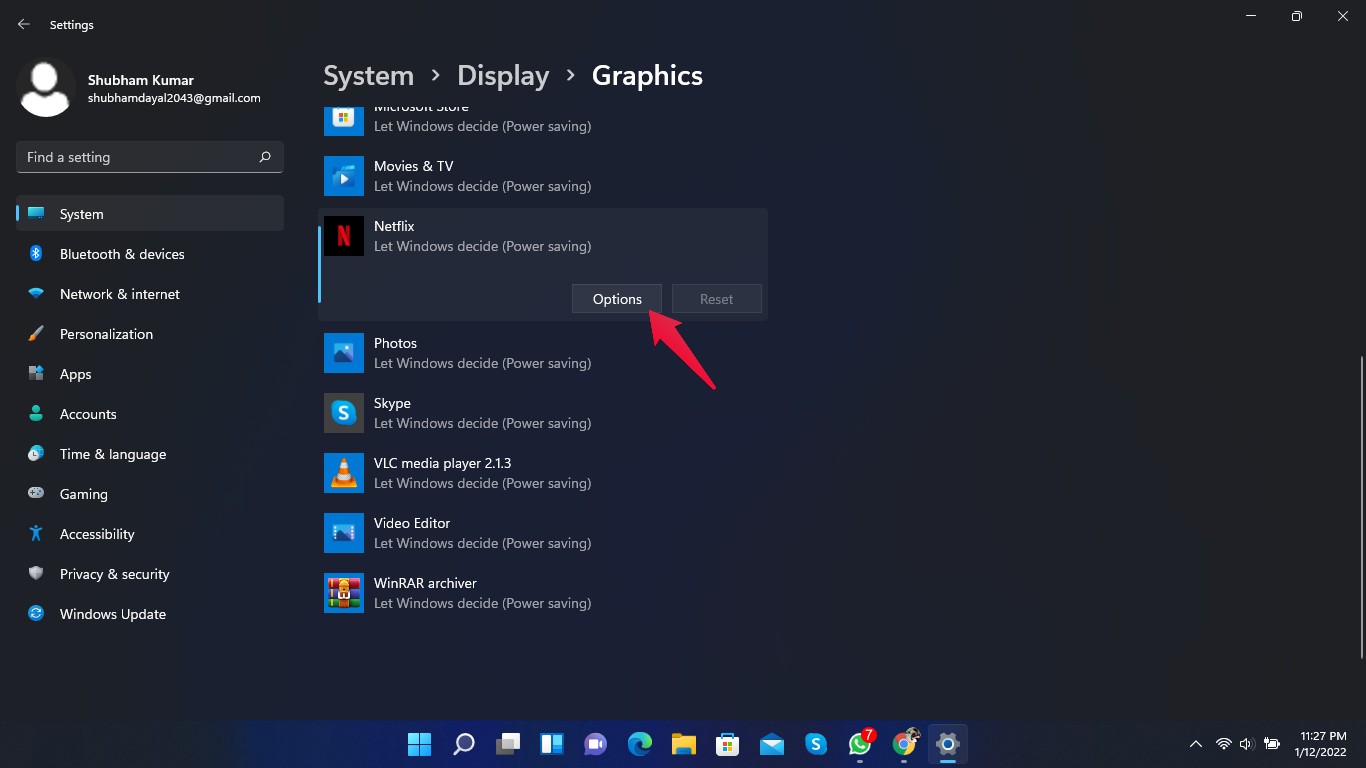
- Maintenant, cliquez sur graphiques sous paramètres connexes.
- Recherchez votre jeu souhaité dans la liste. S’il n’est pas disponible, cliquez sur le bouton de navigation et ajoutez-le manuellement.
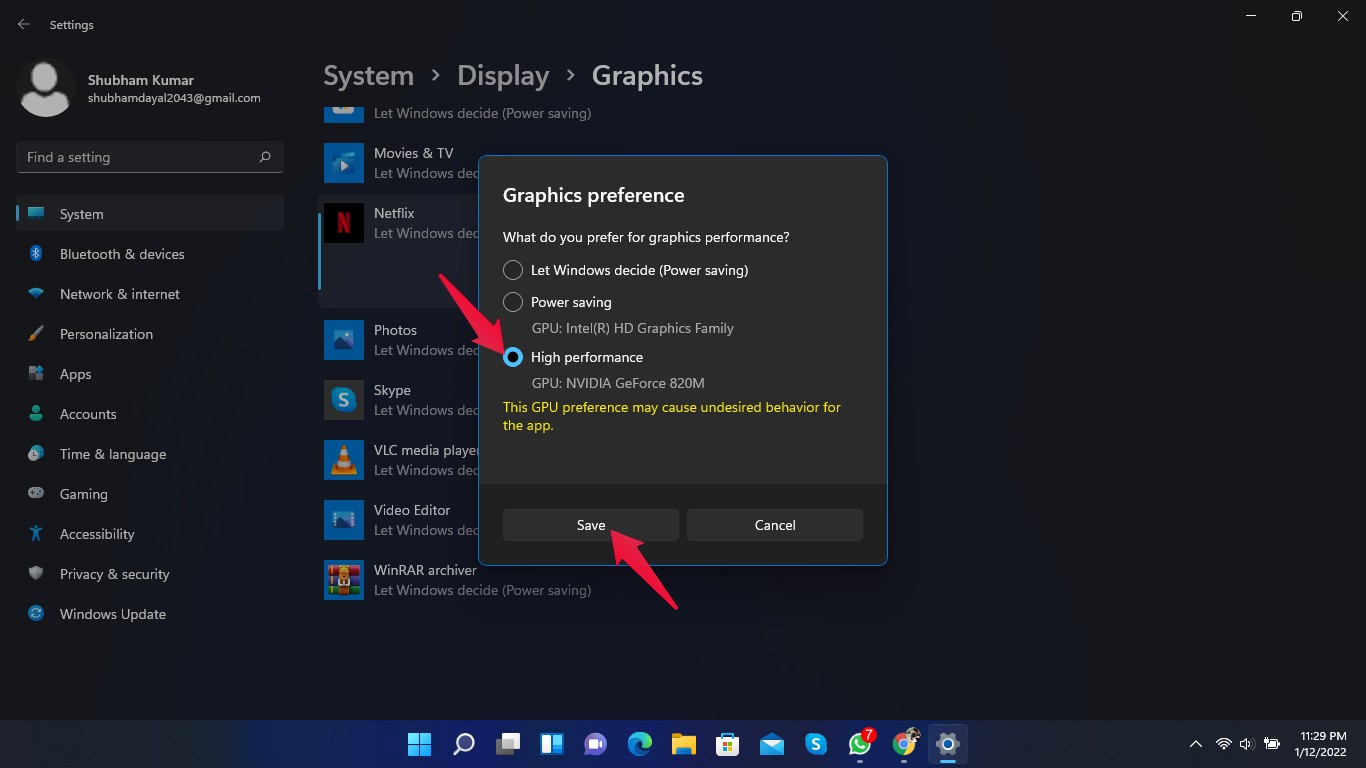
- Choisissez le jeu et cliquez sur options.
- Sélectionnez Haute performance et cliquez sur enregistrer.
3. Utilisez un logiciel de carte graphique dédié
Utiliser un logiciel dédié pour gérer votre carte graphique vous permet d’activer toutes les fonctionnalités et de libérer son plein potentiel. Par exemple, si vous avez un GPU Nvidia GeForce sur votre PC Windows 11, utilisez GeForce Experience pour accéder à toutes les fonctionnalités de votre GPU.
4. Sélectionnez le plan d’alimentation haute performance
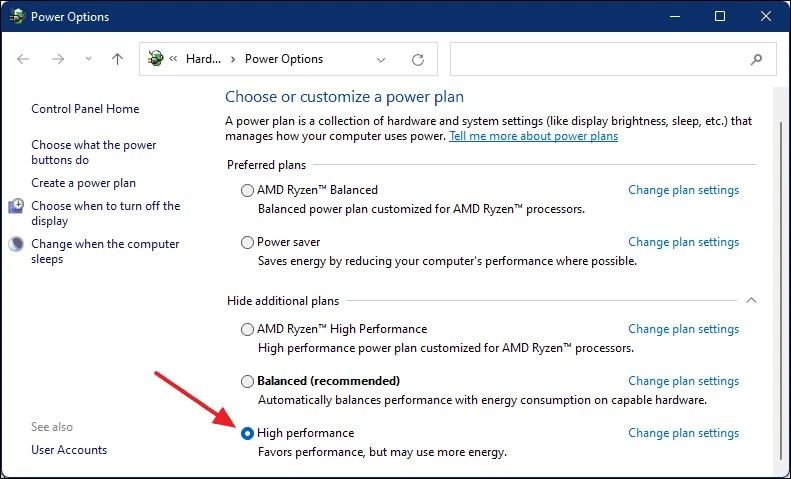
En changeant votre plan d’alimentation en haute performance, vous pouvez vous attendre à plus de performances de votre appareil. Assurez-vous que cela peut favoriser les performances mais utilisera plus d’énergie. Voici comment vous pouvez activer un plan d’alimentation haute performance :
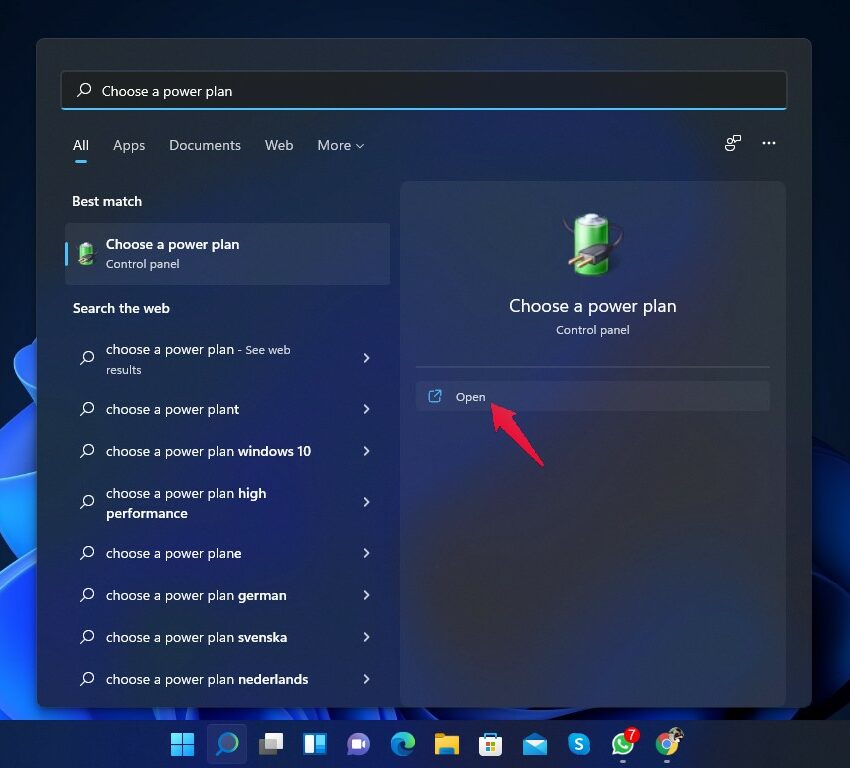
- Cliquez sur Démarrer et recherchez Choisir un Plan d’alimentation.
- Cliquez sur Ouvrir.
- Cliquez sur le plan d’alimentation haute performance.
5. Activez le mode de performance ultime en utilisant le CMD
Activer le mode de performance ultime en utilisant l’invite de commande peut améliorer considérablement les performances de votre PC. Voici comment vous pouvez le faire :
- Cliquez sur Démarrer et recherchez cmd.
- Cliquez sur Ouvrir en tant qu’Administrateur.
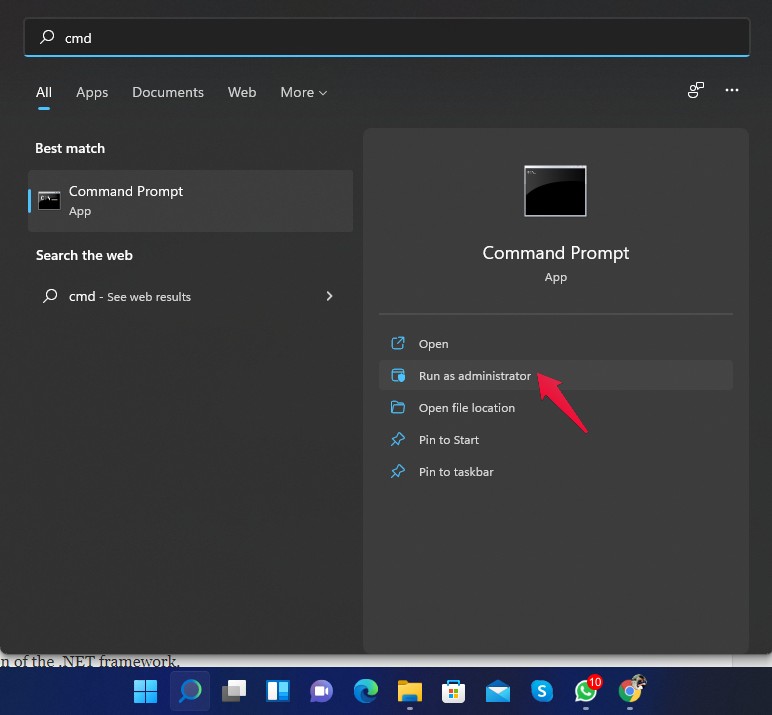
- Exécutez la commande suivante dans l’invite de commande.
powercfg -duplicatescheme e9a42b02-d5df-448d-aa00-03f14749eb61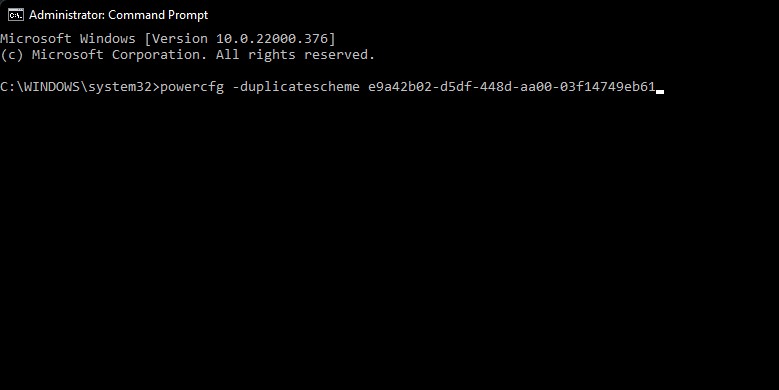
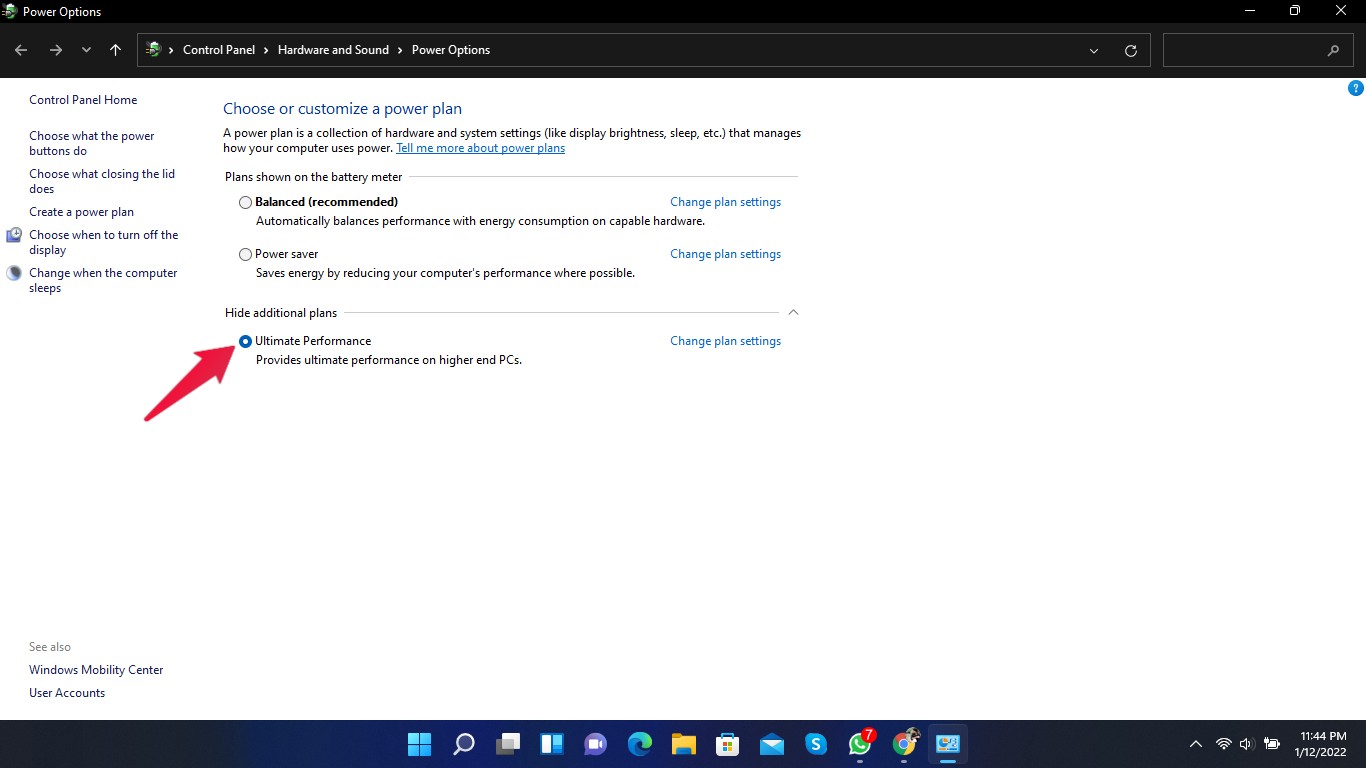
- Maintenant, fermez l’invite de commande et allez à la fenêtre Choisir un plan d’alimentation comme indiqué dans l’étape précédente.
- Cliquez sur Afficher les plans supplémentaires.
- Activez le mode de performance ultime.
6. Supprimez les fichiers temporaires
En supprimant les fichiers temporaires de votre PC, vous pouvez libérer des données de cache et améliorer les performances. Suivez ces étapes pour effacer les fichiers temporaires dans Windows 11 :
- Pour ouvrir la fenêtre d’exécution, appuyez sur Windows+R, puis tapez temp et appuyez sur Entrée.
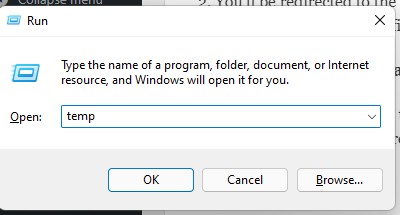
- Vous serez redirigé vers le répertoire où tous les fichiers temporaires sont enregistrés sur votre PC.
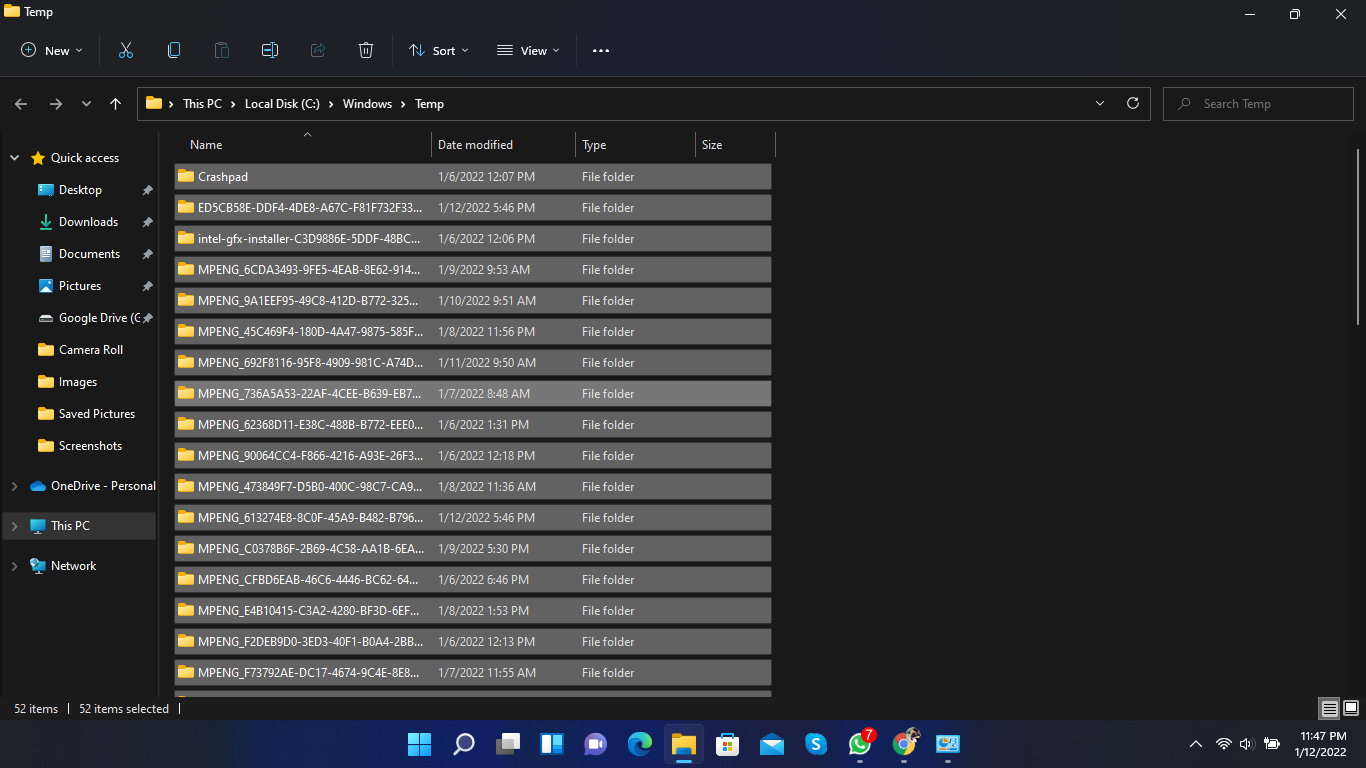
- Appuyez sur Ctrl+A pour sélectionner tous les fichiers, puis appuyez sur Supprimer pour les supprimer.
7. Désinstallez les applications inutiles
Désinstaller des applications et des logiciels qui ne sont plus nécessaires peut augmenter les performances de votre PC. Cela ne libérera pas seulement de l’espace pour plus de jeux, mais réduira également le nombre d’applications qui s’exécutent en arrière-plan.
8. Exécutez une analyse SFC
Des fichiers corrompus peuvent ralentir votre système et ruiner votre expérience de jeu. Exécutez une analyse SFC pour vous débarrasser de tous les fichiers corrompus présents sur votre appareil. Voici comment vous pouvez exécuter une analyse SFC.
- Cliquez sur Démarrer et recherchez cmd.
- Cliquez sur Ouvrir en tant qu’Administrateur.
- Tapez sfc /scannow et appuyez sur Entrée.
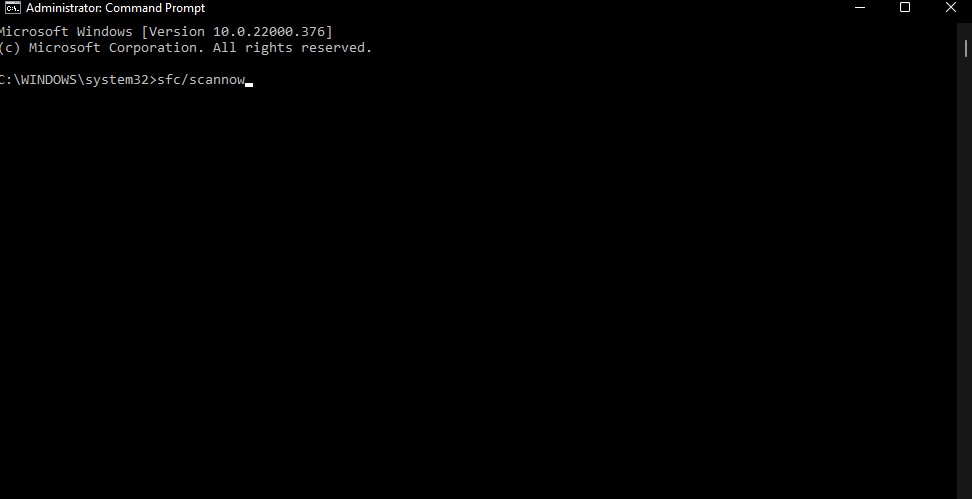
- Redémarrez votre ordinateur une fois le processus terminé.
9. Défragmentez vos disques
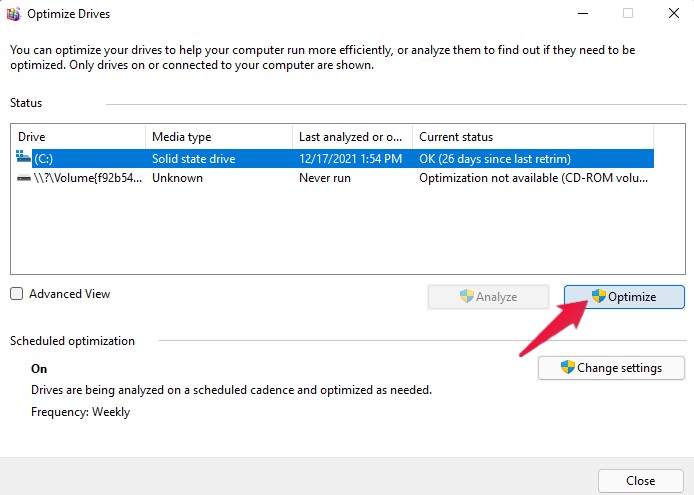
Défragmenter vos disques les rend plus efficaces. Voici comment vous pouvez défragmenter vos disques :
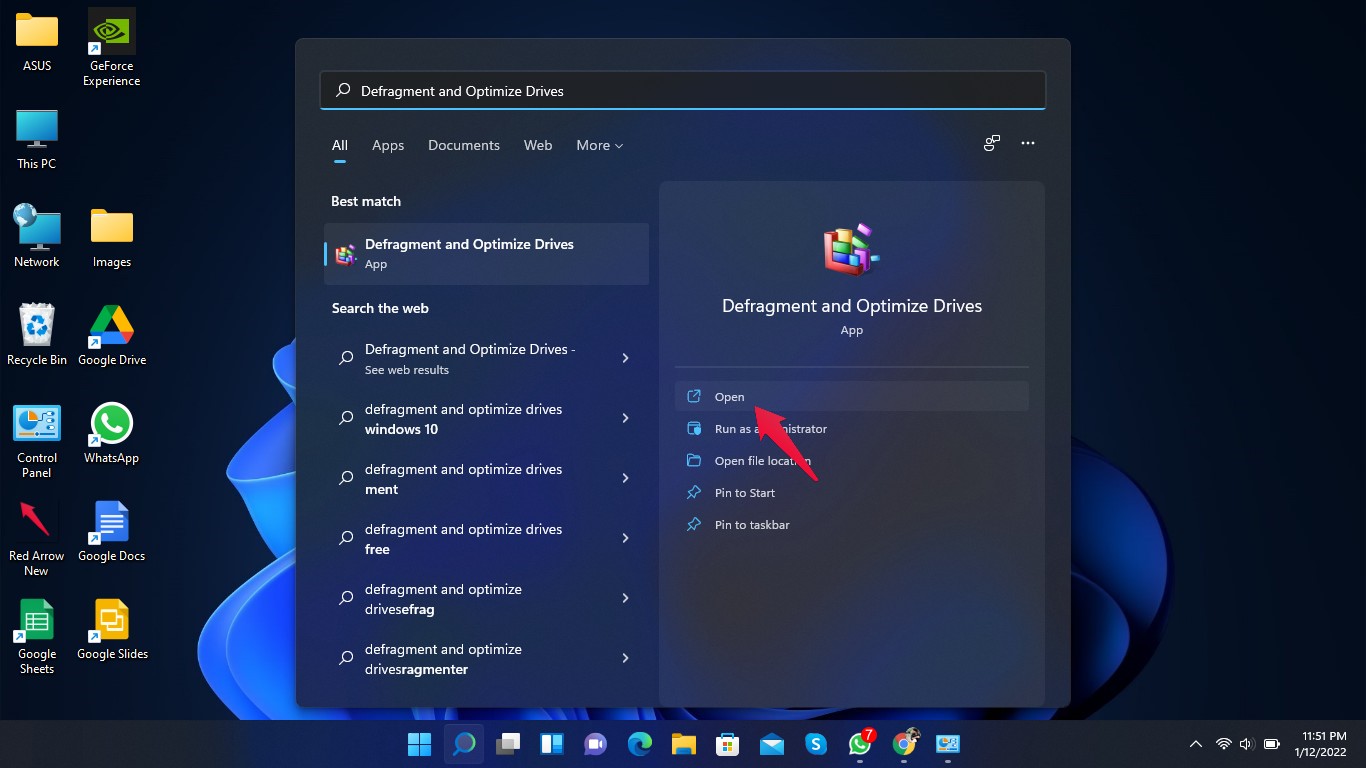
- Cliquez sur Démarrer et recherchez “ Défragmenter et optimiser les lecteurs.”
- Cliquez sur Ouvrir.
- Dans la fenêtre d’optimisation des lecteurs, sélectionnez un lecteur et cliquez sur optimiser.
10. Désactivez la précision améliorée du pointeur
La fonctionnalité de précision améliorée du pointeur doit être activée sur votre ordinateur portable car elle garde votre pavé tactile utilisable. Cependant, si vous utilisez un bureau de jeu, il vaut la peine de désactiver cette fonctionnalité pour garantir qu’il n’y a pas d’accélération dans aucun de vos jeux. Voici comment vous pouvez désactiver la précision améliorée du pointeur :
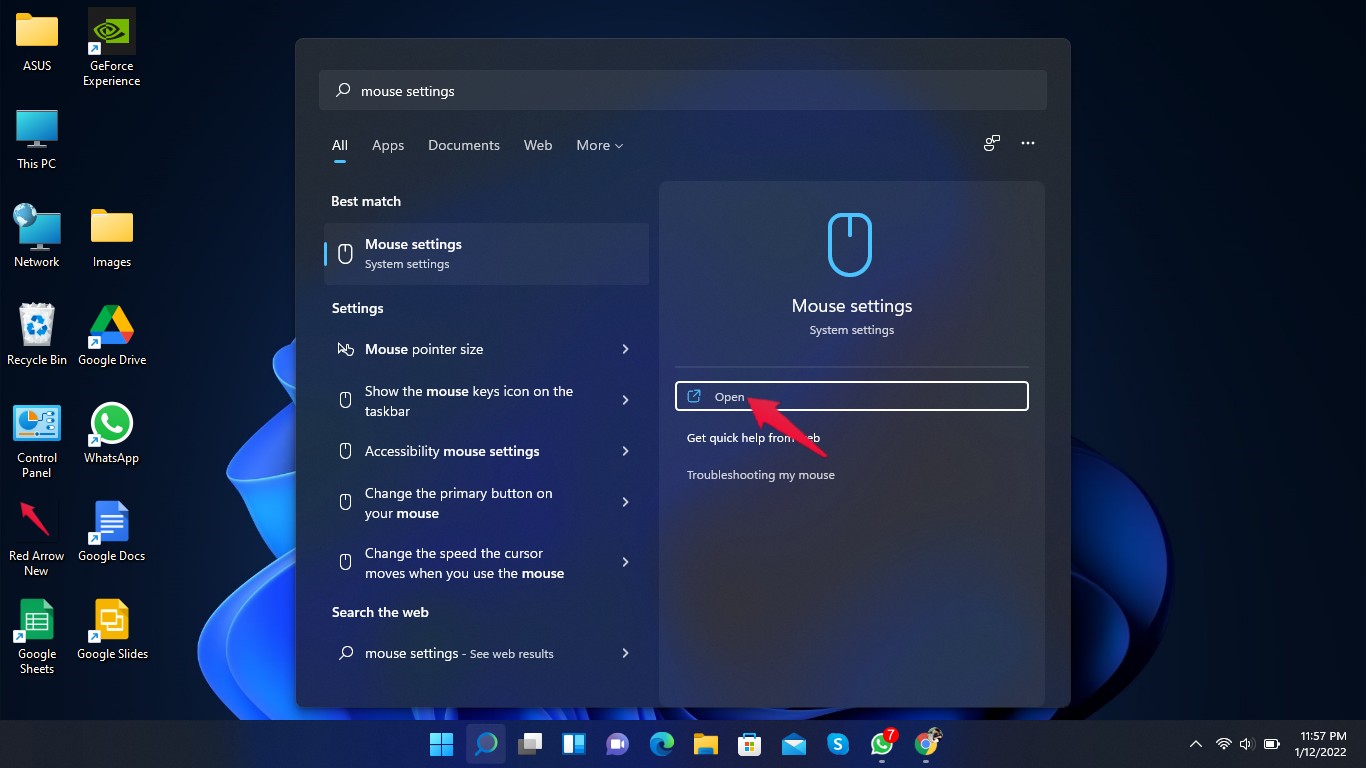
- Cliquez sur Démarrer et recherchez les paramètres de la souris.
- Cliquez sur ouvrir.
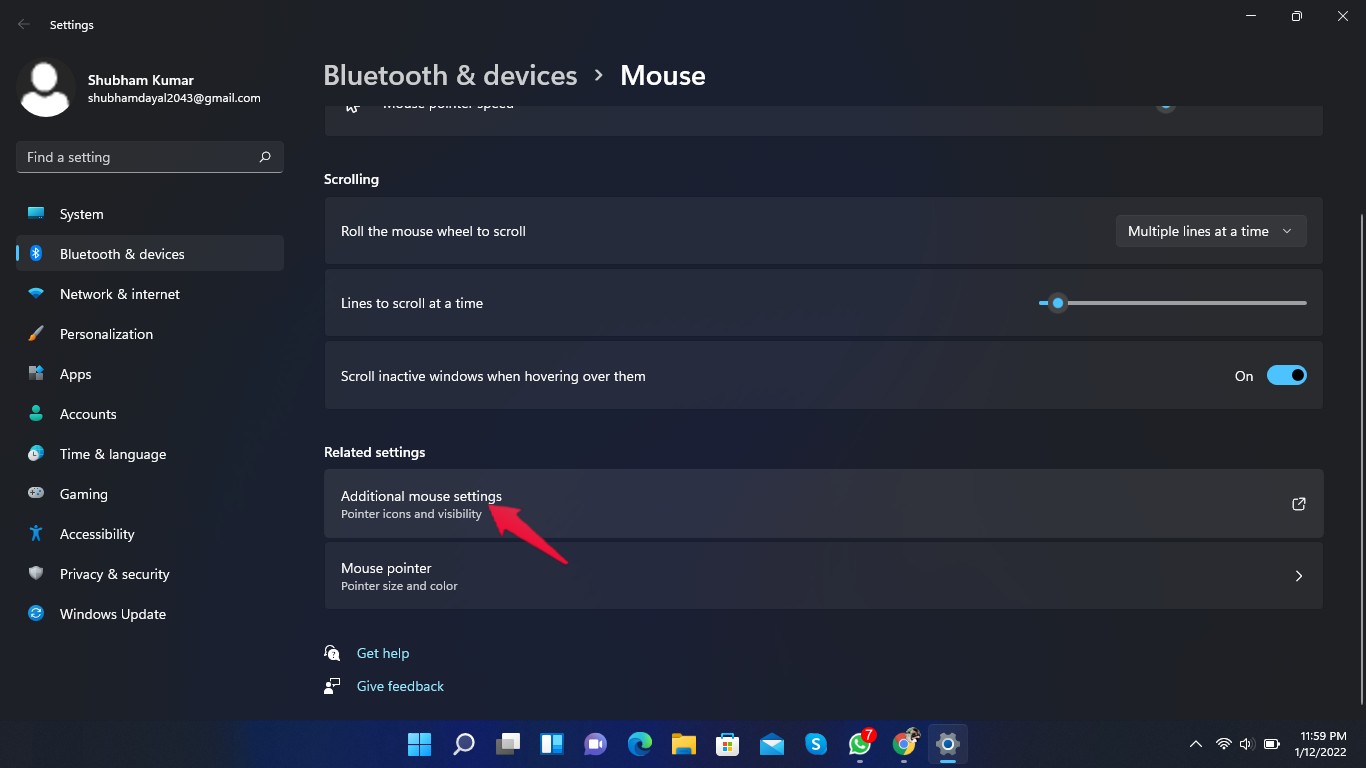
- Faites défiler vers le bas et cliquez sur Paramètres de souris supplémentaires.
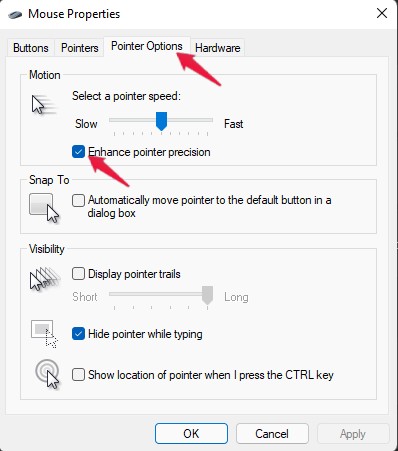
- Dans la fenêtre des propriétés de la souris, cliquez sur l’onglet des options de pointeur.
- Décochez la case de précision améliorée du pointeur.
11. Désactivez les applications inutiles au démarrage.
Gérer les bloatwares joue un rôle clé dans l’optimisation de Windows 11 pour le jeu. Désactiver les applications inutiles au démarrage peut réduire l’utilisation du CPU et améliorer votre gameplay. Voici comment vous pouvez désactiver les applications inutiles au démarrage :
- Cliquez sur Démarrer et recherchez “ Gestionnaire des tâches.”
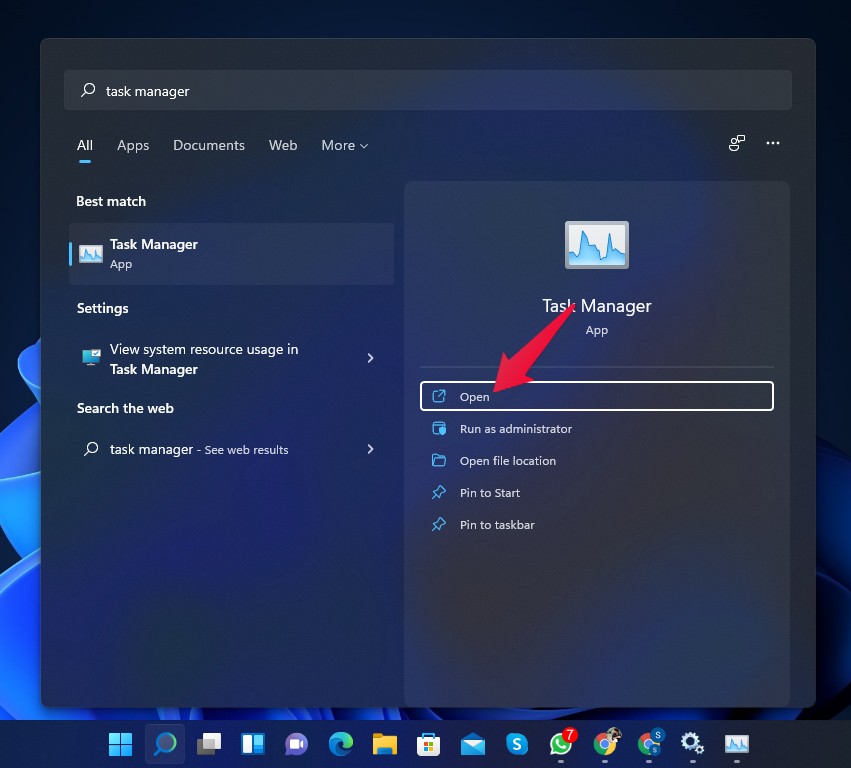
- Accédez à l’onglet Démarrage.
- Cliquez avec le bouton droit sur l’application que vous souhaitez Désactiver.
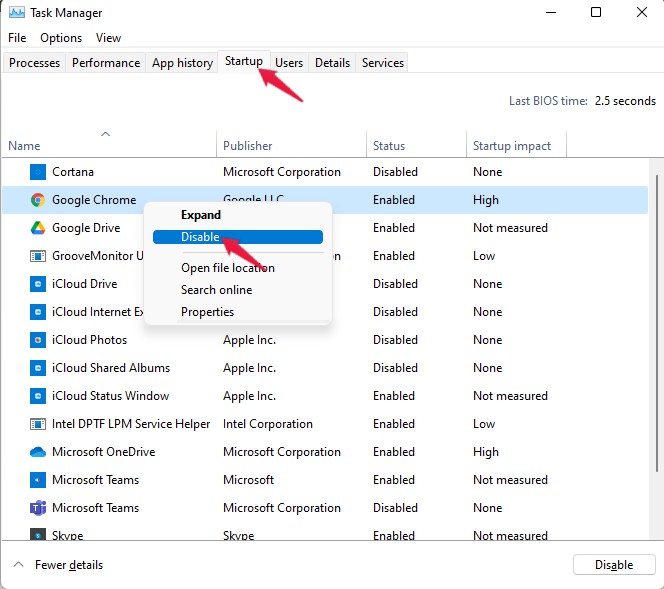
- Cliquez sur désactiver.
12. Désactivez les superpositions des applications tierces.
Les applications tierces comme Steam et Discord fournissent des informations supplémentaires et aident avec différentes tâches pendant le jeu. Cependant, l’utilisation de ces applications augmente considérablement l’utilisation de la mémoire et du CPU. Essayez de désactiver les superpositions si votre PC a du mal à exécuter des jeux.
Conclusion
Voici comment vous pouvez optimiser Windows 11 pour le jeu. En suivant ces étapes, vous serez en mesure d’extraire chaque dernier bit de performance de votre PC Windows 11.
Nous espérons que ces paramètres de jeu Windows 11 fonctionnent pour vous. Cependant, si vous avez des problèmes, n’hésitez pas à nous contacter dans la section des commentaires.
Si vous avez des réflexions sur 10 Meilleures Paramètres de Jeu Windows 11 que Vous Devez Activer, n’hésitez pas à les laisser dans la boîte de commentaires ci-dessous. De plus, veuillez vous abonner à notre chaîne YouTube DigitBin pour des tutoriels vidéo. À bientôt !
Recevez de nouveaux articles dans votre boîte de réception.
Aucun spam. Désabonnez-vous à tout moment.