Surchauffe MacBook · 7 min read · Nov 07, 2025
10 Solutions pour Prévenir le Problème de Surchauffe du MacBook Pro
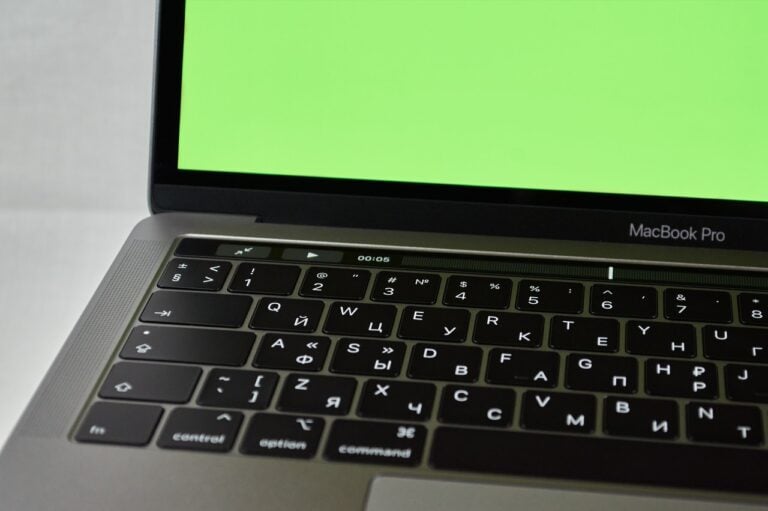
Votre MacBook Pro est l’un des ordinateurs portables les plus puissants qui existent et il n’est pas surprenant que vous puissiez y faire beaucoup plus que vous ne l’imaginez.
Il y a un certain problème avec le MacBook Pro qui doit être traité. Je parle du problème de surchauffe du MacBook Pro et il est partout, causant des ravages, des ralentissements, des applications qui plantent, et plus encore.
Aussi, Lisez : Comment Bloquer des Sites Web dans le Navigateur Safari (iPhone, iPad, Mac) ?
Voici 10 solutions pour prévenir le problème de surchauffe du MacBook Pro.
Solutions pour Prévenir le Problème de Surchauffe du MacBook Pro
#1 : Ne jamais bloquer les ventilations
Vous savez que votre ordinateur portable génère de la chaleur et ce sont les ventilations qui la laissent s’échapper, refroidissant ainsi l’ordinateur. Cependant, bloquer accidentellement ou intentionnellement les ventilations assure une mauvaise circulation de l’air à l’intérieur du châssis.
L’air chaud généré par le processeur et d’autres composants continue de rebondir à l’intérieur du châssis sans moyen apparent de sortir rapidement, et c’est ainsi que vous vous retrouvez avec un problème de surchauffe.
La solution à ce problème est d’éviter de bloquer les ventilations. Vous pouvez utiliser des supports pour ordinateurs portables si vous ne parvenez pas à garder les ventilations dégagées.
#2 : Utiliser le MacBook Pro sur une surface douce
Si vous utilisez beaucoup votre ordinateur portable, il est possible que vous finissiez par l’utiliser sur un oreiller ou un coussin pendant un certain temps. Cependant, comme je l’ai mentionné ci-dessus, c’est l’une des nombreuses pratiques qui bloquent les ventilations et introduisent une mauvaise circulation de l’air.
Cela conduit à la surchauffe car la chaleur générée par le système a du mal à se dissiper. Ainsi, utilisez une surface stable et plate pour éviter la surchauffe.
#3 : Réinitialiser le SMC
Le SMC ou Contrôleur de Gestion du Système est responsable du contrôle des parties physiques d’un MacBook Pro telles que les ventilateurs de refroidissement. Réinitialiser le SMC fait un tour pour réduire les problèmes de surchauffe sur l’appareil. Voici comment vous pouvez le faire.
- Éteignez votre MacBook Pro.
- Appuyez sur les boutons “Shift + Control + Option” et appuyez sur le bouton d’alimentation en même temps pendant 10 secondes avant de les relâcher. Utilisez Touch ID à la place du bouton d’alimentation si vous avez un Touch ID.
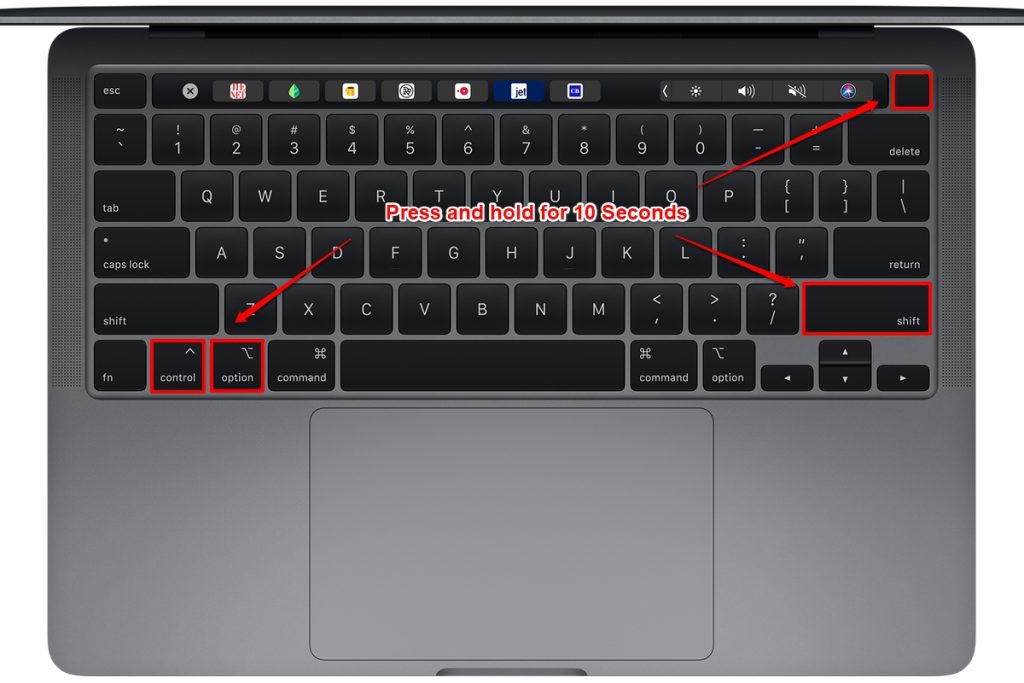
- Rallumez le MacBook Pro et vérifiez s’il y a un problème de surchauffe persistant.
Aussi, Lisez : Comment Effectuer une Réinitialisation SMC sur Mac
#4 : Gardez le système à jour
Souvent, les gens ne considèrent pas vraiment garder macOS à jour. Tout comme un PC avec un système d’exploitation Windows qui peut rencontrer des problèmes avec un système d’exploitation obsolète, un MacBook Pro avec macOS peut également rencontrer des bugs.
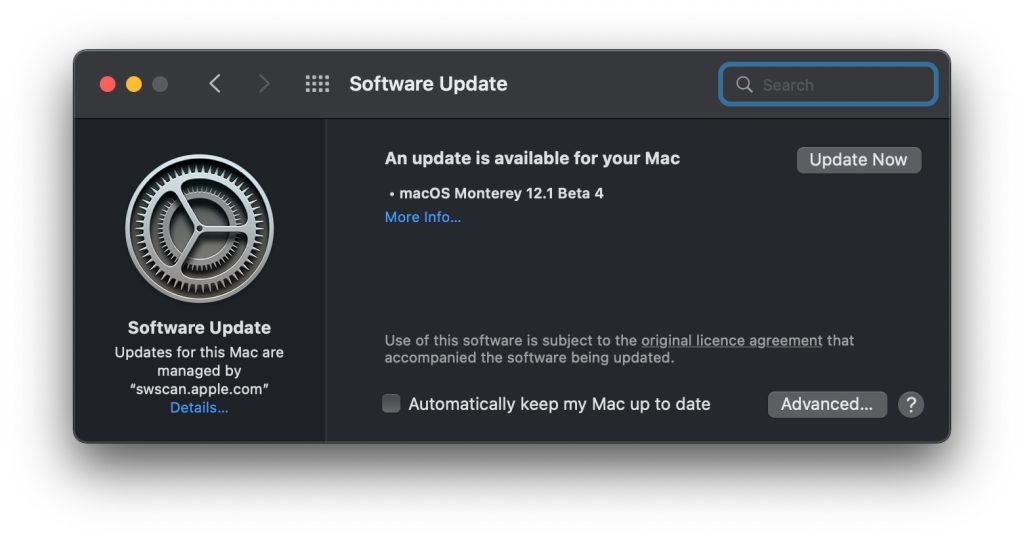
Cela peut l’empêcher de fonctionner à son plein potentiel et également empêcher le système de libérer une chaleur excessive.
- Pour mettre à jour macOS, allez dans Préférences Système.
- Ensuite, passez à Mises à jour logicielles.
- Allez aux mises à jour disponibles et cliquez sur “Mettre à jour maintenant” s’il y a une mise à jour disponible.
- Sinon, vous êtes probablement à jour avec la dernière version et n’aurez pas besoin d’une mise à jour à moins qu’elle ne soit fournie par Apple.
#5 : Des onglets partout dans les navigateurs
Si vous utilisez Safari ou Google Chrome, il convient de noter qu’en ouvrant des onglets, vous utilisez beaucoup de ressources car c’est une activité très gourmande en ressources.
Il ne fait aucun doute que vous pourriez finir par augmenter la température interne de votre MacBook Pro simplement en ouvrant quelques dizaines d’onglets. Ce que vous devriez faire, c’est fermer les onglets dont vous n’avez pas besoin.
Cela aidera à réduire le travail effectué en arrière-plan, ce qui correspond à une moindre production de chaleur et ainsi, votre ordinateur portable reste à l’écart des problèmes de surchauffe.
#6 : La poussière est un ennemi
La poussière, la saleté, les peluches et les débris peuvent s’accumuler dans les ventilations au fil du temps et peuvent causer plus de dommages au système que vous ne le pensez.
Croyez-moi, l’accumulation de poussière sur les ventilateurs de refroidissement signifie qu’ils tourneront plus lentement et s’ils sont bloqués en raison de débris excessifs, vous vous retrouverez avec une véritable poêle à frire sur votre table puisque la surchauffe, dans ce cas, est presque inévitable.
Pour y remédier, vous pouvez soit visiter un centre de service autorisé à proximité et faire nettoyer votre Mac professionnellement, et je le recommande.
D’un autre côté, vous pouvez dévisser le panneau arrière, utiliser de l’air comprimé et brosser la saleté et la poussière empêchant le ventilateur de refroidissement de fonctionner normalement.
Cependant, notez que cela est un peu risqué si vous n’êtes pas au courant de la façon de démonter un MacBook Pro, donc je ne recommanderais pas de le faire vous-même.
Aussi, Lisez : Comment Supprimer l’Autre Stockage sur Mac ?
#7 : Évitez les chargeurs incompatibles ou contrefaits
Apple a un vaste écosystème de produits Apple et l’entreprise laisse rarement des accessoires d’autres fabricants utiliser son plein potentiel.
C’est la raison pour laquelle je pourrais finir par avoir une vitesse de charge lente avec un nouveau chargeur d’un fabricant non autorisé.
Dans tous les cas, si vous utilisez un chargeur contrefait ou incompatible, cela peut poser problème, et donc, je recommande toujours d’utiliser un chargeur d’origine à la place.
Perdu ou endommagé ? Rendez-vous chez Apple ou dans n’importe quel magasin de détail pour trouver un chargeur original pour MacBook Pro et cela devrait résoudre le problème pour vous.
#8 : Indexation Spotlight
Le MacBook Pro d’Apple a une fonction Spotlight qui migre d’énormes fichiers que vous avez enregistrés sur une version actuelle de macOS vers une nouvelle que vous avez mise à jour.
Spotlight utilise l’indexation de ces fichiers sur le disque dur et le processus peut prendre du temps en fonction du nombre et de la taille des fichiers que vous avez stockés sur votre Mac. Il s’avère que c’est une tâche gourmande en ressources et qui consomme également beaucoup d’énergie.
Cela pourrait faire grimper la température de votre MacBook Pro. Si cela se produit, je vous conseille de laisser quelques heures à la fonction Spotlight pour faire son travail. Une fois le processus terminé, la température centrale reviendra à la normale.
#9 : Multitâche
L’idée est que vous utilisez un MacBook Pro, ce qui signifie que vous pouvez faire beaucoup de choses sur votre système.
Bien que cela soit vrai, certaines applications comme Adobe Photoshop, des jeux comme PUBG Mobile, ou d’autres sont tout simplement trop gourmandes en ressources que votre système finira par plier face à ces programmes s’ils sont utilisés ensemble.
Si vous utilisez plusieurs applications lourdes en même temps, évitez de le faire pour garder la température sous contrôle. Si vous ne pouvez pas vous empêcher d’utiliser deux ou plusieurs applications lourdes à la fois, essayez de les utiliser par intermittence ou fermez-les dès que vous avez terminé pour éviter que la température centrale de votre système ne monte en flèche.
#10 : Ne poussez pas trop votre MacBook Pro
Votre MacBook Pro est le dernier sur le marché, ce qui signifie qu’il est équipé des dernières spécifications. Cela signifie essentiellement que vous pouvez faire du multitâche, jouer à des jeux, coder sur Dreamweaver, et plus encore sans trop de difficulté.
Cependant, à mesure que l’ordinateur vieillit, il perd de son efficacité, vous utilisez moins de RAM que les normes actuelles, le processeur commence à perdre son plein potentiel, les batteries commencent à se détériorer, et dans l’ensemble, le système commence à plier progressivement jusqu’au moment où il n’est plus réparable.
En fonction des spécifications de votre MacBook Pro, de votre paradigme d’utilisation et d’autres facteurs, vous devriez respecter les limites de votre PC.
Miner des bitcoins sur un MacBook Pro de 2010 pendant des jours sans lui donner de pause mettra littéralement votre PC en feu, tandis que faire le même minage mais avec des pauses toutes les quelques heures garantira qu’il fonctionne correctement.
Quelques conseils et astuces pratiques pour prévenir la surchauffe
En plus des méthodes et conseils mentionnés ci-dessus, il existe techniquement de nombreux conseils et astuces que vous pouvez utiliser pour prévenir la surchauffe.
- Utilisez un antivirus pour vous débarrasser des logiciels malveillants.
- Si vous utilisez votre ordinateur pendant une longue période, laissez-le se reposer pendant quelques minutes chaque heure.
- Utiliser votre ordinateur dans une pièce climatisée diminue également le potentiel de surchauffe trop fréquente.
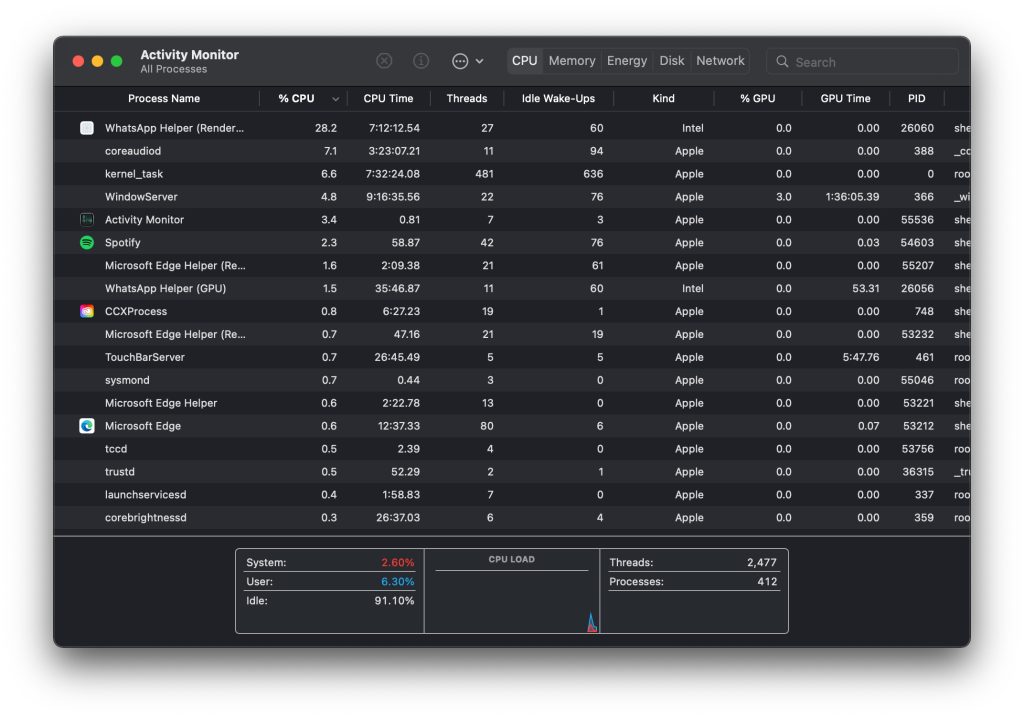
- Gardez un œil sur le Moniteur d’Activité et fermez les applications qui se comportent mal ou consomment une quantité anormale de ressources/énergie.
Mots de la fin
Voici 10 solutions et méthodes que vous pouvez utiliser pour prévenir la surchauffe de votre MacBook Pro. Notez que le problème de surchauffe doit être traité dès que possible car il peut potentiellement endommager les composants internes et puisque vous utilisez un MacBook Pro d’Apple, cela pourrait coûter une fortune à réparer à moins d’être couvert par la garantie.
Aussi, Lisez : Le Mac est-il aussi sûr que vous le pensez ?
Recevez de nouveaux articles dans votre boîte de réception.
Aucun spam. Désabonnez-vous à tout moment.