Batterie Windows · 8 min read · Oct 11, 2025
10 Astuces pour Économiser la Durée de Vie de la Batterie sous Windows 11
Aujourd’hui, je vais parler de plusieurs façons différentes d’économiser la batterie ou d’augmenter la durée de vie de la batterie sur un PC Windows 11. Les méthodes devraient fonctionner sur n’importe quel ordinateur portable exécutant Windows 11, bien que les performances puissent varier selon chaque ordinateur portable. Vous n’avez pas nécessairement besoin de suivre toutes les méthodes pour économiser la batterie, alors n’hésitez pas à en sauter certaines, mais plus vous appliquez de méthodes, plus votre batterie devrait durer longtemps.
Astuce 1. Vérifiez les Problèmes d’Alimentation
Nous allons commencer par un test rapide pour voir s’il y a des problèmes d’alimentation qui pourraient faire que notre batterie se décharge plus rapidement. Pour ce faire, nous allons exécuter l’outil de dépannage de l’alimentation.
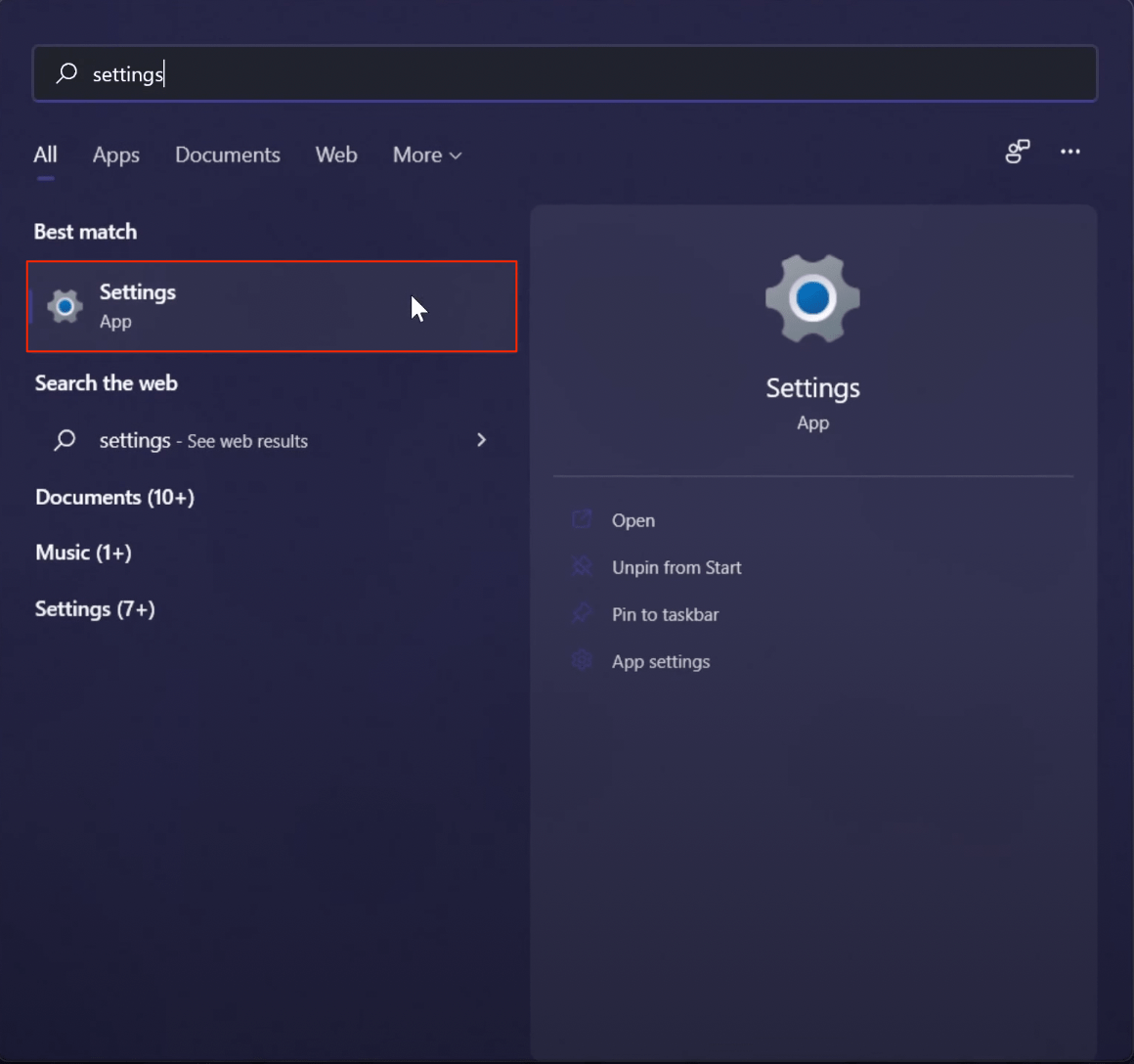
- Allez sur la page Paramètres.
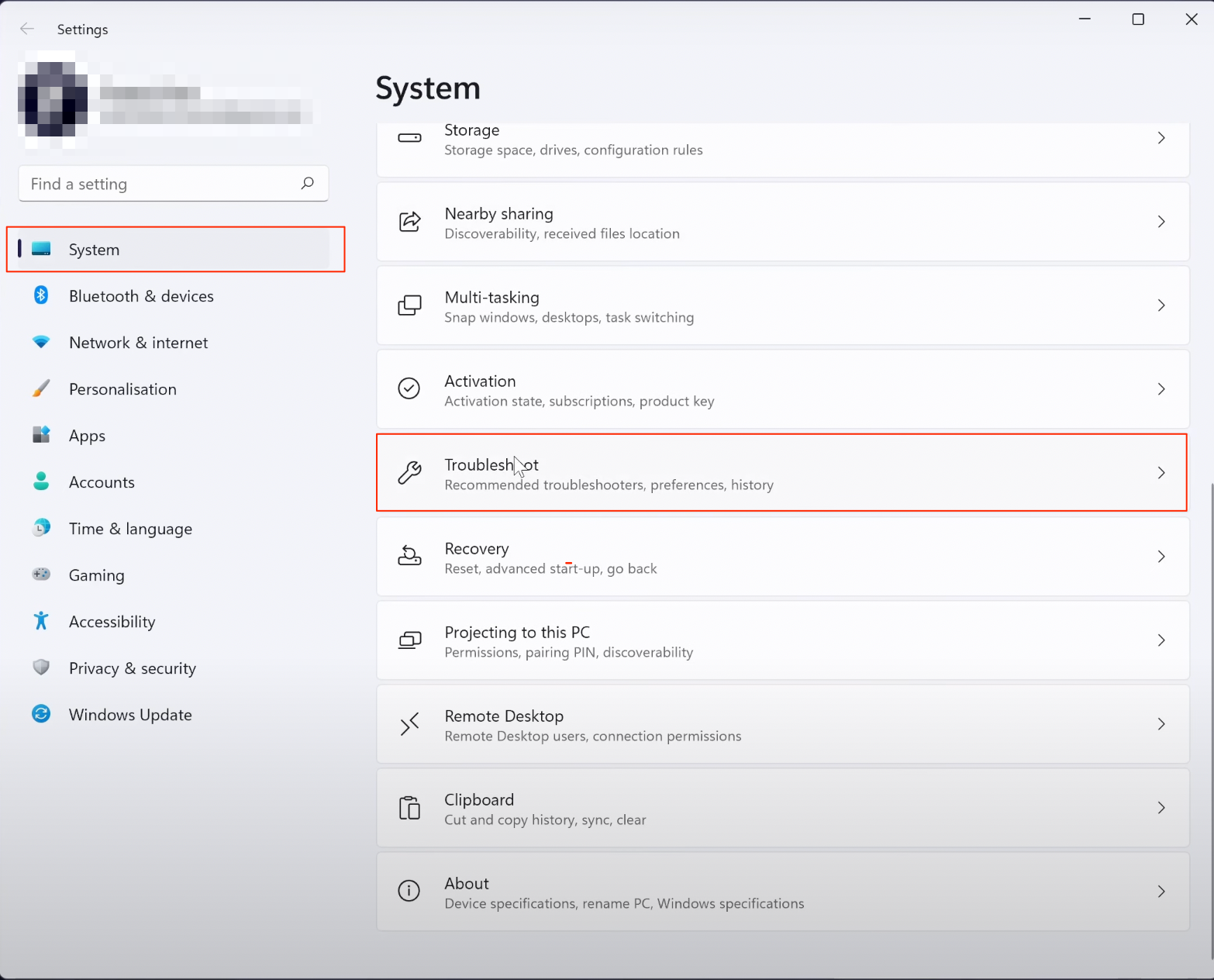
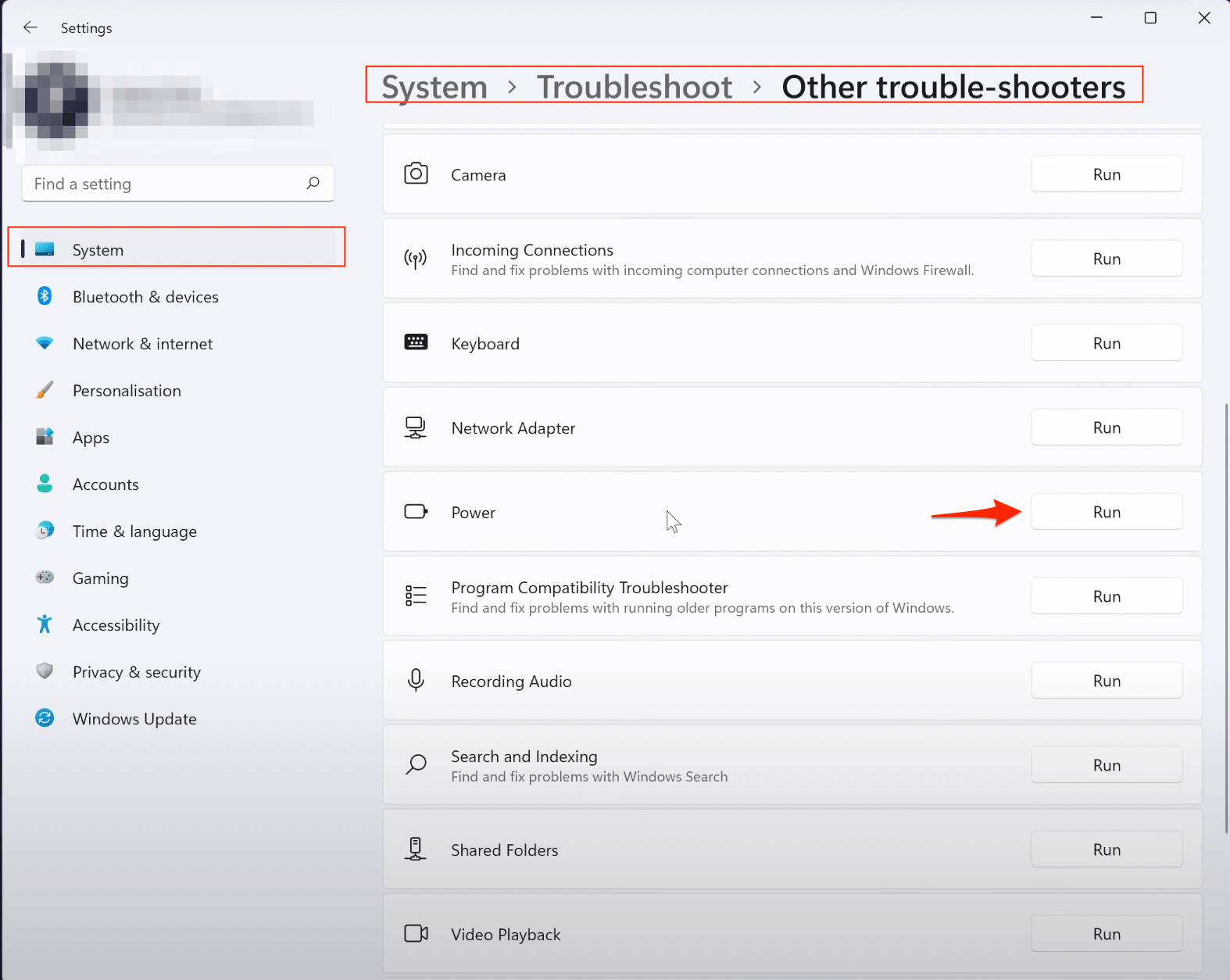
- Cliquez sur Système dans les options à gauche et cliquez sur Dépanner.
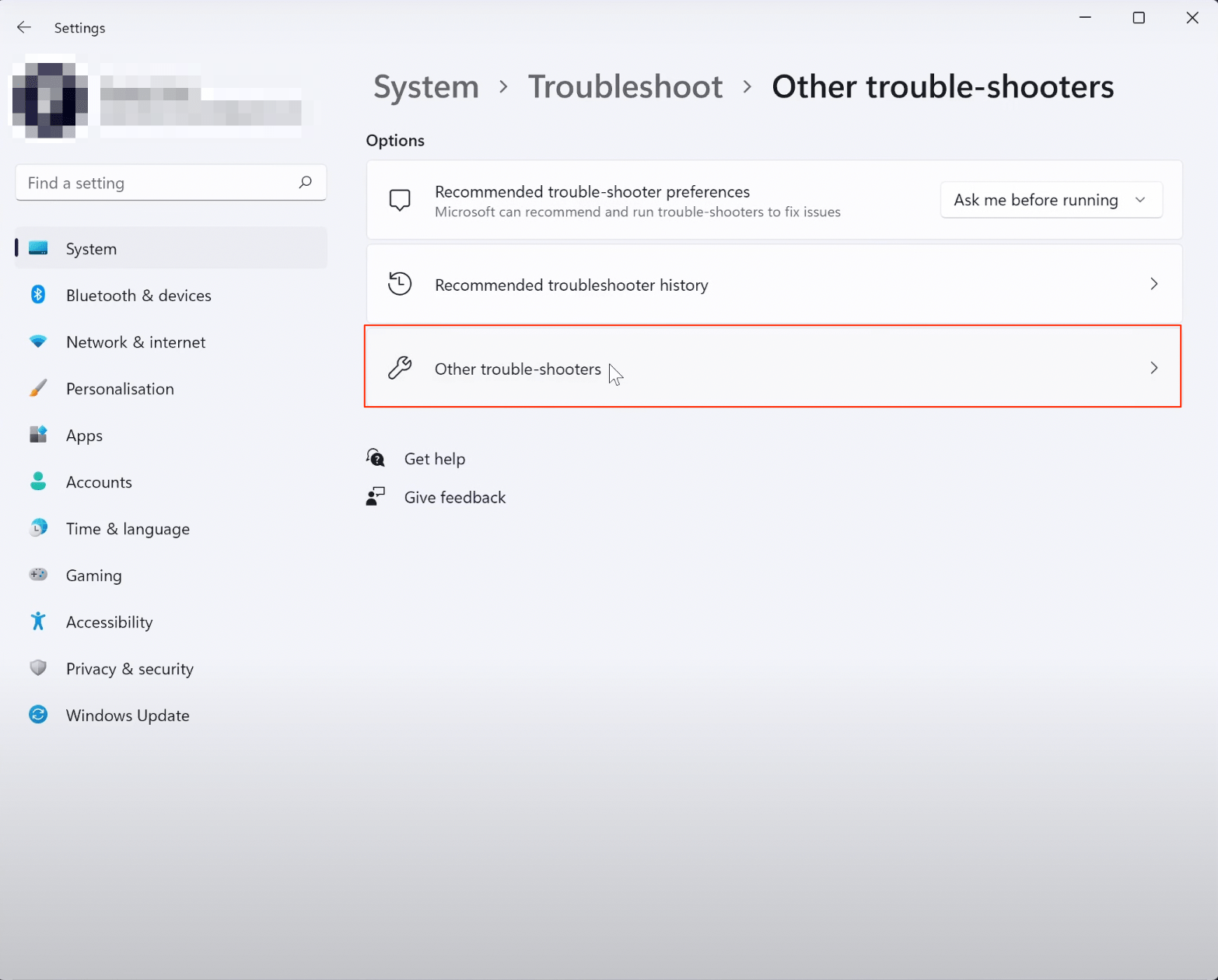
- Ensuite, choisissez autres dépanneurs.
- Maintenant, regardez dans la liste pour l’outil de dépannage appelé Alimentation et cliquez sur Exécuter à côté.
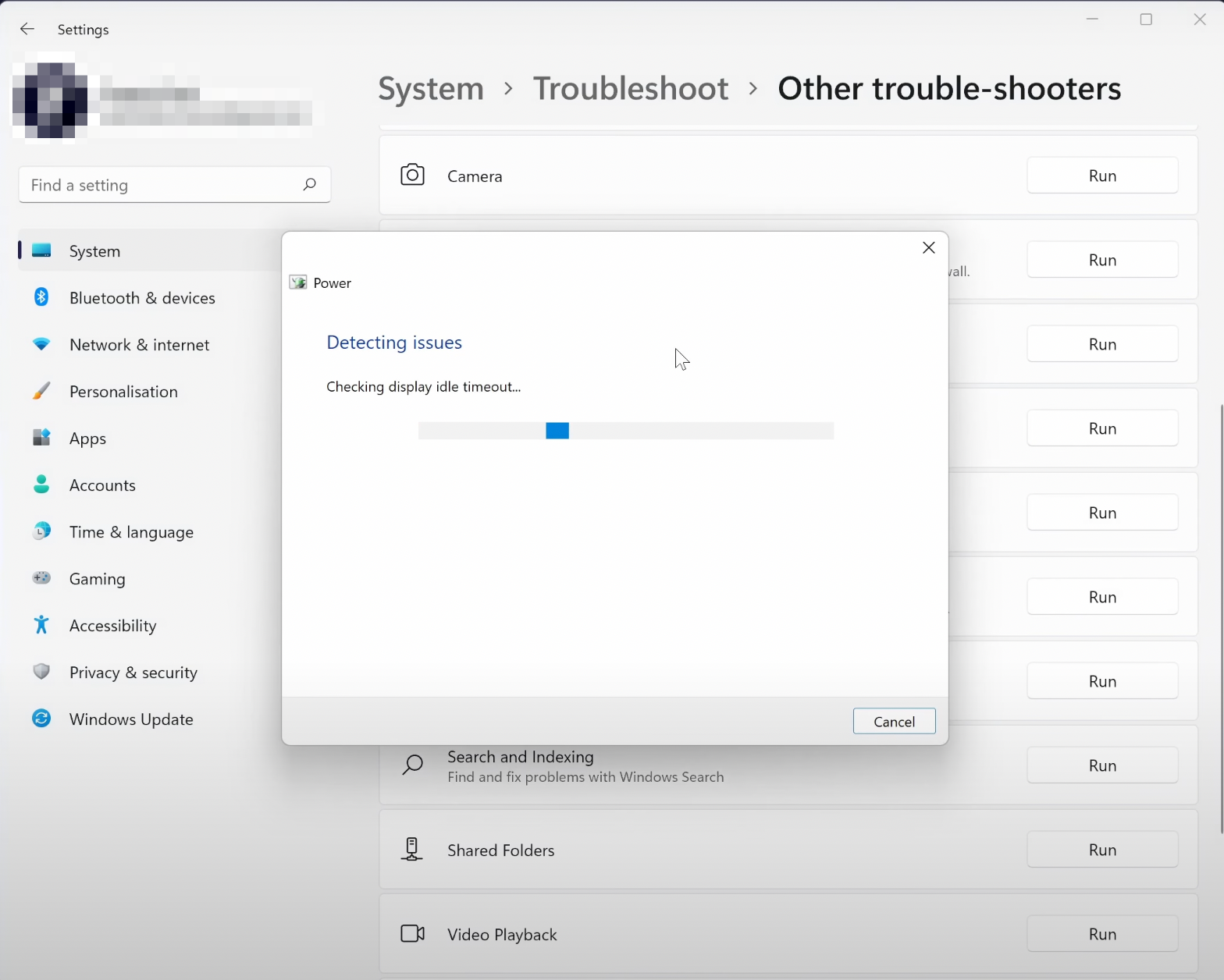
- Laissez Windows rechercher et suggérer des solutions possibles qui pourraient aider.
Astuce 2. Activez le Mode Économie d’Énergie
La méthode suivante consiste à activer le mode économie d’énergie dans les paramètres d’alimentation. Cela est différent du mode d’économie de batterie, car il fonctionnera tout le temps.
Vous ne remarquerez peut-être pas trop de différence de performance, mais il devrait y avoir une augmentation progressive de la durée de vie de votre batterie car vos composants ne travailleront pas aussi dur qu’ils le font normalement. Voici un guide simple pour changer les paramètres d’alimentation en mode économie d’énergie,
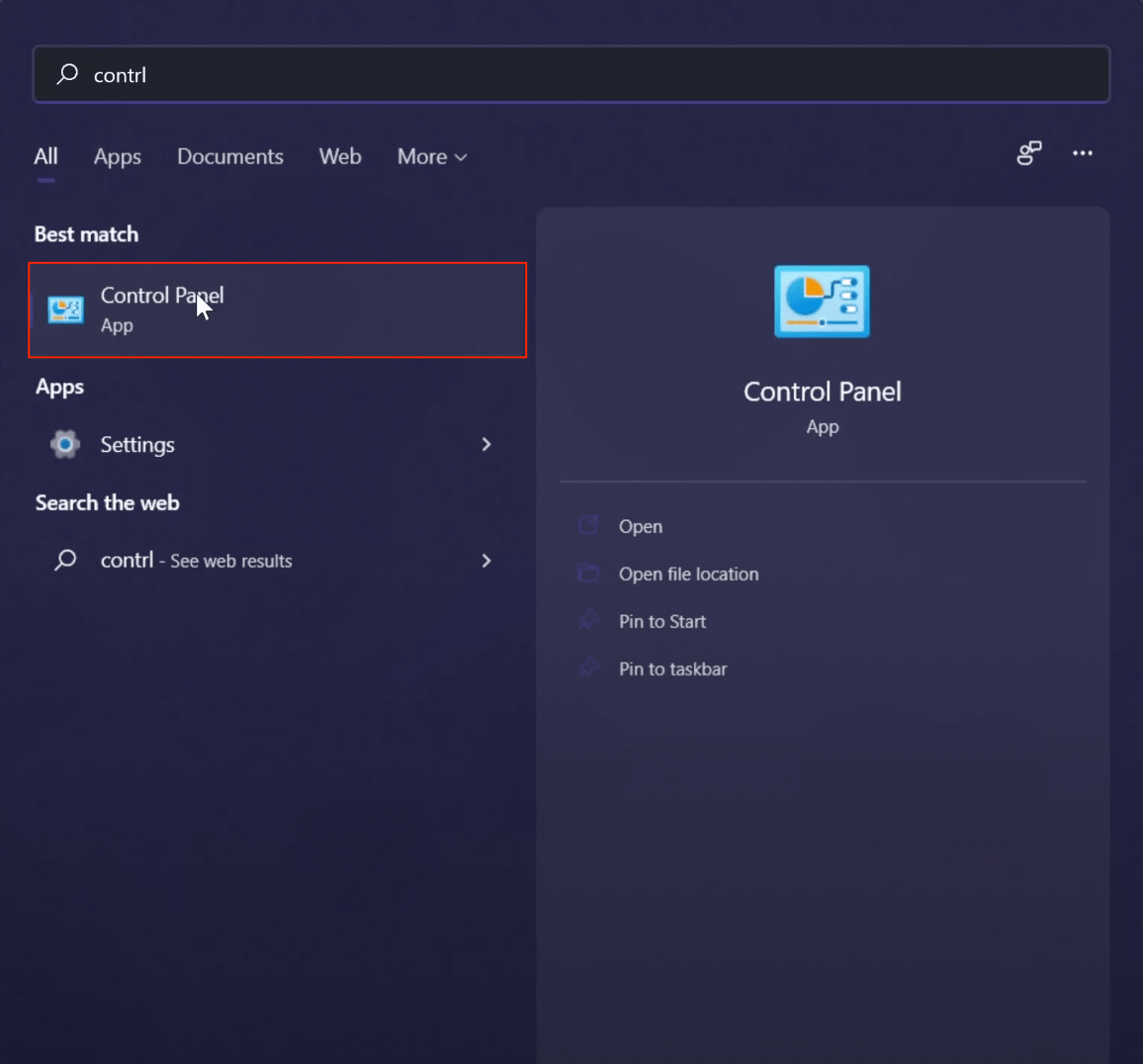
- Recherchez le Panneau de configuration dans la barre de recherche.
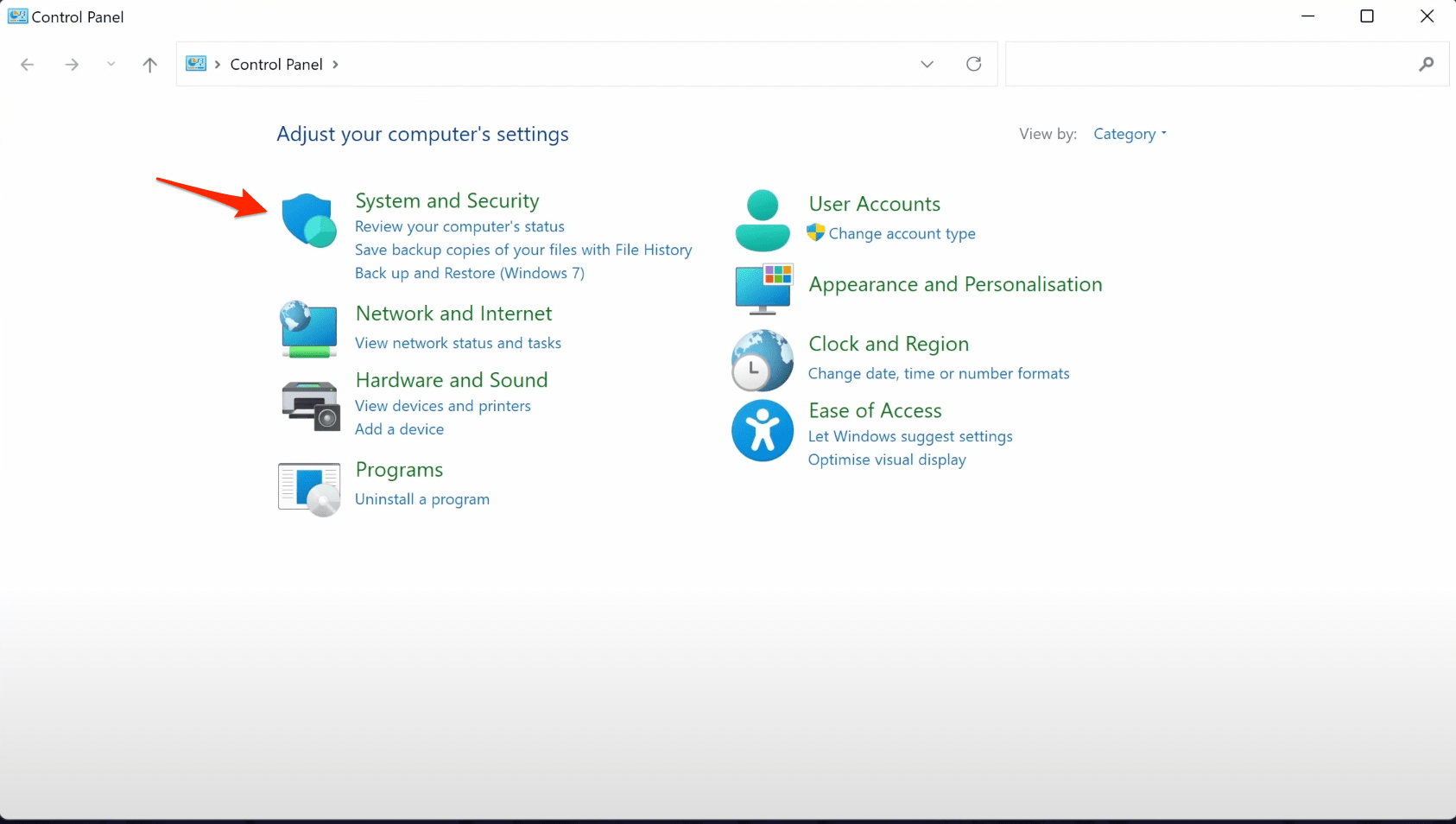
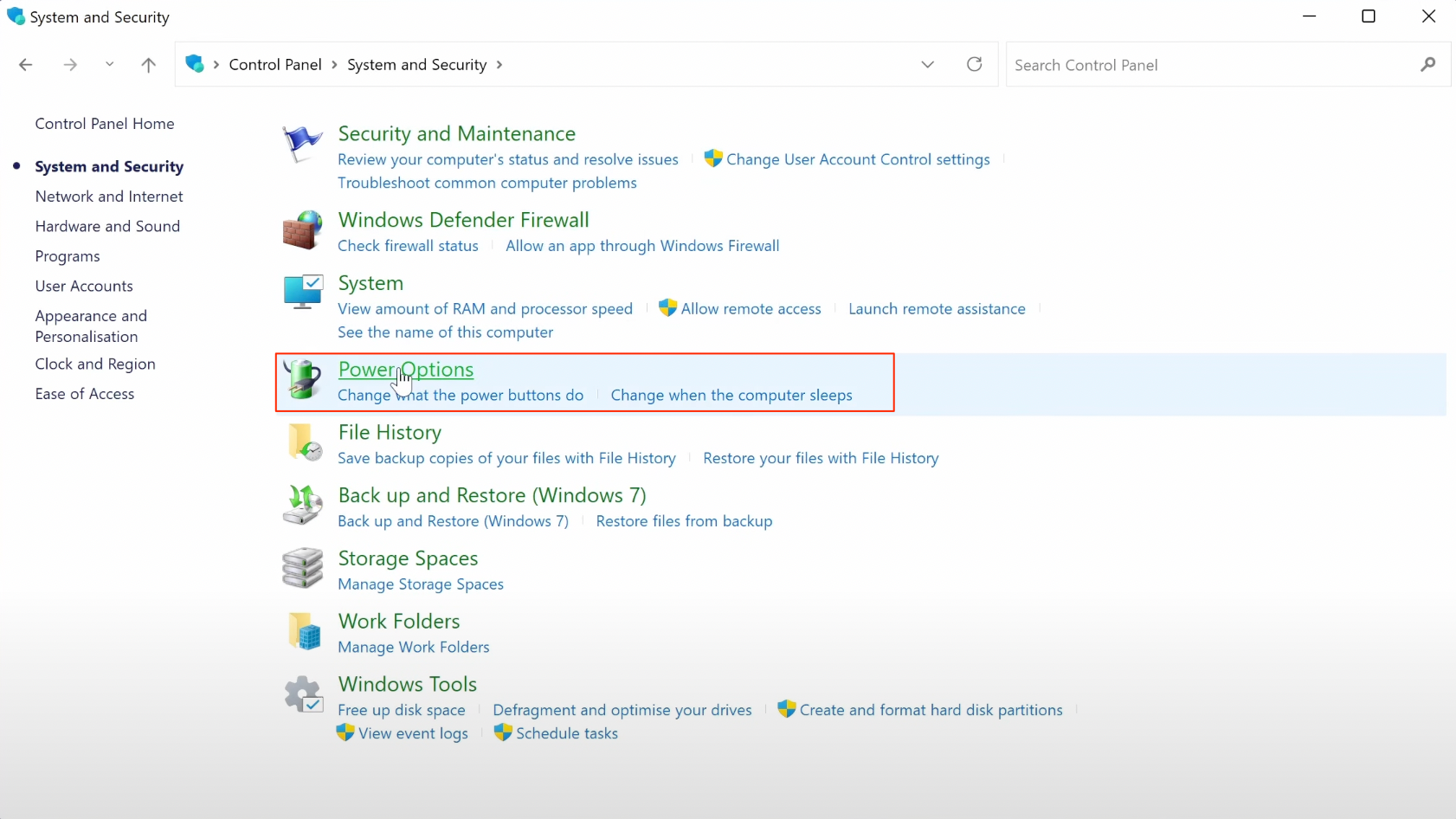
- Dans le panneau de configuration, cliquez sur Système et sécurité.
- Choisissez Options d’alimentation dans la liste.
- Dans les paramètres d’alimentation, cliquez sur afficher les plans supplémentaires pour obtenir l’option d’économie d’énergie.
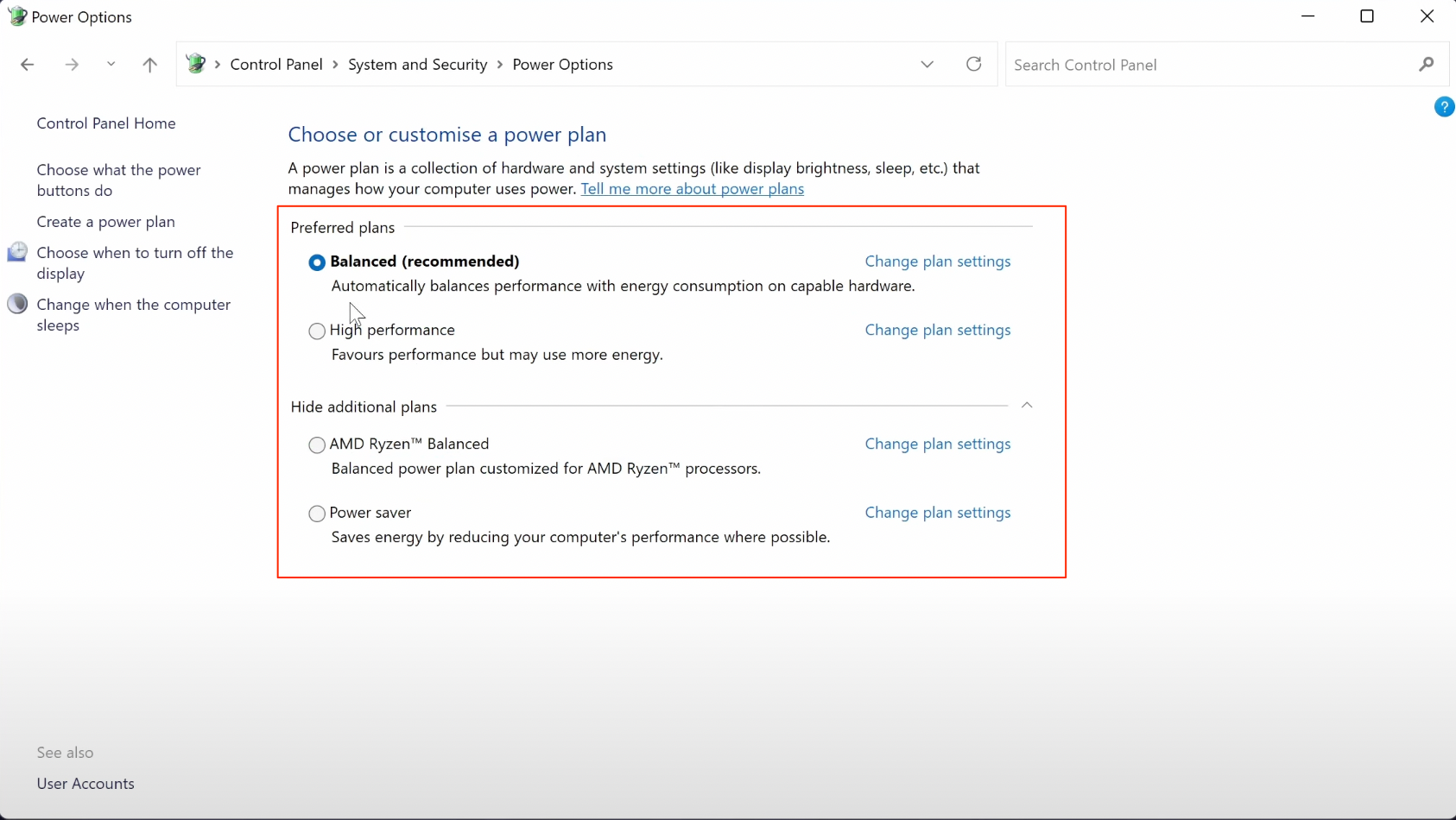
- Cochez la case à gauche de Économie d’énergie pour l’activer.
Vous pouvez toujours choisir équilibré si vous étiez déjà en haute performance, afin de ne pas perdre trop de performance tout en économisant la batterie.
Si vous cliquez sur Modifier les paramètres du plan, vous pouvez modifier le temps pendant lequel votre PC restera allumé.
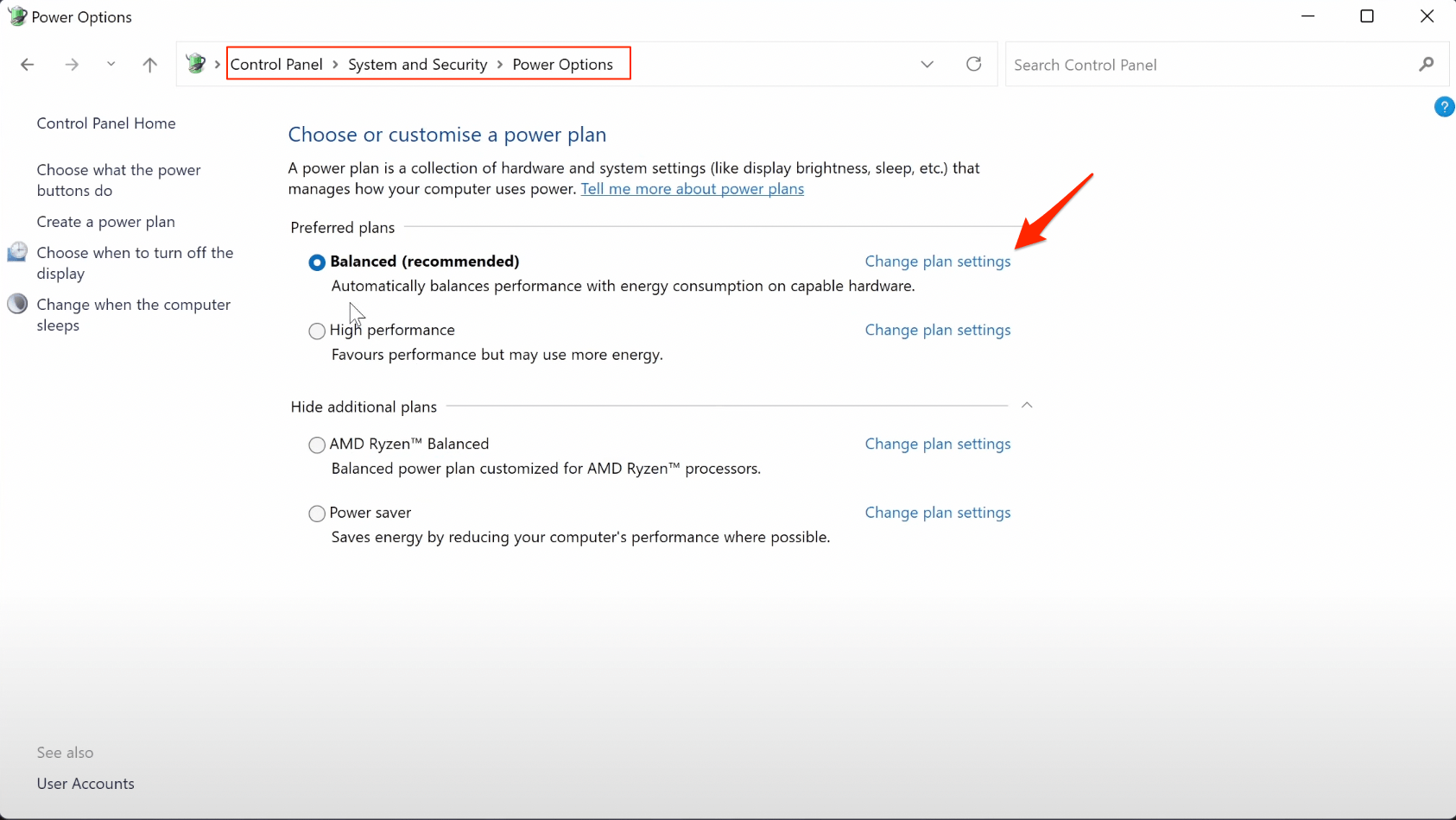
Vous pourrez changer les options pour lorsque sur secteur et lorsque sur batterie.
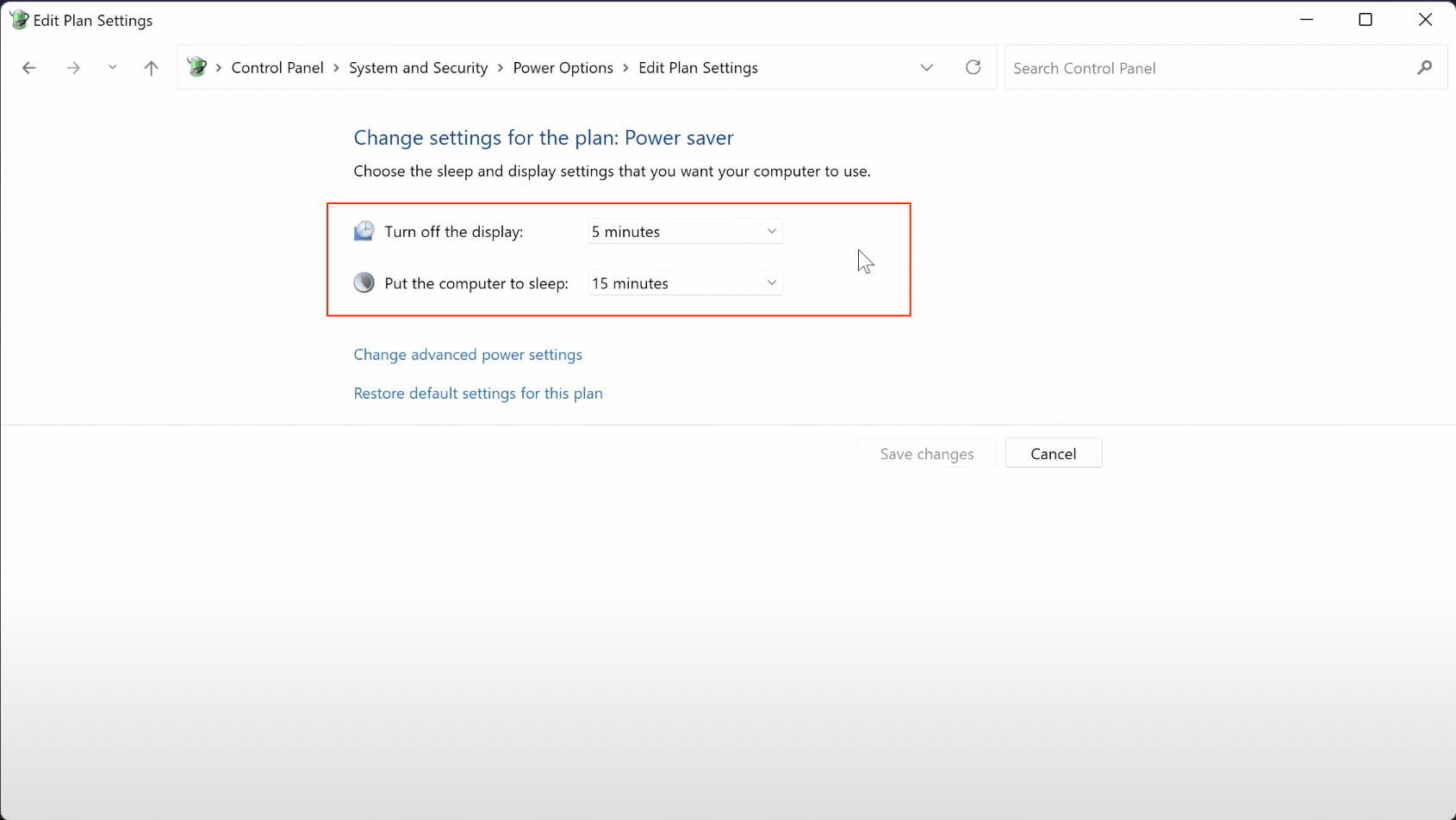
N’hésitez pas à modifier ces paramètres, et plus le temps est court, plus vous économiserez votre batterie lorsque vous êtes loin de votre ordinateur portable.
Astuce 3. Réduisez l’Utilisation du Processeur
Si vous êtes toujours sur la page Modifier les paramètres du plan du mode économie d’énergie que nous avons sélectionné, alors cliquez sur Modifier les paramètres d’alimentation avancés pour ouvrir une nouvelle fenêtre.
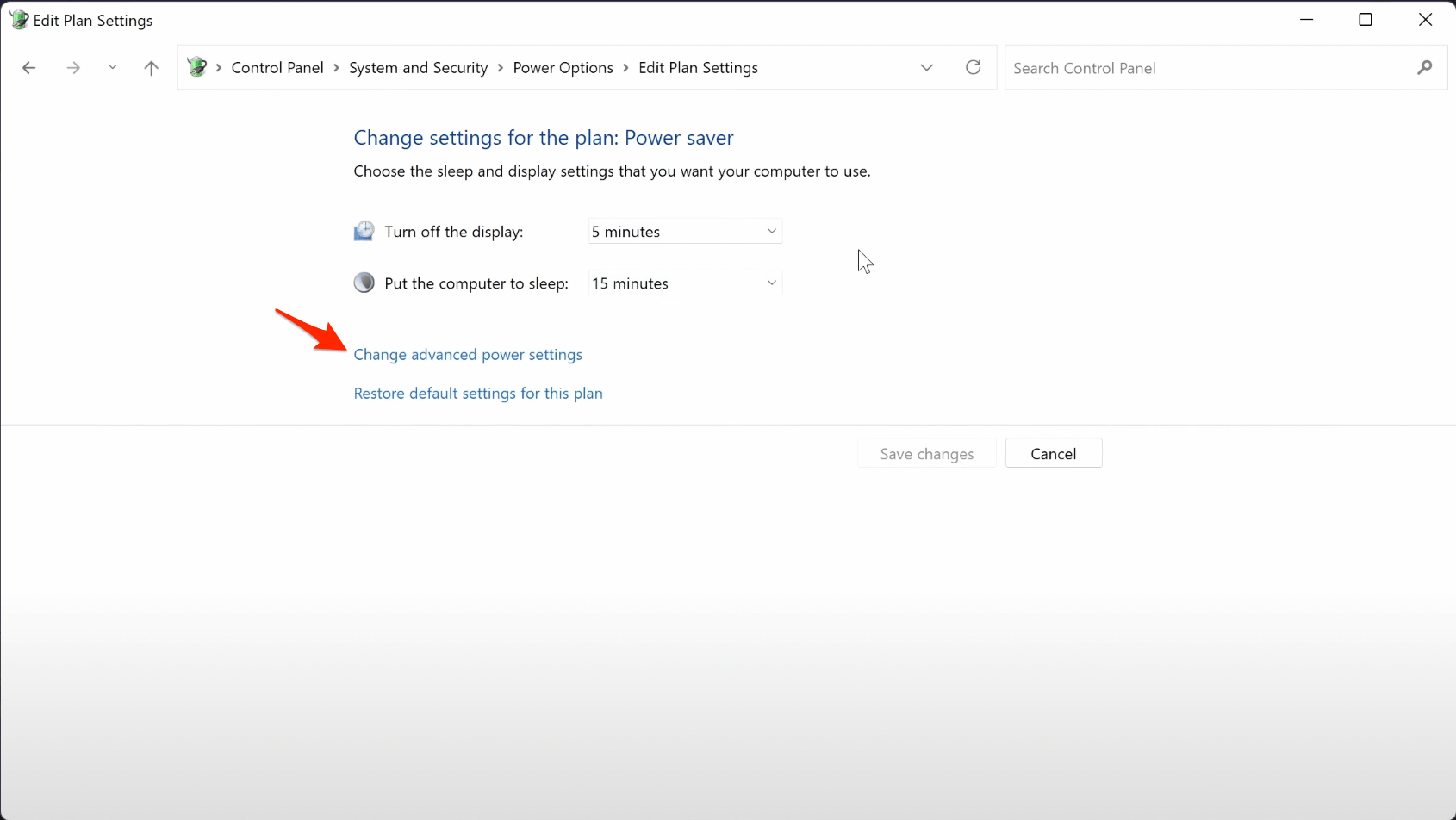
Dans ces paramètres avancés, trouvez d’abord l’option appelée Veille et cliquez dessus pour l’étendre. Il y a quelques autres options que nous pouvons changer ici, comme Activer l’hibernation.
Maintenant, trouvez l’option appelée Gestion de l’alimentation du processeur et développez-la, puis développez l’option appelée État maximal du processeur.
Vous devriez voir deux options, dont une qui dit Sur batterie.
N’hésitez pas à changer ce nombre à quelque chose comme 80 % au départ sur batterie.
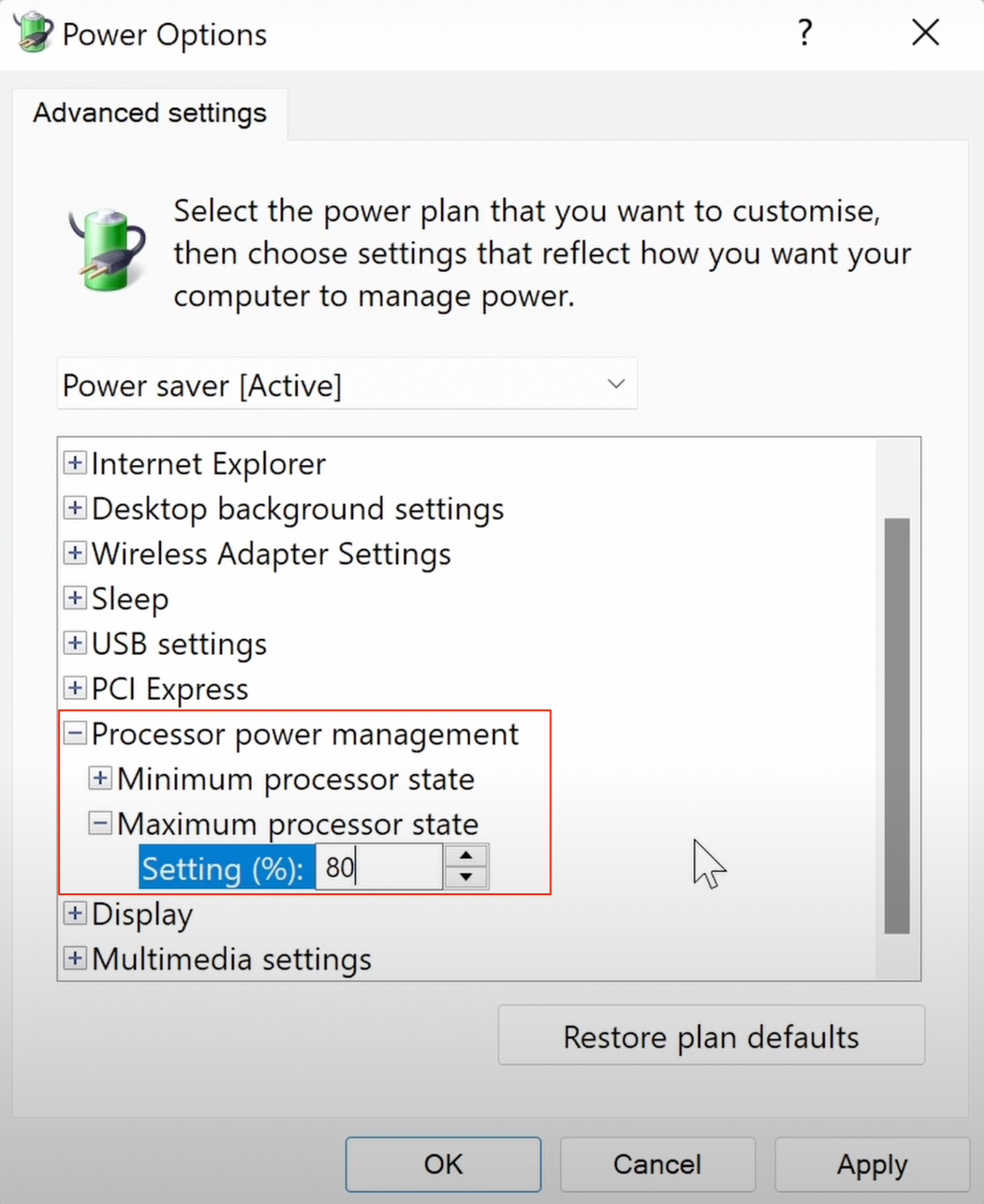
Cela limitera votre processeur à 80 % et économisera de la batterie, mais vous perdrez évidemment un peu de performance, surtout lors de l’exécution de programmes exigeants, donc si cela ne vaut pas le coup, vous pouvez revenir ici pour le changer à 100 %.
Si vous constatez que 80 % ne fait pas beaucoup de différence sur la performance, vous pourriez même descendre plus bas pour économiser encore plus de batterie.
N’oubliez pas de cliquer sur Appliquer pour enregistrer les modifications que vous avez apportées.
Astuce 4. Fermez les Applications/Services Consommant des Ressources
Tout d’abord, jetez un œil à toutes les applications et services en arrière-plan et arrêtez ceux qui consomment une énorme quantité de CPU et de mémoire.
C’est parce que les applications qui utilisent des ressources système inutiles consomment également beaucoup de batterie. Il est donc préférable de les suspendre, ce qui peut être fait comme suit :
- Lancez le Gestionnaire des tâches via les touches de raccourci Ctrl+Shift+Esc.
- Faites défiler jusqu’à la section Processus en arrière-plan.
- Sélectionnez cette application dans la liste qui utilise beaucoup de ressources CPU et mémoire et cliquez sur le bouton Fin de tâche pour mettre fin à son processus.
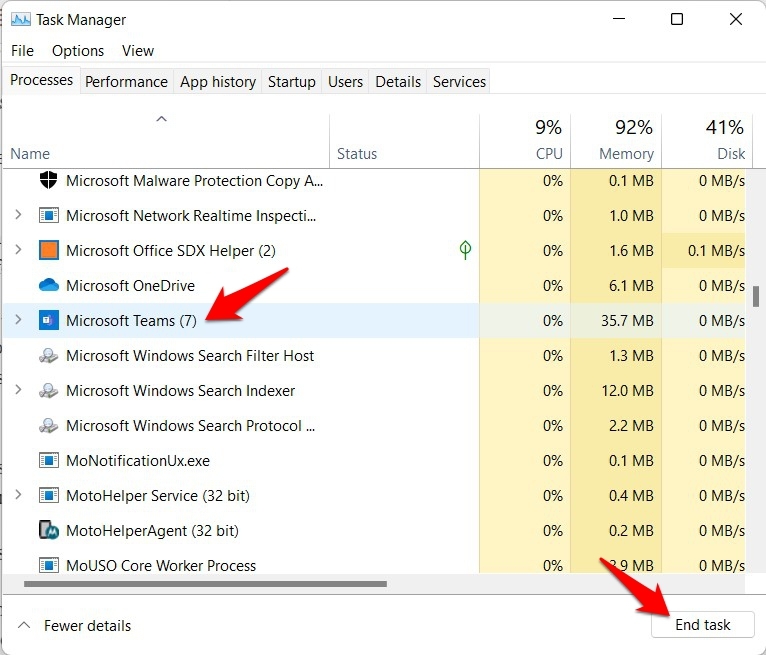
- Faites de même pour toutes les applications qui consomment des ressources élevées (assurez-vous que ces processus ne font pas partie des applications système).
- Une fois terminé, vérifiez si cela résout les problèmes de décharge de batterie sous Windows 11.
Astuce 5. Optimisez les Performances des Applications en Arrière-Plan
Les applications en arrière-plan sont connues pour être parmi les coupables les plus courants en matière de problèmes de décharge rapide de la batterie. Il est donc recommandé de régler leur comportement sur Optimisé pour l’énergie afin qu’elles maintiennent un équilibre entre performance et consommation de batterie.
- Ouvrez le menu Paramètres via les touches de raccourci Windows+I
- Sélectionnez ensuite Applications dans la barre de menu de gauche et allez à la section Applications et fonctionnalités.
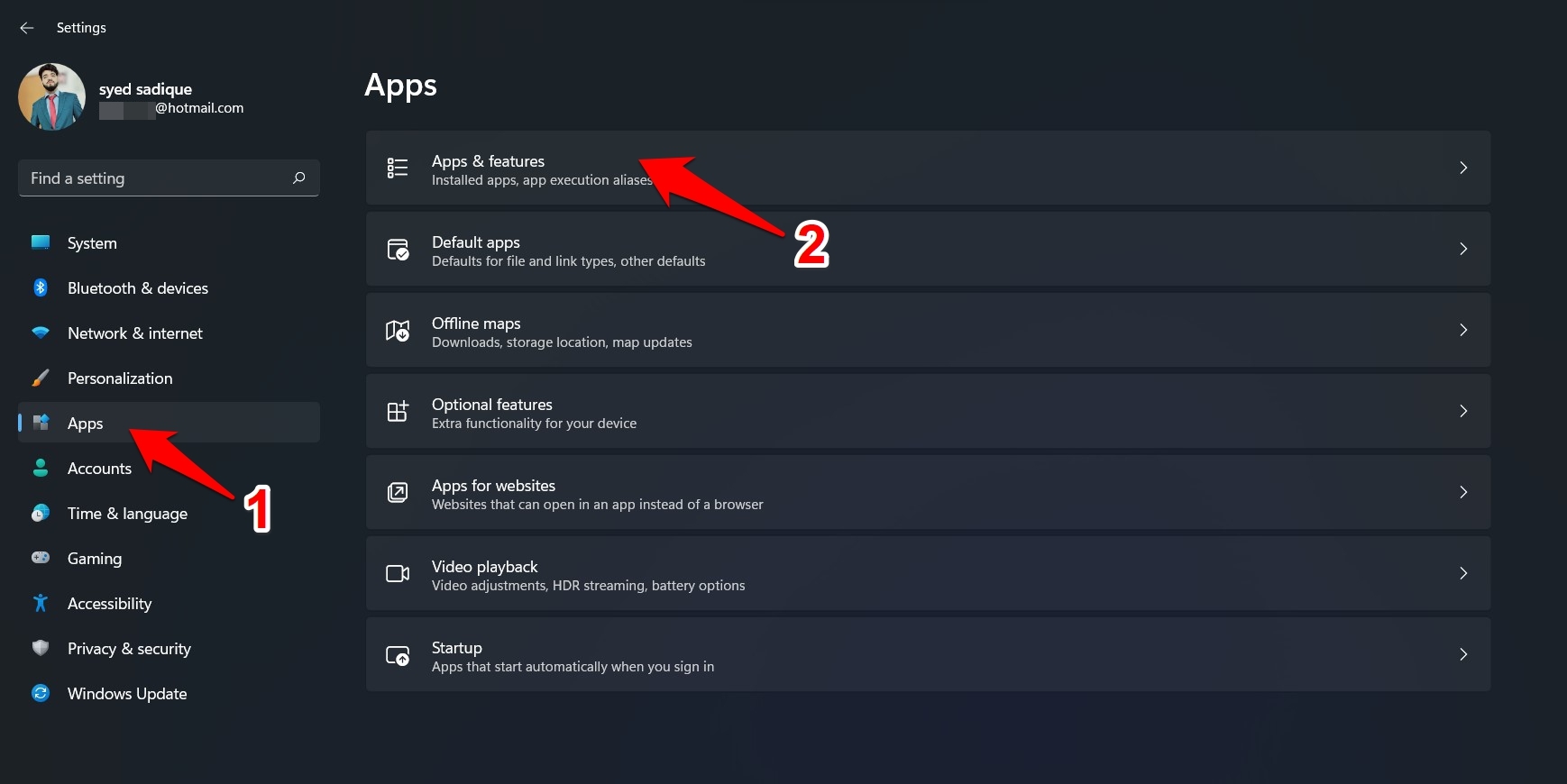
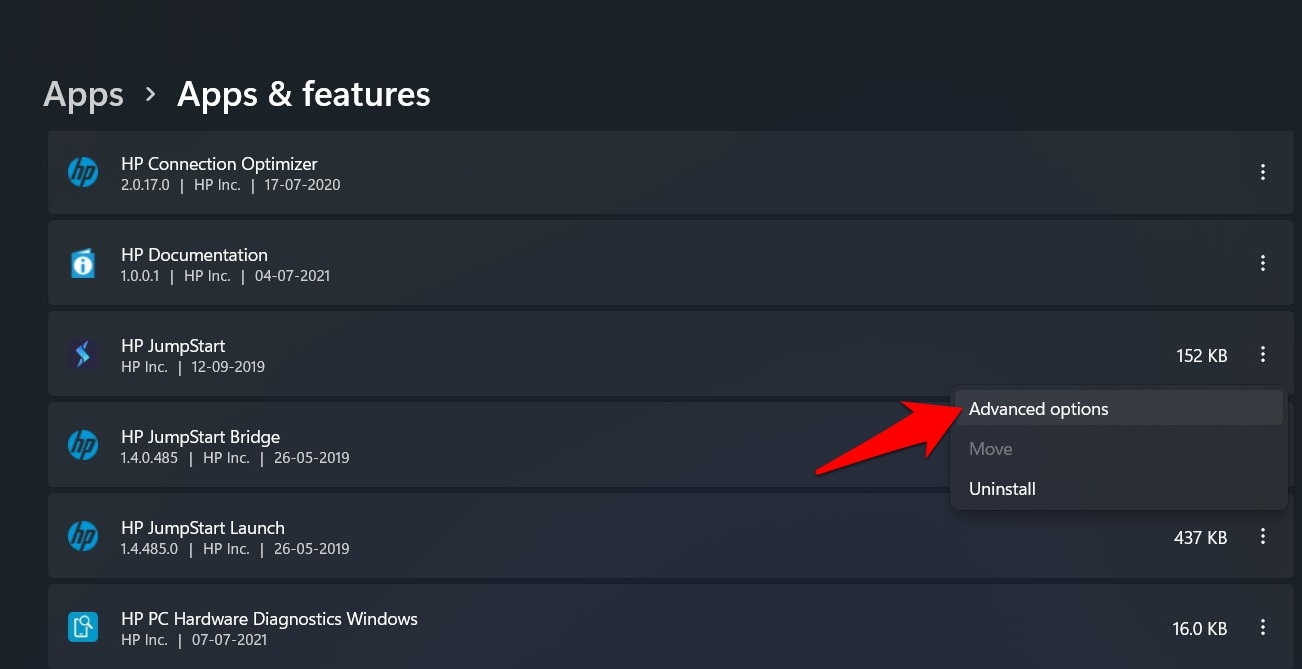
- Ensuite, cliquez sur l’icône de débordement à côté de l’application qui s’exécute actuellement en arrière-plan et sélectionnez Options avancées.
- Maintenant, sélectionnez Optimisé pour l’énergie sous la section Autorisations des applications en arrière-plan.
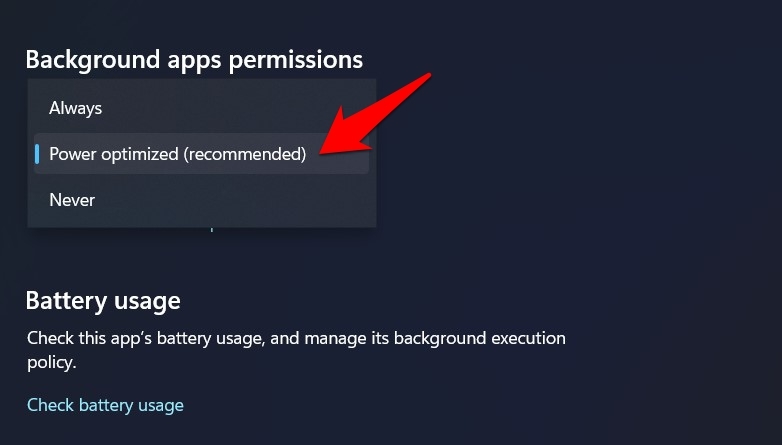
- Si vous envisagez de prendre une mesure plus restrictive, envisagez de retirer son privilège de s’exécuter en arrière-plan. Pour cela, sélectionnez Jamais dans le menu déroulant.
- Vérifiez si l’optimisation des performances en arrière-plan de l’application a réussi à résoudre les problèmes de décharge de batterie sous Windows 11.
Astuce 6. Désactivez les Applications de Démarrage Automatique
La méthode suivante pour économiser la batterie sur votre ordinateur portable Windows 11 consiste à empêcher certaines applications de s’exécuter au démarrage. Windows 11 est livré avec de nombreuses applications préinstallées qui s’exécutent au démarrage par défaut. Cela vise à vous offrir un maximum de confort pour accéder aux applications sur votre PC. Cependant, plus d’applications peuvent entraîner une décharge rapide de la batterie.
Désactivez les Applications de Démarrage Automatique pour Accélérer
Les éléments de démarrage sont ces programmes qui s’exécutent lorsque vous démarrez votre PC ou votre ordinateur portable. Cela peut être bénéfique dans de nombreux cas si vous avez besoin que des logiciels soient activement disponibles après le démarrage de votre PC. Cependant, cela ralentit tout le processus de démarrage, et avec plus d’applications, le CPU subit plus de stress.
Idéalement, vous ne devriez garder que les applications au démarrage qui sont d’une importance capitale et cruciales à avoir. Cela inclut un programme antivirus ou tout logiciel de pare-feu. En gros, seuls les logiciels urgents, toujours actifs et importants doivent figurer dans la liste des éléments de démarrage.
Astuce 7. Débranchez les Périphériques
La méthode suivante est assez simple, tout ce que vous avez à faire est de débrancher tout périphérique de votre ordinateur portable si vous en avez lorsque vous ne les utilisez pas. Tout appareil, tel qu’une souris filaire ou une clé USB, peut tirer une puissance inutile de la batterie de votre ordinateur portable, donc si vous les gardez débranchés lorsqu’ils ne sont pas utilisés, vous devriez voir une légère augmentation de la durée de vie de la batterie.
Astuce 8. Libérez de l’Espace sur le PC
Si votre appareil est proche de sa capacité, il peut fonctionner plus lentement et donc utiliser plus de batterie. Libérer de l’espace pourrait aider à rendre votre ordinateur portable plus efficace. Consultez ma chaîne ou cliquez sur la carte à l’écran maintenant, car j’aurai des vidéos qui couvrent de nombreuses façons de libérer de l’espace dans Windows.
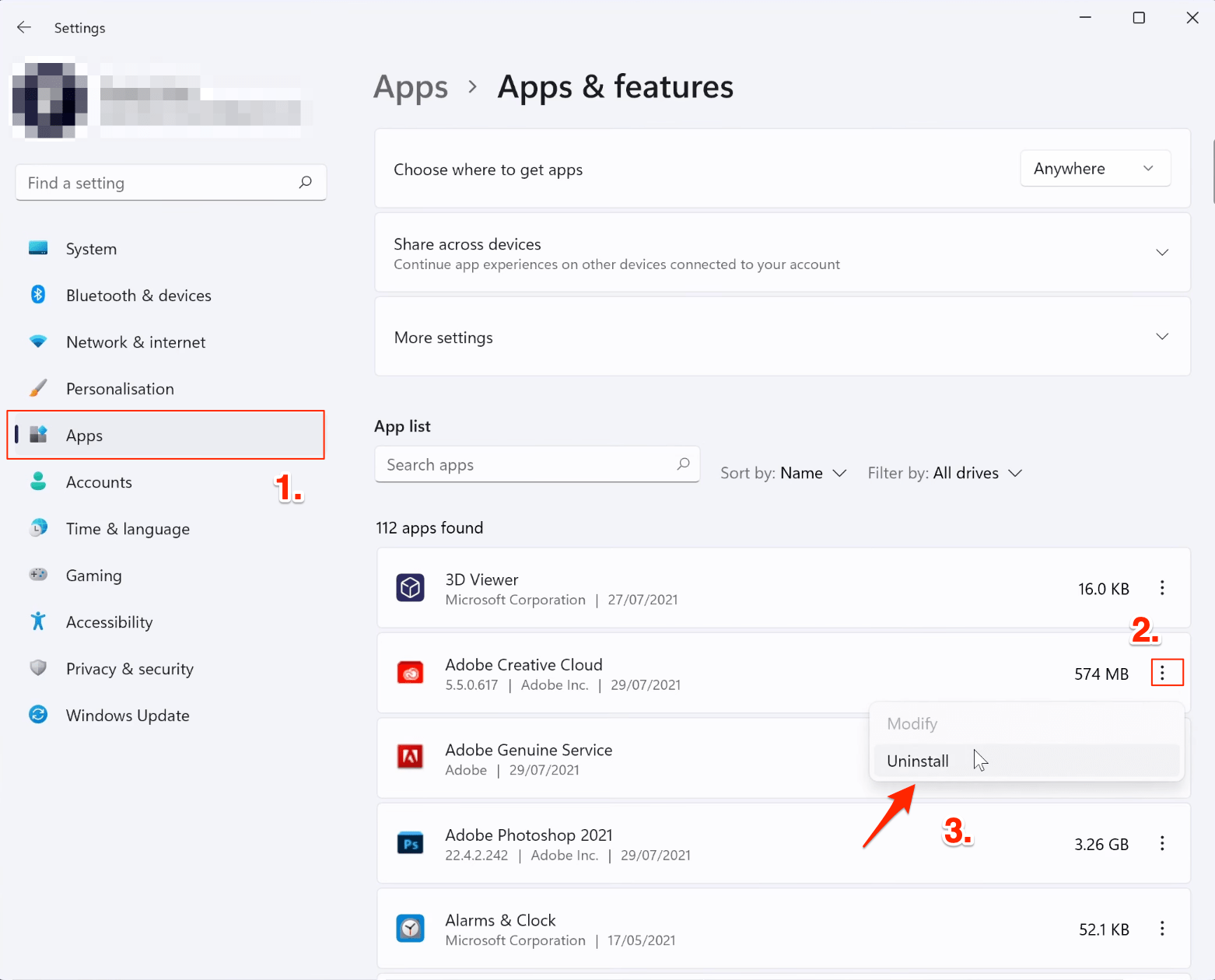
Quelques façons rapides de libérer de l’espace seraient de vider la corbeille, ce qui peut être fait en cliquant avec le bouton droit dessus.
Vous pourriez trier votre dossier de téléchargements ou désinstaller un programme que vous n’utilisez plus. Vous pouvez désinstaller un programme en allant dans les paramètres, puis applications, puis applications et fonctionnalités, puis en trouvant l’application que vous souhaitez désinstaller et enfin en cliquant sur l’icône à trois points et en choisissant de désinstaller.
Astuce 9. Ajustez les Paramètres d’Affichage
Ce n’est pas un secret que les paramètres de votre affichage jouent un rôle majeur dans la détermination du taux de consommation de la batterie. Donc, pour vous assurer qu’il ne consomme pas de batterie inutilement, vous devriez optimiser l’affichage de votre PC pour économiser la batterie. Voici comment :
- Cliquez avec le bouton droit sur l’icône Windows présente sur votre Barre des tâches et sélectionnez Paramètres.
- Sélectionnez ensuite Système dans la barre de menu de gauche et allez à la section Affichage.
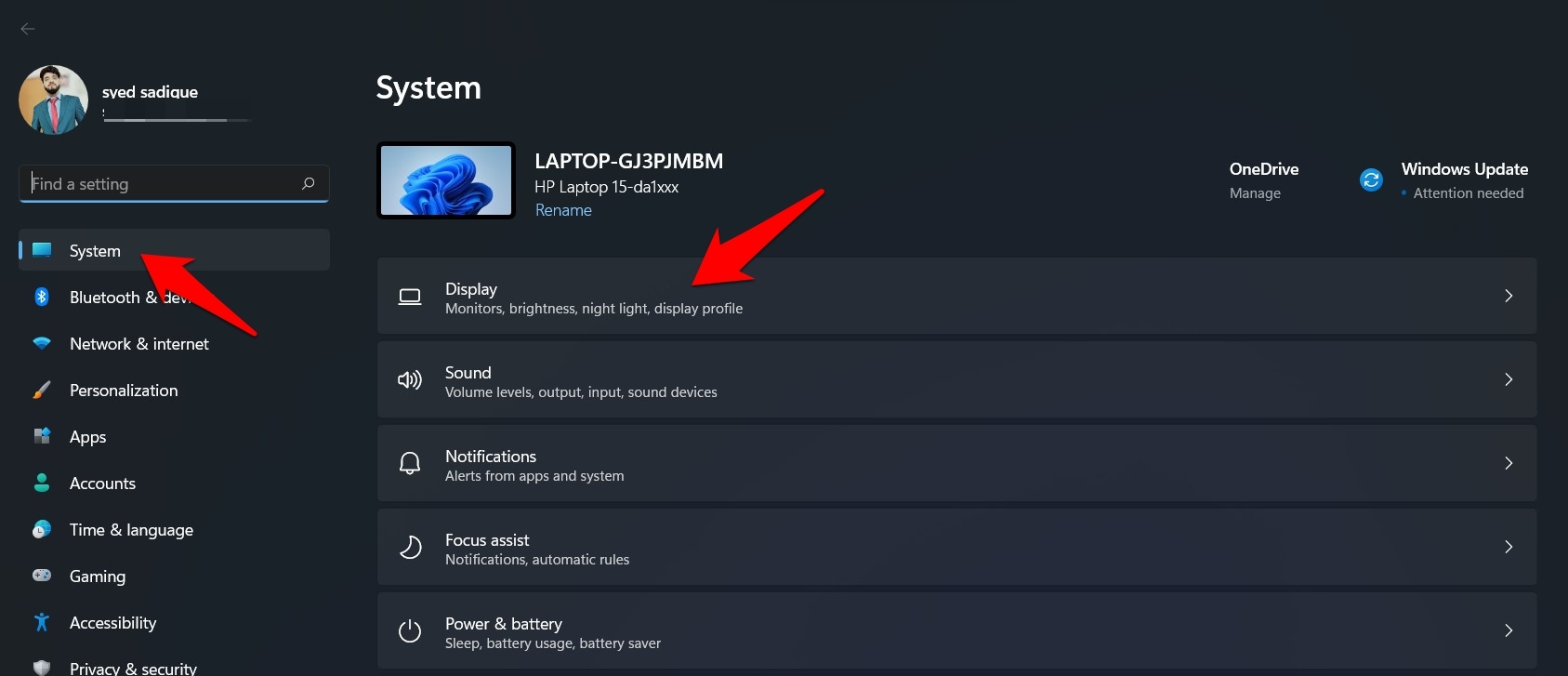
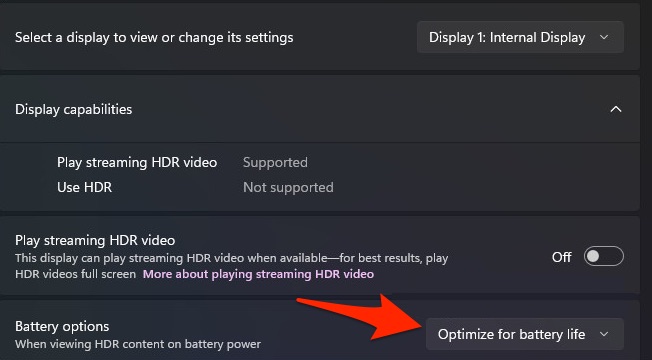
- Ensuite, allez à HDR et accédez à Options de batterie.
- Maintenant, sélectionnez Optimiser la durée de vie de la batterie dans le menu déroulant.
De plus, puisque nous discutons de l’affichage, il est recommandé de garder la luminosité à un niveau décent. Cela est dû au fait qu’une haute luminosité d’affichage a un impact direct sur la durée de vie de votre batterie. Essayez donc ces ajustements d’affichage et vérifiez si cela résout le problème de décharge de batterie sous Windows 11.
Astuce 10. Nettoyez Physiquement Votre Ordinateur Portable
La dernière méthode pour économiser la durée de vie de la batterie est de nettoyer physiquement votre ordinateur portable et surtout les ventilations. Plus votre ordinateur portable peut fonctionner frais, moins les ventilateurs seront nécessaires et plus il sera efficace, prolongeant ainsi la durée de vie de votre batterie.
Et voilà, ce sont mes méthodes pour aider à économiser la batterie et augmenter la durée de vie de la batterie sur un Windows 11.
Si vous avez des réflexions sur 10 Astuces pour Économiser la Durée de Vie de la Batterie sous Windows 11, n’hésitez pas à les laisser dans la boîte de commentaires ci-dessous. De plus, veuillez vous abonner à notre chaîne YouTube DigitBin pour des tutoriels vidéo. À bientôt !
Recevez de nouveaux articles dans votre boîte de réception.
Aucun spam. Désabonnez-vous à tout moment.