Apple Watch · 7 min read · Nov 17, 2025
10 façons de résoudre le problème de vibration de l'Apple Watch
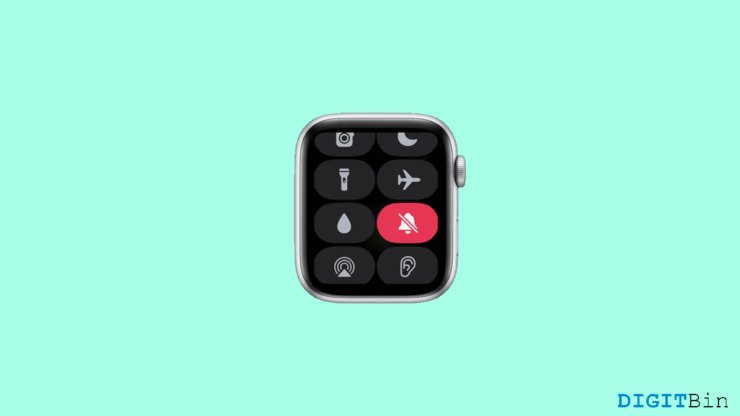
Les montres intelligentes Apple ont connu des améliorations rapides en très peu de temps. Aujourd’hui, vous pouvez effectuer de nombreuses fonctions comme consulter des messages texte et des notifications et répondre à des appels sans même avoir à atteindre votre poche. Tout cela grâce à ces montres intelligentes avancées qui rendent la vie simplement plus pratique. Mais même avec un développement constant, aucune technologie n’est complètement exempte de problèmes. Et il en va de même pour les Apple Watches.
L’Apple Watch a peut-être rencontré de nombreux problèmes dans le passé, mais récemment, un problème est apparu qui donne du fil à retordre à tous les utilisateurs de montres intelligentes Apple. Le fait que l’Apple Watch ne vibre pas est devenu un véritable problème pour les utilisateurs, car ils manquent beaucoup de choses juste à cause d’une vibration. Mais la question ici est, existe-t-il un moyen de résoudre ce problème ? Heureusement, la réponse est oui. Vous êtes au bon endroit car nous allons discuter des meilleures façons de résoudre le problème de vibration de votre Apple Watch. Alors, qu’attendez-vous ? Commençons déjà.
Meilleures façons de résoudre le problème de vibration de l’Apple Watch
Si vous manquez des messages et des notifications importants simplement parce que votre Apple Watch ne vibre pas pour vous alerter, cet article mettra fin à votre lutte. Voici les 10 meilleures façons de résoudre le problème de vibration de l’Apple Watch.
1. Redémarrez les appareils
Quand il s’agit de résoudre des problèmes, commençons par la solution intemporelle, c’est-à-dire redémarrer l’appareil. Dans ce cas, puisque vous travaillez avec deux appareils, nous allons les redémarrer tous les deux. Tout d’abord, redémarrez votre Apple Watch et aussi l’iPhone qui y est connecté. Étant donné qu’il ne s’agit que d’un bug, un simple redémarrage résoudra le problème pour de bon.
2. Reconnectez votre Apple Watch
Souvent, nos appareils ne sont pas correctement connectés, et c’est certainement la raison la plus courante pour laquelle votre Apple Watch ne vibre pas. Donc, vérifiez s’il y a une icône X rouge sur votre montre. Si vous voyez quelque chose comme ça, cela signifie une mauvaise connexion entre vos appareils. Dans ce cas, déconnectez simplement les deux appareils puis resynchronisez-les.
3. Désactivez le mode Ne pas déranger
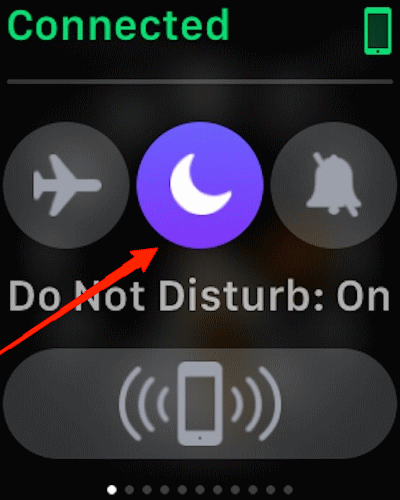
Si vous avez mis votre appareil en mode Ne pas déranger, cela vous empêchera de recevoir des textes, des notifications ou des appels sur votre Apple Watch également. Par conséquent, assurez-vous de vérifier le centre de contrôle de la montre et de désactiver le mode Ne pas déranger. Dans de nombreux cas, cela a été trouvé comme la cause commune du problème.
4. Activez les Haptics
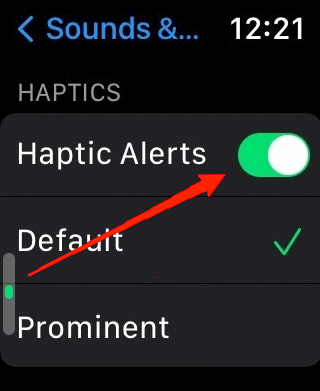
Parfois, le problème peut être causé par des paramètres inappropriés sur votre appareil. Les haptics sont un paramètre de base qui s’occupe de tout ce qui concerne la partie de détection. Tout comme cela, si les paramètres haptics ont été désactivés pour votre Apple Watch, elle ne vibrera pas à votre poignet. Par conséquent, vérifiez-le. Pour activer les haptics, vous pouvez suivre les étapes ci-dessous.
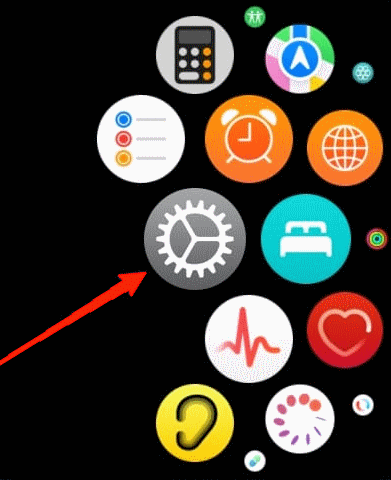
- Tout d’abord, ouvrez Réglages sur votre Apple Watch.
- Maintenant, faites défiler vers le bas et allez à Sons et Haptics.
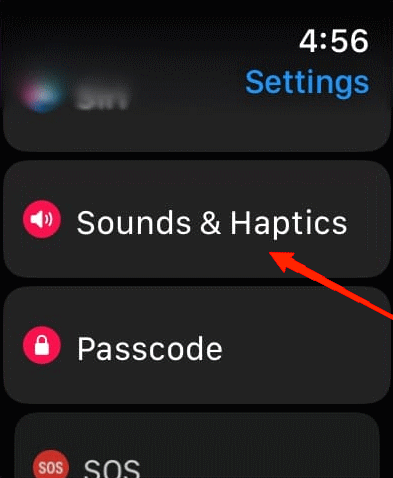
- Encore une fois, faites défiler un peu vers le haut et activez l’option d’alerte haptique.
5. Activez les Haptics système
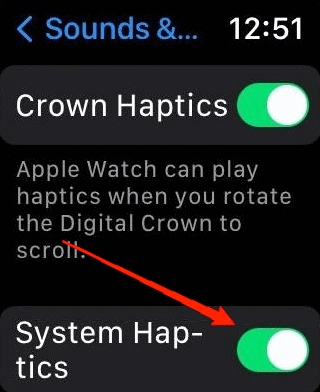
Activer les alertes haptique ne fait vibrer votre montre que lors de la réception d’appels, de notifications et de textes. Mais si votre Apple Watch a complètement cessé de vibrer même sur les contrôles système, alors vous devez activer les Haptics système. Ne vous inquiétez pas, le processus est presque similaire.
Allez dans Réglages.
Sélectionnez Sons et Haptics.
Faites défiler vers le bas et activez l’option Haptics système cette fois.
6. Vérifiez les notifications miroir
Si vous avez sélectionné l’option Miroir mon téléphone, cela peut interférer avec des paramètres comme celui-ci. Mais si vous souhaitez toujours le garder sélectionné tout en ressentant des vibrations sur votre Apple Watch également, c’est possible aussi. Supposons que votre montre ne vibre pas lors de la réception de messages, vous devez simplement suivre les étapes mentionnées ci-dessous.
- Ouvrez Réglages sur votre iPhone.
- Faites défiler vers le bas et cliquez sur l’application Messages.
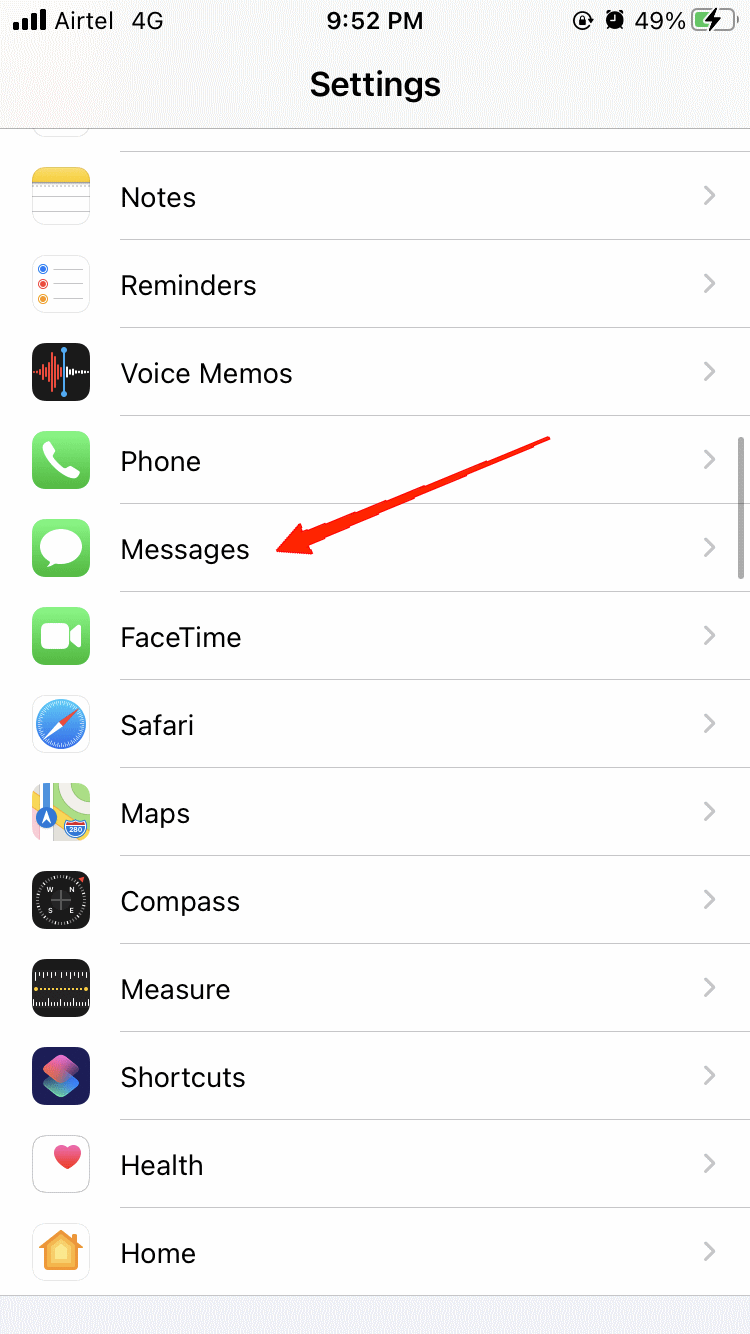
- Maintenant, allez à Notifications. Appuyez sur Sons.
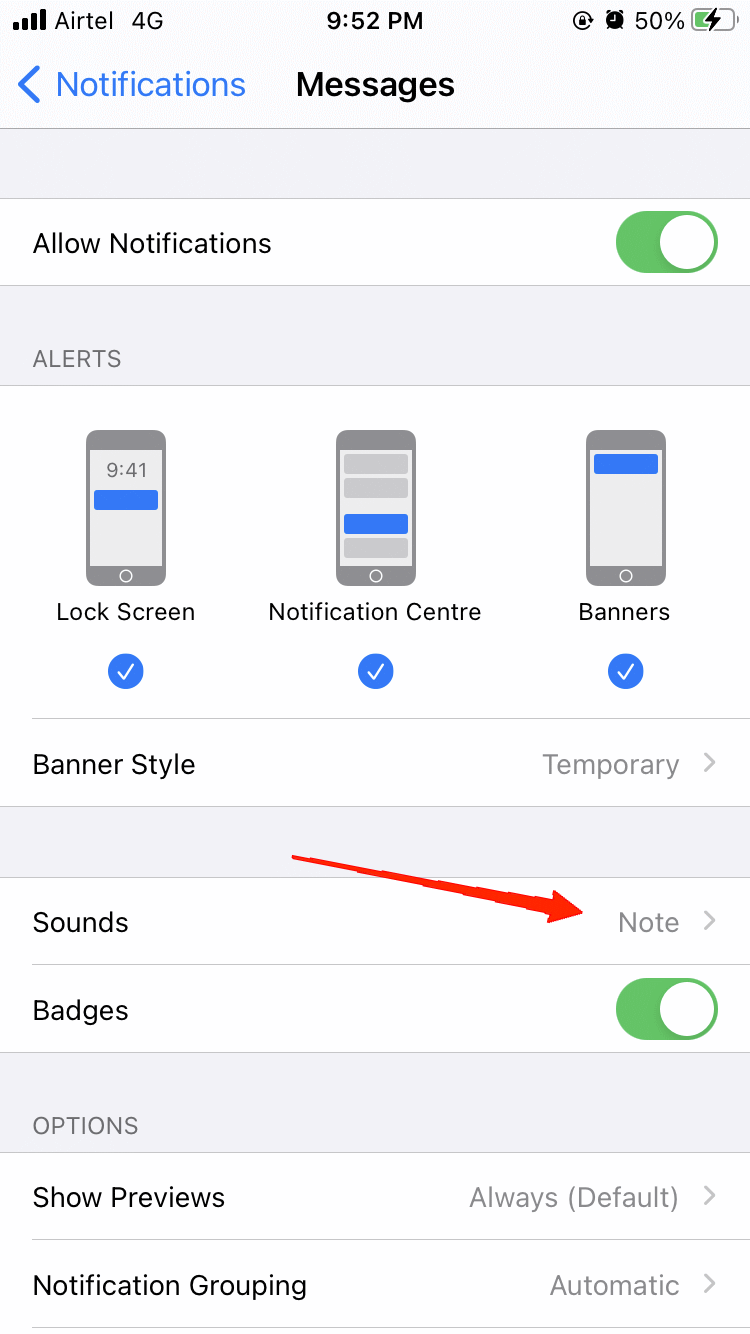
- Encore une fois, appuyez sur Vibration et sélectionnez tout type de vibration autre que Aucune.
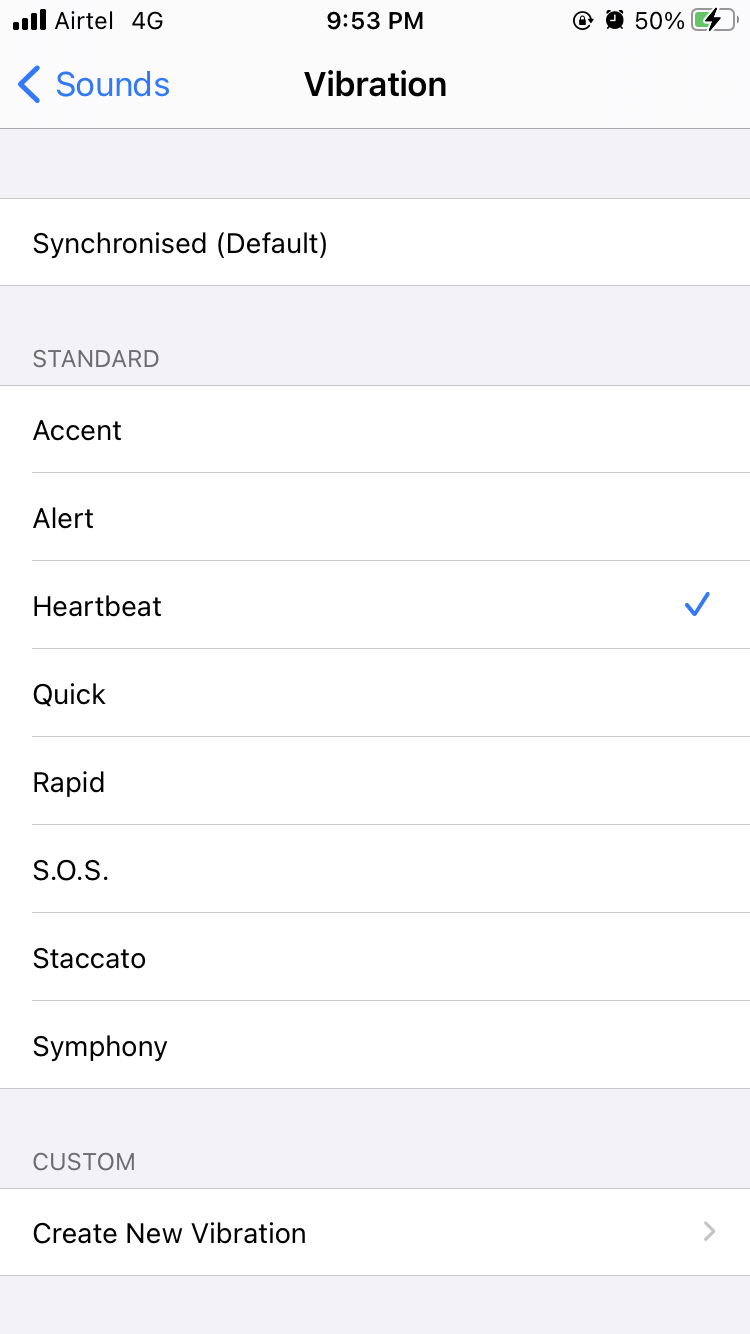
Une fois cela fait, votre Apple Watch vibrera maintenant même si Miroir mon téléphone est sélectionné sur votre iPhone.
7. Désactivez le mode Avion
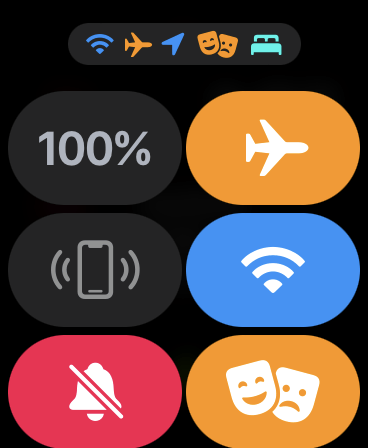
Votre iPhone et votre Apple Watch sont tous deux connectés via Wi-Fi. Cependant, si l’un de ces appareils est en mode Avion, vous ne recevrez aucune mise à jour sur votre Apple Watch. Par conséquent, il n’y aurait aucune raison pour une vibration non plus.
Donc, si vous voyez qu’en plus de la vibration, votre Apple Watch ne montre aucune notification, texte ou quoi que ce soit, il y a des chances que votre appareil soit en mode Avion. Par conséquent, assurez-vous de vérifier les deux appareils et de désactiver le mode avion.
8. Vérifiez les paramètres de vibration pour les applications individuelles
En général, lorsque vous établissez une connexion entre votre iPhone et votre Apple Watch, la montre reflète tous les paramètres comme sur votre iPhone. Par conséquent, si la vibration est désactivée sur votre iPhone, elle ne vibrera pas non plus sur votre montre. Mais que faire si vous ne ressentez aucune vibration pour une application particulière seulement ?
Supposons que votre Apple Watch ne vibre pas lors de la réception de notifications de l’application Messages seulement. Dans ce cas, vous devez vérifier les paramètres de vibration pour chaque application individuelle. Voici comment vous le faites.
- Ouvrez les paramètres de l’appareil sur votre iPhone.
- Faites défiler vers le bas et cliquez sur l’application Messages.
- Enfin, activez les Haptics pour l’application particulière.
Dans ce cas, nous avons considéré l’application Messages comme exemple, vous devriez suivre les étapes pour l’application avec laquelle vous avez des problèmes.
9. Désactivez le mode de concentration partagé
Comme mentionné précédemment, nous avons parlé de la façon dont l’activation des modes de concentration comme DND ou tout autre sur votre Apple Watch pourrait empêcher votre montre de vibrer. De même, si vous n’avez pas activé de modes de concentration sur votre Apple Watch mais peut-être sur votre iPhone, cela aura le même résultat à nouveau.
Dans ce cas, vous devez vérifier et désactiver de telles fonctions pour éviter le problème. Cela se produit essentiellement à cause de la fonction de miroir des modes de concentration entre votre iPhone et votre Apple Watch. Pour le désactiver, vous devez suivre les étapes ci-dessous :
Allez dans les Réglages de votre Apple Watch.
Cliquez sur Concentration.
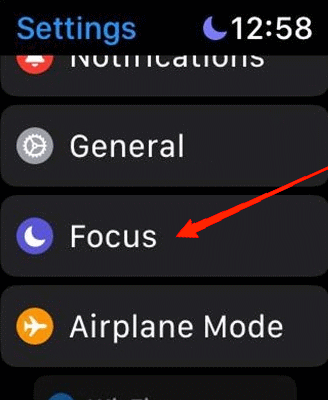
- Faites défiler vers le bas et désactivez le bouton à côté de l’option ‘Miroir mon téléphone‘.
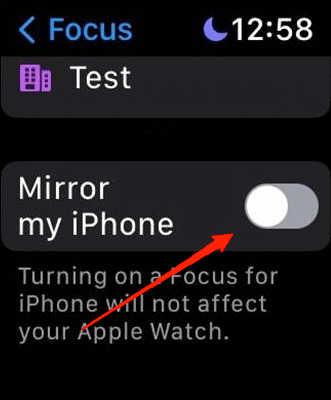
Pour une meilleure assurance, assurez-vous de désactiver tout autre mode de concentration comme DND ou autre pour mettre fin à ce problème.
10. Mettez à jour le logiciel de votre Apple Watch
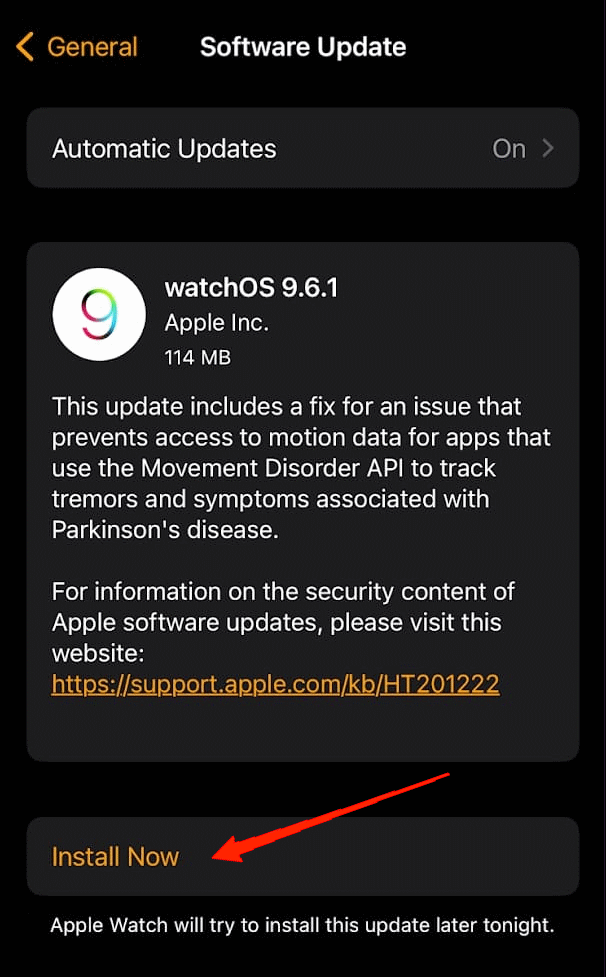
Dernier point mais non le moindre, si aucune des astuces ci-dessus ne vous aide, il y a des chances qu’il y ait un problème avec le logiciel de votre Apple Watch lui-même. Ce n’est pas un gros problème pour les systèmes intelligents d’avoir des bugs mineurs. Cependant, pour se débarrasser de quelque chose comme cela, le meilleur moyen est de mettre à jour votre WatchOS.
Une version plus ancienne de watchOS est plus susceptible de contenir des bugs et d’initier de nombreux problèmes. Par conséquent, le meilleur moyen de vous garder à l’abri de tels problèmes est de garder vos appareils à jour.
Derniers mots
Le fait que l’Apple Watch ne vibre pas est un problème très courant. Cependant, la plupart du temps, ce problème survient en raison de paramètres inappropriés entre les deux appareils. Les utilisateurs vérifient souvent les paramètres de leur montre mais oublient de vérifier leurs téléphones. Si vous rencontrez un tel problème, rappelez-vous toujours que votre Apple Watch reflète tous les paramètres de votre iPhone. Ainsi, si les paramètres de votre iPhone ne sont pas corrects, des problèmes comme ceux-ci sont courants. De plus, si les paramètres ne sont pas le problème, alors optez pour les autres solutions pour trouver une solution absolue au problème.
Si vous avez des réflexions sur 10 façons de résoudre le problème de vibration de l’Apple Watch, n’hésitez pas à les laisser dans la boîte de commentaires ci-dessous. De plus, veuillez vous abonner à notre chaîne YouTube DigitBin pour des tutoriels vidéo. Santé !
Recevez de nouveaux articles dans votre boîte de réception.
Aucun spam. Désabonnez-vous à tout moment.