YouTube · 8 min read · Dec 30, 2025
10 façons de résoudre le problème des vignettes YouTube qui ne s'affichent pas

YouTube est devenu une partie intégrante de notre vie quotidienne. YouTube a tout ce qu’il vous faut, des tutoriels aux contenus divertissants.
Chaque fois que vous recherchez quelque chose et que vous voyez les vignettes, vous avez une idée de ce dont parle la vidéo et pouvez choisir intelligemment. Il n’est donc pas faux de dire que les vignettes sont responsables de l’engagement des utilisateurs sur YouTube.
Mais quelles sont les causes qui mènent à ce problème ?
Quelles sont les causes des vignettes YouTube qui ne s’affichent pas ?
Vous devez résoudre le problème de la vignette YouTube qui ne s’affiche pas. Cependant, il est nécessaire de diagnostiquer les raisons de ce problème. Lorsque vous recherchez une vidéo et que vous ne pouvez pas voir de vignette, vous verrez un carré de couleur grisâtre. Plusieurs facteurs expliquent ce problème. Certains d’entre eux sont énumérés ci-dessous :
- Trop de mémoire cache et de cookies
- Bugs
- Utilisation d’extensions
- Extensions de navigateur et bien plus encore
Le fait de lire dans votre esprit est que la plupart du temps, cela est causé par la modification de certains paramètres de l’appareil ou de certains paramètres YouTube.
De plus, cela peut également se produire en raison d’un bug logiciel ou de la version de votre application YouTube. Par ailleurs, parfois des problèmes de connexion peuvent également mener à ce problème. Nous avons couvert toutes les solutions pour résoudre le problème.
Comment résoudre le problème des vignettes YouTube qui ne s’affichent pas ?
Comme mentionné précédemment, plusieurs méthodes permettent de résoudre le problème de la vignette YouTube qui ne s’affiche pas. Par conséquent, essayez chaque solution étape par étape et passez à l’autre uniquement si l’une ne fonctionne pas. De plus, les étapes sont faciles à suivre ; cependant, vous devez les lire correctement pour suivre la bonne procédure.
Vérifiez votre vitesse Internet
L’un des problèmes les plus typiques qui mènent à ce problème est la mauvaise qualité des réseaux. Pour résoudre un problème de connexion Internet médiocre, suivez les étapes ci-dessous :
- Connectez votre mobile/PC/tablette/autre appareil à un routeur
- Utilisez un câble Ethernet à cet effet
- Ouvrez le navigateur de votre appareil
- Tapez speedtest.net dans la barre de recherche du navigateur
- Appuyez sur la touche Entrée
- Lorsque la page s’ouvre, appuyez sur le bouton Go
Si vous êtes à nouveau informé d’une connexion Internet instable, lente ou médiocre, vous devez utiliser une meilleure connexion réseau.
Installez un VPN sur votre appareil
Parfois, vous pouvez rencontrer un problème lorsque votre région n’accède pas aux vidéos YouTube d’autres pays. De plus, cela peut également être dû à un serveur DNS. Pour télécharger un VPN, suivez les étapes ci-dessous :
- Allez sur Google PlayStore ou l’Appstore
- Dans la barre de recherche, tapez VPN
- Choisissez celui que vous aimez ; si possible, passez à la version premium
- Téléchargez le VPN
Après l’installation, configurez-le et activez-le. Ensuite, recherchez sur votre appareil via la connexion VPN, et si le problème est résolu, la vignette disparaîtra à nouveau lorsque vous déconnecterez le VPN.
Effacez la mémoire cache de votre navigateur
Comme mentionné précédemment, trop de cache et de cookies sur Google Chrome entraînent la non-affichage des vignettes YouTube. Si vous vous trouvez dans cette situation, suivez les étapes ci-dessous pour le résoudre :
- Ouvrez Google Chrome
- Dans le coin supérieur droit de l’écran, appuyez sur les trois points
- Allez dans Paramètres
- Naviguez au milieu de la section Plus d’outils
- Sélectionnez l’option Effacer les données de navigation dans la liste
- Une autre fenêtre s’ouvrira
- Cliquez sur le bouton Effacer les données
Lorsque vous faites cela, votre navigateur se débarrasse du cache et des cookies.
Effacez l’historique de visionnage YouTube
Si l’effacement de la mémoire cache de votre navigateur Internet ne vous aide pas, votre application YouTube pourrait avoir trop de mémoire cache. Vous devez maintenant effacer la mémoire cache de l’application YouTube. Ainsi, votre appareil sera alloué plus d’espace pour différentes fonctionnalités. Suivez les étapes ci-dessous pour le corriger :
- Ouvrez l’application YouTube sur votre mobile
- Dans le coin droit de l’écran de l’appareil, vous verrez l’icône de compte
- Ensuite, dans une liste d’options, choisissez Paramètres
- Naviguez vers Historique et confidentialité
- Ensuite, une boîte de dialogue contextuelle s’ouvrira
- Choisissez Effacer l’historique de visionnage
- Quittez l’application YouTube
- Lancez à nouveau YouTube
Maintenant, recherchez une vidéo gratuite et vérifiez si la méthode fonctionne ou non.
Forcer l’arrêt de l’application YouTube
Si l’effacement de la mémoire cache et la vérification de la connexion Internet ne fonctionnent pas, vous devez forcer l’arrêt de l’application YouTube en utilisant votre appareil. Forcer l’arrêt aidera à la relancer. Mais, si vous ne savez pas comment forcer l’arrêt, suivez les étapes mentionnées ci-dessous :
- Allez dans Paramètres sur votre appareil
- Localisez le Gestionnaire d’applications sur votre appareil
- Naviguez vers le Gestionnaire
- Faites défiler la liste jusqu’à ce que vous trouviez YouTube
- Appuyez dessus et sélectionnez l’option Forcer l’arrêt
Maintenant, fermez toutes les applications récentes sur votre appareil. Relancez à nouveau l’application YouTube et vérifiez si les vignettes sont visibles ou non.
Vérifiez les extensions de navigateur incompatibles
Parfois, vous utilisez des extensions de navigateur incompatibles qui interfèrent avec votre navigation quotidienne. Un tel problème qu’elles créent est la non-affichage des vignettes YouTube. Par conséquent, passez en mode Incognito depuis le mode normal de votre navigateur. Suivez les étapes ci-dessous pour le faire :
- Ouvrez votre navigateur
- Allez dans les paramètres du navigateur
- Maintenant, créez une nouvelle fenêtre en mode incognito
Une fois que cela fonctionne, vous devez éliminer l’extension Chrome incompatible. Pour supprimer l’extension, faites un clic droit sur l’extension, puis, dans le menu contextuel, choisissez Supprimer de Chrome. Maintenant, ouvrez YouTube et vérifiez si cela fonctionne.
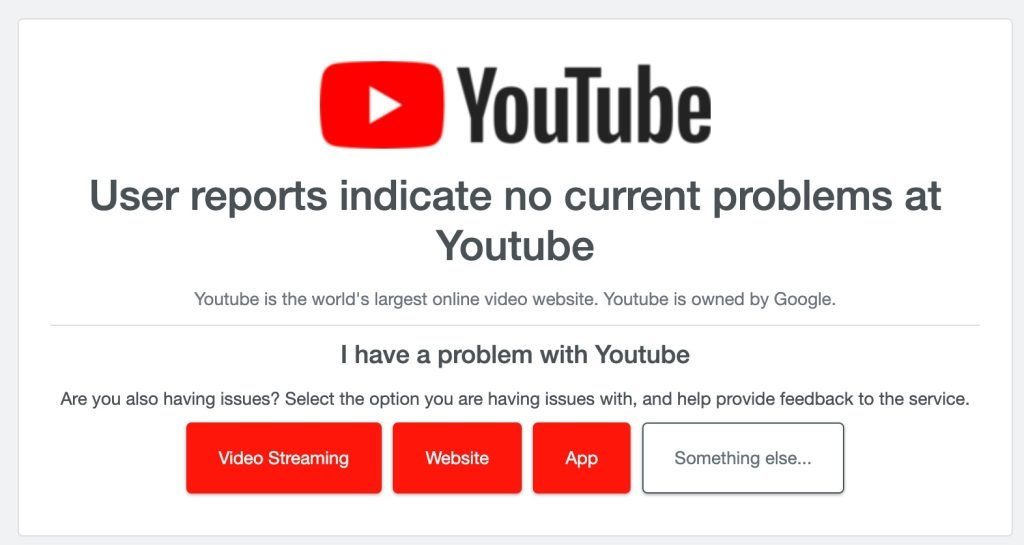
Vérifiez si les serveurs YouTube sont en panne
Supposons que vous ayez une connexion Internet stable, pas trop de mémoire cache, et que vous n’ayez pas d’extensions de navigateur incompatibles ou une situation où vous avez besoin d’un VPN. Dans ce cas, vous devez prêter attention.
Le problème vient probablement du serveur YouTube si tous les autres sites fonctionnent bien. Malheureusement, cela prend des heures pour résoudre le problème, donc aucune solution ne fonctionne, et vous n’avez d’autre choix que d’attendre.
Des milliards d’utilisateurs accèdent à YouTube en même temps. Par conséquent, il est évident qu’un serveur YouTube peut être en panne. Si vous voulez vérifier si le serveur YouTube est en panne ou non, ouvrez une vidéo YouTube via son lien direct. Si la page ne s’ouvre pas, son serveur web est en panne.
Vous pouvez signaler le problème avec Downdetector. Il a des détails sur les pannes qui se sont produites récemment. De plus, vous apprendrez également si quelqu’un dans votre voisinage rencontre le problème ou non.
Mettez à jour YouTube
Plusieurs fois, des problèmes techniques surviennent à cause de l’utilisation d’une version obsolète d’une application. Donc, vous devez vérifier régulièrement si des mises à jour d’application sont disponibles ou non. Par exemple, si vous utilisez une version obsolète de YouTube, vous devez la mettre à jour car toute mise à jour d’application corrige des bugs logiciels.
Suivez les étapes ci-dessous pour mettre à jour YouTube :
- Fermez les applications récentes sur votre appareil
- Allez dans les paramètres de l’appareil
- Naviguez vers la section Applications
- Localisez YouTube
- Cliquez dessus et vérifiez les mises à jour
- Après la mise à jour, votre problème sera résolu s’il s’agissait d’un bug logiciel.
Cependant, si aucune des solutions ci-dessus ne fonctionne, suivez la méthode ci-dessous !
Redémarrez votre appareil
Si aucune des solutions ci-dessus ne fonctionne, alors au maximum, vous pouvez redémarrer votre appareil. Redémarrer signifie redémarrer ; pour ce faire, appuyez et maintenez le bouton d’alimentation pendant 5 secondes et éteignez-le. Après 5 minutes, rallumez-le en utilisant la même méthode. C’est une méthode facile, rapide et efficace pour résoudre des problèmes mineurs avec votre appareil ou vos applications.
Mais si cela ne fonctionne pas non plus, vous avez la dernière solution pour résoudre le problème !
Réinstallez YouTube
Certains bugs nécessitent la réinstallation de l’application. Vous devez d’abord la désinstaller pour réinstaller l’application.
Suivez les étapes ci-dessous pour désinstaller YouTube :
- Fermez toutes les applications récentes sur votre appareil
- Allez sur PlayStore
- Dans la barre de recherche, tapez YouTube
- Dans la liste, appuyez sur YouTube
- Cliquez sur le bouton Désinstaller
Maintenant, vous devez réinstaller l’application ; suivez les étapes ci-dessous :
- Allez sur Google PlayStore
- Dans la boîte de recherche, tapez YouTube
- Ensuite, vous verrez YouTube, appuyez sur le bouton d’installation
- Attendez que l’installation se termine
Après sa réinstallation, allez sur YouTube et vérifiez si le problème est résolu ou non. Eh bien, cela aidera car lorsque toutes les options échouent, votre appareil résoudra le problème sans que vous ayez à faire grand-chose.
Les vignettes YouTube ne s’affichent pas après que j’ai téléchargé une vidéo
Lorsque ce problème se produit, le problème est généralement lié à la vidéo ou à la vignette que vous avez sélectionnée. Essayez de télécharger une vidéo test, et vous verrez les vignettes générées.
Le mot de la fin
Plusieurs raisons expliquent le problème des vignettes YouTube qui ne s’affichent pas. De nombreuses raisons ont été mentionnées ci-dessus. De plus, parfois le problème peut également être le serveur DNS.
Quelles que soient les raisons à l’origine du problème, l’une des dix méthodes mentionnées ci-dessus le résoudra. Cependant, il est impératif de suivre le guide dans l’ordre et de ne sauter aucune étape.
Vous avez appris comment résoudre les problèmes de vignettes YouTube qui ne s’affichent pas. Donc, chaque fois que vous rencontrez le même problème, vous savez exactement quoi faire ! Alors, ne paniquez pas la prochaine fois que vous ne verrez pas de vignettes sur une vidéo YouTube.
Recevez de nouveaux articles dans votre boîte de réception.
Aucun spam. Désabonnez-vous à tout moment.