Dépannage Internet · 7 min read · Oct 25, 2025
10+ façons de corriger l'erreur de connexion « Pas d'Internet, sécurisé »

Avez-vous déjà été confronté à une situation où vous êtes connecté à Internet mais incapable d’accéder à un site Web dans votre navigateur ? C’est un problème de réseau courant auquel la plupart des gens sont confrontés sous Windows 10.
Si vous rencontrez une erreur « Pas d’Internet sécurisé » sur votre système, suivez les méthodes mentionnées ci-dessous pour la résoudre.
Façons de corriger l’erreur de connexion « Pas d’Internet, sécurisé »
Méthode 1 : Réinitialiser la configuration de Windows 10
C’est l’une des solutions de base que vous pouvez essayer pour résoudre le problème « Pas d’Internet sécurisé » sur votre système. Pour cela, vous devez vider le cache local et ensuite réinitialiser la configuration réseau de Windows 10.
Voici comment vous pouvez réinitialiser la configuration :
- Tout d’abord, faites un clic droit sur le « Menu Démarrer » et sélectionnez l’option « Windows Powershell (Admin) ».
- Maintenant, sélectionnez « Oui » lorsque Windows vous demande « autoriser cette application à apporter des modifications ».
- Entrez les commandes suivantes dans le même ordre (si la commande échoue, passez à la suivante) :
ipconfig /flushdns
ipconfig /release
ipconfig /renew
netsh winsock reset
netsh int ip reset- Après avoir entré toutes les commandes mentionnées ci-dessus, redémarrez le système et vérifiez si votre accès Internet est rétabli ou non.
Méthode 2 : Désactiver votre VPN
Êtes-vous connecté à un réseau Wi-Fi fonctionnel mais voyez toujours l’erreur « Pas d’Internet, sécurisé » ? Ne vous inquiétez pas, cela se produit même lorsque vous avez un logiciel VPN activé sur votre système.
Les fonctionnalités de sécurité intégrées du VPN bloquent parfois Internet. Cette fonctionnalité est généralement considérée comme un « kill-switch » dans la plupart des VPN.
Pour résoudre ce problème, nous vous recommandons de désactiver ou de quitter l’application VPN et de vous reconnecter au réseau Wi-Fi.
Méthode 3 : Modifier les propriétés de votre connexion Wi-Fi
Pour modifier les propriétés Wi-Fi, suivez les étapes ci-dessous :
- Maintenez la touche Windows + R et tapez la commande « ncpa.cpl » puis appuyez sur « OK ».
- Maintenant, vous pouvez voir la fenêtre contextuelle « connexions réseau ».
- Faites un clic droit sur votre connexion Wi-Fi et sélectionnez « propriétés ».
- Assurez-vous que toutes les options affichées dans les cases sont activées avec une coche.
- Maintenant, cliquez sur l’icône réseau et voyez quelle connexion Wi-Fi cause l’erreur.
- Débranchez les câbles du modem.
- Maintenant, mettez le système en mode avion.
- Éteignez l’alimentation du routeur et attendez au moins 5 minutes.
- Maintenant, rallumez l’alimentation et rebranchez les câbles au routeur.
Vérifiez si Internet fonctionne maintenant correctement sur votre système ou non.
Méthode 4 : Modifier les propriétés TCP/IP
Parfois, les paramètres TCP/IP peuvent également déclencher le problème « Pas d’Internet, sécurisé ». Pour résoudre cela, suivez les étapes ci-dessous :
- Maintenez la touche Windows + R et tapez la commande « ncpa.cpl » puis appuyez sur « OK ».
- Maintenant, vous pouvez voir la fenêtre contextuelle « connexions réseau ».
- Faites un clic droit sur votre connexion Wi-Fi et sélectionnez « propriétés ».
- Maintenant, cliquez sur l’option TCP/IPv4 ou Protocole Internet 4.
- Sélectionnez l’option « obtenir une adresse IP automatiquement » et la même chose pour le serveur DNS.
- Maintenant, lorsque vous cliquez sur l’onglet « avancé », vous pouvez trouver l’onglet « WINS ».
- En bas, sélectionnez l’option « activer NetBIOS sur TCP/IP » et appuyez sur Entrée.
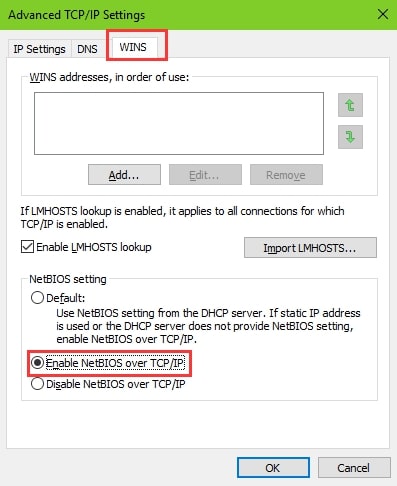
Fermez toutes les boîtes de dialogue et attendez quelques minutes. Maintenant, ouvrez le navigateur et vérifiez si Internet fonctionne correctement ou non.
Méthode 5 : Réinitialiser Winsock
Winsock est une ligne de commande qui vous aide à corriger l’API de sockets Windows. Cette ligne de commande est responsable de l’interaction de votre PC avec TCP/IP et d’autres services réseau.
Pour utiliser cette ligne de commande, allez d’abord au programme « exécuter » en appuyant sur la touche Windows + R.
Maintenant, tapez ‘ netsh winsock reset catalog ’ et appuyez sur Entrée pour exécuter la commande.
Méthode 6 : Désactiver IPv6
IPv6 est un protocole réseau plus avancé qu’IPv4. Bien qu’IPv6 fonctionne sur la plupart des configurations matérielles, il peut parfois causer des erreurs.
Pour désactiver l’IPv6 sur votre système, suivez le processus ci-dessous :
- Tout d’abord, allez dans les « Paramètres réseau et Internet ».
- Maintenant, cliquez sur « modifier les options de l’adaptateur » et allez dans « Propriétés ».
- Dans la liste des options affichées, décochez simplement l’option « Protocole Internet Version 6 (TCP/IPv6) » et appuyez sur Entrée.
Après avoir terminé les paramètres ci-dessus, redémarrez votre système.
Méthode 7 : Configurer un nouveau serveur DNS
Chaque système est livré avec un serveur DNS par défaut qui aide à la connectivité Internet. Cependant, il peut y avoir des cas où les paramètres DNS par défaut ne fonctionnent pas, et vous pourriez rencontrer une erreur « Pas d’Internet, sécurisé ».
Pour résoudre ce problème, vous devez configurer un nouveau serveur DNS en suivant le processus ci-dessous :
Allez dans les « Paramètres Réseau et Internet » et cliquez sur « modifier les options de l’adaptateur » puis cliquez sur « Propriétés ».
Maintenant, sélectionnez l’option « Protocole Internet Version 4 (TCP/IPv4) » et allez dans « Propriétés ».
Dans l’adresse du serveur DNS, saisissez les valeurs suivantes : - Serveur DNS préféré : 9.9.9.9
Serveur DNS alternatif : 1.1.1.1
Maintenant, appuyez sur « OK » et appliquez les paramètres.
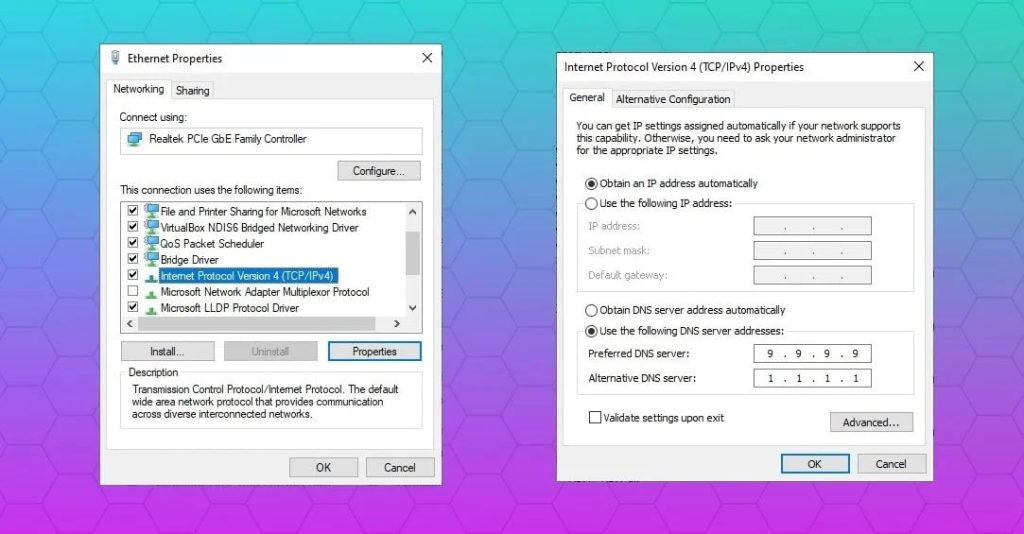
Redémarrez le système après avoir appliqué les paramètres ci-dessus. Maintenant, le problème « Pas d’Internet, sécurisé » doit être résolu.
Méthode 8 : Désactiver 5Ghz pour corriger l’erreur
La plupart des ordinateurs portables de la génération actuelle prennent en charge à la fois la connectivité réseau sans fil 2.4Ghz et 5GHz. Une mise à jour du firmware ou toute mise à jour de pilote pourrait avoir causé l’erreur « Pas d’Internet, sécurisé ».
Désactivez la bande 5GHz pour résoudre ce problème. Pour cela, suivez les étapes ci-dessous :
- Tout d’abord, appuyez sur le bouton « Windows + X » et sélectionnez « Connexions réseau ».
- Maintenant, sélectionnez « modifier les options de l’adaptateur ».
- Double-cliquez sur le réseau sans fil auquel vous êtes connecté > allez dans les propriétés > et cliquez sur l’option « configurer ».
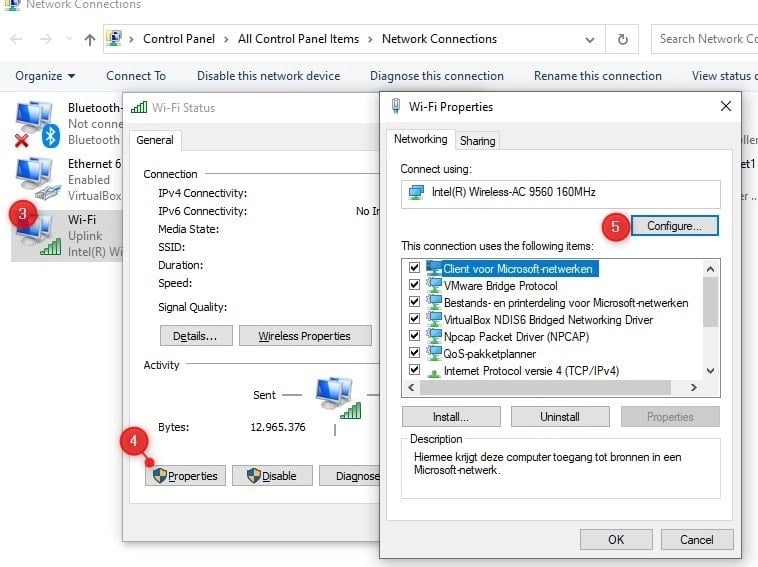
- Maintenant, ouvrez l’onglet « Avancé » et allez dans l’option « 802.11n/ac », et définissez-la sur « Désactivé ».
- Appuyez sur « OK », et le système se connecte automatiquement à 2.4GHz.
Méthode 9 : Modifier les paramètres du plan d’alimentation
Le mode d’économie d’énergie sous Windows 10 peut parfois causer le problème « Pas d’Internet, sécurisé ». Pour résoudre ce problème, suivez le processus ci-dessous :
- Appuyez sur la touche « Windows + X ».
- Allez dans « Options d’alimentation » et sélectionnez « Paramètres d’alimentation supplémentaires ».
- Maintenant, sélectionnez « Modifier les paramètres du plan » et allez dans les « Paramètres avancés ».
- Le « Mode d’économie d’énergie » doit être réglé sur performance maximale. Appliquez les mêmes paramètres à l’option « Gestion de l’alimentation de l’état de lien ».
- Maintenant, cliquez sur « Appliquer » et fermez la fenêtre contextuelle.
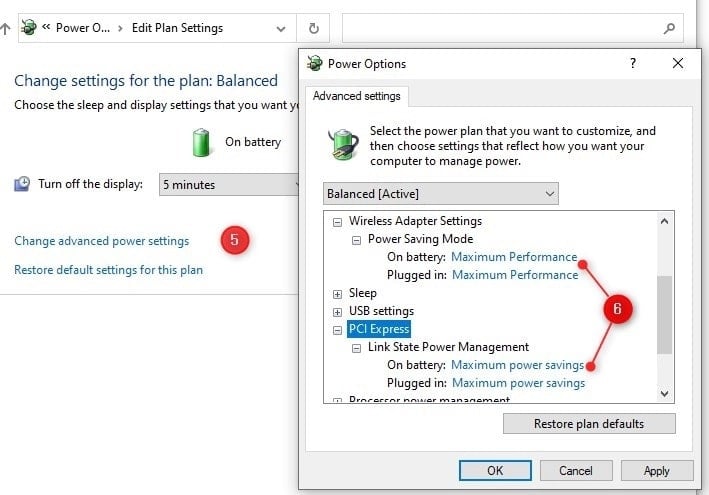
Redémarrez le système après avoir appliqué ces paramètres.
Méthode 10 : Passer de Wi-Fi à Ethernet
Puisque ce problème est principalement lié à la connectivité Wi-Fi, assurez-vous de vous déconnecter du Wi-Fi et de passer à la connexion Ethernet.
Si Internet fonctionne, alors le problème vient du routeur ou de vos pilotes réseau. Essayez de réinitialiser la configuration du routeur.
Méthode 11 : Exécuter l’outil de dépannage réseau
Dans le cas où il y aurait une mauvaise configuration dans les paramètres de Windows 10, vous pourriez rencontrer l’erreur « Pas d’Internet, sécurisé ». Pour résoudre ce problème, vous devez exécuter un outil de dépannage réseau en suivant le processus ci-dessous :
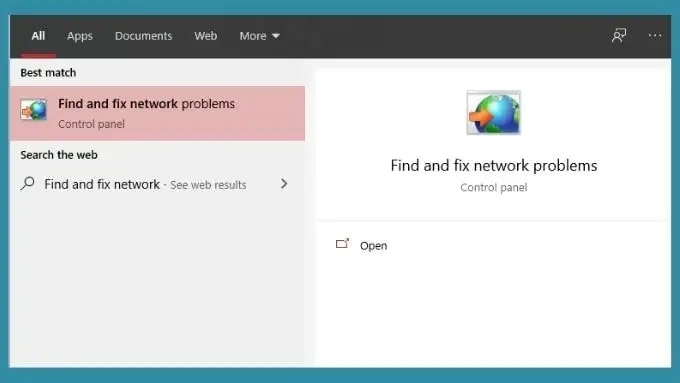
- Ouvrez le menu Démarrer et tapez « Trouver et résoudre les problèmes de réseau » (comme indiqué dans l’image ci-dessous).
- Cliquez sur « Suivant » et exécutez l’outil de dépannage.
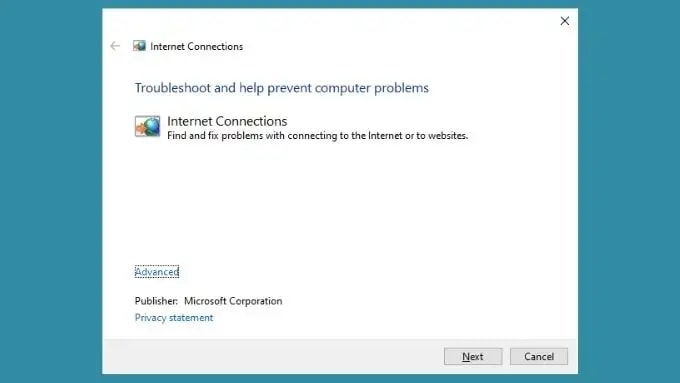
Dans le cas où des erreurs seraient trouvées lors du dépannage, elles sont corrigées automatiquement. Sinon, vous devez rechercher les erreurs manuellement et les corriger.
Conclusion
L’option « Pas d’Internet, sécurisé » est courante parmi les utilisateurs de Windows. Vous pouvez la corriger en suivant l’une des méthodes données ci-dessus. Étant donné qu’il existe plusieurs raisons pouvant déclencher ce problème, vous devez essayer les solutions ci-dessus une par une manuellement.
Recevez de nouveaux articles dans votre boîte de réception.
Aucun spam. Désabonnez-vous à tout moment.