WiFi Android · 8 min read · Jan 01, 2026
10 façons de corriger la page de connexion WiFi qui ne s'affiche pas sur Android
Supposons que vous soyez assis dans un café ou à l’aéroport, ou dans une chambre d’hôtel, et que vous veniez d’ouvrir votre ordinateur portable pour travailler. Mais devinez quoi ? Rien ne semble fonctionner. Mais pourquoi ? Bien qu’il indique que votre Wi-Fi est connecté, rien ne se charge lorsque vous ouvrez votre navigateur. De plus, votre page de connexion WiFi ne s’affiche jamais. Cela signifie que vous devez corriger l’erreur de la page de connexion WiFi qui ne se charge pas sur le téléphone Android.
De tels problèmes de Wi-Fi sont assez courants sur les appareils Android de nos jours, car ils ont été fréquemment signalés par divers utilisateurs à travers le monde. Il peut y avoir plusieurs raisons pour lesquelles cette erreur s’est produite, mais vous n’avez pas à vous inquiéter car nous avons listé quelques méthodes pour résoudre l’erreur de connexion Wi-Fi qui ne s’affiche pas sur Android.
Pourquoi la page de connexion WiFi ne s’affiche-t-elle pas ?
Ce n’est pas une question facile à répondre à moins que vous ne soyez l’administrateur gérant le portail captif. Des erreurs système se produisent souvent pour différentes raisons qui pourraient inclure des erreurs dans votre propre appareil.
Lorsque votre système informatique utilise un serveur DNS personnalisé, il peut également rencontrer des problèmes avec les écrans de connexion Wi-Fi. Mais la plupart du temps, les problèmes sont liés au réseau, qui ne peuvent pas être résolus par vous-même et doivent être adressés à des experts pour résoudre l’erreur WiFi.
Meilleures façons de corriger la page de connexion WiFi qui ne s’affiche pas sur Android
Avant de penser à une autre solution, il y a encore quelques choses que vous pouvez essayer par vous-même. Voici quelques méthodes pour corriger l’erreur de la page de connexion Wi-Fi .
Correction 1. Désactiver et réactiver le WiFi
Parfois, en raison de problèmes temporaires, un téléphone Android peut résister au Wi-Fi entre la navigation sur le réseau et le chargement de la page de connexion. Pour l’instant, désactiver votre Wi-Fi puis l’activer immédiatement sur votre téléphone pourrait vous aider à corriger le WiFi qui ne s’affiche pas sur la page de connexion.
Faites glisser de haut en bas pour accéder au panneau des paramètres. Désactivez le Wi-Fi en appuyant sur l’icône. Attendez quelques instants, puis appuyez sur l’icône Wi-Fi pour le réactiver.
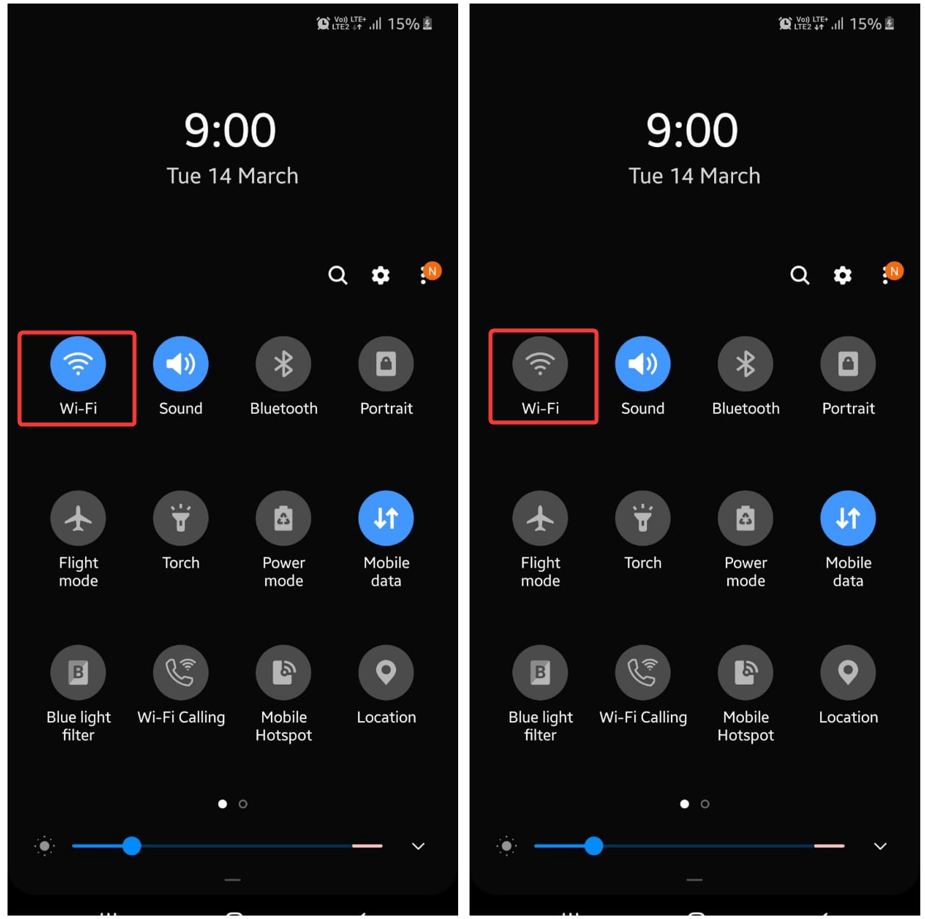
Essayez maintenant de vous reconnecter au réseau et vérifiez si la page de connexion du portail captif apparaît ou non.
Correction 2. Oublier le réseau WiFi et se reconnecter
Parfois, oublier et se reconnecter au réseau Wi-Fi est une méthode courante pour corriger les problèmes de Wi-Fi. Cela aidera votre téléphone Android à établir une nouvelle connexion. Cela peut aider à empêcher la page de connexion de se charger.
Note : Les étapes mentionnées ci-dessous sont pour le téléphone Android Samsung et peuvent différer pour d’autres téléphones Android.
- Allez dans l’application “ Paramètres “,
- Allez dans “ Connexions “ et appuyez sur Wi-Fi.
- Appuyez sur l’icône d’engrenage à côté de votre réseau Wi-Fi.
- Appuyez sur “ Oublier, “ qui apparaît en bas.
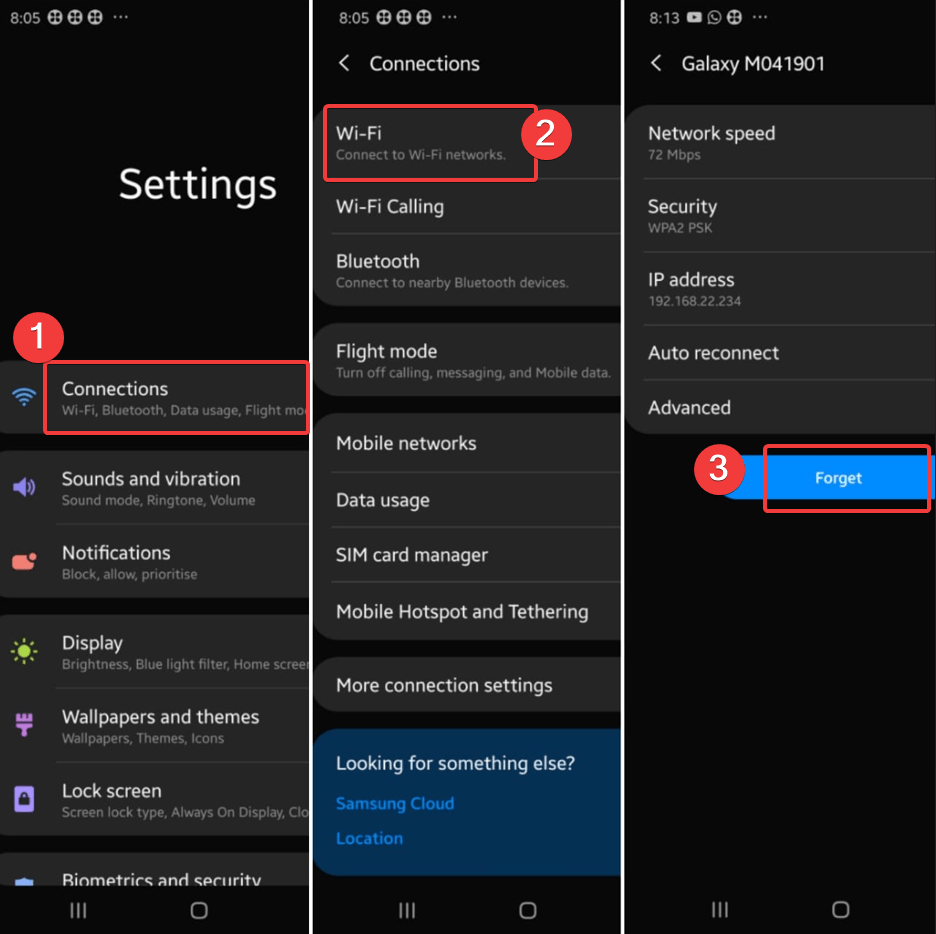
- Appuyez sur le réseau auquel vous souhaitez vous connecter, après quoi la page de connexion du portail captif s’affichera.
Correction 3. Désactiver la reconnexion automatique pour le réseau Wi-Fi
Si vous avez donné accès à votre appareil Android pour se connecter automatiquement au réseau Wi-Fi qui était précédemment connecté, alors la page de connexion peut ne pas se charger pour cette raison. Pour résoudre ce problème, vous devez désactiver la connexion automatique pour le réseau Wi-Fi immédiatement afin de corriger la page de connexion WiFi qui ne s’affiche pas .
Les étapes pour désactiver la reconnexion automatique à votre réseau Wi-Fi sont mentionnées ci-dessous.
- Ouvrez Paramètres >> Connexions et appuyez sur Wi-Fi.
- Cliquez sur le réseau Connecté.
- Appuyez sur l’icône d’engrenage apparaissant à côté de la reconnexion automatique, puis désactivez l’interrupteur à côté de reconnexion automatique.
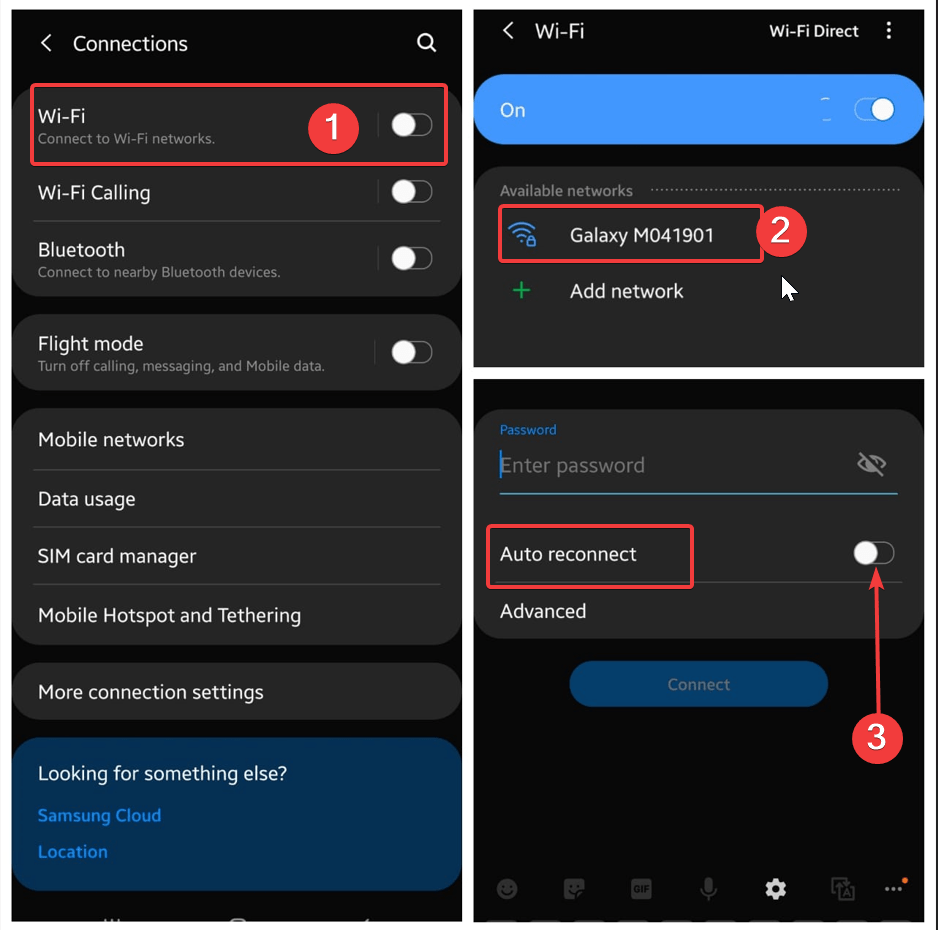
Dès que vous avez terminé les étapes pour désactiver la reconnexion automatique pour le réseau Wi-Fi, votre téléphone se déconnectera du dernier réseau Wi-Fi. Une fois cela fait, essayez de vous connecter manuellement à n’importe quel réseau Wi-Fi en tapant le mot de passe du réseau.
Correction 4. Vérifiez une page Web dans votre navigateur
Après vous être connecté à un réseau, votre Android peut échouer à charger la page de connexion du portail captif. Dans ce cas, essayez de charger un site Web aléatoire dans votre navigateur et vérifiez si cela vous amène à la page de connexion.
Ouvrez le navigateur Web par défaut de votre Android, tapez une URL de site Web dans la barre d’adresse et sélectionnez le premier résultat qui apparaît pour voir si le problème est résolu.
CORRECTION 5 : Essayez d’ouvrir un site non-HTTP en mode incognito
Le problème peut venir de votre navigateur ; il s’efforce d’utiliser les informations DNS qu’il connaît pour accéder aux sites plutôt que de charger la page de connexion Wi-Fi. Mais parfois, vous devez briser la boucle en visitant quelque chose de nouveau.
Vous pouvez effacer l’historique de cache de votre navigateur, ce qui est ennuyeux car vous devrez visiter votre historique à nouveau. Il est donc préférable de naviguer en mode incognito, sans historique. Certains des sites non-HTTP incluent go.com ou gnu.org, que vous pouvez utiliser.
Correction 6. Désactiver le bloqueur de fenêtres pop-up
Le bloqueur de fenêtres pop-up affiché sur votre bloqueur par défaut peut bloquer la page de connexion, et pour le faire fonctionner et fonctionner, il est nécessaire de bloquer les pop-ups qui bloquent le chemin.
Pour ce faire, suivez les étapes ci-dessous si vous utilisez Google Chrome :
- Ouvrez votre navigateur par défaut et cliquez sur les ellipses ou les trois points, puis cliquez sur Paramètres.
- Sous “Confidentialité et sécurité” >> “Paramètres du site” >> “Pop-ups et redirections,” activez l’interrupteur.
- Maintenant, fermez les paramètres, suivis du navigateur.
- Redémarrez le navigateur après avoir déconnecté et reconnecté le Wi-Fi de votre ordinateur.
Correction 7. Ouvrir la page par défaut du routeur
Chaque fois que vous entrez une URL de page Web aléatoire, et qu’elle ne vous amène pas à la page de connexion, vous devriez essayer d’entrer l’adresse IP du routeur, ce qui vous aidera à identifier le problème. Les étapes sont assez simples ; vous devez simplement ouvrir n’importe quel navigateur et taper l’adresse IP, par exemple, 192.168.1.1, dans la barre d’adresse et sélectionner le tout premier résultat qui s’affiche.
Si cela ne fonctionne pas pour vous, vous pouvez taper l’autre adresse IP, qui est 192.168.0.1, pour consulter la page de support du routeur afin de connaître l’adresse correcte pour ouvrir la page d’administration.
Notez que ce sont certaines des adresses IP par défaut des routeurs. J’espérais qu’une fonctionnerait pour vous.
Correction 8. Évitez d’utiliser un DNS personnalisé
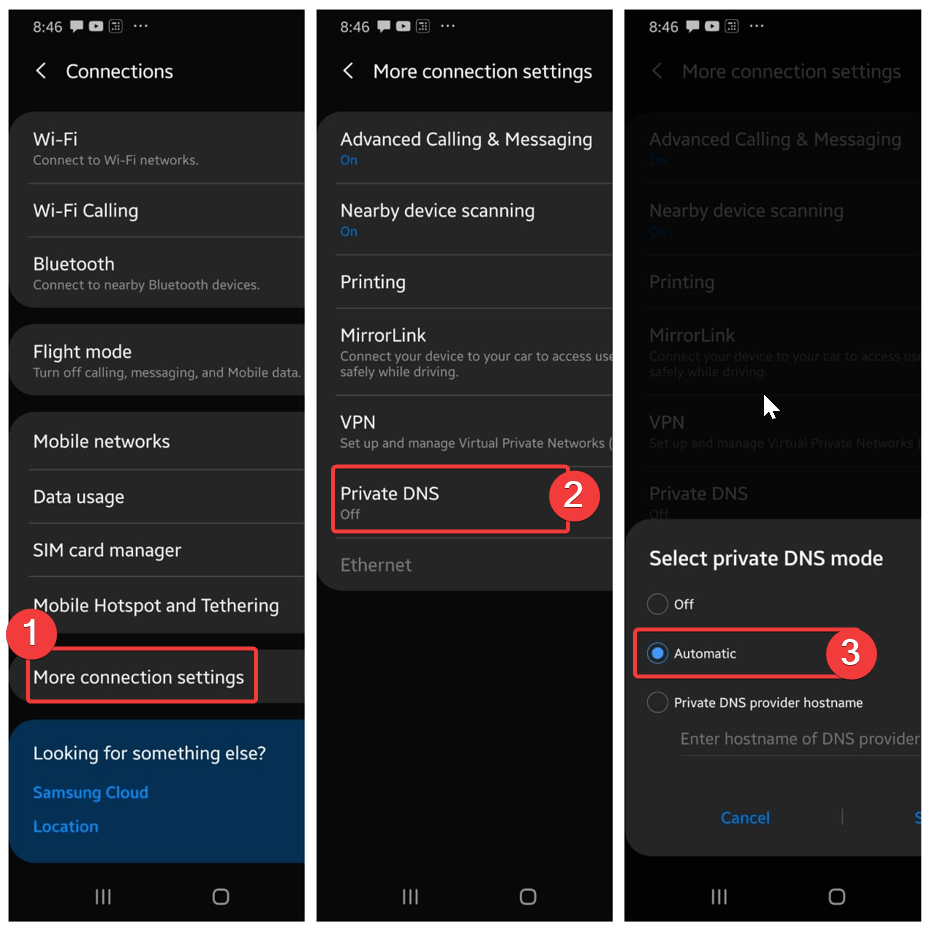
Avez-vous utilisé un serveur DNS tiers sur votre téléphone Android pour améliorer votre vitesse Internet ? Si oui, cela peut empêcher la page de connexion Wi-Fi de s’afficher. Désactivez simplement le paramètre DNS personnalisé sur votre téléphone Android et vérifiez si cela corrige l’erreur.
- Ouvrez Paramètres >> Connexions.
- Appuyez sur “ Plus de paramètres de connexion.”
- Appuyez sur “ DNS privé “, sélectionnez “ Automatique, “ et Enregistrez.
Correction 9. Désactiver les paramètres VPN
Une connexion VPN pourrait également intervenir dans le processus lorsque Android communique avec le réseau Wi-Fi et causer des problèmes. Pour ne pas repérer d’erreur, désactivez immédiatement votre connexion VPN et voyez si cela permet à la page de connexion Wi-Fi de s’afficher sur votre système Android.
Parfois, un VPN peut également empêcher votre téléphone Android de transmettre au réseau WiFi, causant des problèmes. Il serait préférable de désactiver immédiatement votre connexion VPN et de vérifier si cela vous aide à rectifier et à corriger l’erreur de la page de connexion WiFi.
Correction 10. Réinitialiser les paramètres réseau
De telles anomalies peuvent également se produire s’il y a un problème avec les paramètres réseau de votre Android. Dans ce cas, votre meilleur pari est de réinitialiser les paramètres réseau sur votre téléphone Android et de recommencer pour voir si cela peut vous aider à résoudre l’erreur de connexion WiFi.
Gardez à l’esprit que vous devrez à nouveau vous reconnecter à tous les réseaux précédents, car tous vos réseaux Wi-Fi précédemment enregistrés seront supprimés.
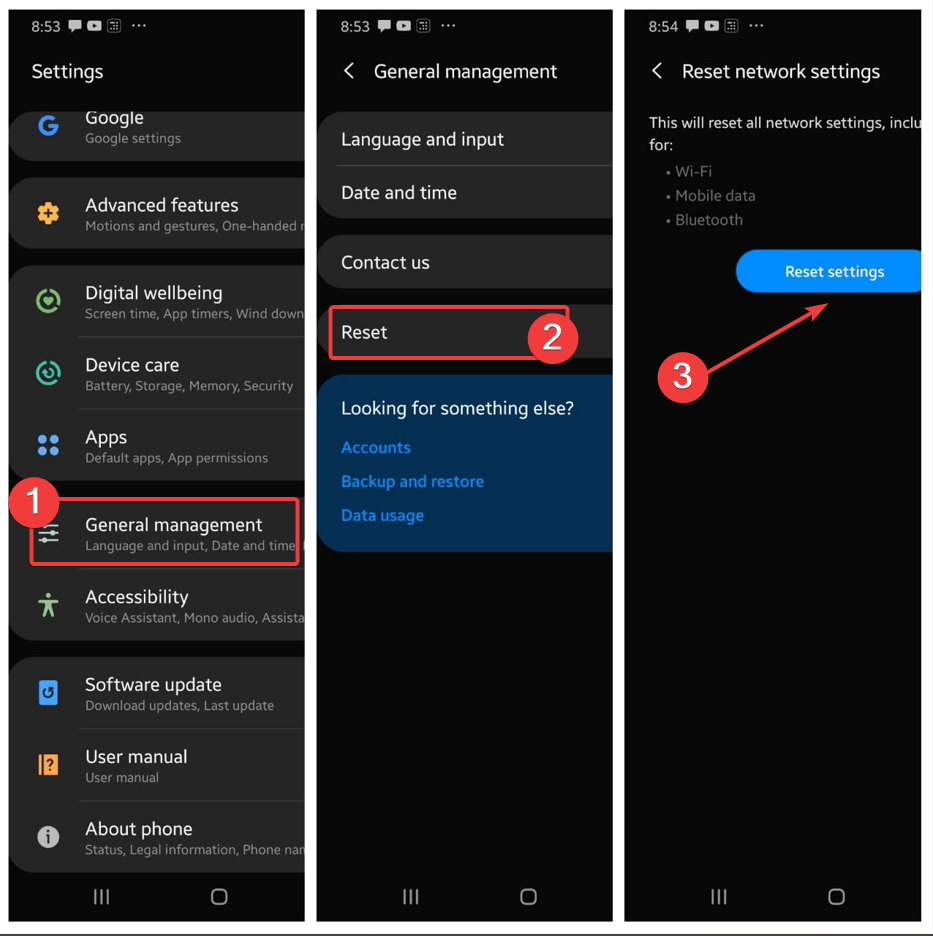
Suivez les étapes pour réinitialiser les paramètres réseau :
- Ouvrez “ Paramètres “ >> “ Gestion générale.”
- Appuyez sur Réinitialiser et choisissez Réinitialiser les paramètres réseau parmi les options affichées.
- Appuyez sur le bouton “ Réinitialiser les paramètres “ et entrez votre code PIN de téléphone lorsque cela est demandé.
Maintenant, attendez un moment que votre téléphone redémarre et configure à nouveau les paramètres réseau. Une fois cela fait, la page de connexion devrait actuellement se charger lorsque vous vous connectez à un réseau Wi-Fi public.
Conclusion :
De tels problèmes Android ne devraient pas vous empêcher d’utiliser les réseaux Wi-Fi publics gratuits dans votre région. Espérons qu’une des solutions ci-dessus pour résoudre l’erreur de la page de connexion WiFi a aidé à faire apparaître la page de connexion, et votre Android est maintenant connecté à Internet.
De plus, si vous savez quelque chose de plus à ce sujet ou si vous souhaitez suggérer quelque chose, veuillez commenter ci-dessous. N’oubliez pas de visiter notre chaîne YouTube.
Si vous avez des réflexions sur 10 façons de corriger la page de connexion WiFi qui ne s’affiche pas sur Android, n’hésitez pas à laisser un commentaire ci-dessous. Veuillez également vous abonner à notre chaîne YouTube DigitBin pour des tutoriels vidéo. Cheers !
Recevez de nouveaux articles dans votre boîte de réception.
Aucun spam. Désabonnez-vous à tout moment.