Jeux vidéo · 9 min read · Dec 26, 2025
11 façons de corriger l'erreur Dev 6034 dans Warzone/Modern Warfare
Vous seriez un fan inconditionnel des jeux d’action inspirés de la technologie, et Call of Duty en est un. En ce qui concerne Modern Warfare ou Warzone, il n’y a pas de limites à la durée de votre jeu.
C’est la fête ultime du plaisir et du gala. Cependant, votre jeu s’arrêtera lorsque votre Xbox ou PC vous affichera soudainement le message d’erreur dev 6034. C’est assez frustrant, et voici comment nous allons vous aider à le corriger.
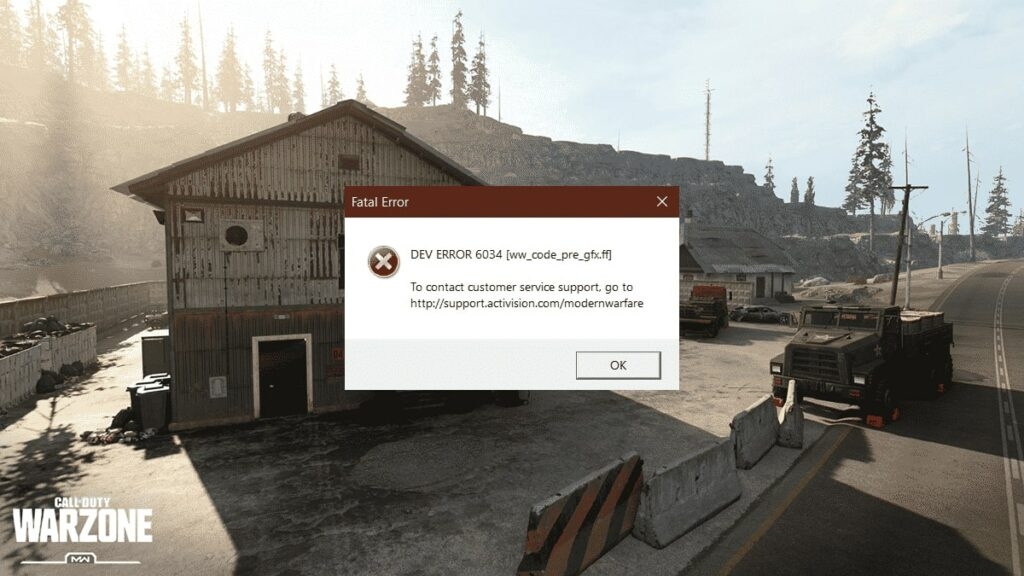
Comment corriger l’erreur Dev 6034 ?
Plusieurs raisons expliquent indirectement l’erreur Dev 6034. Vous pouvez vérifier la cause et mettre en œuvre les solutions en conséquence jusqu’à ce que vous trouviez la solution ultime.
Voici une liste de 11 façons de corriger l’erreur Dev 6034 :
Méthode 1 : Redémarrer Call of Duty
L’erreur Dev 6034 sur Xbox ou PC peut également être fausse. Cela se produit lorsqu’il y a des glitches temporaires dans le jeu. Dans un tel scénario, tout ce que vous avez à faire est de fermer le jeu, d’attendre 3 minutes et de le rouvrir pour y jouer.
Que vous jouiez à Modern Warfare ou Warzone sur Xbox ou PC, la solution est efficace pour les deux. Si des problèmes temporaires dans le jeu ont généré le message d’erreur, vous ne le rencontrerez plus. Si le problème persiste, alors quelque chose d’autre cause l’erreur.
—
Méthode 2 : Effacer le cache sur Xbox ou PC
Tout comme les glitches temporaires dans votre jeu, certains peuvent se trouver sur votre appareil. Les raisons probables incluent trop de mémoire cache accumulée sur votre appareil.
Par conséquent, effacer le cache sur Xbox ou PC résoudrait l’erreur dev 6034. De plus, si une mauvaise connexion réseau en est la cause, cette méthode y remédiera.
Voici comment vous pouvez effacer votre cache sur Xbox ou PC !
Effacer le cache sur Xbox
Appuyez et maintenez le bouton d’alimentation jusqu’à ce que votre Xbox s’éteigne complètement.
Attendez environ 3 à 5 minutes.
Appuyez sur le bouton d’alimentation jusqu’à ce que votre Xbox s’allume.
Suivre cette méthode effacera votre cache Xbox.
Effacer le cache sur PC
Appuyez sur la touche Win et cliquez sur le bouton Arrêter ou l’icône d’alimentation.
Laissez votre PC s’éteindre complètement.
Ensuite, allumez-le.
Après le redémarrage, votre PC n’aura plus de mémoire cache précédente.
Maintenant, retournez à Call of Duty, et effacer le cache résoudrait le problème s’il était la cause principale.
—
Méthode 3 : Effacer l’espace réservé sur Xbox
Les utilisateurs de Xbox ont résolu le problème en effaçant l’espace réservé sur Xbox. Ainsi, votre exécution fonctionne de manière optimale et évite l’erreur dev 6034.
Suivez les étapes ci-dessous pour effacer l’espace réservé sur Xbox :
Maintenez la touche Options sur votre manette et accédez au Menu du jeu.
Allez dans Gérer le jeu et les add-ons.
Sélectionnez l’option Données sauvegardées dans le panneau de gauche.
Accédez à l’Espace réservé et cliquez sur Effacer l’espace réservé.
Une boîte de confirmation apparaîtra ; choisissez Oui pour continuer. Ensuite, redémarrez votre Xbox pour que les changements prennent effet. Ainsi, effacer l’espace réservé résoudra le problème.
—
Méthode 4 : Mettre à jour les pilotes GPU
Si vous êtes un joueur PC acharné, vous aurez une carte graphique. Cependant, elle ne fonctionnera pas de manière optimale si vous n’avez pas mis à jour ses pilotes. Cela pourrait également entraîner de nombreuses erreurs comme l’erreur dev 6034. Par conséquent, mettre à jour les pilotes GPU résoudra le problème.
Suivez les étapes ci-dessous pour mettre à jour les pilotes GPU sur votre PC :
Appuyez sur la touche Win et allez dans Gestionnaire de périphériques.
Dans celui-ci, ouvrez Adaptateurs d’affichage et faites un clic droit sur le pilote de votre carte graphique.
Choisissez Mettre à jour le pilote dans le menu déroulant.
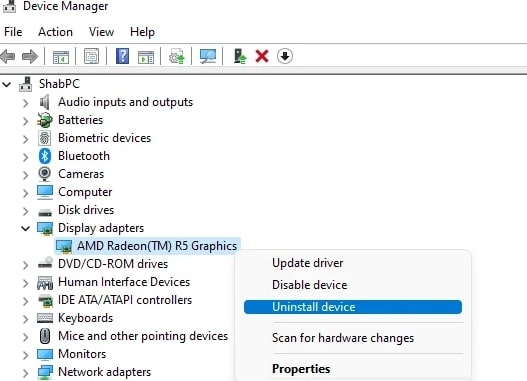
- Une autre fenêtre s’ouvre ; cliquez sur Rechercher automatiquement le pilote.
Ainsi, votre système vérifiera maintenant les mises à jour de pilotes et vous demandera de télécharger s’il y en a une disponible. Procédez à l’installation d’une mise à jour de votre pilote GPU. Cependant, s’il n’y a pas de mise à jour disponible ou si vous n’utilisez pas de GPU, les solutions suivantes vous aideront.
—
Méthode 5 : Mettre à jour Call of Duty
Les développeurs de jeux publient fréquemment des mises à jour avec des correctifs de bogues. Pour les installer, vous devez mettre à jour le jeu en temps voulu. Si vous utilisez une version obsolète, des bogues pourraient entraîner des messages d’erreur. Par conséquent, mettez à jour Call of Duty sur Xbox/PC (selon le cas) pour éviter les problèmes de jeu.
—
Méthode 6 : Effectuer une mise à jour logicielle sur Xbox ou PC
En plus des mises à jour de jeux, un firmware/logiciel obsolète cause également des problèmes de gameplay, comme l’erreur dev 6034. Cela se produit lorsque le jeu n’est pas compatible avec les anciennes versions.
De plus, des bogues dans le firmware actuel peuvent également entraîner des messages d’erreur. Par conséquent, effectuez une mise à jour logicielle sur Xbox ou Windows pour vous en débarrasser.
—
Méthode 7 : Désactiver les packs de jeux multijoueurs sur Xbox
L’installation d’add-ons et de packs de données comme les jeux multijoueurs corrompt le jeu et le champ et entraîne l’erreur dev 6034. Par conséquent, désactiver les packs de jeux multijoueurs sur Xbox est le dernier recours dans une telle situation.
Voici comment vous pouvez le faire :
Allez dans le Menu Xbox et choisissez Gérer le jeu et les add-ons.
Accédez à Call of Duty : Modern Warfare.
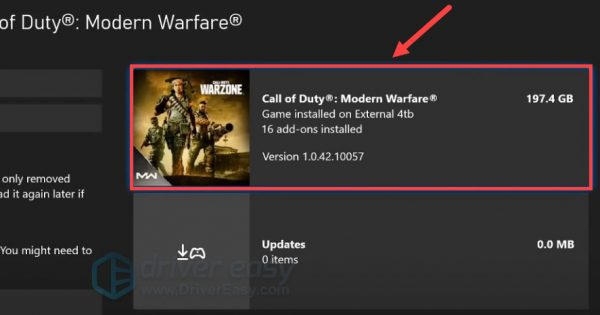
Cliquez sur le pack MP2 et le pack multijoueur 3 pour les désactiver.
Appuyez sur le bouton Enregistrer les modifications pour continuer.
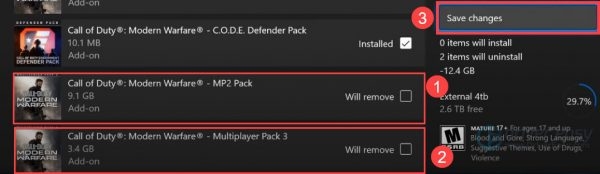
Maintenant, redémarrez votre console, et cela résoudra le problème. De plus, si vous n’avez pas installé de packs de jeux multijoueurs, les solutions suivantes vous aideront.
—
Méthode 8 : Réparer les fichiers de Call of Duty sur PC
La raison la plus courante de l’erreur dev 6034 est des fichiers de jeu manquants ou corrompus. Par conséquent, vous devez analyser et réparer les fichiers de jeu. Cependant, cette méthode n’est applicable que si vous jouez sur un PC.
Suivez les étapes ci-dessous pour réparer les fichiers de Call of Duty sur votre PC :
Ouvrez le lanceur Battle.net et allez dans Call of Duty.
Appuyez sur l’onglet Options et sélectionnez Analyser et réparer dans le menu déroulant.
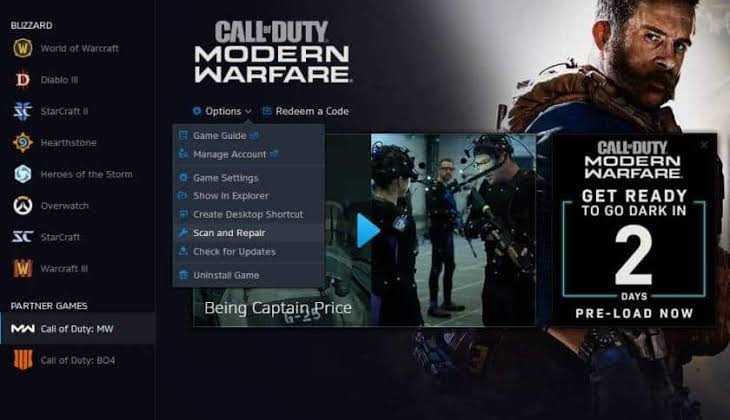
- Cliquez sur Commencer l’analyse pour continuer.
Ainsi, le lanceur Battle.net analysera automatiquement les fichiers CoD et les réparera. Cependant, si cela ne vous aide pas, il pourrait y avoir des fichiers corrompus sur votre PC.
—
Méthode 9 : Supprimer les fichiers corrompus sur le PC
Souvent, l’analyse automatique et la réparation des fichiers de Call of Duty sur un PC ne suppriment pas les fichiers de jeu corrompus. C’est un glitch que vous pouvez corriger en supprimant manuellement ces fichiers. De plus, vous pouvez télécharger à nouveau les fichiers appropriés.
Suivez les étapes ci-dessous pour supprimer manuellement les fichiers corrompus de Call of Duty sur votre PC :
Accédez au dossier Call of Duty : Warzone ou Modern Warfare.
Dans la barre de recherche,
.patch.result.productvivoxsdk_x64.dllLauncher.dbLauncher.exe (Modern Warfare)Appuyez sur le bouton Rechercher
- Localisez le dossier, faites un clic droit dessus et sélectionnez Supprimer dans le menu déroulant.
Cela supprimerait manuellement les fichiers de jeu corrompus. Cependant, vous devez restaurer ces fichiers manquants en les installant correctement.
Allez dans le lanceur Battle.net et localisez Call of Duty.
Dans ses options, sélectionnez Analyser et réparer.
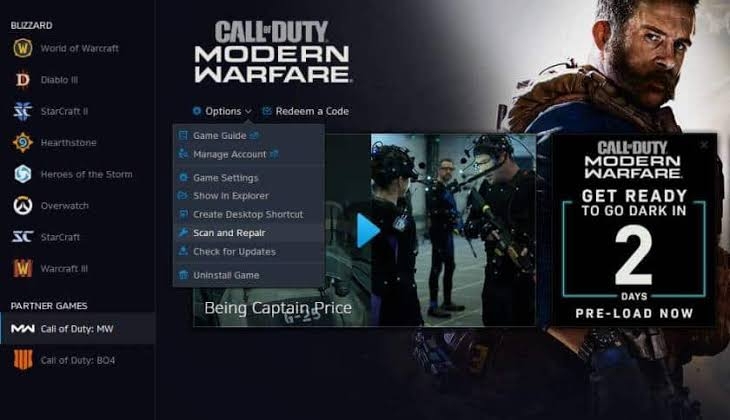
- et appuyez sur le bouton Commencer l’analyse.
Ainsi, le client Battle.net analysera et installera les fichiers de jeu manquants.
—
Méthode 10 : Changer les paramètres DNS sur Xbox ou PC
Très souvent, lorsque la plupart des solutions ne fonctionnent pas, il y a quelque chose de suspect dans vos paramètres DNS. Par conséquent, les changer aiderait. Les méthodes varient pour la console et le PC, et nous allons vous montrer comment changer les paramètres DNS pour les deux.
Voici comment vous pouvez le faire :
Changer les paramètres DNS sur Xbox
Appuyez sur le bouton Options et allez dans Paramètres.
Accédez à Réseau et sélectionnez Paramètres avancés.
Cliquez sur Paramètres DNS,
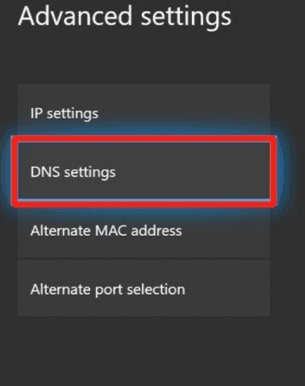
Ouvrez DNS et choisissez Manuel et saisissez les détails DNS Google suivants,
Primaire : 8.8.8.8
Secondaire : 8.8.4.4
Appuyez sur le bouton Continuer pour enregistrer les modifications.
Changer les paramètres DNS sur Windows
Appuyez sur la touche Win et allez dans Panneau de configuration.
Accédez à Réseau et Internet et cliquez sur Centre Réseau et partage.
Sélectionnez Modifier les paramètres de l’adaptateur et faites un clic droit sur votre nom de réseau.
Choisissez Propriétés dans le menu déroulant.
Développez Réseau, cliquez sur TCP/IPv4 et ouvrez ses propriétés.
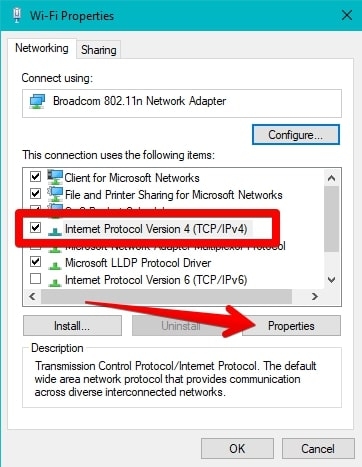
Allez dans les adresses du serveur DNS et changez le serveur DNS aux adresses ci-dessous
208.67.222.220
208.67.220.220
Appuyez sur le bouton OK pour enregistrer les modifications.
Après avoir fait cela pour votre Xbox ou PC, redémarrez vos appareils. Ensuite, allez sur Call of Duty et vérifiez si le problème persiste.
—
Méthode 11 : Réinstaller Call of Duty
Lorsque aucune des méthodes ne vous aide à résoudre le problème, il y a quelque chose qui ne va pas avec votre fichier d’installation du jeu. Cela peut se produire à la fois sur Xbox et sur PC. Par conséquent, pour le corriger et continuer votre jeu : réinstallez Call of Duty : Modern Warfare ou Warzone sur votre Xbox ou PC.
—
Questions Fréquemment Posées
Que signifie l’erreur Dev error 6034 ?
L’erreur Dev 6034 implique que vos données Call of Duty : Modern Warfare ou Warzone sont corrompues. Vous pouvez analyser et réparer les fichiers de jeu cassés sur PC, supprimer les packs multijoueurs sur Xbox ou mettre à jour le jeu pour le résoudre.
Pourquoi ai-je une erreur dev sur cod ?
Les raisons les plus courantes des erreurs dev de CoD incluent des pannes de serveur, un manque de privilèges administratifs et des fichiers de jeu cassés ou manquants. D’autre part, des paramètres corrompus entraînent également l’erreur dev sur CoD.
—
Conclusion
Call of Duty est toujours amusant à jouer, et il n’y a pas de remplacement pour cela. Cependant, l’erreur dev 6034 interrompt le gameplay et est ennuyeuse.
Le bon côté est que vous pouvez le résoudre en mettant à jour le jeu, les pilotes ou le logiciel. Pour Xbox, vous devez effacer l’espace réservé, désactiver les packs de jeux multijoueurs, changer les paramètres DNS ou réinstaller le jeu pour corriger le problème.
De plus, si vous êtes un utilisateur de Windows, vous pouvez analyser et réparer les fichiers cassés, supprimer manuellement les fichiers corrompus et changer les paramètres DNS pour les résoudre.
Recevez de nouveaux articles dans votre boîte de réception.
Aucun spam. Désabonnez-vous à tout moment.