Pilotes NVIDIA · 11 min read · Jan 27, 2026
12 façons de résoudre le problème si le pilote d'affichage Nvidia a échoué à démarrer
Les visuels jouent un rôle crucial, et travailler de manière productive sur votre ordinateur est essentiel pour fonctionner correctement. De plus, s’ils ne le font pas, ils peuvent également causer des problèmes oculaires.
Votre moniteur PC devient-il noir à plusieurs reprises ? Ou faites-vous face à des plantages fréquents de jeux et à de mauvaises graphismes à l’écran comme des pixels incorrects ? De plus, vous verrez également l’erreur “Le pilote d’affichage NVIDIA a échoué à démarrer”.
Cela vous dérangerait également car vous obtenez une expérience graphique pire malgré l’utilisation d’un GPU supplémentaire. Par conséquent, vous chercheriez comment le résoudre, et nous vous avons guidé à travers cela. Alors, sans plus tarder, commençons !
Comment résoudre le problème “Le pilote d’affichage NVIDIA a échoué à démarrer” ?
Il existe plusieurs méthodes pour résoudre le problème de la carte graphique NVIDIA. Le processus qui fonctionnera pour vous dépend des causes. Suivez chacune d’elles jusqu’à ce que vous trouviez celle qui fonctionne pour vous !
1. Redémarrez le PC
L’une des raisons les plus courantes pour lesquelles votre pilote d’affichage NVIDIA a échoué à démarrer peut être due à des problèmes mineurs. Trop de cache système peut être à l’origine de l’erreur.
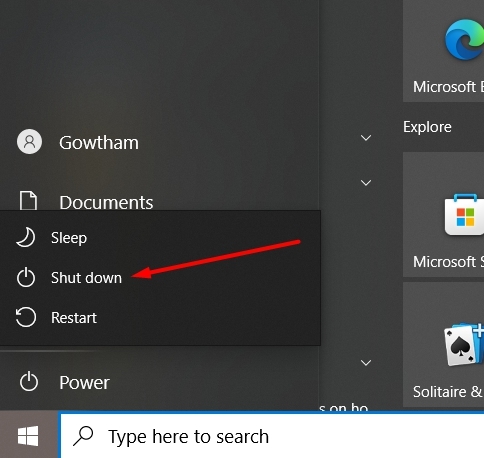
Ainsi, dans de tels cas, vous pouvez essayer un simple recours, redémarrez votre PC, et le problème sera résolu si c’est la raison.
2. Redémarrez le pilote graphique
Tout comme votre PC, votre pilote graphique pourrait mal fonctionner en raison de problèmes dus à des glitches temporaires. Cela peut être complexe, mais c’est facile. Plutôt que de suivre une méthode longue en utilisant le Gestionnaire de périphériques, vous pouvez d’abord essayer d’utiliser le raccourci.
La façon la plus simple de redémarrer votre pilote graphique NVIDIA
- Appuyez simultanément sur les touches Win+Ctrl+Shift+B.
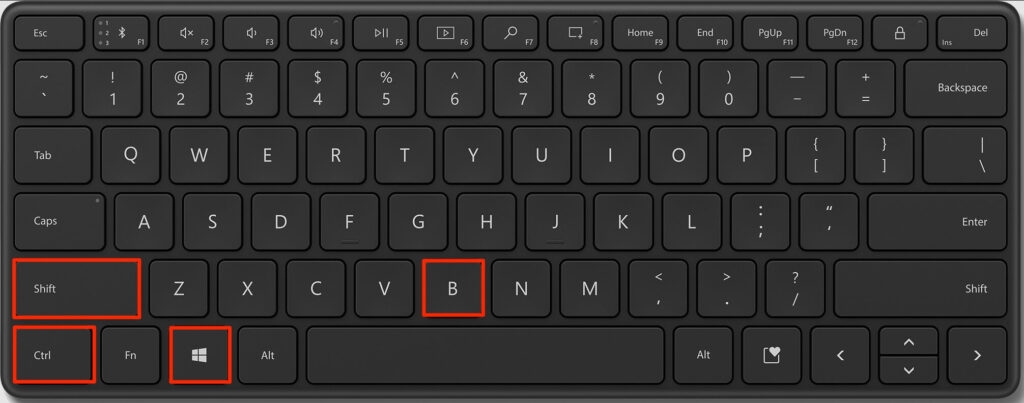
Votre écran deviendra noir pendant environ 2 secondes.
Après qu’il redevienne normal, votre pilote graphique NVIDIA redémarrera automatiquement.
Cependant, cette méthode de redémarrage de la carte graphique ne fonctionnera que pour certains d’entre vous. Dans un tel scénario, vous pouvez utiliser le Gestionnaire de périphériques.
Redémarrer le pilote graphique NVIDIA en utilisant le Gestionnaire de périphériques
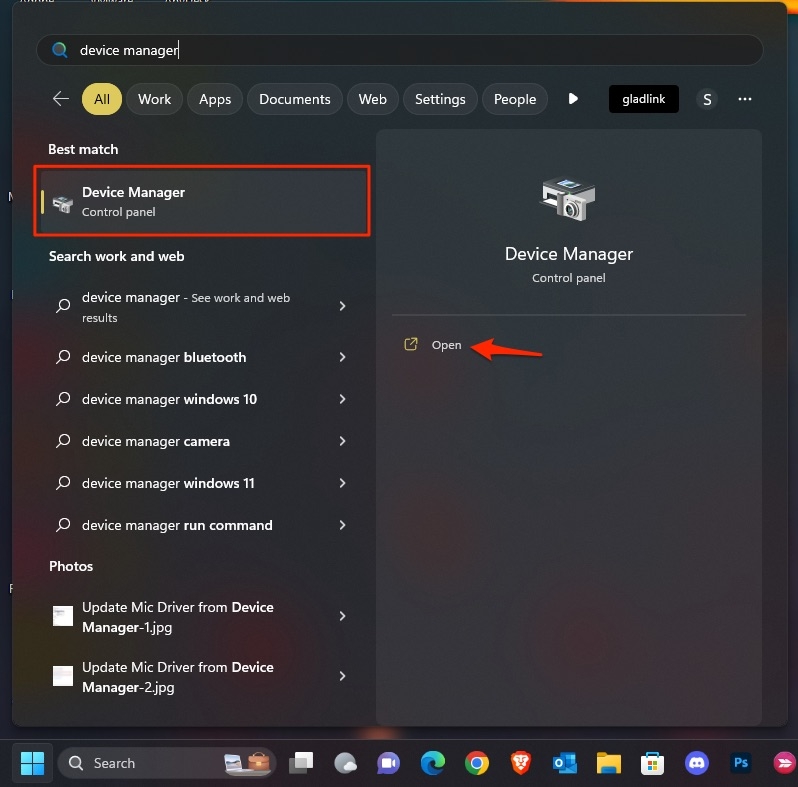
- Appuyez sur la touche Win, recherchez Gestionnaire de périphériques, et ouvrez le résultat de recherche approprié.
Faites défiler vers le bas et allez à Adaptateurs d’affichage.
Cliquez avec le bouton droit sur le pilote d’affichage NVIDIA, et un menu déroulant apparaîtra. Sélectionnez Désactiver le périphérique à partir de celui-ci.
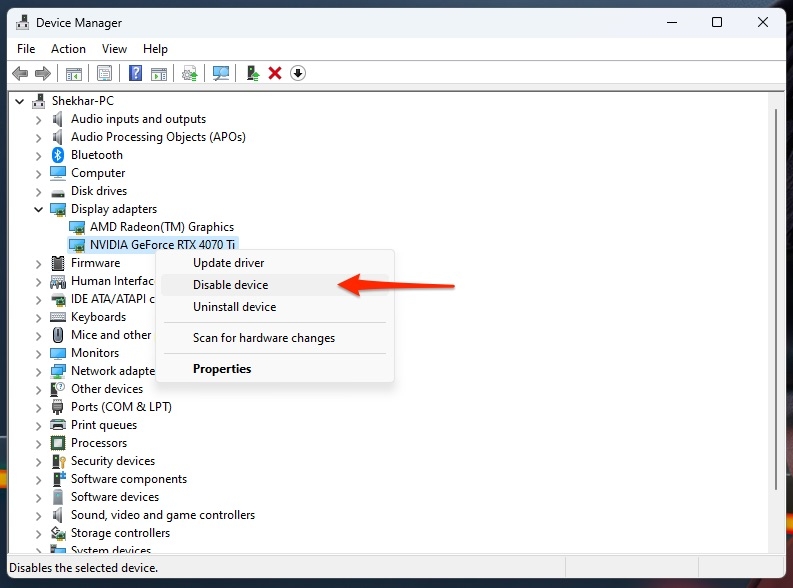
Ensuite, veuillez attendre un moment, cliquez à nouveau avec le bouton droit sur le pilote d’affichage NVIDIA, et vous verrez maintenant l’option Activer ; cliquez dessus. De nombreux utilisateurs ont signalé que cela a résolu leur problème de pilote d’affichage NVIDIA qui a échoué à démarrer.
3. Branchez votre PC sur une autre prise électrique
Souvent, il n’y a pas de problème avec votre OC ou votre carte graphique NVIDIA mais plutôt avec la prise électrique.
Ces problèmes peuvent être une connexion lâche entre la prise et la prise électrique, des fluctuations de courant, ou une mauvaise connexion.
Dans de tels cas, vous devez brancher votre PC sur une autre prise électrique et vérifier si cela fonctionne. Il y a de fortes chances que cette solution fonctionne pour vous.
4. Mettez à jour les pilotes NVIDIA
Si votre pilote d’affichage est devenu obsolète, vous verrez l’erreur “Le pilote d’affichage NVIDIA a échoué à démarrer”. Par conséquent, mettre à jour votre pilote d’affichage résoudra le problème.
Suivez les étapes ci-dessous pour mettre à jour le pilote d’affichage NVIDIA :
- Ouvrez l’URL https://www.nvidia.com/download/index.aspx sur votre PC.
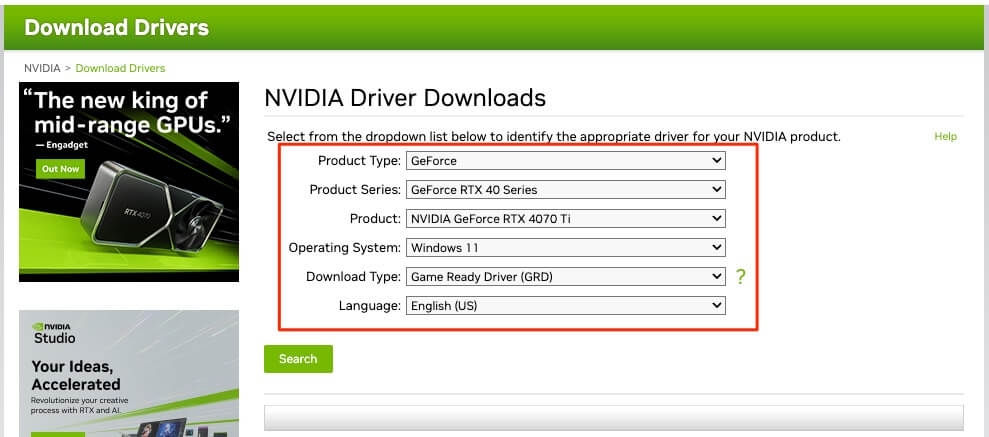
Vous verrez plusieurs options ; cliquez sur votre série de carte graphique et le nom du produit pour continuer.
Appuyez sur le bouton Rechercher.
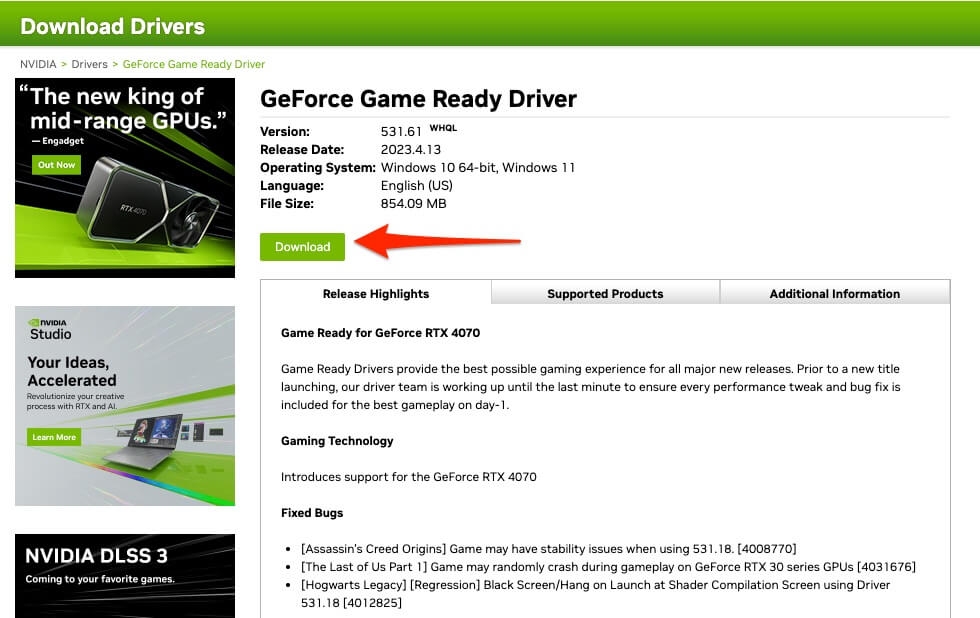
Maintenant, NVIDIA commencera à détecter les mises à jour de pilotes pour votre carte graphique spécifique. S’il y en a de disponibles, une fenêtre apparaîtra.
- Appuyez sur le bouton Télécharger dans la fenêtre de mise à jour.
- Maintenant, allez dans Gestionnaire de périphériques, naviguez jusqu’au pilote d’affichage NVIDIA, cliquez avec le bouton droit dessus, et sélectionnez Mettre à jour le pilote dans le menu déroulant.
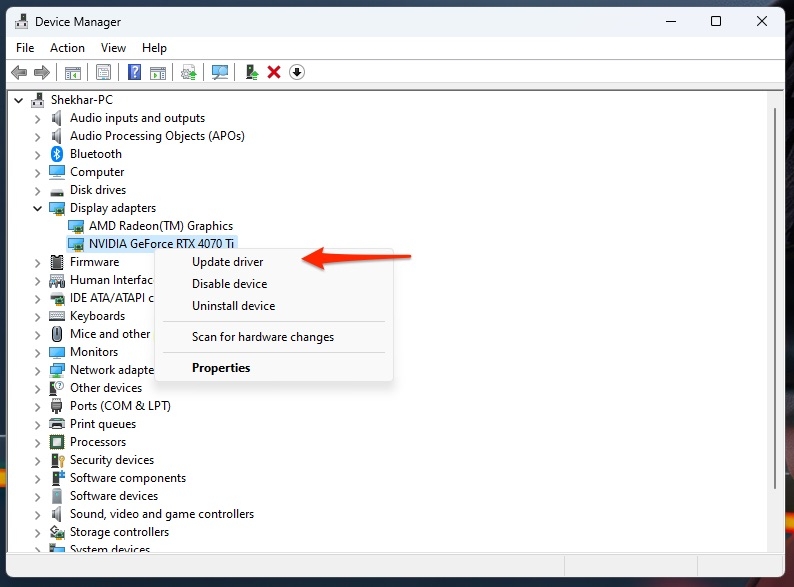
- Choisissez Parcourir mon ordinateur pour les pilotes et sélectionnez Laissez-moi choisir parmi une liste de pilotes disponibles sur mon ordinateur.
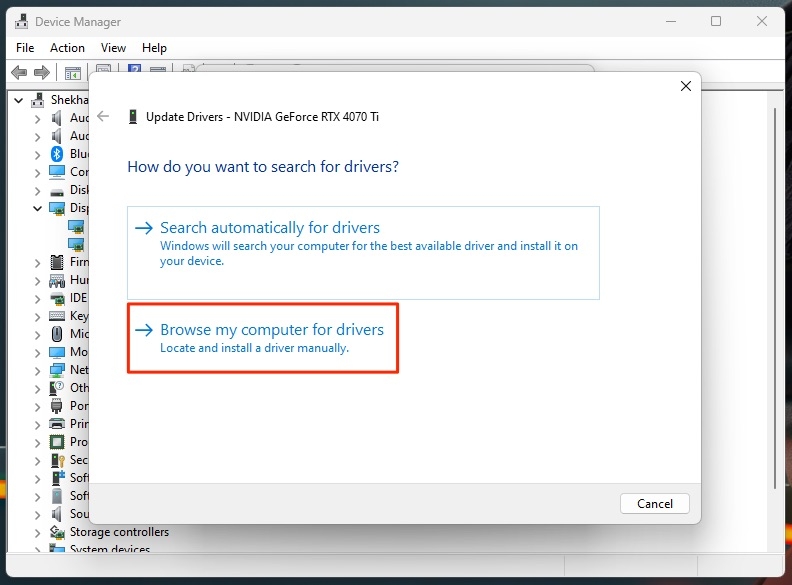
- Votre appareil localisera les pilotes installés, sélectionnez le vôtre particulier, et cliquez sur Suivant.
Votre ordinateur commencera à mettre à jour le pilote et affichera un message lorsque le processus sera terminé.
5. Ajustez votre système pour la meilleure performance
Modifier votre système pour une performance optimale est l’une des solutions les plus sous-estimées mais efficaces au problème.
C’est utile lorsque les visuels et d’autres effets doivent être améliorés. Par conséquent, vous devez l’ajuster en conséquence.
Suivez les étapes ci-dessous pour ce faire :
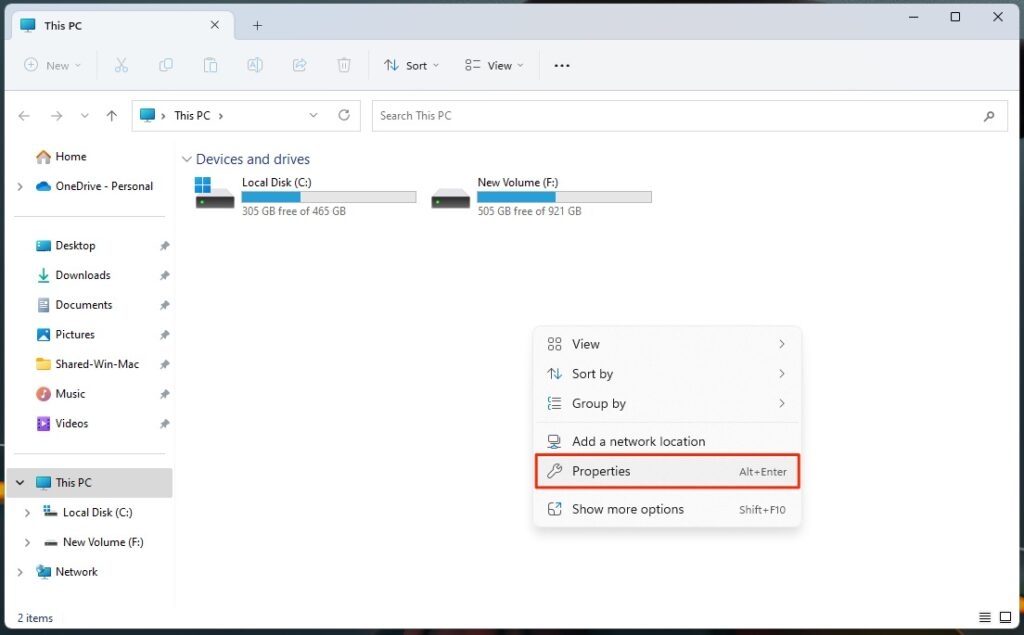
- Ouvrez Ce PC, cliquez avec le bouton droit n’importe où dessus, et sélectionnez Propriétés dans le menu déroulant.
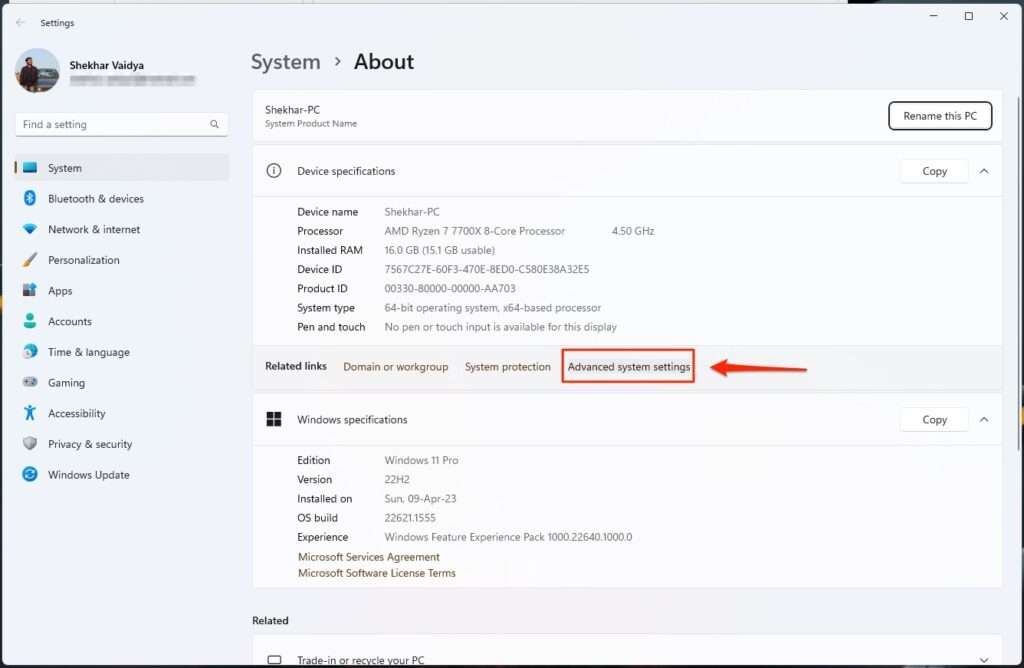
- Maintenant, sélectionnez Paramètres système avancés dans le panneau de gauche.
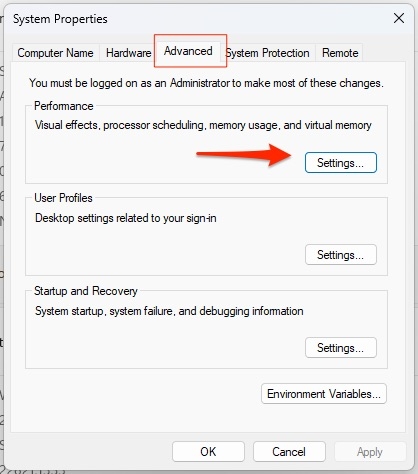
Développez l’onglet Avancé.
Dans la section Performance, appuyez sur le bouton Paramètres.
- Allez dans Effets visuels et cliquez sur le bouton radio Ajuster pour une meilleure performance.
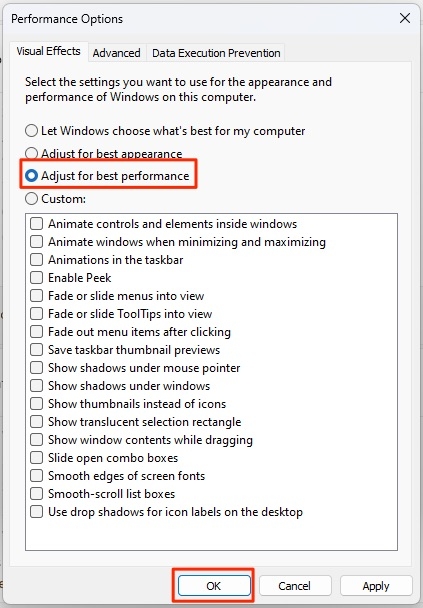
- Cliquez sur Appliquer puis appuyez sur le bouton OK pour continuer.
Ensuite, redémarrez votre PC pour que les changements prennent effet.
6. Exécutez l’outil de dépannage matériel et périphériques
Microsoft a équipé ses PC d’outils de dépannage intégrés. De même, vous pouvez détecter des problèmes matériels et de périphériques avec l’outil de dépannage particulier prévu à cet effet.
Bien qu’ils ne fonctionnent pas aussi efficacement que ceux de tiers, dans certains cas, ils se sont révélés être une solution et ont fonctionné efficacement.
Voici comment vous pouvez le faire :
Appuyez sur les touches Win+X pour ouvrir les paramètres et allez dans Mise à jour et sécurité.
Sélectionnez Dépanner dans le panneau de gauche et cliquez sur Dépanneurs supplémentaires à droite.
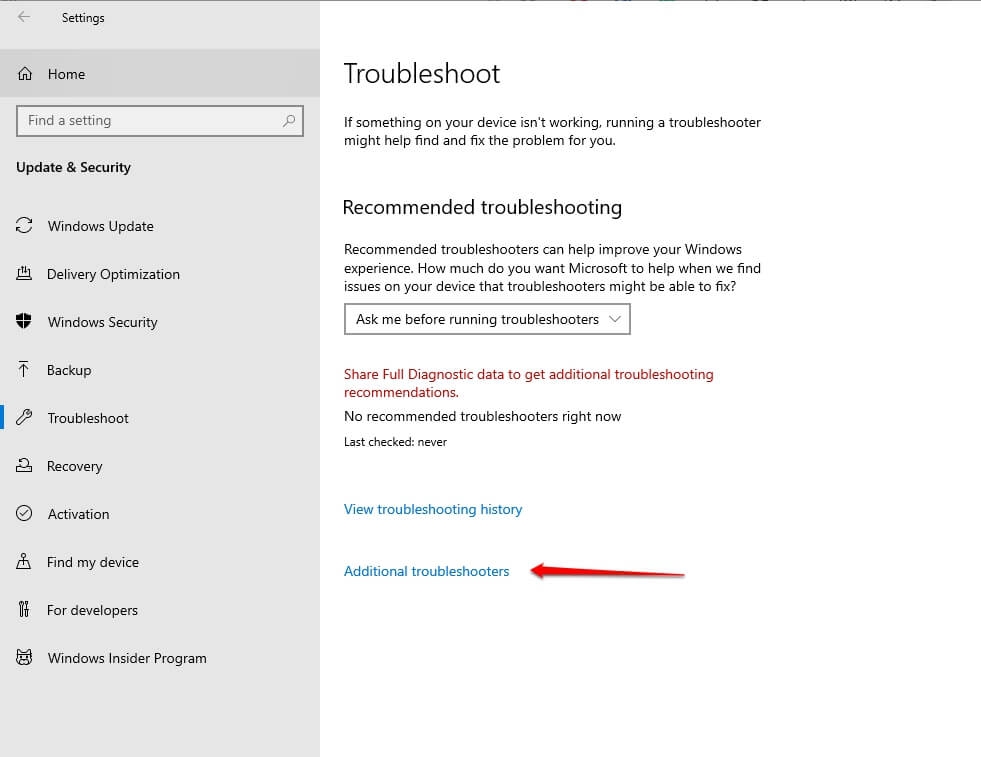
- Une fenêtre s’ouvre ; dedans, appuyez sur le bouton Exécuter l’outil de dépannage dans Matériel et périphériques.
Après avoir détecté des problèmes avec votre matériel, y compris le pilote d’affichage NVIDIA, il verra et affichera les problèmes qu’il trouve. De plus, vous pouvez cliquer dessus pour les résoudre, et Windows pourrait vous demander de les corriger.
7. Analysez les logiciels malveillants et les virus
Que ce soit par e-mail, une connexion inconnue, des applications de communication tierces, et d’autres sources, les logiciels malveillants et les virus pénètrent dans votre appareil.
Cela provoque également un dysfonctionnement de votre ordinateur et même des problèmes avec le pilote d’affichage NVIDIA. Par conséquent, vous devriez analyser votre ordinateur pour détecter les logiciels malveillants et les virus pour savoir si c’est le cas.
Si vous n’avez pas de logiciel tiers, utilisez-le ; sinon, vous pouvez analyser en utilisant la fonction intégrée. Voici comment vous pouvez le faire :
Appuyez sur les touches Win+X pour ouvrir Paramètres et cliquez sur Mise à jour et sécurité.
Sélectionnez Sécurité Windows et cliquez sur Protection contre les virus et menaces.
Dans la section Menaces actuelles, accédez à Options d’analyse.
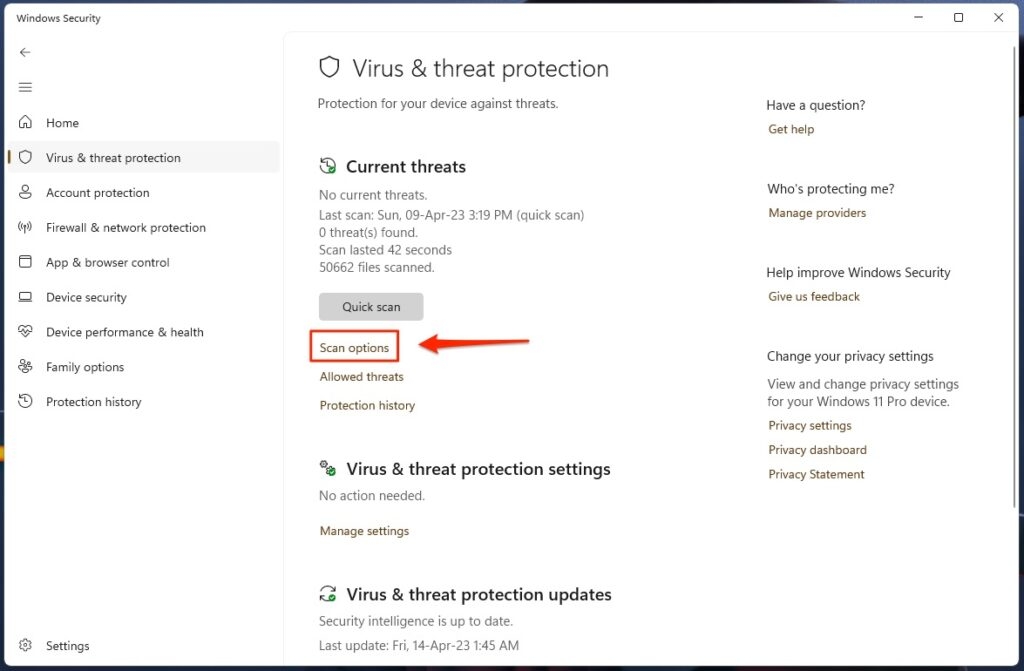
- Cliquez sur Microsoft Defender Antivirus (analyse hors ligne) et appuyez sur le bouton Analyser maintenant.
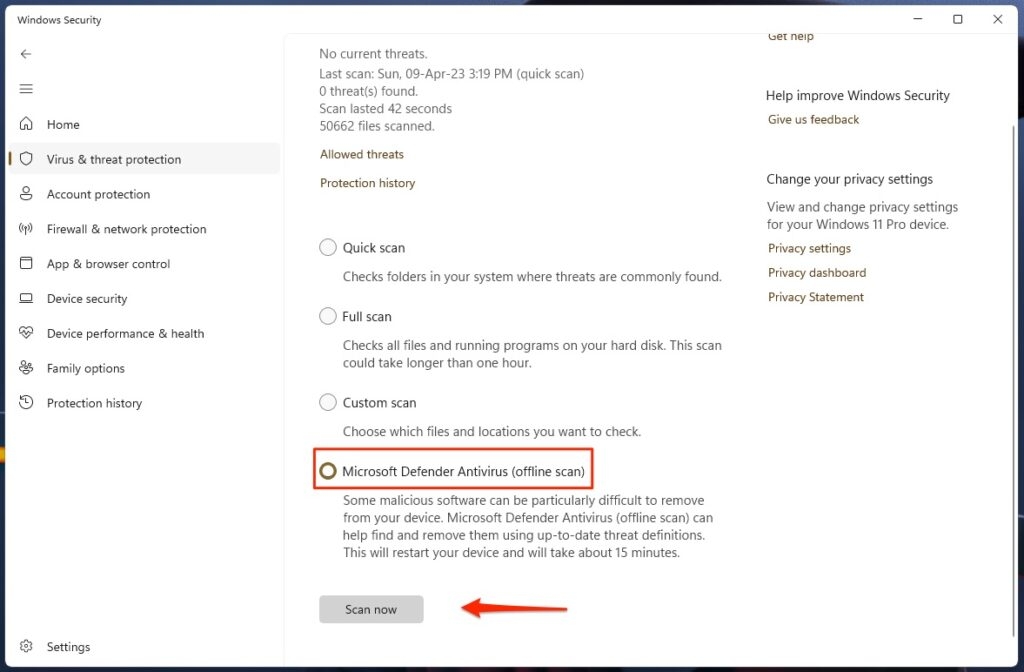
Windows commencera maintenant à analyser votre PC, alors attendez qu’il se termine. Vous devriez réinitialiser votre appareil pour résoudre le problème s’il y a une menace.
8. Exécutez une analyse SFC
Votre système d’exploitation Windows pourrait avoir des fichiers manquants ou corrompus qui l’empêchent de fonctionner normalement. Cela entraîne de nombreuses erreurs comme “Le pilote d’affichage NVIDIA a échoué à démarrer”. Pour savoir si c’est la cause du problème, vous pouvez utiliser l’analyse SFC de Windows.
Voici comment vous pouvez le faire :
- Appuyez sur le bouton Démarrer, recherchez cmd, et cliquez sur Exécuter en tant qu’administrateur.
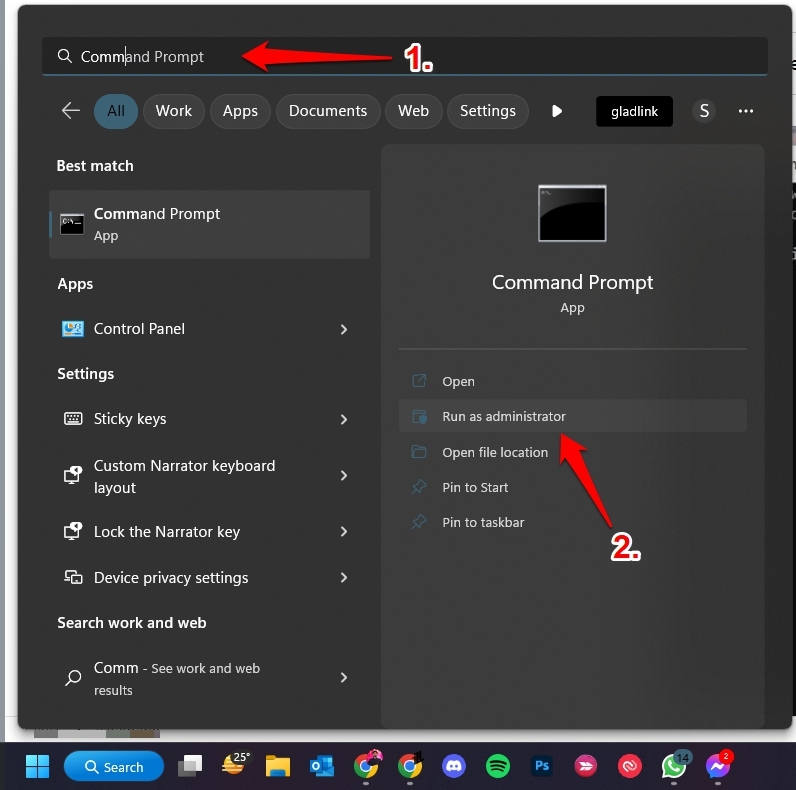
- Tapez la commande ci-dessous et appuyez sur la touche Entrée.
sfc /scannow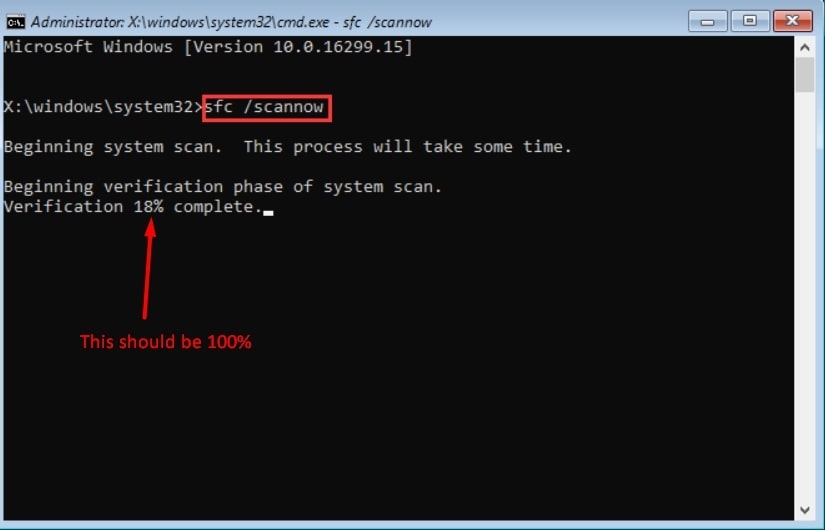
Windows commence l’analyse SFC et attendez qu’il vous présente les résultats. Si vous voyez que la Protection des ressources Windows n’a trouvé aucune violation d’intégrité, tout va bien avec les fichiers système nécessaires.
Cependant, si vous voyez que la Protection des ressources Windows a trouvé des fichiers corrompus mais n’a pas pu en réparer certains, vous devriez redémarrer votre appareil en mode sans échec et effectuer à nouveau une analyse SFC. Si cela fonctionne bien, un outil tiers ou des fichiers externes sont à l’origine du problème, et rien n’est erroné avec votre carte graphique.
9. Mettez à jour le système d’exploitation Windows
Souvent, votre système d’exploitation Windows a des bugs. De plus, même si vous utilisez une version plus ancienne, votre pilote d’affichage pourrait être incompatible, provoquant le problème “Le pilote d’affichage NVIDIA a échoué à démarrer”.
Par conséquent, pour résoudre le problème, vous devez mettre à jour votre système d’exploitation Windows. Voici comment vous pouvez le faire :
Appuyez sur les touches Win+X pour ouvrir les paramètres.
Sélectionnez Mise à jour Windows dans le panneau de gauche et cliquez sur Vérifier les mises à jour.
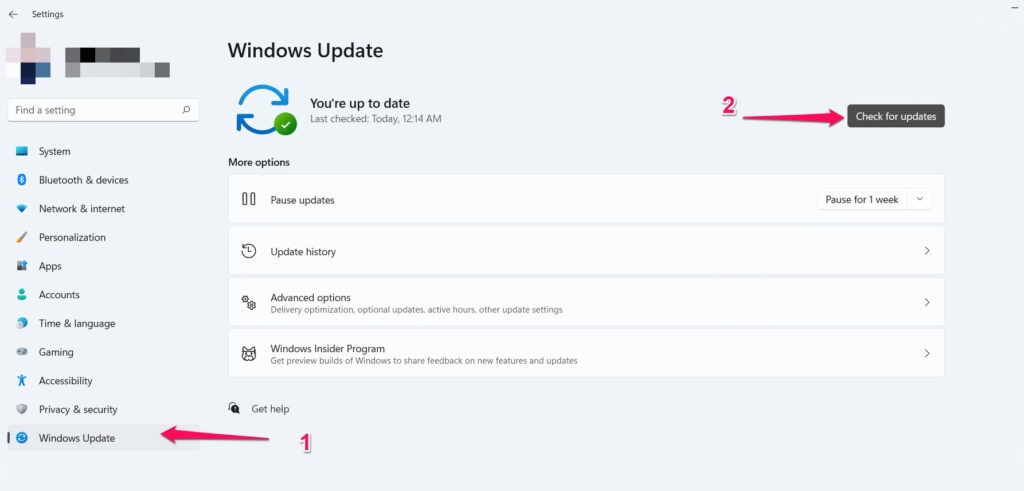
Windows vous informera s’il y a des mises à jour disponibles. Pour continuer, vous devez cliquer sur le bouton Télécharger et installer qui apparaîtra. Si votre PC est à jour, alors la méthode ci-dessous vous aidera !
10. Rétrograder vers la version précédente du pilote d’affichage
Si vous avez récemment installé une mise à jour de votre pilote d’affichage et rencontré le problème, alors il y a un bug avec la mise à jour. Dans un tel scénario, désinstallez la mise à jour et revenez à la version précédemment installée.
Voici comment vous pouvez le faire :
Allez dans Gestionnaire de périphériques et double-cliquez sur Pilote d’affichage NVIDIA.
Développez l’onglet Pilote dans la fenêtre contextuelle qui apparaît.
Cliquez sur Rétrograder le pilote et appuyez sur le bouton OK.
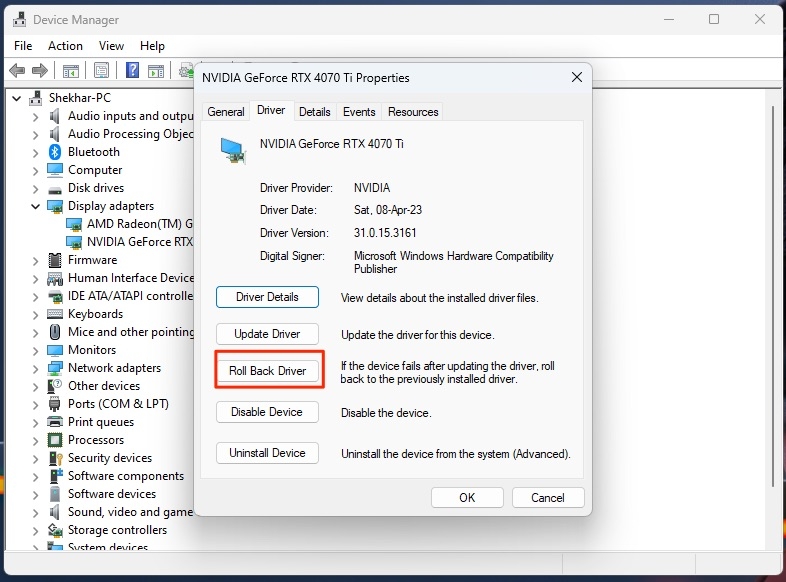
Laissez le processus se terminer, et votre problème sera résolu.
11. Réinstallez le pilote d’affichage NVIDIA
L’installation de votre pilote d’affichage peut avoir été corrompue, entraînant le problème. Par conséquent, vous devez désinstaller le pilote d’affichage NVIDIA en utilisant le logiciel DDU ou le Panneau de configuration. Ensuite, téléchargez le pilote d’affichage et installez-le pour résoudre le problème.
12. Réinsérez la carte graphique NVIDIA
Lorsque aucune des méthodes ci-dessus ne fonctionne, il y a une probabilité que votre carte graphique ait surchauffé. Pour le résoudre, vous devez être techniquement compétent ou demander une assistance technique.
Tout ce que vous avez à faire est d’ouvrir votre CPU, de retirer la carte graphique du boîtier, de la garder à l’extérieur jusqu’à ce qu’elle refroidisse, puis de la réinsérer.
Questions Fréquemment Posées
Que faire lorsque le pilote d’affichage échoue à démarrer ?
La façon la plus rapide de traiter le problème est de mettre à jour automatiquement le pilote d’affichage et de redémarrer votre GPU et votre PC pour résoudre le problème.
Comment puis-je résoudre l’erreur d’installation du pilote graphique NVIDIA ?
Pour surmonter le problème, vous devez installer le pilote graphique de manière personnalisée sur votre PC.
La carte graphique NVIDIA est-elle réparable ?
Si elle est réparable, NVIDIA réparera votre carte graphique. De plus, ils la remplaceront pour vous si ce n’est pas le cas.
Conclusion – Le pilote d’affichage NVIDIA a échoué à démarrer
Bien que le problème “Le pilote d’affichage NVIDIA a échoué à démarrer” vous dérange, nos solutions vous auraient soulagé.
Le problème survient en raison de glitches temporaires, de pilotes obsolètes, de fichiers système manquants ou corrompus, de problèmes avec la prise électrique, de logiciels malveillants, de virus ou de performances système non optimisées.
Par conséquent, pour éliminer le problème, vous devez résoudre le problème en fonction de la cause, comme indiqué dans notre tutoriel.
Si rien ne fonctionne, réinstallez le GPU pour résoudre le problème. De plus, si vous avez des doutes, faites-le nous savoir dans les commentaires ci-dessous !
Lectures complémentaires :
Comment résoudre le problème si le panneau de contrôle Nvidia est manquant dans Windows ?
Correction : L’installation du pilote Geforce Game Ready ne peut pas continuer
RTX 4070 Ti vs. RX 7900 XT – Lequel est fait pour vous ?
Recevez de nouveaux articles dans votre boîte de réception.
Aucun spam. Désabonnez-vous à tout moment.