Raccourcis Mac · 5 min read · Oct 03, 2025
13+ Meilleures Raccourcis Clavier Mac

Beaucoup d’utilisateurs d’Apple ont accepté que les raccourcis clavier Mac rendent leur vie beaucoup plus facile, ils peuvent facilement effectuer des activités sans cliquer et survoler la souris, il suffit d’appuyer sur une combinaison de touches, et c’est fait, comme la combinaison de touches la plus utilisée est Command+C et Command+V pour copier et coller respectivement.
Pour ceux qui sont nouveaux dans l’environnement Mac et ne sont pas familiers avec les raccourcis clavier Mac pour effectuer leur travail facilement, nous avons listé quelques raccourcis clavier Mac importants qui vous aideront à utiliser facilement le système et à faire le travail rapidement.
Raccourcis Clavier Mac
Ici, nous mentionnons quelques raccourcis clavier Mac, afin que vous puissiez facilement ouvrir les applications et naviguer entre elles, ces astuces rapides vous aideront à utiliser votre Mac rapidement, commodément et efficacement.
Ouvrir l’application Capture d’écran
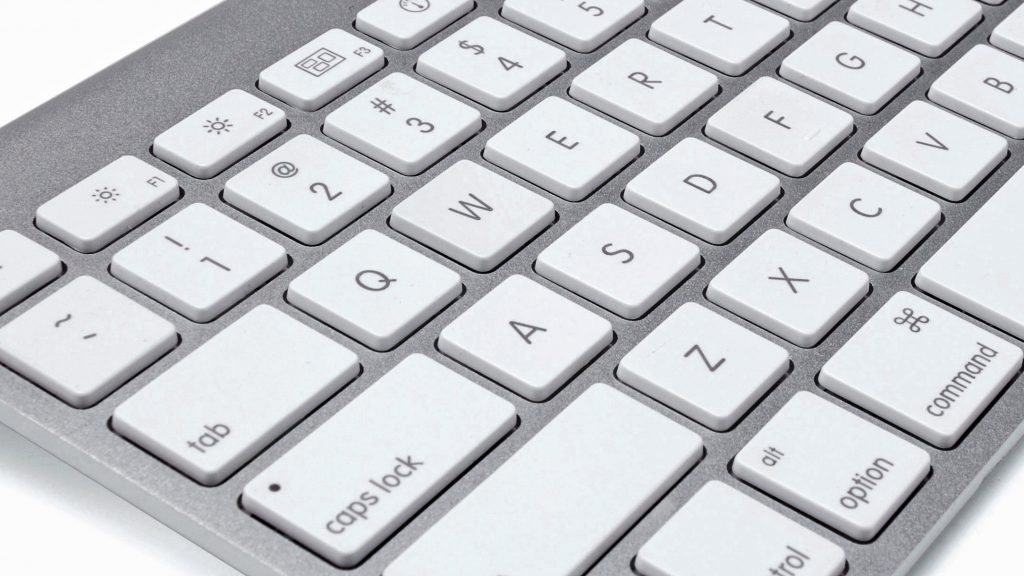
Pour ouvrir l’application capture d’écran sur votre PC, vous pouvez appuyer sur Shift+Command+5, cette combinaison de touches ouvrira l’application capture d’écran et vous permettra de prendre une capture d’écran, d’enregistrer votre écran, ou plus encore, et par défaut, elle sera enregistrée sur votre bureau. C’est mieux que d’ouvrir l’application manuellement en utilisant une souris, vous pouvez ouvrir l’application instantanément sur MacBook avec un raccourci clavier Mac.

A lire aussi : Top 5 Meilleures Applications de Création de Logos pour Android
Passer d’une application à l’autre
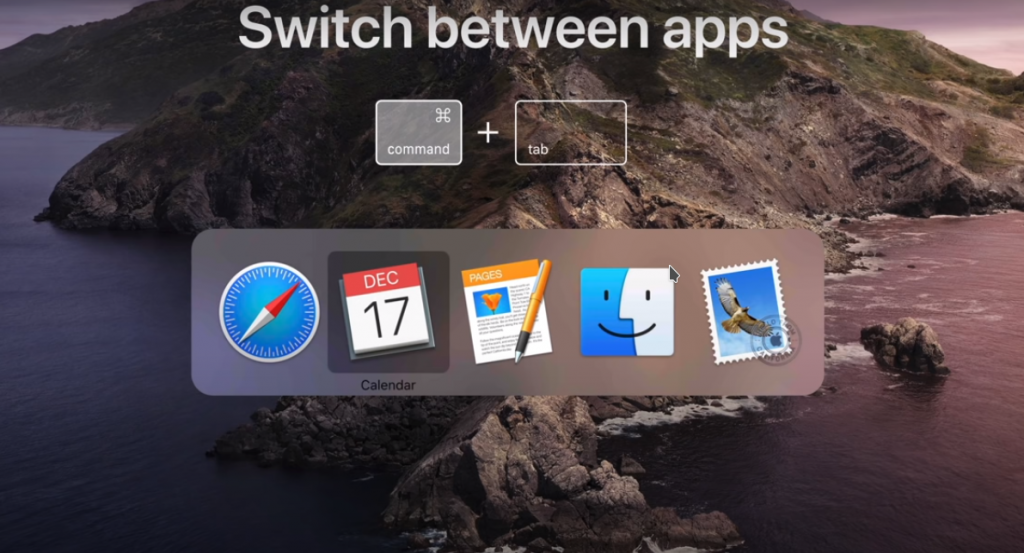
Pour naviguer entre deux applications différentes, vous pouvez utiliser Command+tab, ce raccourci clavier Mac vous permettra de passer facilement d’une application à l’autre. Vous pouvez vous déplacer entre toutes les applications que vous avez ouvertes, puis appuyer sur la touche Entrée pour ouvrir l’application que vous souhaitez utiliser.
A lire aussi : 3+ Méthodes pour Prendre une Capture d’Écran dans Windows 10
Changer la Vue de Disposition des Fichiers
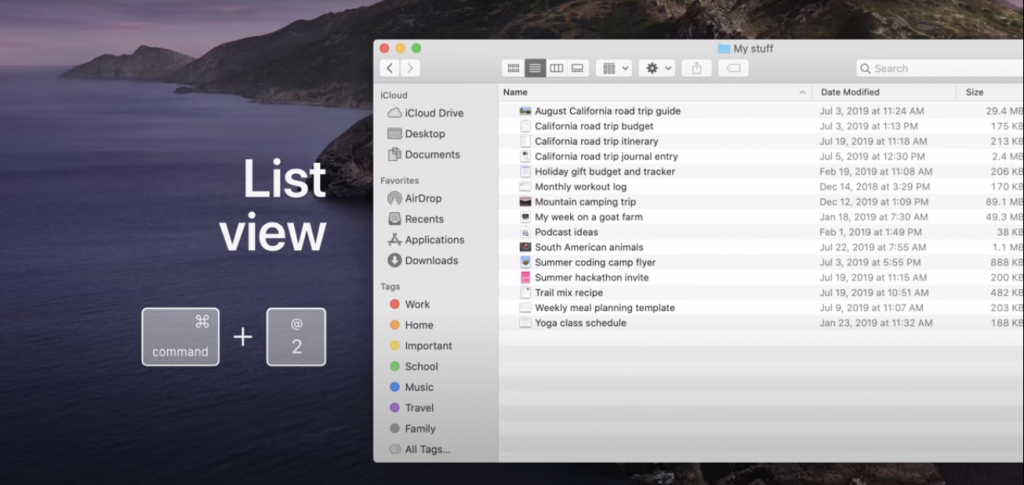
Vous pouvez changer la vue de disposition des fichiers dans le Finder grâce aux raccourcis clavier Mac, vous pouvez utiliser les raccourcis clavier Mac suivants et changer la vue de disposition des fichiers
- Command+1 – Pour passer à la vue icône.
- Command+2 – Pour passer à la vue liste.
A lire aussi : Comment Corriger l’Erreur ‘Fichier Trop Grand pour le Système de Fichiers de Destination’ dans Windows 10
- Command+3 – Pour passer à la vue colonne.
- Command+4 – Pour passer à la vue galerie.
Vous pouvez également sélectionner plusieurs fichiers en maintenant la touche Command enfoncée tout en cliquant sur le fichier que vous souhaitez ouvrir.
Ouvrir Quick Look
Pour avoir un aperçu rapide d’un fichier en ouvrant Quick Look instantanément, pour activer le raccourci clavier Mac pour ouvrir Quick Look rapidement, vous devez sélectionner le fichier et appuyer sur la touche Espace.

A lire aussi : Comment Utiliser CamScanner dans Windows 10
Coller et Correspondre au Style
Si vous collez du contenu depuis le presse-papiers, nous devons changer son style comme la taille de police, le style de police, etc. Donc, plus besoin de s’embêter à ajuster le texte pour qu’il corresponde au contenu existant. Vous devez appuyer sur option+shift+command+V. Ce raccourci clavier Mac vous fera gagner beaucoup de temps, car après avoir collé le texte en utilisant le raccourci, votre texte ne nécessite pas de formatage supplémentaire pour correspondre au style.

A lire aussi : Comment Corriger l’Erreur 0xC004C4AE dans Windows 10 Facilement
Rechercher un Mot
Si vous souhaitez rechercher un mot soit dans le texte soit sur le web, vous pouvez facilement le faire en sélectionnant et en surlignant le texte et en appuyant sur control+command+D. Ce raccourci clavier Mac vous permettra de rechercher un mot simplement, n’est-ce pas cool ?
Ouvrir le Visualiseur de Caractères
Vous pouvez rapidement ouvrir le visualiseur de caractères, il suffit de maintenir la combinaison de touches suivante Control+Command+Espace. En appuyant sur cela, vous pouvez soit insérer un emoji soit un caractère spécial.
Ouvrir Spotlight.
Avec Spotlight, vous pouvez ouvrir des applications et des documents sur votre ordinateur ou sur le web, faites-le rapidement en appuyant sur Command+Space, et ce raccourci clavier Mac activera une barre de recherche, vous pouvez rechercher n’importe quoi soit sur votre ordinateur soit sur le web.

A lire aussi : Comment Corriger ‘Votre PC a Rencontré un Problème et Doit Redémarrer’ dans Windows 10
Ouvrir un Nouvel Onglet dans le Navigateur
Au lieu d’ouvrir plusieurs fenêtres Safari et de naviguer sur Internet en utilisant plusieurs fenêtres, vous pouvez ouvrir plusieurs onglets dans la même fenêtre Safari, pour ouvrir un nouvel onglet dans la même fenêtre, appuyez sur Command+T.
Fermer un Onglet dans le Navigateur
Vous pouvez facilement fermer un onglet dans le navigateur Safari en utilisant le raccourci clavier Mac Command+W.
Passer entre les Onglets Actifs dans un Navigateur
Si vous avez ouvert plusieurs onglets dans une fenêtre, vous pouvez naviguer entre eux facilement en appuyant sur Control+Tab.
Masquer les Applications Actives
Le raccourci clavier Mac pour masquer les applications actives est Command +H, en appuyant sur les deux touches ensemble, vous pouvez facilement masquer les applications actives, cela ne quittera pas l’application mais minimisera la fenêtre et vous pourrez facilement la rouvrir en utilisant le dock.
Raccourcis de Menu
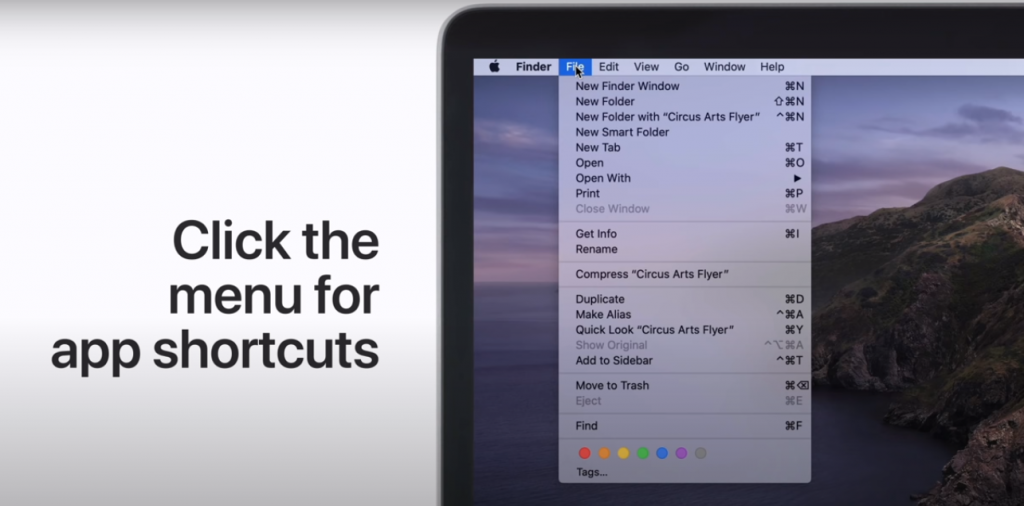
Si vous utilisez l’application et souhaitez utiliser des raccourcis clavier Mac à l’intérieur, vous pouvez cliquer sur la barre de menu et tous les raccourcis sont mentionnés devant les tâches, comme
A lire aussi : Comment Corriger l’Erreur 0x80070020 dans Windows 10
- Command+N – Pour ouvrir une nouvelle fenêtre Finder.
- Shift+Command+N – Pour ouvrir un nouveau dossier.
- Control+Command+N – Pour ouvrir un nouveau dossier avec “Circus Arts Flyer”.
- Command+O – Pour ouvrir un fichier.
- Command+P – Pour imprimer un fichier.
- Command+I – Pour obtenir des informations sur le fichier.
- Command+D – Pour faire un fichier dupliqué.
- Command+F – Pour trouver.
Et bien d’autres, si vous souhaitez en savoir plus, vous pouvez cliquer sur la barre de menu et découvrir plus de raccourcis clavier Mac.
Ouvrir le Menu d’Aide
Si vous rencontrez un problème avec quoi que ce soit, vous pouvez ouvrir le menu d’aide à tout moment, pour ouvrir le menu d’aide rapidement, vous devez appuyer sur Shift+Command+?.
Alors voici quelques raccourcis clavier Mac que vous pouvez maintenant utiliser vous-même et en utilisant ces combinaisons de touches, vous pouvez explorer plus rapidement et de manière fiable votre PC. Si vous rencontrez un problème en utilisant un appareil d’Apple Inc., vous pouvez rechercher votre problème sur le Support Apple et signaler un bug.
A lire aussi : Comment Corriger le Code d’Erreur 0x80070422 dans Windows Facilement
Crédit Image : Apple Support (YouTube)
Recevez de nouveaux articles dans votre boîte de réception.
Aucun spam. Désabonnez-vous à tout moment.