Plex Media · 4 min read · Mar 10, 2026
2 façons de réparer le scanner multimédia Plex a cessé de fonctionner sur Windows 10

Lorsque vous êtes prêt à regarder en rafale vos émissions ou films préférés sans publicités ni mise en mémoire tampon, vous les téléchargez sur votre appareil. Plex Media Server est une excellente application pour diffuser sur vos écrans avec de nombreuses fonctionnalités de lecteur multimédia.
Vous vous asseyez, vous vous détendez et essayez de lire le contenu, et soudain, vous voyez une panne de l’application. Elle signale que le scanner multimédia Plex a cessé de fonctionner avec Windows 10.
Ainsi, l’application ne peut pas trouver les vidéos, films et autres éléments stockés sur votre PC. Si vous cherchez comment résoudre ce problème, nous avons tout couvert !
Qu’est-ce qui cause l’erreur “le scanner multimédia Plex a cessé de fonctionner” sur Windows 10 ?
Une mise à jour récente du Plex Media Server provoque l’erreur “le scanner multimédia Plex a cessé de fonctionner” sur Windows 10. Cela se produit avec des fichiers .exe manquants ou corrompus.
Le plus souvent, cela indique que Plex ou l’un de ses services plante. C’est un bug, et les développeurs travaillent à le corriger.
Cependant, cela prendra un certain temps avant qu’une autre mise à jour avec un correctif de bug ou un correctif d’urgence ne soit disponible. D’ici là, vous pouvez le réparer légitimement sans tracas. Voyons comment vous pouvez le faire !
Comment réparer le scanner multimédia Plex a cessé de fonctionner sur Windows 10 ?
Il existe deux méthodes pour résoudre le problème du scanner multimédia Plex qui ne fonctionne pas ou de l’erreur de plantage. Comme cela se produit après une mise à jour, les solutions sont en conséquence. Les deux sont faciles et efficaces, mais vous pouvez choisir celle que vous pouvez suivre.
Méthode 1 : Rétrograder Plex sur Windows 10 via les anciennes mises à jour
Comme le problème survient après une mise à jour, vous devez rétrograder Plex à sa version antérieure.
Voici comment vous pouvez rétrograder Plex sur Windows 10 :
- Appuyez simultanément sur les touches Win+R pour lancer la boîte de dialogue Exécuter.
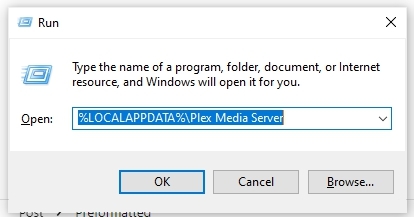
- Entrez le texte suivant :
%LOCALAPPDATA%\Plex Media ServerMaintenant, appuyez sur le bouton OK
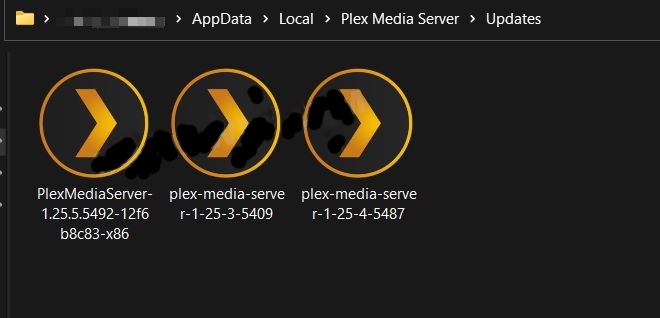
Le répertoire Plex Media Server s’ouvrira ; maintenant, naviguez et ouvrez le dossier Mises à jour.
À partir de là, sélectionnez une version précédente du serveur Plex au format .exe, copiez-la et collez-la quelque part en dehors du répertoire Plex Media Server.
- Allez dans le Panneau de configuration, naviguez vers Plex Media Server et sélectionnez Désinstaller dans le ruban supérieur.
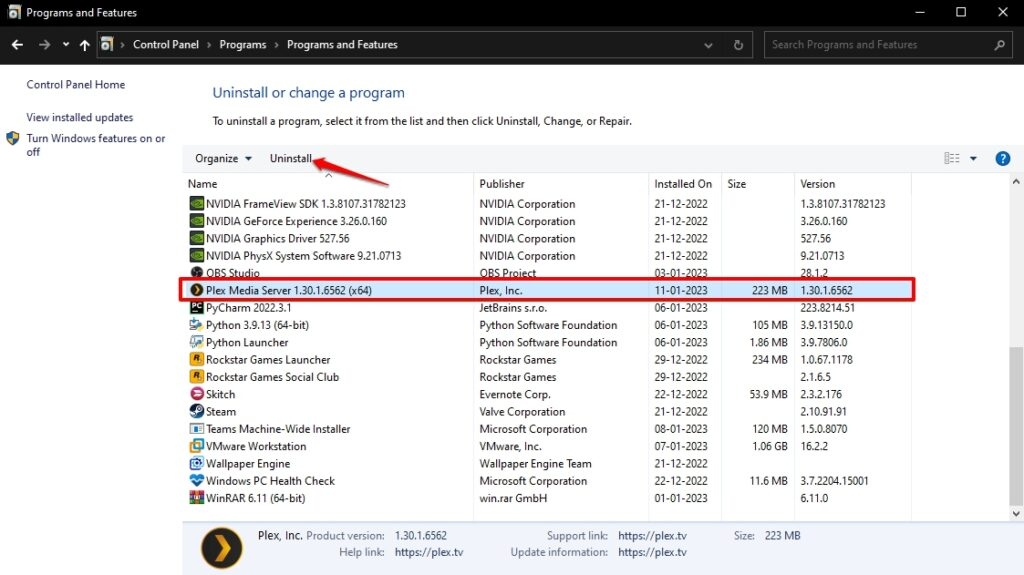
Confirmez la désinstallation dans la boîte de dialogue qui apparaît.
Maintenant, rendez-vous à l’emplacement où vous avez collé une version antérieure et installez-la.
Maintenant, lorsque vous relancez Plex, il fonctionne sans problème. De plus, il se peut que vous ne trouviez aucun fichier .exe de la version antérieure sur votre PC. Dans ce cas, vous pouvez passer à la méthode suivante.
Méthode 2 : Rétrograder Plex sur Windows 10 via le téléchargement des anciennes mises à jour
Pour installer un autre Plex, vous devez d’abord désinstaller le précédent. Ensuite, vous pouvez télécharger une version antérieure à partir d’une application tierce. Nous allons vous guider à ce sujet.
Voici comment vous pouvez le faire :
Visitez uptodown.com (site web tiers) sur votre PC
Faites défiler vers le bas jusqu’à l’une des versions précédentes et choisissez-en une, mais ne choisissez pas une version trop ancienne.
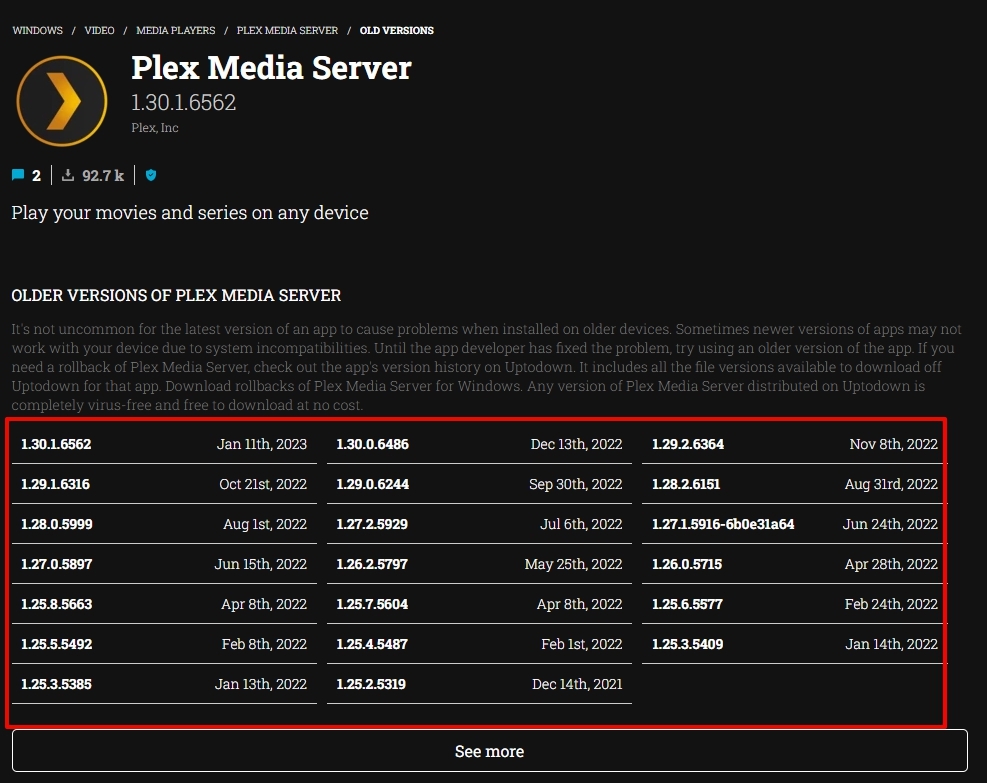
Maintenant, une autre fenêtre s’ouvre ; appuyez sur le bouton Télécharger.
Le fichier exécutable (.exe) sera téléchargé, exécutez-le sur votre Windows 10 et installez-le.
Maintenant, dans sa version antérieure, le Plex Media Server fonctionnerait correctement. Ainsi, le problème du scanner multimédia Plex a cessé de fonctionner sera résolu.
Questions Fréquemment Posées
Comment forcer Plex à scanner ?
Pour forcer un scan Plex, vous devez naviguer vers la Bibliothèque. Cliquez sur l’icône à trois points et choisissez Scanner les fichiers de la bibliothèque. Ainsi, vous pouvez forcer un scan Plex manuellement.
Existe-t-il une alternative à Plex ?
Oui, il existe plusieurs alternatives à Plex. Certaines des plus populaires incluent Serviio, Younity, MediaPortal, Universal Media Server, et bien d’autres.
Conclusion
Plex Media Server est un excellent moyen de diffuser le contenu de votre PC. Vous pourriez rencontrer le problème “le scanner multimédia Plex a cessé de fonctionner” sur Windows 10.
Comme cela se produit précisément sur Windows, vous pourriez penser qu’il s’agit d’un problème avec votre PC, mais ce n’est pas le cas. Cela se produit après une mise à jour. Jusqu’à présent, le correctif de bug n’est pas encore disponible, donc une mise à jour ne vous aidera pas.
Par conséquent, vous devez rétrograder votre Plex pour y faire face. Pour cela, vous devez copier le fichier de la version antérieure de son dossier vers un autre emplacement. Ensuite, désinstallez Plex Media Server et rendez-vous à l’emplacement du fichier de la version antérieure.
Après l’avoir installé, votre scanner multimédia fonctionnera normalement. Si vous ne trouvez pas de version antérieure sur votre PC, désinstallez l’actuelle et téléchargez-la via un service en ligne tiers.
Recevez de nouveaux articles dans votre boîte de réception.
Aucun spam. Désabonnez-vous à tout moment.