Récupération de données · 6 min read · Oct 05, 2025
[Mise à jour 2022] Comment récupérer des photos/images définitivement supprimées sur PC

En tant qu’utilisateur de Windows, perdre vos données les plus critiques ou importantes en raison d’une suppression permanente accidentelle peut être extrêmement accablant et stressant. Ainsi, vous conviendrez qu’il y a toujours une forte probabilité de perte de données causée par une erreur humaine ou même des événements inattendus.
De plus, appuyer accidentellement sur la touche ‘supprimer’ sur votre PC peut se produire sans que vous ne le remarquiez, ce qui entraîne une perte permanente de données.
Heureusement, nous vous révélons dans cet article diverses façons de récupérer facilement des photos ou des données définitivement supprimées. Assurez-vous de suivre attentivement pour récupérer vos photos supprimées maintenant !
Partie 1 : Causes courantes de la perte permanente de fichiers
La situation de perte de fichiers permanente est causée par certains facteurs. Les causes les plus courantes sont indiquées ci-dessous :
- Vider la Corbeille :
Vider une corbeille est l’une des causes les plus courantes de perte permanente d’un fichier. Cela peut se produire lorsqu’un utilisateur de Windows supprime accidentellement ou intentionnellement un fichier sur le PC.
- Suppression de fichiers à l’aide d’une commande :
C’est aussi une autre cause courante de perte permanente de fichiers qui se produit lorsqu’un utilisateur supprime un fichier particulier en utilisant la commande “Shift + Suppr”.
Partie 2 : Comment récupérer des photos définitivement supprimées avec Tenorshare 4DDiG
Tenorshare 4DDiG est un logiciel ou un outil de récupération de données tout-en-un conçu pour effectuer toutes les récupérations de données liées et même des réparations pour toutes les situations auxquelles vous pourriez penser.
Ainsi, récupérer des photos supprimées et des fichiers perdus causés par une suppression accidentelle ou intentionnelle est facilité par l’utilisation de Tenorshare 4DDiG.
Voici un guide étape par étape pour vous guider sur la façon de récupérer des photos ou des fichiers supprimés avec l’aide de Tenorshare 4DDiG sans effort :
Étape 1 :
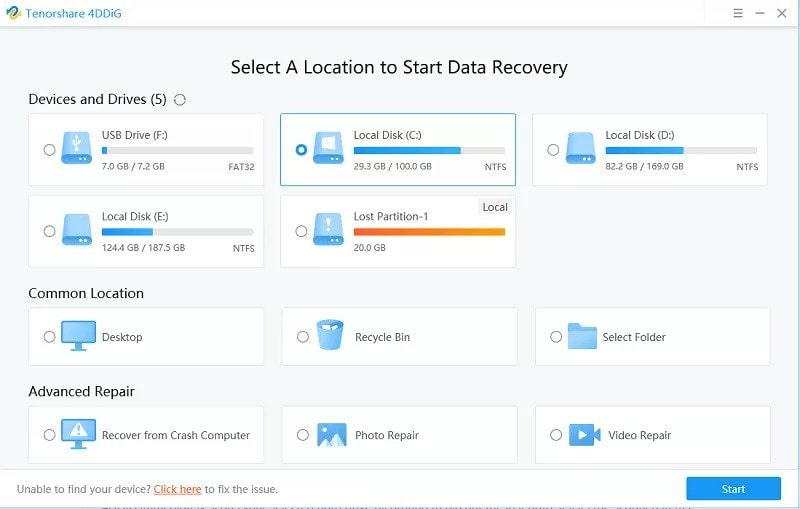
Tout d’abord, lancez 4DDiG sur votre PC. Après cela, l’interface principale du logiciel de récupération de données vous sera affichée comme indiqué ci-dessous. Cela comprend de nombreuses sections telles que Dispositifs et Lecteurs, Emplacement Commun et Réparation Avancée.
Vous verrez également les disques durs disponibles présents sur votre PC, choisissez donc le disque local spécifique où les photos ou fichiers supprimés se sont produits et cliquez sur le bouton “Démarrer”.
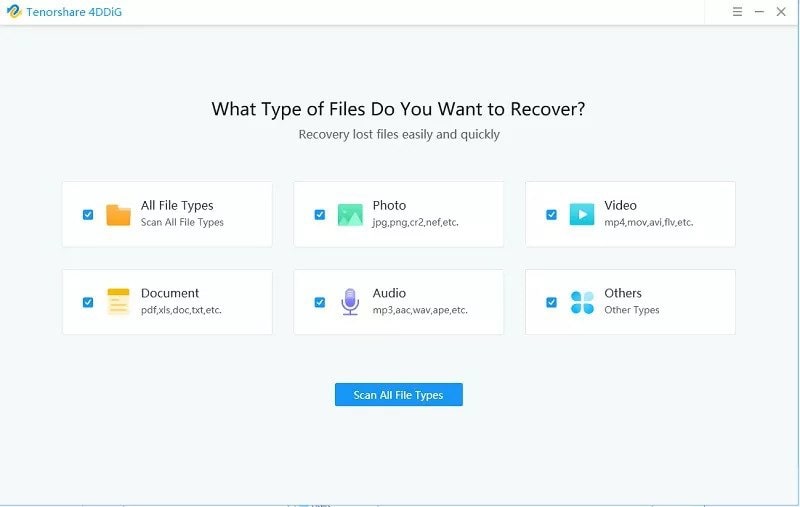
Ensuite, choisissez la photo que vous souhaitez analyser et cliquez sur Analyser les types de fichiers sélectionnés ou sélectionnez Analyser tous les types de fichiers en fonction des types de fichiers que vous souhaitez analyser.
Étape 2 :
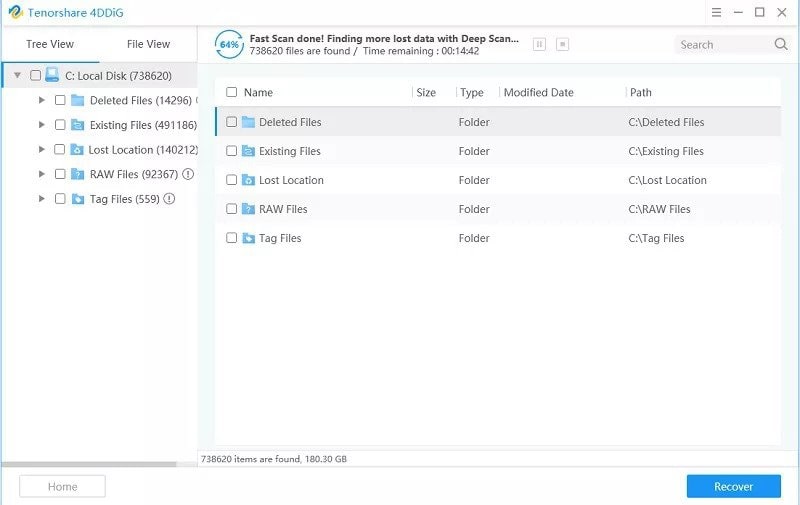
Deuxièmement, il y a un examen immédiat par Tenorshare 4DDiG du lecteur sélectionné pour la photo ou les fichiers perdus, puis vous êtes autorisé à arrêter la recherche une fois que les photos récemment supprimées ont été identifiées pour la récupération.
Étape 3 :
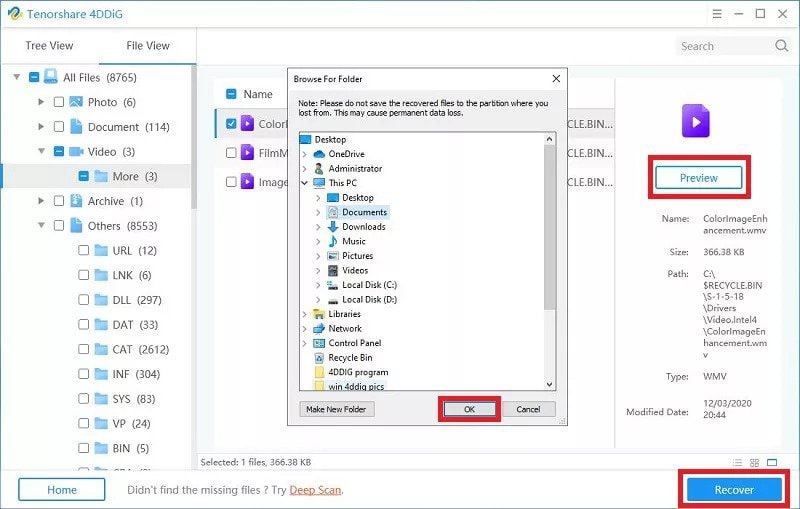
Après avoir identifié les photos ou fichiers spécifiques, procédez à l’aperçu et à la récupération dans un emplacement sûr. Cependant, pour éviter l’écrasement du disque et la perte permanente de photos, assurez-vous de ne pas enregistrer sur la partition initiale où la perte s’est produite.
Partie 3 : Solutions pour récupérer des photos/images définitivement supprimées sans logiciel
La récupération de photos/images définitivement supprimées peut également se faire sans logiciel. Les différentes méthodes de réparation disponibles pour traiter le problème de perte de photo ou de fichier sont expliquées ci-dessous :
Solution 1 : Récupérer des fichiers définitivement supprimés depuis la Corbeille
Sachant que lorsqu’un fichier est supprimé sur Windows en appuyant sur la touche “supprimer”, le fichier est immédiatement déplacé vers la Corbeille, où il reste jusqu’à ce qu’il soit vidé manuellement.
Suivez le guide étape par étape ci-dessous pour savoir comment récupérer des photos ou des fichiers définitivement supprimés depuis la Corbeille.
Étape 1 :
Tout d’abord, double-cliquez sur l’icône de la Corbeille pour l’ouvrir.
Étape 2 :
Ensuite, jetez un œil aux fichiers supprimés, faites un clic droit sur le fichier spécifique que vous souhaitez récupérer et sélectionnez “Restaurer” pour le récupérer à son emplacement initial.
Solution 2 : Récupérer des fichiers supprimés avec l’invite de commande
L’invite de commande est la méthode de réparation la moins conviviale pour récupérer des fichiers supprimés. Suivez le guide étape par étape ci-dessous pour savoir comment récupérer des photos ou des fichiers supprimés avec l’invite de commande.
Étape 1 :
Lancez le menu Démarrer, puis tapez “cmd”, faites un clic droit sur la partie correspondante en haut et choisissez “Exécuter en tant qu’administrateur” pour exécuter l’invite de commande avec les privilèges d’administrateur.
Étape 2 :
Saisissez “chkdsk X: /f”, puis appuyez sur le bouton Entrée et remplacez “X” par la lettre de votre disque dur.
Étape 3 :
Saisissez également “ATTRIB -H -R -S /S /D X:.“, puis appuyez sur le bouton Entrée de votre clavier. Remplacez également “X” par la lettre de votre disque dur.
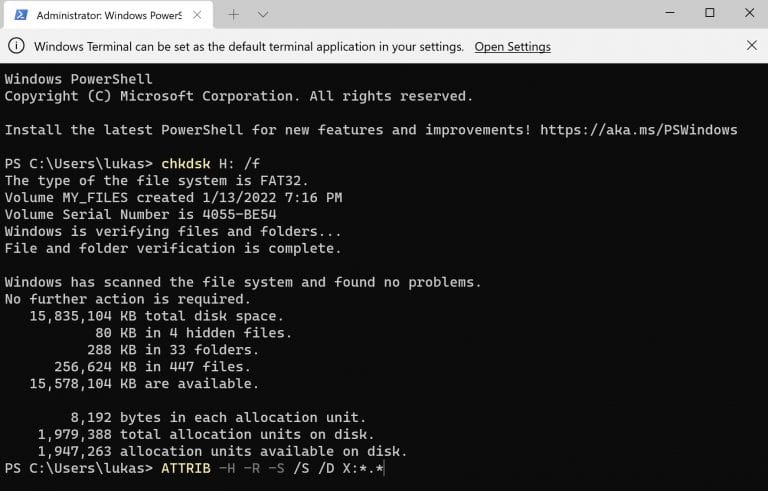
Notez que le processus de récupération peut prendre un certain temps pour se terminer. Ainsi, restez calme et ne réalisez aucune action sur votre ordinateur jusqu’à ce que la récupération soit complètement terminée.
Solution 3 : Restaurer des fichiers définitivement supprimés depuis la fonctionnalité de sauvegarde et de restauration de Windows
La fonctionnalité de sauvegarde et de restauration de Windows est un composant de restauration de données permettant aux utilisateurs de sauvegarder et de restaurer des fichiers définitivement supprimés. Pour utiliser l’outil de sauvegarde et de restauration, suivez les étapes ci-dessous :
Étape 1 :
Lancez le menu Démarrer, puis saisissez le mot “sauvegarde” et appuyez sur le bouton Entrée.
Étape 2 :
Ensuite, choisissez “Accéder à Sauvegarde et Restauration”.
Étape 3 :
Enfin, choisissez l’option “sélectionner une autre sauvegarde pour restaurer des fichiers”, sélectionnez votre sauvegarde et choisissez “Suivant” pour suivre les instructions afin de compléter le processus de récupération.
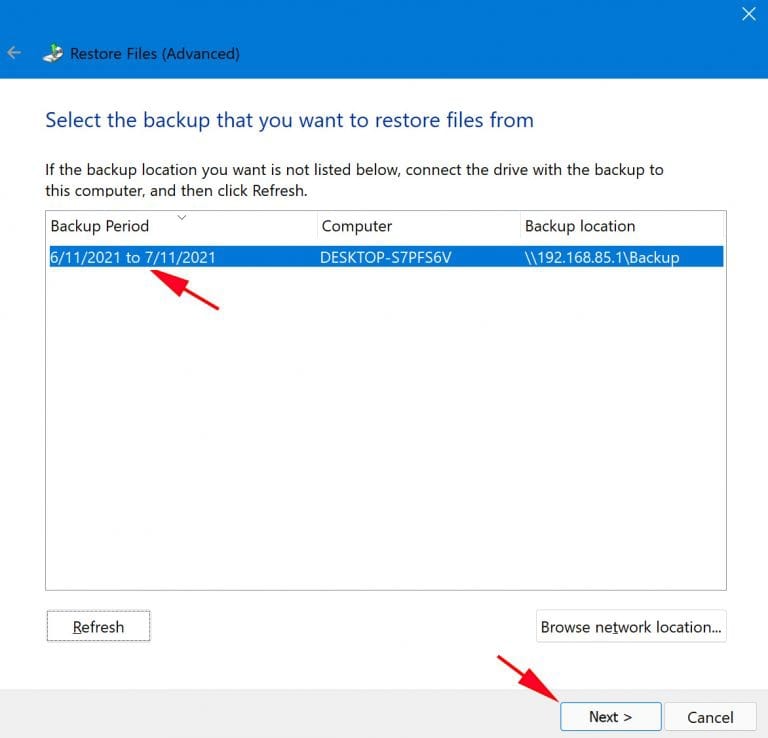
Solution 4 : Récupérer des photos supprimées depuis la sauvegarde de l’historique des fichiers
La sauvegarde de l’historique des fichiers est utilisée à la place de la fonctionnalité de sauvegarde et de restauration, ce qui permet de récupérer des photos supprimées. Suivez le guide étape par étape ci-dessous sur la façon de récupérer des photos supprimées depuis la sauvegarde de l’historique des fichiers :
Étape 1 :
Lancez le menu Démarrer, saisissez “restaurer des fichiers”, puis appuyez sur le bouton Entrée.
Étape 2 :
Localisez le dossier où les fichiers perdus étaient conservés, et choisissez le symbole “Restaurer” en bas au milieu de l’interface.
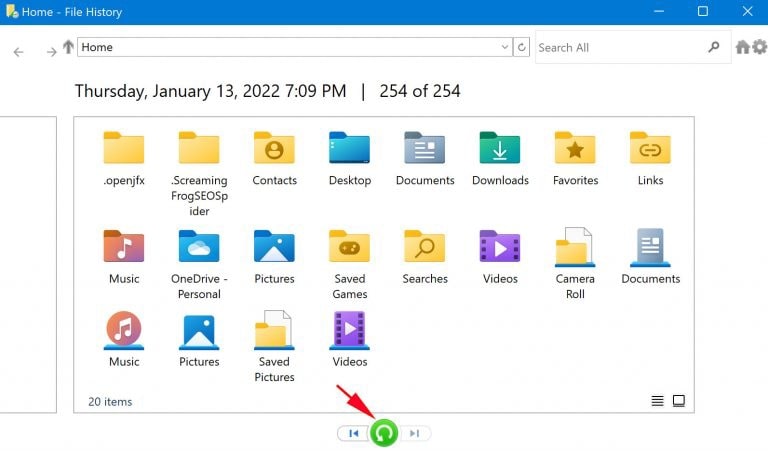
Si aucun dossier n’est visible, c’est parce que l’historique des fichiers est désactivé. Vous verrez donc l’option de l’activer.
Solution 5 : Récupérer une image supprimée avec la fonctionnalité de version précédente
La fonctionnalité de version précédente vous permet de récupérer des images supprimées sur votre ordinateur, ce qui est possible une fois qu’elle a été activée. L’instruction étape par étape ci-dessous explique comment récupérer rapidement des photos supprimées :
Étape 1 :
Lancez le menu Démarrer et saisissez “protection du système”, puis appuyez sur le bouton Entrée.
Étape 2 :
Ensuite, sélectionnez un disque dur dans les “Paramètres de protection” et choisissez “Configurer”.
Étape 3 :
Choisissez “Activer la protection du système”, puis cliquez sur ‘OK’.
Étape 4 :
Enfin, la fonctionnalité de version précédente peut ensuite être utilisée pour récupérer des images supprimées en faisant un clic droit sur l’image spécifique, en naviguant vers l’onglet ‘Versions précédentes’, puis en choisissant la version que vous préférez récupérer.
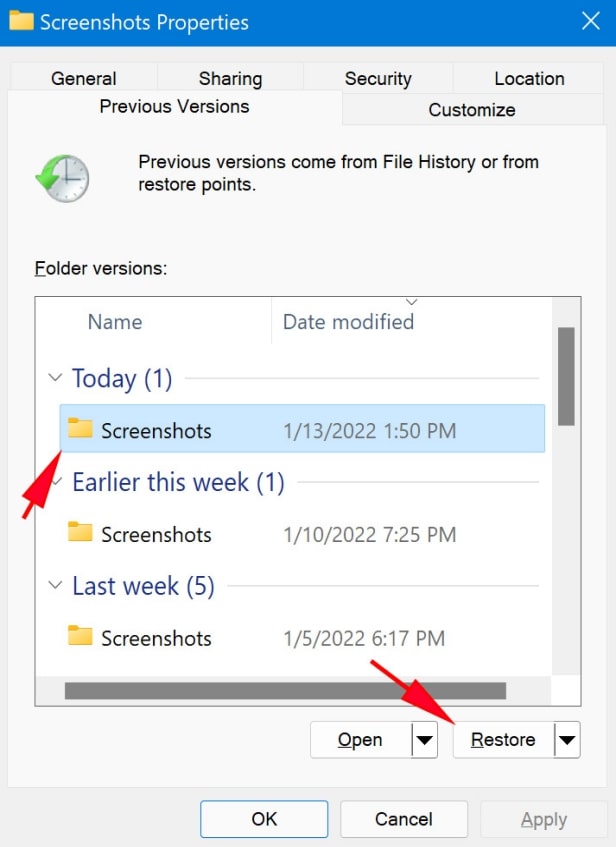
Solution 6 : Récupérer des photos supprimées depuis Google Drive
Pour savoir comment récupérer des photos supprimées depuis Google Drive, vous devez simplement exécuter directement le processus de récupération sur le lecteur particulier où vous avez conservé le dossier Google Drive pour récupérer des fichiers qui ne peuvent pas être récupérés en utilisant l’option ‘Restaurer depuis la Corbeille’ située dans Google Drive.
Conclusion
Ayant révélé les différentes méthodes de réparation sur la façon de récupérer des photos définitivement supprimées, assurez-vous d’exécuter l’une d’elles pour récupérer votre photo, vos fichiers ou vos données perdus.
De plus, il est conseillé d’utiliser le logiciel de récupération de données le plus recommandé appelé Tenorshare 4DDiG pour récupérer rapidement des photos définitivement supprimées sur votre ordinateur ou PC.
Recevez de nouveaux articles dans votre boîte de réception.
Aucun spam. Désabonnez-vous à tout moment.