Logiciels à distance · 5 min read · Mar 13, 2026
[2024] Top 5 Logiciels de Bureau à Distance pour Améliorer la Productivité du Travail à Distance

Dans cette ère numérique, les applications de bureau à distance ** ont simplifié les cultures de travail à distance des organisations. Elles sont utilisées pour répliquer ou refléter l’écran du bureau à distance sur votre appareil local, peu importe l’emplacement.
Depuis que cette technologie a révolutionné la communication à distance dans différents contextes, d’innombrables logiciels de bureau à distance ont été lancés.
Par conséquent, choisir le bon semble difficile pour les personnes nouvelles dans les configurations de bureau à distance. Cet article mettra en avant certains des meilleurs logiciels de bureaux à distance préférés par les géants du lieu de travail à distance.
Partie 1. Qu’est-ce que le logiciel de bureau à distance et quelles sont les raisons de l’utiliser ?
Le logiciel de bureau à distance est des programmes connectés à Internet disponibles sur différents systèmes d’exploitation ou le web pour aider les utilisateurs à accéder, gérer ou interagir avec d’autres ordinateurs à distance.
Cette technologie vous permet même de contrôler d’autres appareils à différents emplacements en utilisant votre smartphone comme si vous interagissiez physiquement avec eux. Quoi qu’il en soit, plongez directement dans les points ci-dessous pour explorer les raisons d’utiliser des applications de bureau à distance.
Pourquoi en avons-nous besoin ?
Démontrer le produit ou le processus d’un logiciel nouvellement lancé à des clients ou utilisateurs potentiels.
Partager des fichiers entre différents appareils dans des configurations de travail à distance ou d’autres scénarios professionnels.
Diagnostiquer ou résoudre des problèmes avec un ordinateur pour fournir un support informatique à distance.
Imprimer des documents depuis un ordinateur à distance, surtout lorsque vous êtes loin du bureau et que vos collègues en ont besoin.
Accéder à distance aux données du serveur central de l’organisation dans un environnement contrôlé et sécurisé.
Lire : Pourquoi mon ordinateur est-il soudainement lent ?
Partie 2. 5 Logiciels de Bureau à Distance de 2024
Lors du choix du meilleur logiciel de bureau à distance, choisissez soigneusement une application, car Internet est inondé de divers outils.
Cependant, tous ne sont pas économiques et faciles à utiliser pour tout le monde, donc les individus perdent leur temps précieux à apprendre les opérations clés. Par conséquent, nous avons recherché et examiné les 5 meilleures applications de bureau à distance pour vous aider à les sélectionner.
1. Avica Remote Desktop
Avica Remote Desktop facilite des connexions à distance de haute qualité en priorisant la commodité de l’utilisateur avec une intégration transparente des appareils.
Cette application de bureau à distance est louée pour son interface conviviale et offre des fonctionnalités convaincantes tant pour les utilisateurs basiques que pour les plus exigeants.
De plus, elle relie sans effort divers systèmes d’exploitation, y compris Windows, Mac, Android, Web et iOS.
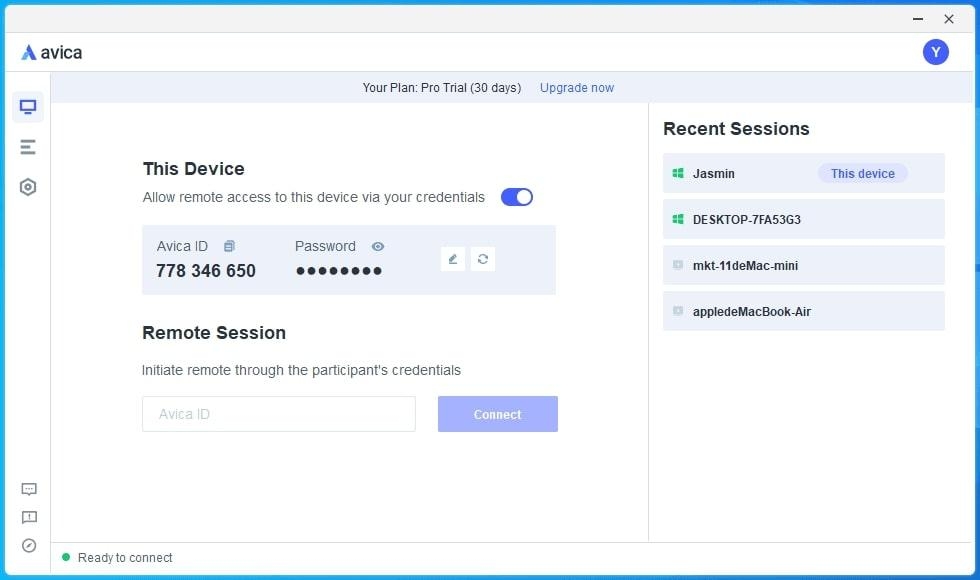
Au-delà de la compatibilité, l’application de bureau à distance Avica peut gérer la qualité de la connexion à distance avec des résolutions allant jusqu’à 4K pour une clarté visuelle.
De plus, ce meilleur logiciel de bureau à distance fournit une sécurité avec un cryptage AES-256 de bout en bout et un mode de confidentialité pour protéger vos données.
2. Chrome Remote Desktop
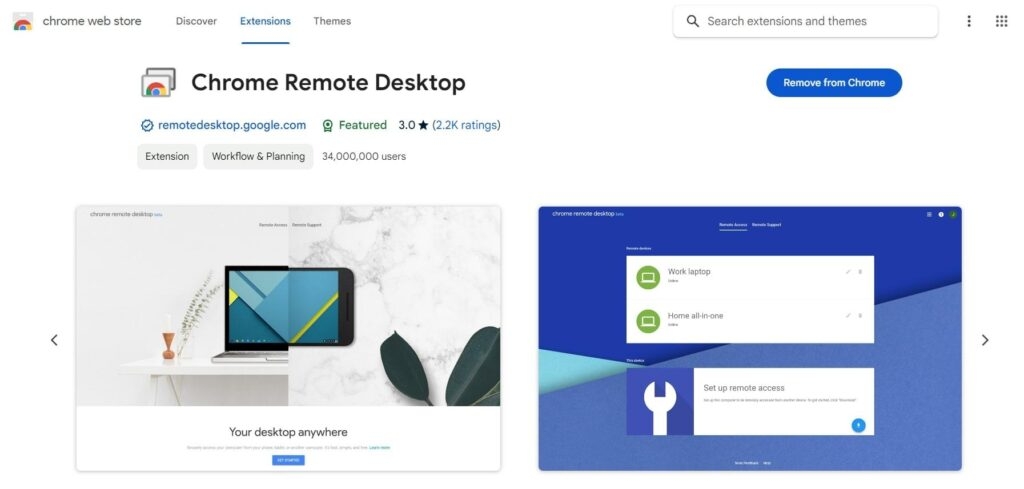
Chrome Remote Desktop a été introduit en 2011 pour connecter un appareil à un autre à distance. Vous pouvez utiliser cette application pour des connexions à distance, vérifier des fichiers ou effectuer des dépannages de base.
De plus, elle est construite avec l’infrastructure sécurisée de Google et des technologies web ouvertes innovantes. Cependant, elle n’a pas toutes les fonctionnalités étendues dont les professionnels ont besoin pour des tâches collaboratives, telles que le redimensionnement de la résolution, le transfert de fichiers par glisser-déposer, la gestion de plusieurs sessions, etc.
3. Microsoft Remote Desktop
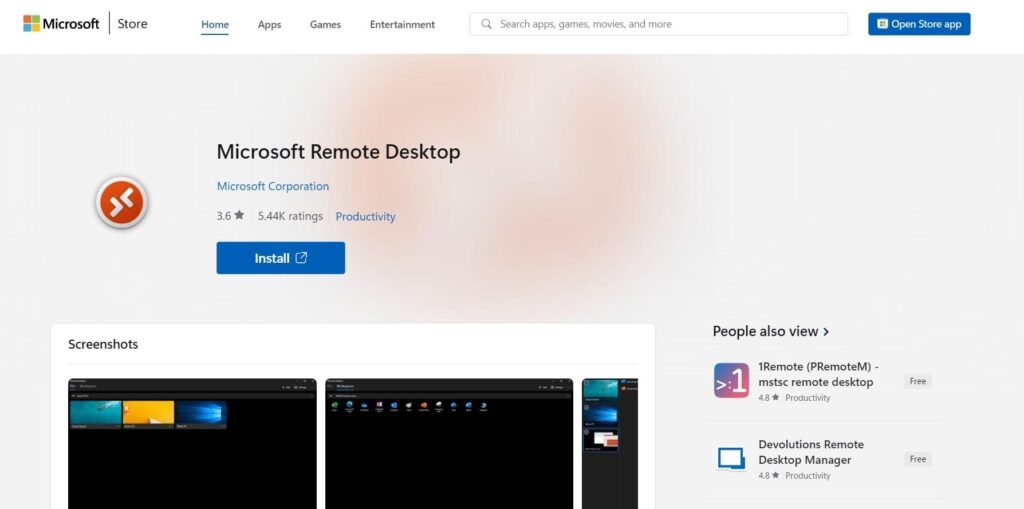
Un autre logiciel gratuit pour l’accès à distance est Microsoft Remote Desktop, une solution développée par Microsoft qui prend en charge le transfert de fichiers de base et le partage du presse-papiers. Il est compatible avec les appareils Windows, macOS, Android et iOS tout en garantissant une connexion sécurisée.
Notamment, ce logiciel peut prendre en charge le streaming vidéo et audio lors des sessions à distance, ce qui distingue cette application des autres applications de bureau à distance gratuites.
4. Teamviewer
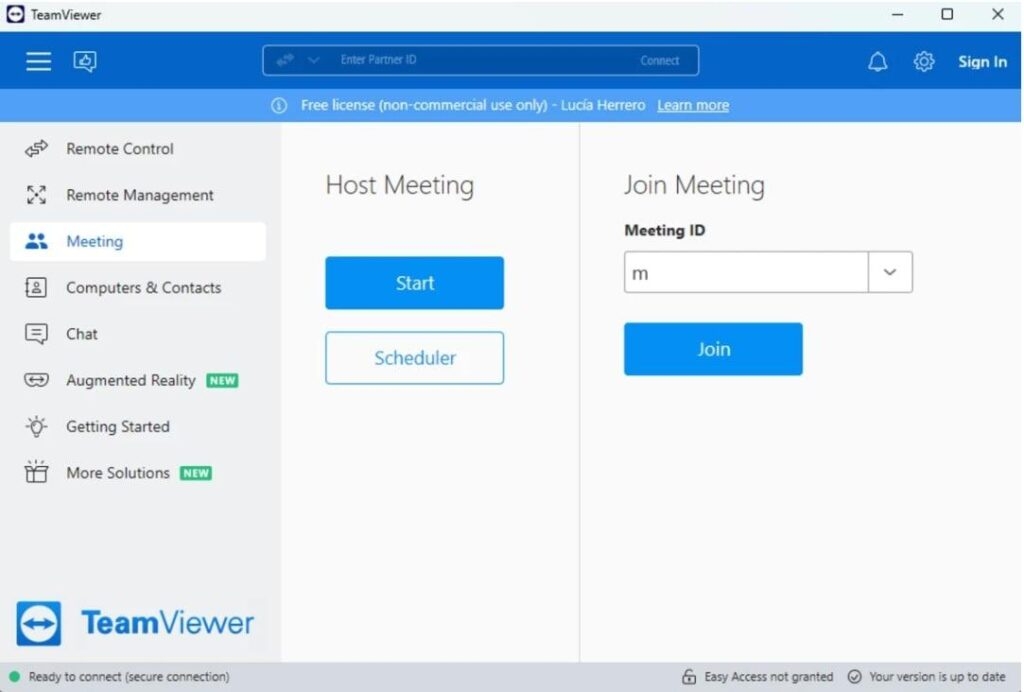
C’est également l’un des logiciels de connexion à distance sans latence et fiables avec une compatibilité multiplateforme qui permet le transfert de fichiers, le chat avec des amis et le contrôle à distance des applications.
De plus, vous pouvez utiliser cette plateforme pour un usage personnel dans le plan gratuit et effectuer des achats pour un usage commercial, ce qui est assez coûteux pour la plupart des utilisateurs.
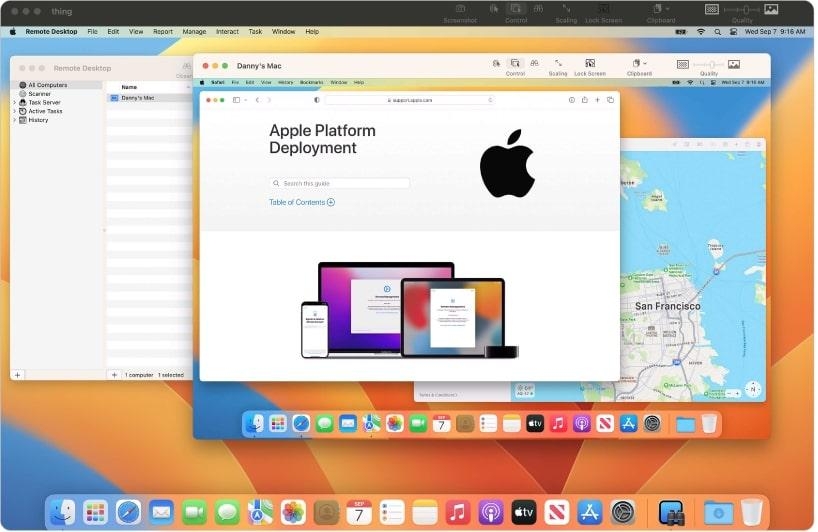
5. Apple Remote Desktop
Cette application de bureau à distance peut gérer plusieurs Macs au sein d’un réseau et offre une expérience utilisateur fluide. Avec cela, vous pouvez transférer des fichiers entre Macs en utilisant le glisser-déposer et installer des paquets logiciels.
Cependant, l’utilisation de cette application de bureau à distance est limitée aux connexions Mac à Mac, et vous ne pouvez pas vous connecter avec Windows ou d’autres plateformes.
Partie 3. Pourquoi Avica est-elle le choix numéro un pour le meilleur logiciel de bureau à distance ?
D’après la discussion ci-dessus, il est assez clair que le logiciel de bureau à distance Avica est un choix privilégié parmi les logiciels de bureau à distance de premier plan. La raison en est son cryptage de bout en bout pour garantir des sessions sécurisées et une performance sans latence.
De plus, Avica est une application de premier ordre en raison de ses opérations simples pour tous et de son rapport qualité-prix, qui résonne également avec le budget des petites entreprises. Laissez-nous démontrer à quel point l’application de bureau à distance Avica fonctionne simplement et en douceur en temps réel.
Visitez le site officiel de l’application Avica Remote Desktop et téléchargez la dernière version sur vos appareils locaux et distants.
Créez un compte sur Avica en utilisant vos identifiants et connectez-vous pour établir une connexion à distance.
Activez l’option « Autoriser l’accès à distance à cet appareil via vos identifiants » sur votre appareil distant et notez les identifiants affichés (ID Avica et mot de passe).
Passez à votre appareil local et insérez l’« ID Avica » dans la « Session à distance ». Ensuite, appuyez sur le bouton « Connecter » et naviguez vers un autre écran.
Ajoutez le « Mot de passe » que vous avez noté depuis l’appareil distant et appuyez sur le bouton « Connecter » pour initier une session à distance.
Conclusion
En résumé, le logiciel de bureau à distance est conçu pour mener des sessions à distance, transférer des fichiers et simplifier les tâches à longue distance.
Pour cette raison, nous avons inclus une liste des meilleurs logiciels de bureau à distance que vous pouvez choisir en fonction de ses diverses fonctionnalités.
Désormais, vous devriez essayer l’application de bureau à distance Avica si vous avez besoin d’une plateforme sécurisée, facile, rapide, économique et riche en fonctionnalités.
Lire : Comment résoudre le problème de l’écran noir du bureau à distance ?
Recevez de nouveaux articles dans votre boîte de réception.
Aucun spam. Désabonnez-vous à tout moment.