Windows 11 · 5 min read · Feb 03, 2026
3 Meilleures Façons d'Activer le Glisser-Déposer sur Windows 11
Dans ce guide, je vais vous montrer quelques-unes des meilleures façons d’activer le glisser-déposer sur Windows 11. La première étape de la mise à niveau de Windows 10 à 11 a vu beaucoup de nouvelles fonctionnalités et mises à jour de design. Les utilisateurs, comme d’habitude, demandaient plus de fonctionnalités, et l’une d’elles était la fonctionnalité de glisser-déposer. Dans la dernière mise à jour de Windows 11 vers la version 22H2, Microsoft a introduit la fonctionnalité de glisser-déposer tant demandée pour Windows 11.
Le glisser-déposer vous aide à déplacer rapidement des fichiers et des dossiers d’un emplacement à un autre. Fini le temps de couper, copier et coller, qui était un peu plus une tâche manuelle. Les techniques de glisser-déposer que j’ai partagées ici vous permettent de partager des fichiers en une fraction de seconde. Cela peut sembler cliché, mais connaître les bonnes façons d’activer le glisser-déposer sur Windows 11 rend votre flux de travail beaucoup plus facile.
Meilleures Façons d’Activer le Glisser-Déposer dans Windows 11
Avant de partager des astuces, je dois vous dire d’installer la dernière mise à jour de Windows 11 qui pousse la version à 22H2.
Comment Réparer le Glisser-Déposer qui ne Fonctionne Pas sur Windows 11 ?
- Allez dans les paramètres de Windows en appuyant sur les touches Windows + I.
- Cliquez sur Mise à jour Windows.
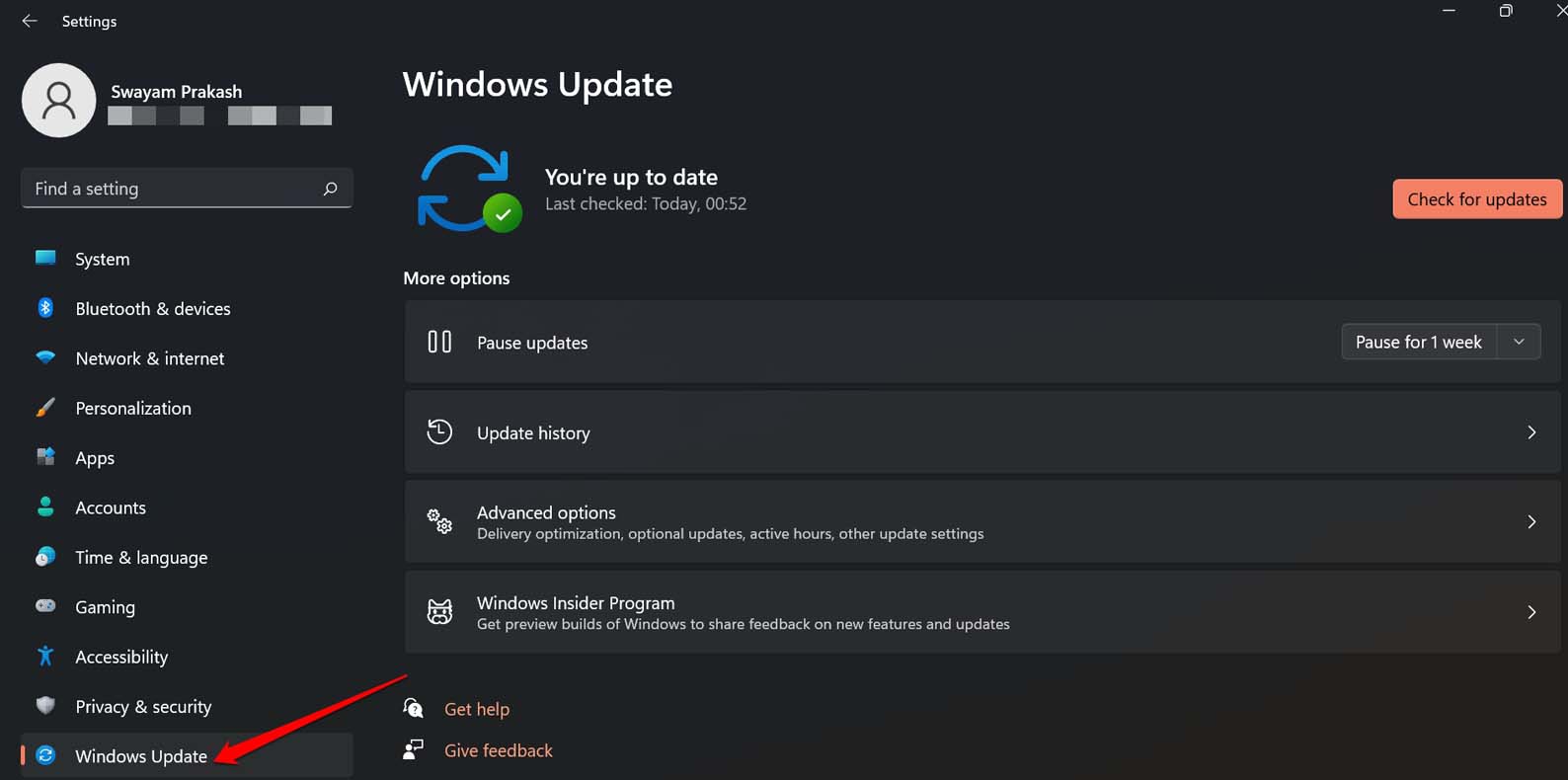
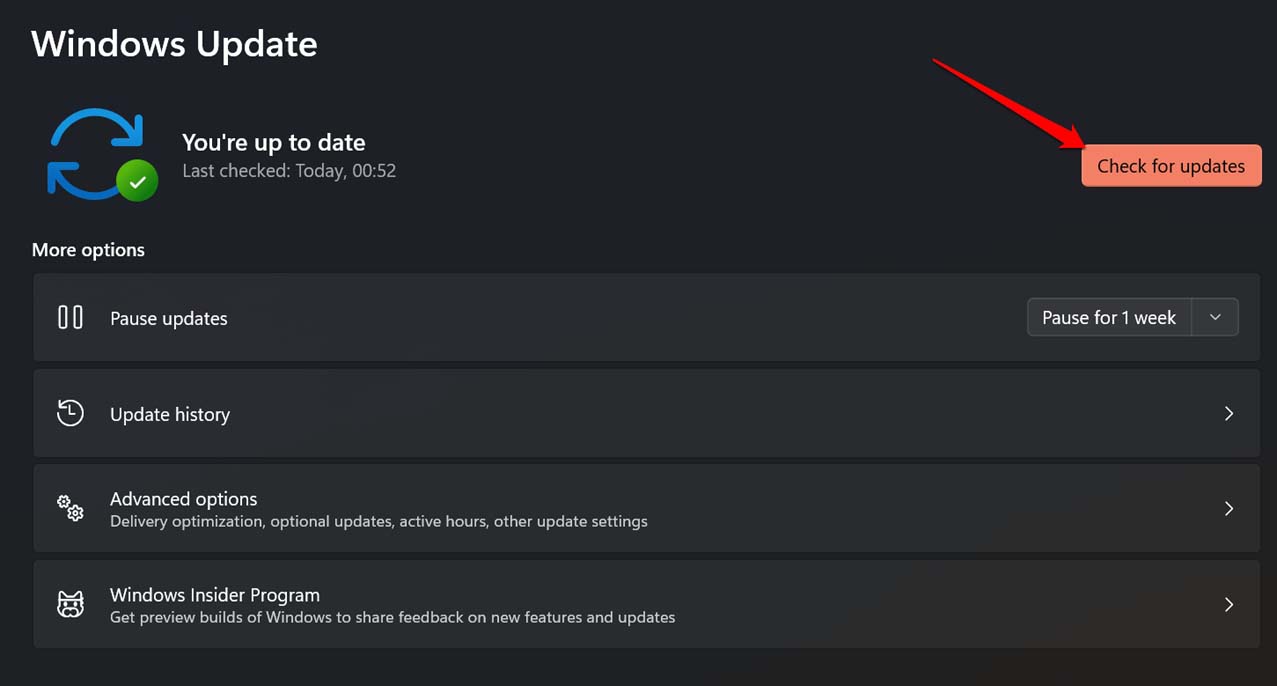
- Ensuite, cliquez sur Vérifier les mises à jour.
- Si la mise à jour 22H2 est disponible, cliquez sur Télécharger maintenant pour commencer l’installation.
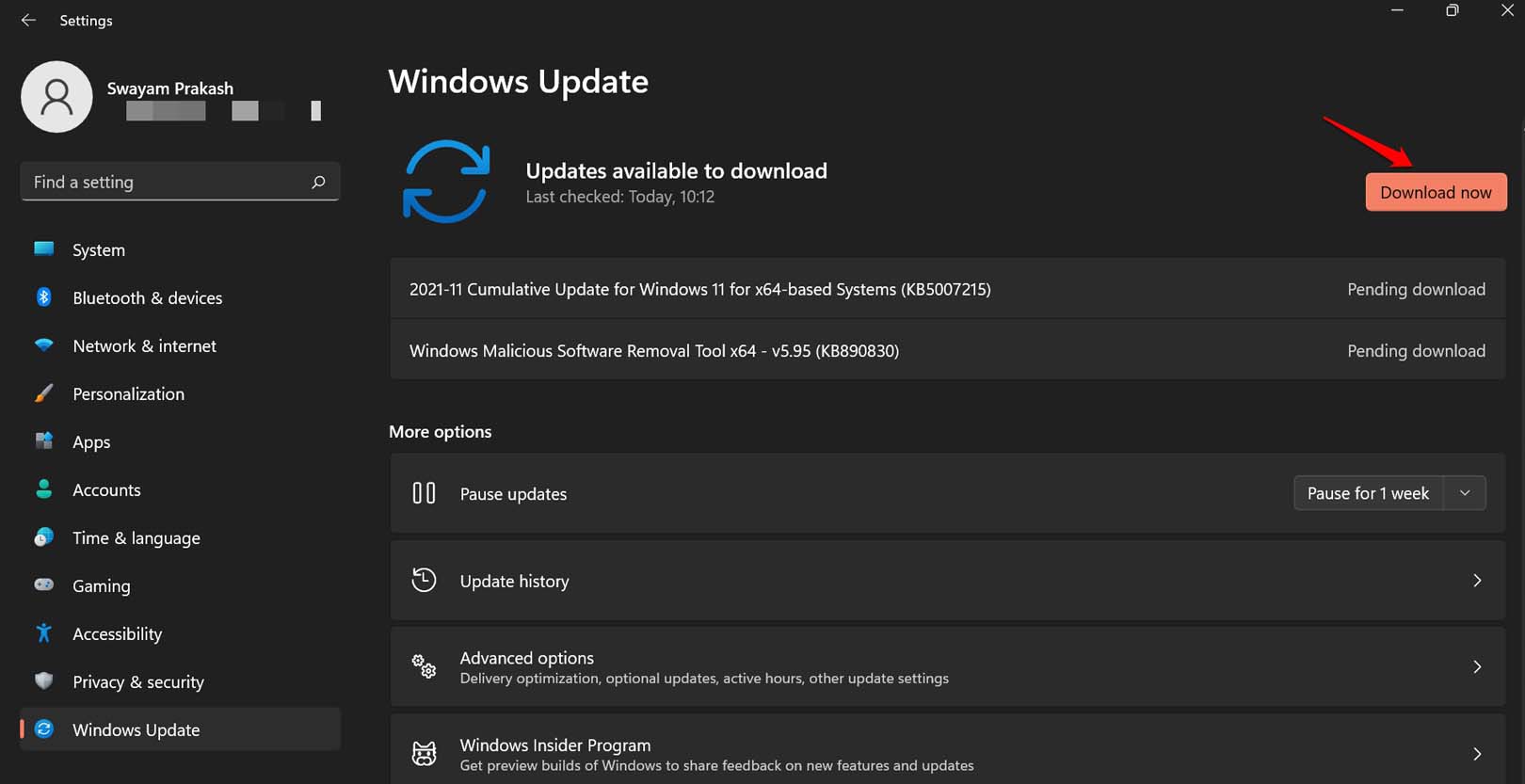
C’est uniquement avec cette version que la fonctionnalité de glisser-déposer a été introduite.
1. Utiliser le Raccourci Alt + Tab
Si, pour une raison quelconque, vous ne souhaitez pas mettre à niveau vers une version plus récente de Windows 11 ou si la mise à jour n’est pas encore disponible pour votre appareil, alors cette astuce vous sera utile.
C’est un concept très simple. Le raccourci Alt + Tab est utilisé depuis longtemps. Vous l’utilisez pour passer d’un dossier ou d’une application active à un autre. Cela vous fait gagner du temps en évitant de cliquer et de passer d’un dossier à l’autre. J’explique les étapes pour ceux qui ne sont peut-être pas très à l’aise avec ces raccourcis Windows 11.
- Commencez par accéder au dossier à partir duquel vous souhaitez initier le glisser-déposer.
- Sélectionnez un fichier dans le dossier source. Pour faire glisser le fichier, maintenez le bouton de la souris enfoncé.
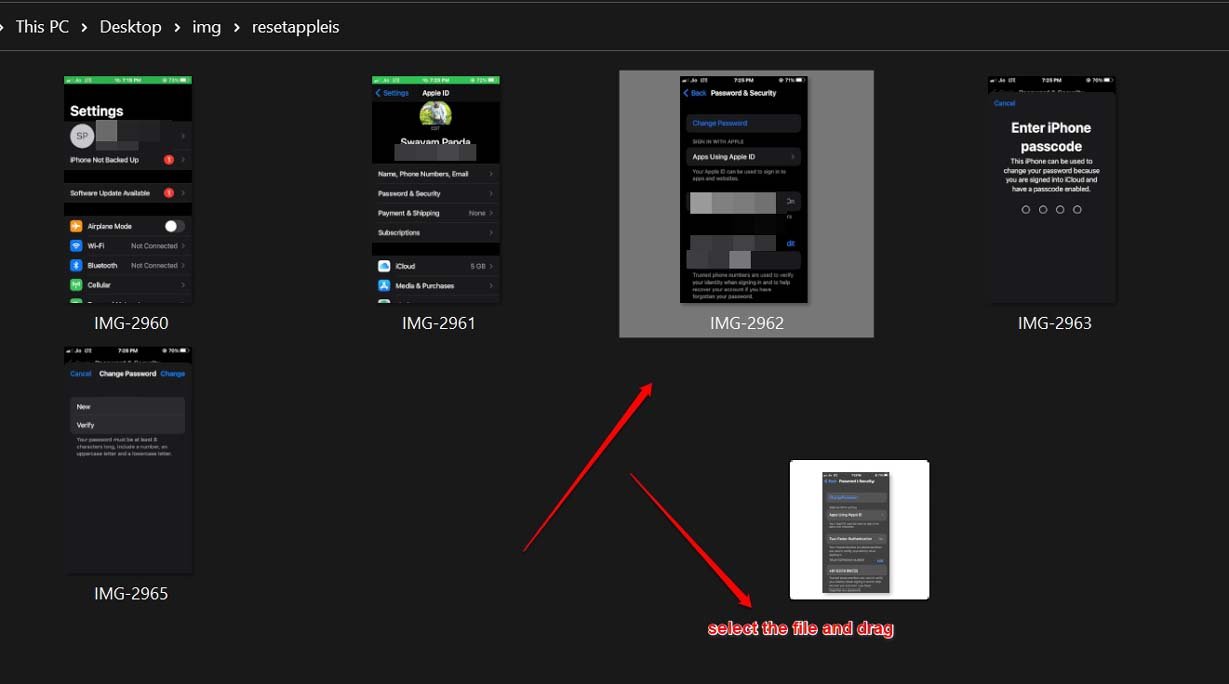
- Appuyez et maintenez Alt + Tab sur le clavier. Cela affichera les différentes applications ouvertes et autres dossiers.
- Pour naviguer entre les différentes fenêtres de dossier, appuyez sur la touche Tab tout en maintenant la touche Alt enfoncée. Assurez-vous de continuer à appuyer sur le pavé tactile/la souris qui fait glisser le fichier. Naviguez vers le dossier cible où vous souhaitez déposer le fichier. Chaque dossier que vous traversez sera mis en surbrillance par un contour représentant la couleur du thème de Windows 11, comme le bleu ou l’orange.
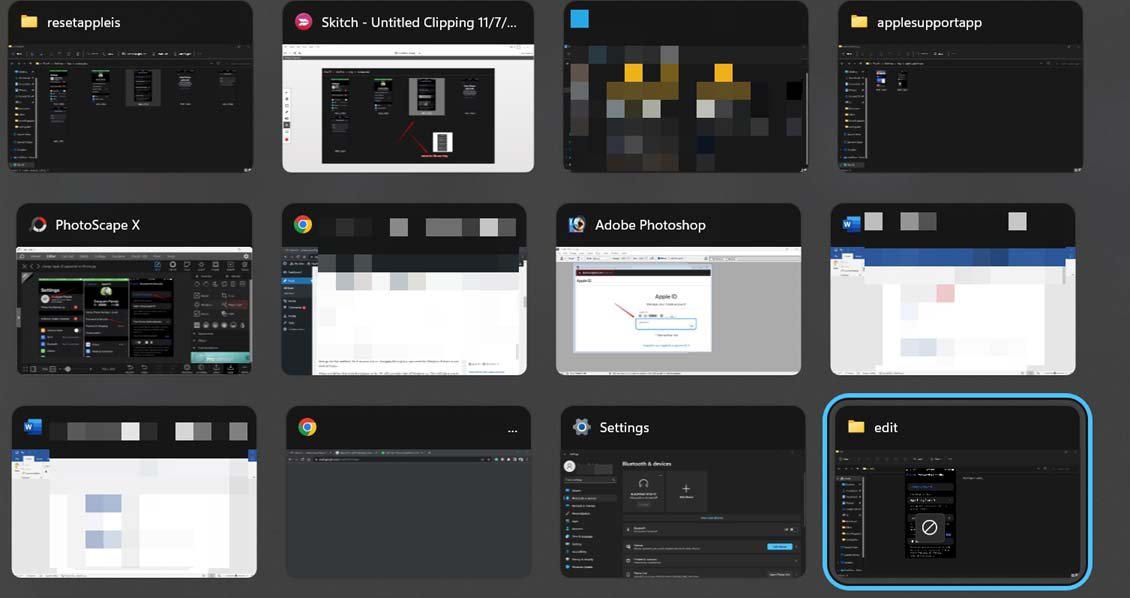
- Relâchez les touches Alt + Tab lorsque vous vous déplacez vers l’emplacement du dossier cible où vous allez déposer le fichier.
- Dès que vous relâchez le bouton Tab, vous atterrirez dans le dossier cible. Il vous suffit de déposer le fichier dans le dossier de destination en relâchant le pavé tactile/la souris que vous avez maintenu enfoncé tout au long. C’est tout.
2. Modifier le Registre pour Activer le Glisser-Déposer sur Windows
Si vous êtes à l’aise avec la modification du registre pour apporter des changements à la fonctionnalité de glisser-déposer sur Windows, alors optez pour cette méthode. Faites-le à vos risques et périls, car modifier le registre peut parfois empêcher la fonctionnalité de Windows de fonctionner.
Lorsque vous suivez cette astuce, la barre des tâches du PC ressemblera à celle de Windows 10. Cela vous permettra de glisser et déposer vos fichiers sur la barre des tâches.
- Accédez au Registre Windows en appuyant sur Windows + R.
- Dans la boîte de dialogue Exécuter, tapez Regedit et appuyez sur Entrée.
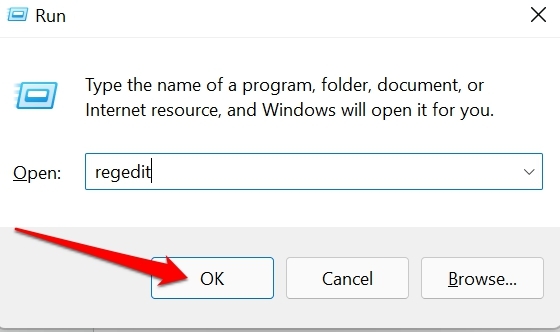
- Lorsque le registre s’ouvre, cliquez à travers le chemin suivant.
HKEY_LOCAL_MACHINE\SOFTWARE\Microsoft\Windows\CurrentVersion\Shell \Update\Packages - Allez à la clé Packages > faites un clic droit dans l’espace blanc de la page.
- Cliquez sur Nouveau dans le menu > Cliquez sur Valeur DWORD (32 bits).
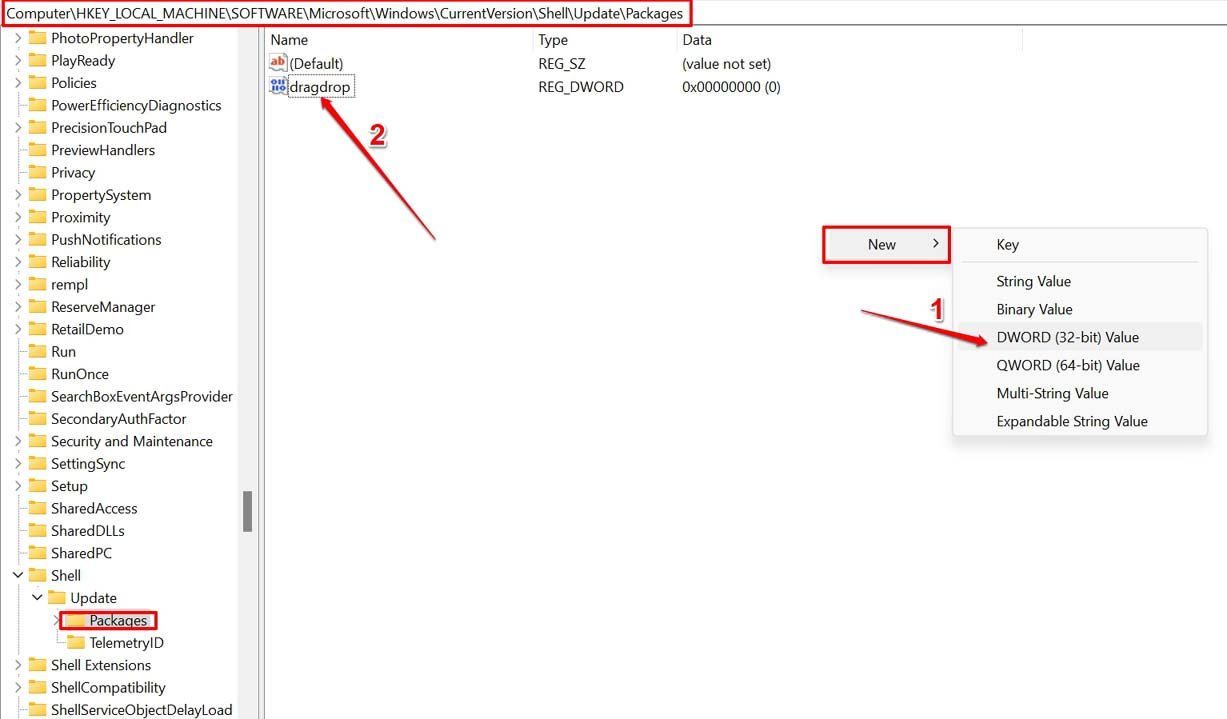
- Faites un clic droit sur la nouvelle valeur > cliquez sur Renommer.
- Nommez la nouvelle valeur dragdrop.
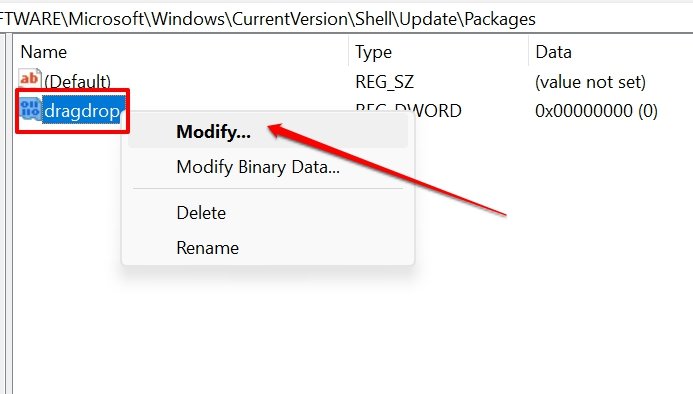
- Faites un clic droit sur la valeur dragdrop > sélectionnez Modifier.
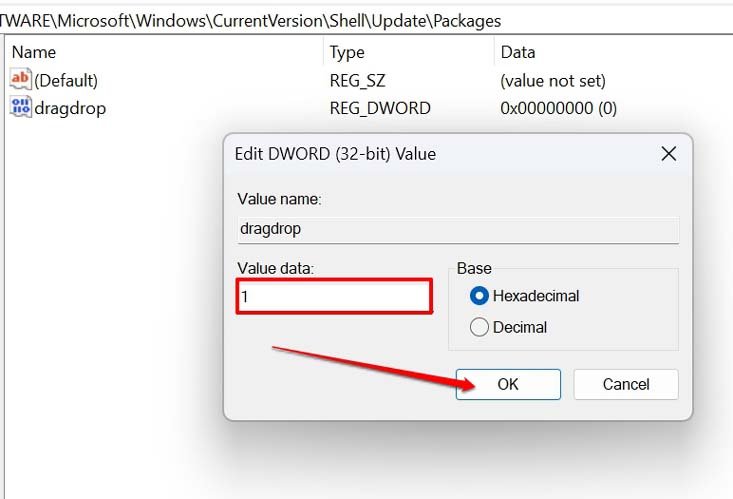
- Réglez les Données de Valeur sur 1. Cliquez sur OK.
- Fermez la fenêtre du Registre.
- Redémarrez votre ordinateur.
Si vous trouvez les étapes ci-dessus trop difficiles, alors restez avec l’astuce des touches de raccourci Alt + Tab pour effectuer le glisser-déposer de fichiers sur Windows 11.
Vous pouvez vous demander si vous pouvez annuler les étapes ci-dessus et supprimer la nouvelle valeur que vous avez créée. Oui, c’est possible. Suivez les étapes 1 à 4, et sous Packages, faites un clic droit sur dragdrop, la valeur que vous avez créée. Sélectionnez Supprimer et confirmez la suppression.
Une fois que vous avez supprimé la nouvelle valeur, fermez l’éditeur de registre et redémarrez l’ordinateur. Sachez que si vous faites une mauvaise manipulation lors de la modification, Windows 11 peut être corrompu.
Conclusion
Donc, ce sont les différentes façons par lesquelles vous pouvez glisser et déposer dans Windows 11 pour déplacer des fichiers d’un emplacement à un autre. J’ai partagé les méthodes techniques ainsi que les méthodes faciles pour activer et utiliser le glisser-déposer sur le système d’exploitation Windows. Utilisez la méthode qui vous convient le mieux. J’espère que ce guide a été utile.
Si vous avez des réflexions sur 3 Meilleures Façons d’Activer le Glisser-Déposer sur Windows 11, n’hésitez pas à les laisser dans la boîte de commentaires ci-dessous. De plus, veuillez vous abonner à notre chaîne YouTube DigitBin pour des tutoriels vidéo. À bientôt !
Recevez de nouveaux articles dans votre boîte de réception.
Aucun spam. Désabonnez-vous à tout moment.