Récupération de données · 5 min read · Sep 19, 2025
3 Astuces Faciles Pour Récupérer des Mémos Vocaux Supprimés sur iPhone et iPad

Avez-vous accidentellement supprimé un ou plusieurs mémos vocaux sur votre iPhone ou iPad ? Eh bien, ne vous inquiétez pas, car vous pouvez facilement récupérer les mémos vocaux supprimés. Dans ce guide, je vais vous montrer quelques moyens vraiment simples de le faire. L’application Mémos Vocaux est une application simple sur iOS et iPadOS qui vous permet d’enregistrer rapidement de courts messages vocaux.
De plus, parfois en raison de mises à jour boguées d’iOS ou d’iPadOS, vous pouvez constater que vos mémos vocaux ont été supprimés automatiquement. Cependant, si vous vérifiez dans le dossier Supprimés récemment, il y a des chances que vous puissiez récupérer les notes vocales. Deuxièmement, si vous sauvegardez régulièrement les données de votre iPhone ou iPad sur iCloud, vous pouvez alors restaurer les fichiers de mémos vocaux à partir du stockage cloud. Vous pouvez même restaurer la sauvegarde en utilisant iTunes.
3 Façons de Récupérer des Mémos Vocaux Supprimés sur iPhone ou iPad
Examinons ces trois méthodes en détail. J’ai expliqué les étapes en détail pour chaque astuce.
Vérifiez le Dossier Supprimés Récemment
C’est probablement le conseil le plus simple de tous. Lorsque vous supprimez un fichier de iOS ou d’iPadOS, il n’est jamais immédiatement supprimé de manière permanente. Le fichier concerné est transféré dans le dossier Supprimés récemment. Ce n’est que lorsque 30 jours se sont écoulés que ce fichier est automatiquement et définitivement supprimé de votre iPhone ou iPad.
Maintenant, si vous n’avez pas dépassé le délai de trente jours depuis que vous avez accidentellement supprimé vos mémos vocaux, vous les trouverez sains et saufs dans le dossier Supprimés récemment.
- Ouvrez l’application Mémos Vocaux sur votre iPhone ou iPad
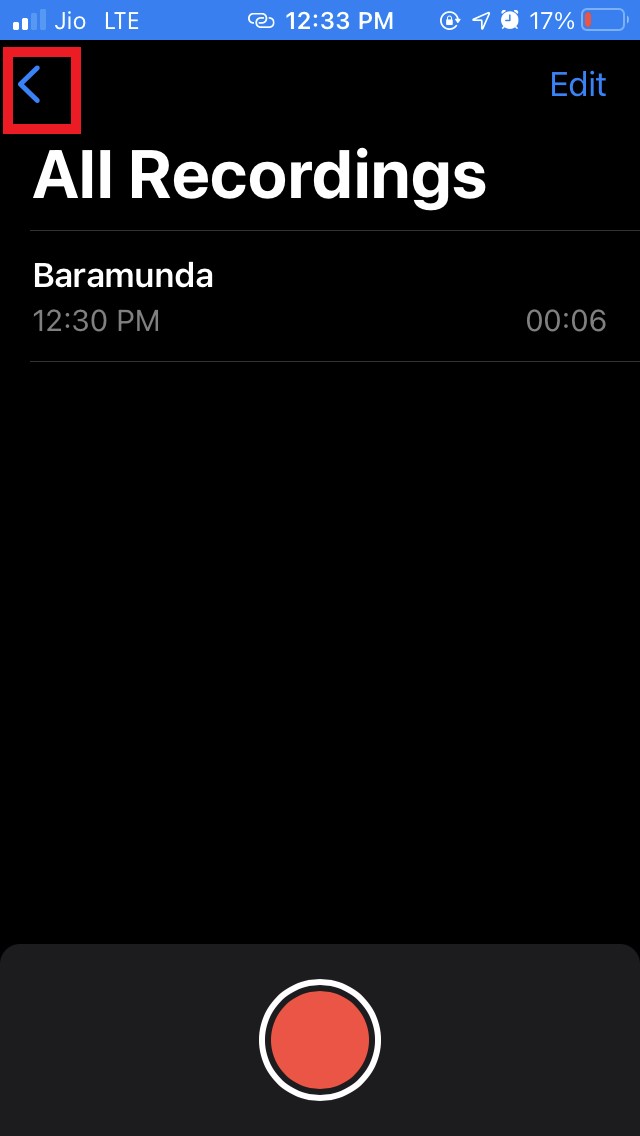
- Remarquez une icône de flèche gauche en haut à gauche de l’écran. Tapez dessus
- Vous serez redirigé vers le dossier Tous les Enregistrements et Supprimés Récemment
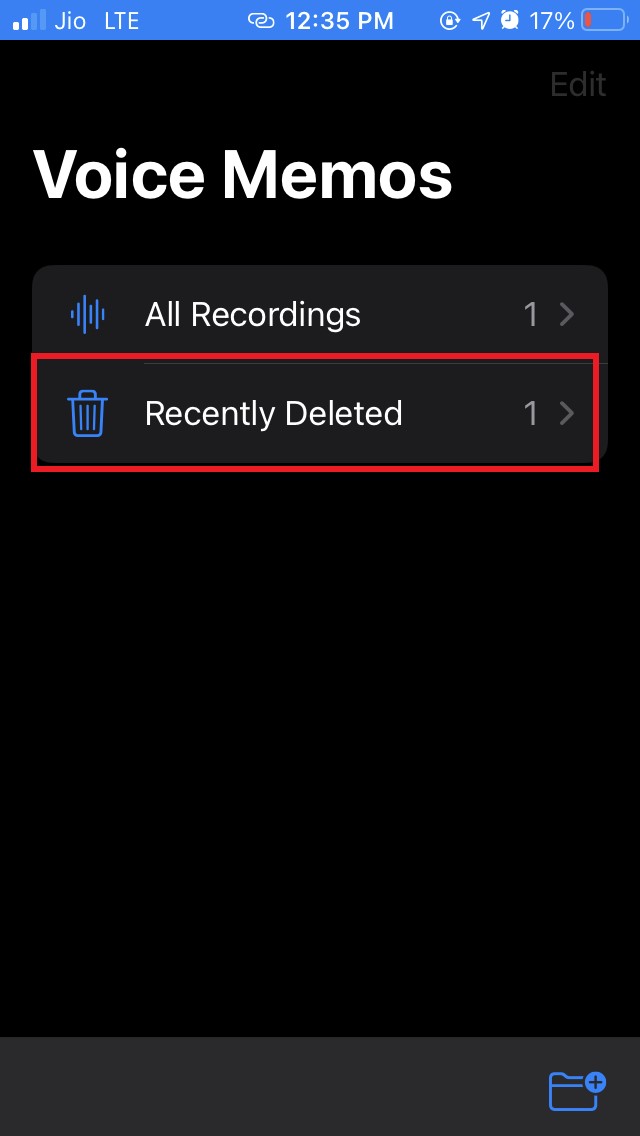
- Tapez sur Supprimés Récemment [ vous pouvez même voir le nombre de fichiers de mémos vocaux supprimés qu’il contient ]
- Vous verrez ici les notes vocales que vous avez supprimées par erreur

- Tapez sur le bouton Modifier en haut à droite
- Maintenant pour sélectionner les notes vocales que vous souhaitez récupérer, tapez simplement dessus. En sélectionnant, une coche bleue apparaîtra marquant le mémo vocal particulier.
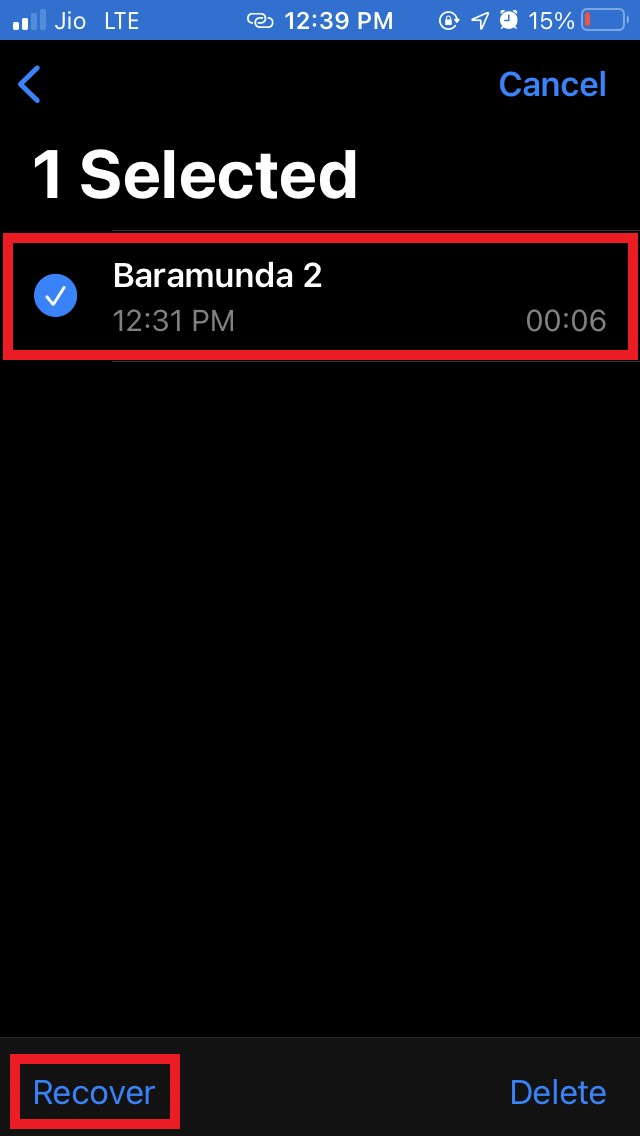
- En bas à gauche, tapez sur l’option Récupérer
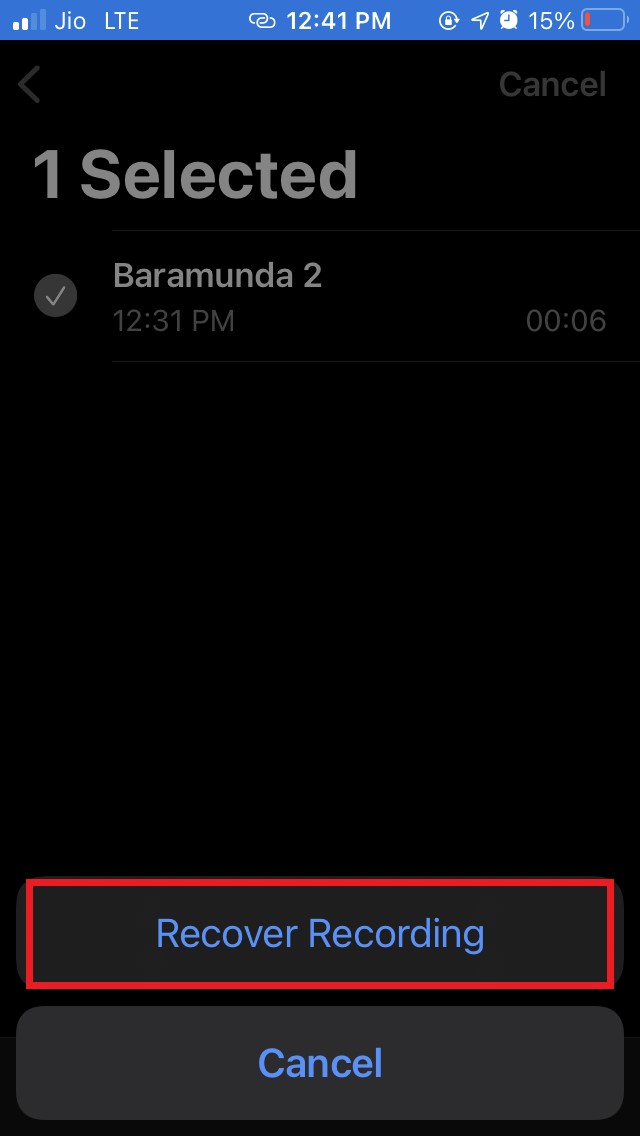
- Confirmez votre action en tapant sur le pop-up Récupérer l’enregistrement
Récupérer des Mémos Vocaux Supprimés à partir de la Sauvegarde iCloud
Normalement, les données sur votre iPhone ou iPad sont sauvegardées dans la sauvegarde iCloud. Donc, au cas où vous ne seriez pas en mesure de trouver vos mémos vocaux supprimés dans le dossier Supprimés récemment, vous devez restaurer la sauvegarde iCloud.
Avant cela, vous devez réinitialiser votre iPhone/iPad. Cela signifie que vous devez effacer tout le contenu et les paramètres présents sur votre iPhone Apple avant de commencer une restauration.
- Ouvrez l’application Réglages sur votre iPhone/iPad
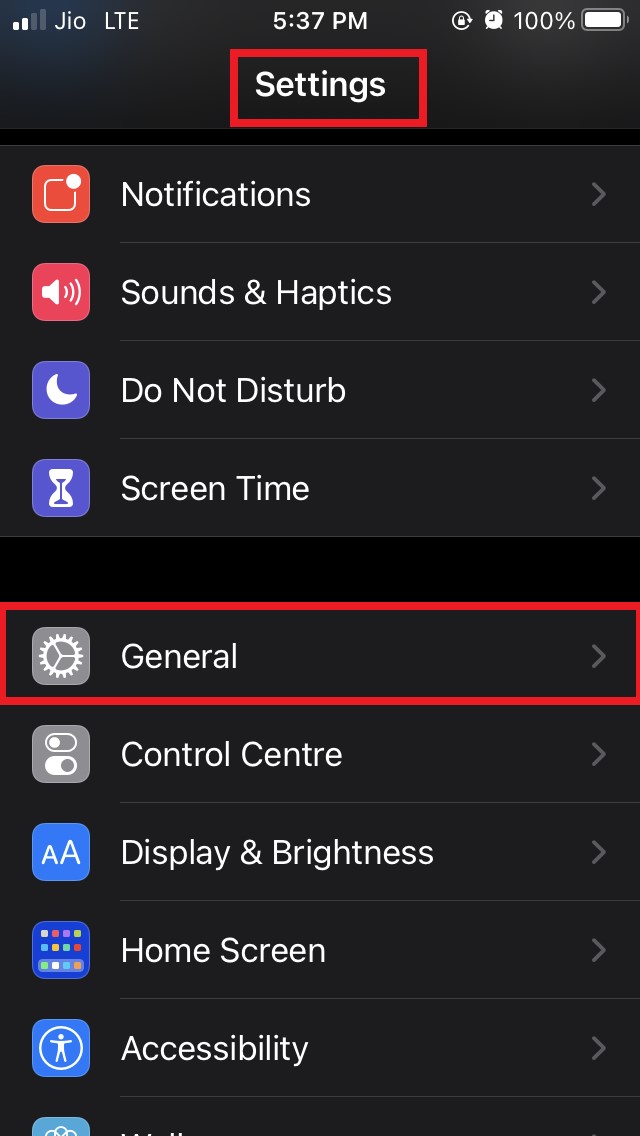
- Allez dans Général et tapez dessus pour ouvrir
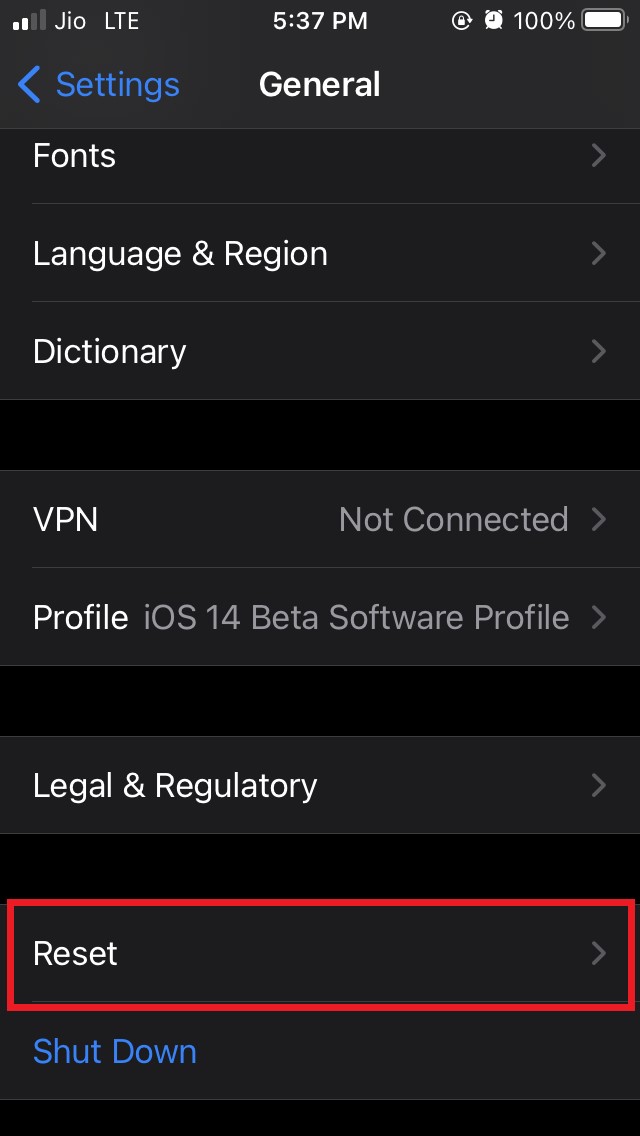
- Naviguez jusqu’à l’option Réinitialiser et tapez dessus
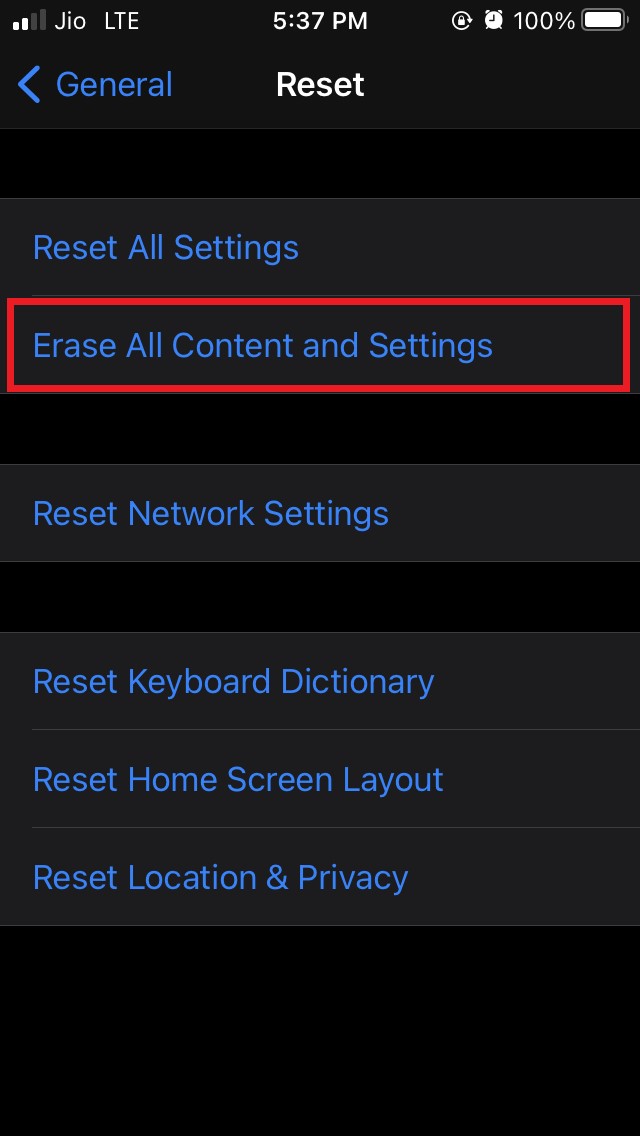
- Sous Réinitialiser, tapez sur Effacer Tout le Contenu et les Paramètres
- Laissez le processus de restauration se terminer.
- L’appareil après la restauration sera redirigé vers l’écran d’accueil. Maintenant, vous devez recommencer à zéro en configurant votre iPhone/iPad.
- Sous Apps et Données, on vous demandera comment vous souhaitez transférer des données sur votre iPhone/iPad.
- Il y aura une option Restaurer à partir de la Sauvegarde iCloud. Tapez simplement dessus pour commencer.
- Attendez que la restauration se termine et laissez votre appareil démarrer
- Ensuite, accédez à l’application Mémos Vocaux
- Juste sous le dossier d’enregistrement, vous pouvez maintenant trouver tous les mémos vocaux que vous avez enregistrés précédemment
Il est important de noter que le dépannage ci-dessus ne fonctionnera que si vous sauvegardez activement les données de votre iPhone/iPad sur iCloud. Si aucune sauvegarde n’a été effectuée, vous ne pourrez pas récupérer les mémos vocaux supprimés.
Récupérer des Mémos Vocaux Supprimés à partir de la Sauvegarde Locale
En général, les utilisateurs d’iPhone ou d’iPad qui ne créent pas de sauvegarde iCloud, stockent localement les données de leur appareil sur leur ordinateur personnel. Dans le cas où vous ne pouvez pas utiliser la deuxième méthode consistant en la sauvegarde iCloud, vous pouvez essayer celle-ci qui consiste à accéder à iTunes et à restaurer la sauvegarde de données locale.
Cette méthode peut facilement fonctionner pour les utilisateurs de Windows ainsi que pour ceux de macOS.
- Connectez votre iPhone/iPad au PC via un câble USB
- Si vous utilisez un PC Windows, ouvrez directement l’application iTunes
- Sinon, les utilisateurs de Mac peuvent utiliser l’application Finder pour accéder à iTunes
- Une fois iTunes ouvert, vous verrez une icône de téléphone représentant l’iPhone/iPad connecté
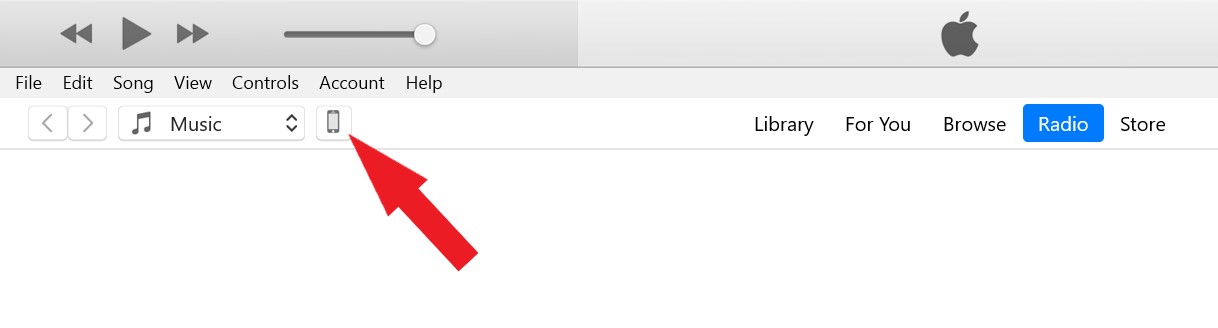
- Cliquez sur cette icône de téléphone et vous serez redirigé vers une page qui décrit les détails de votre appareil
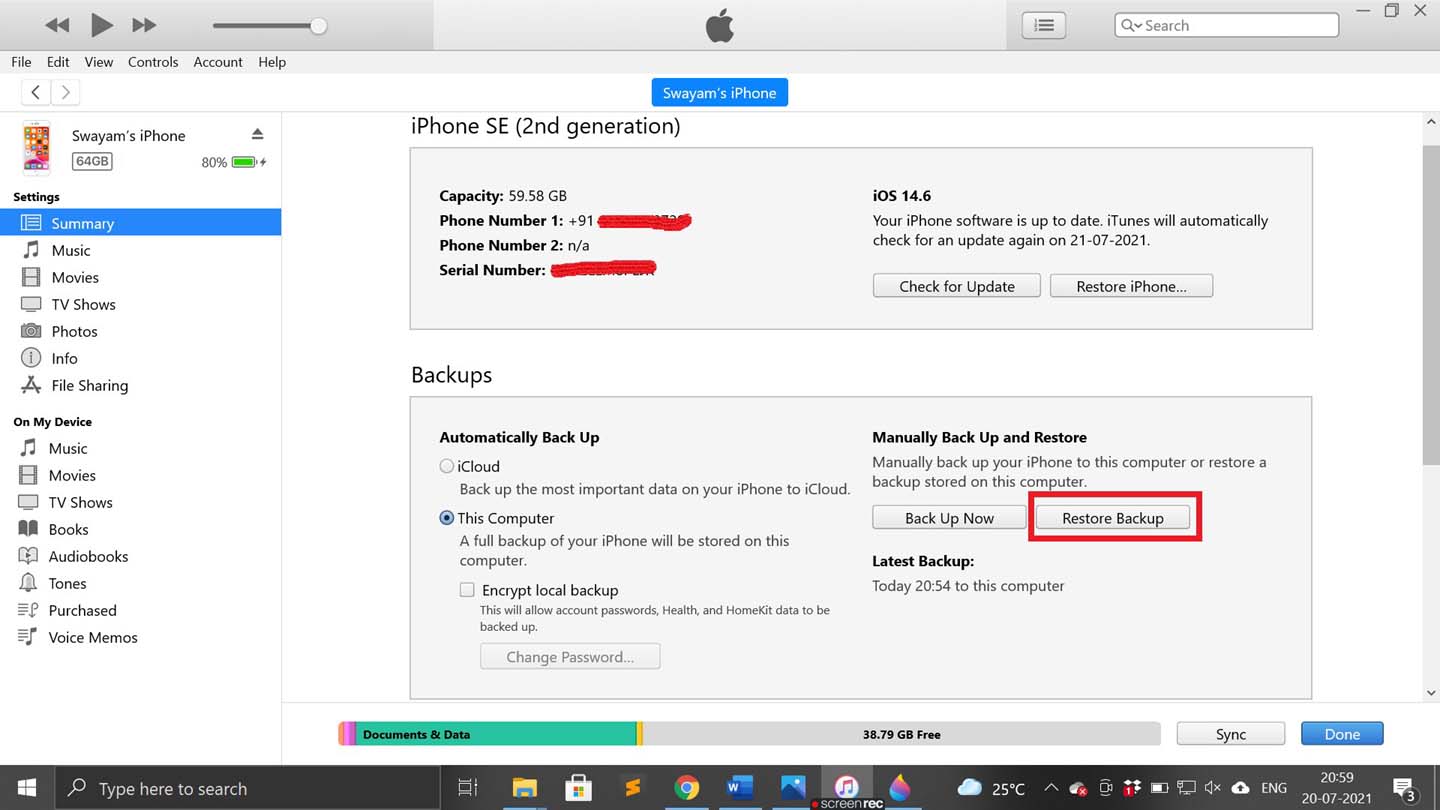
- Sous Sauvegardes, vous devriez voir une option Restaurer la Sauvegarde. Cliquez dessus
- Dans le pop-up qui apparaît, sélectionnez la sauvegarde que vous souhaitez restaurer. Assurez-vous d’avoir désactivé la fonction Localiser mon iPhone/iPad avant de commencer la restauration.
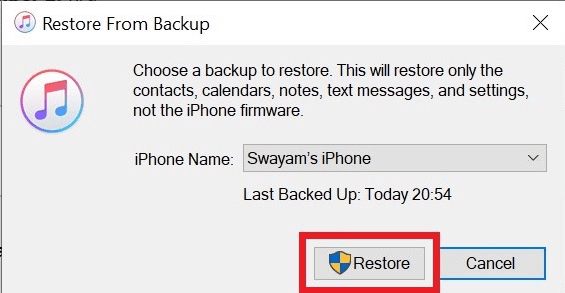
- Ensuite, cliquez sur Restaurer. Le processus de restauration commencera et prendra un temps considérable pour se terminer.
- Votre iPhone ou iPad redémarrera une fois le processus de restauration terminé
- Allez dans l’application Mémos Vocaux et ouvrez-la
- Tous les précédents mémos vocaux que vous avez enregistrés devraient être là dans le dossier respectif
Même dans ce processus, la condition reste la même que pour la sauvegarde iCloud. Vous devez avoir une sauvegarde en premier lieu pour restaurer, sinon, vous ne pourrez rien récupérer.
Alors, récapitulons le guide sur la façon de récupérer des fichiers de mémos vocaux supprimés de votre iPhone et iPad de trois manières vraiment faciles. Faites-moi savoir dans les commentaires quelle astuce vous a aidé.
Si vous avez des réflexions sur 3 Astuces Faciles Pour Récupérer des Mémos Vocaux Supprimés sur iPhone et iPad, n’hésitez pas à les laisser dans la boîte de commentaires ci-dessous. De plus, veuillez vous abonner à notre chaîne YouTube DigitBin pour des tutoriels vidéo. Cheers!
Recevez de nouveaux articles dans votre boîte de réception.
Aucun spam. Désabonnez-vous à tout moment.