Windows 11 · 4 min read · Feb 20, 2026
[3 Méthodes] Résoudre le problème de l'application qui ne se ferme pas dans Windows 11
Ce guide vous informera de trois méthodes différentes pour résoudre le problème de l’application qui ne se ferme pas dans Windows 11. Il existe une pléthore de services fonctionnant en arrière-plan sur votre PC Windows à un moment donné. Alors que certains sont associés à des applications tierces, d’autres appartiennent à des composants système essentiels au bon fonctionnement de l’OS.
Cependant, ces processus ne sont pas exempts de leur part de problèmes. Parfois, ils peuvent ne pas fonctionner comme prévu et peuvent avoir un impact élevé sur les performances du CPU. Cela, à son tour, ralentirait votre PC, mais ce n’est qu’un des nombreux résultats négatifs de cet événement.
Tout problème avec un service pourrait avoir des conséquences directes sur son application associée ou même sur l’OS si le processus en question est lié à une application système. À cet égard, la meilleure solution est de fermer ce processus via le Gestionnaire des tâches et de lui donner une nouvelle instance sur laquelle travailler. Cependant, dans certains cas, le service refuse simplement de se fermer.
Il pourrait soit bloquer le Gestionnaire des tâches, soit ne pas réagir à l’action de l’utilisateur en cliquant sur le bouton Désactiver. Si vous êtes également dérangé par ce problème, ne vous inquiétez pas. Ce guide vous montrera diverses approches pour résoudre le problème de l’application qui ne se ferme pas dans Windows 11. Suivez le guide,
Méthodes pour résoudre le problème de l’application qui ne se ferme pas dans Windows 11
Il existe trois méthodes différentes par lesquelles vous pourriez effectuer la tâche susmentionnée - sans impliquer l’utilisation du Gestionnaire des tâches. Nous avons listé ces trois approches ci-dessous ; vous pouvez essayer celle qui répond à vos besoins.
Méthode 1 : Terminer l’application
Windows 11 a repensé la page des Paramètres et y a ajouté un certain nombre de fonctionnalités utiles. L’une d’elles consiste à terminer directement l’application et ses processus en un seul clic. Voici comment vous pouvez l’utiliser :
- Appuyez sur les touches de raccourci Windows+I pour ouvrir le menu des Paramètres.
- Ensuite, allez dans la section Applications dans la barre de menu de gauche et sélectionnez Applications et fonctionnalités.
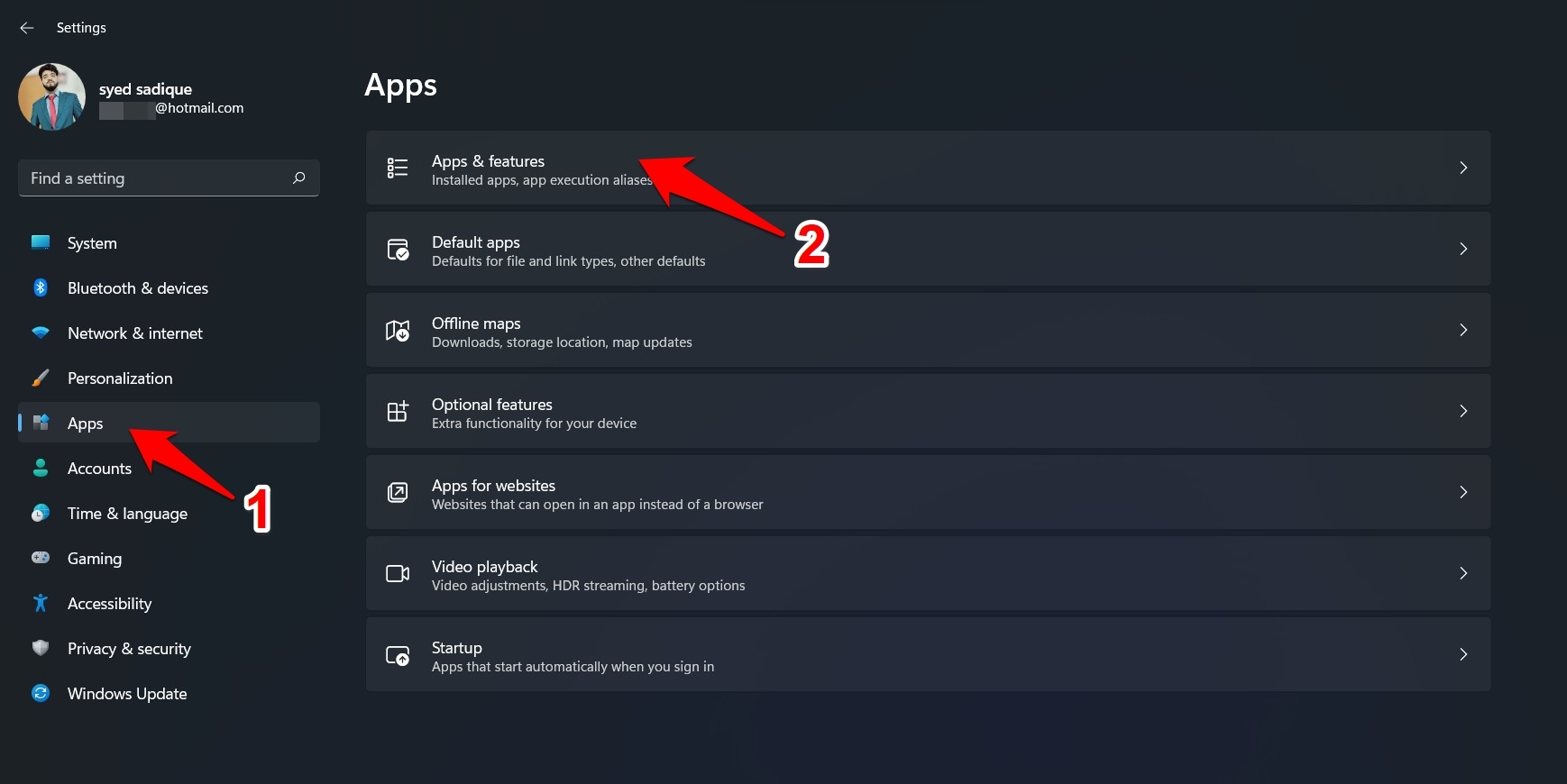
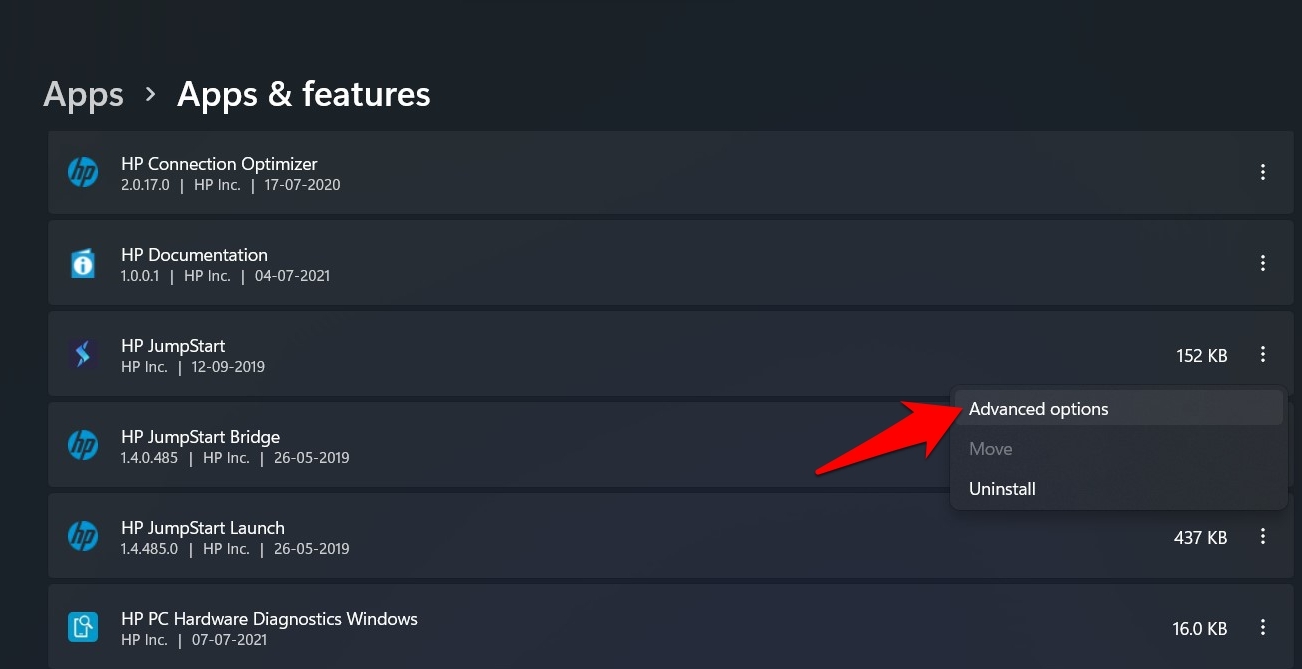
- Faites défiler jusqu’à l’application dont le service pose problème.
- Cliquez sur l’icône de débordement à côté et sélectionnez Options avancées.
- Enfin, cliquez sur le bouton Terminer et attendez quelques secondes.
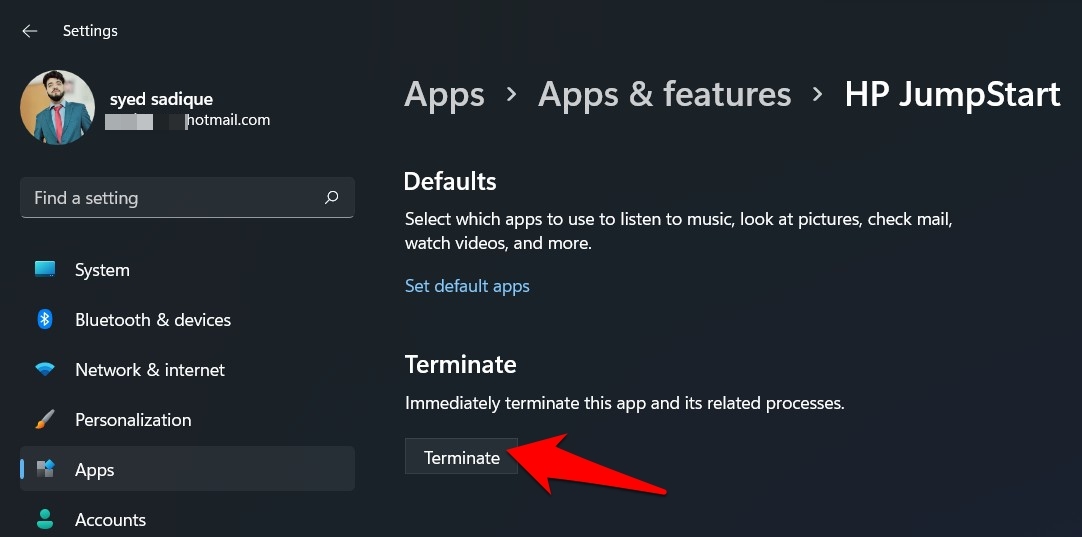
- Vérifiez si cela résout le problème de l’application qui ne se ferme pas dans Windows 11.
Méthode 2 : Fermer via l’invite de commandes
Bien qu’il s’agisse d’une méthode légèrement technique, fermer le processus de l’application via la commande Task Kill est une méthode infaillible qui a un haut degré de succès. Testons-la tout de suite :
- Allez dans le menu Démarrer, recherchez CMD et ouvrez-le.
- Maintenant, tapez la commande ci-dessous pour afficher la syntaxe de Task Kill :
TASKKILL /?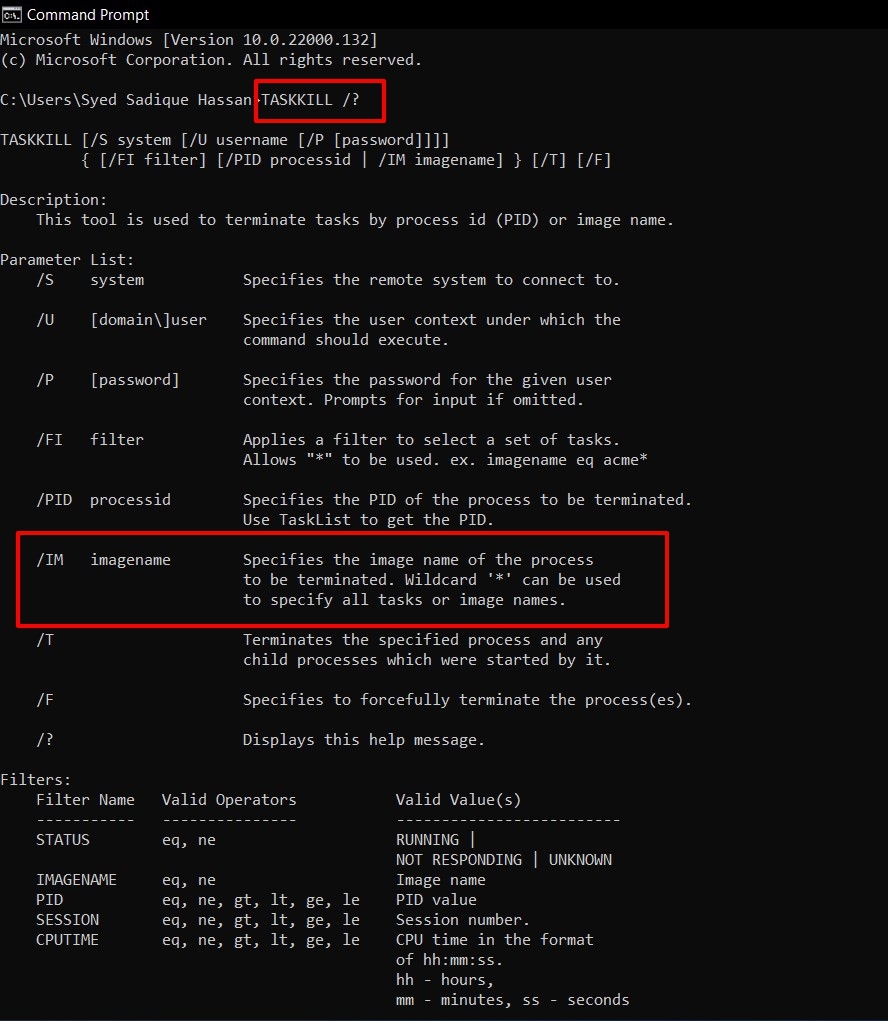
- Parmi tous les formats disponibles, nous utiliserons le /IM imagename.
- Mais pour cela, nous devons obtenir le nom de l’image du processus que nous devons fermer. Tapez donc la commande ci-dessous pour cela :
Tasklist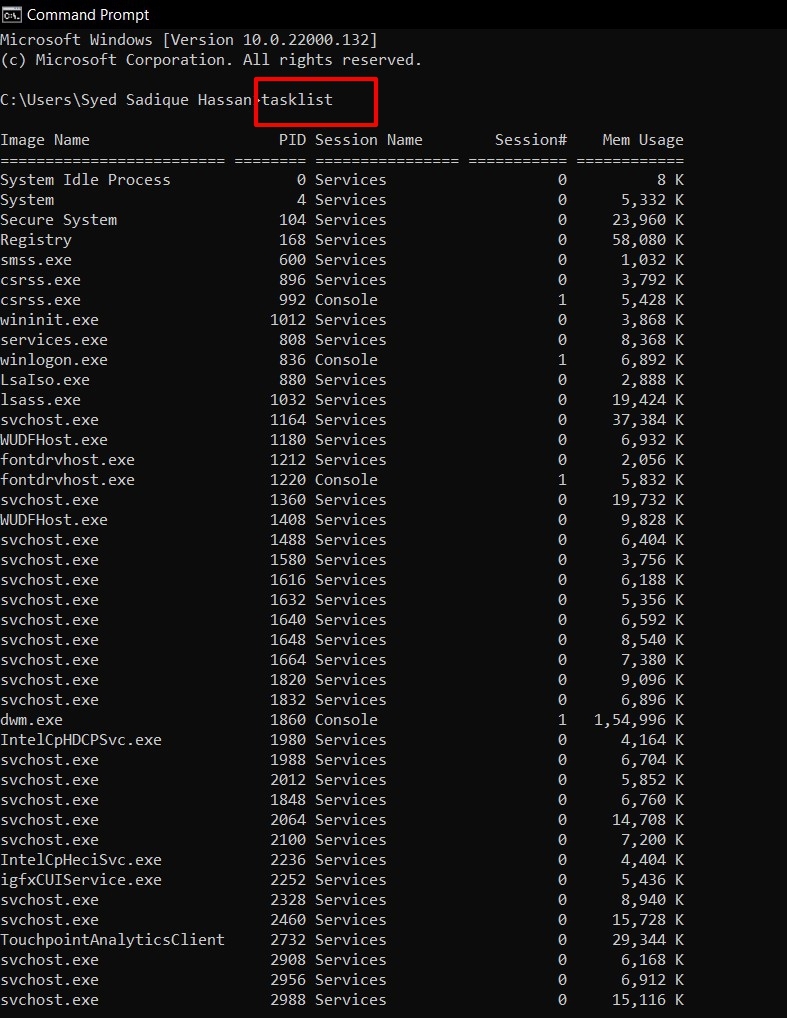
- Cela affichera une liste de tous les processus en cours sur votre PC. La première colonne indique le nom de l’image. Notez celui que vous devez fermer.
- Enfin, utilisez la syntaxe ci-dessous et remplacez le tag imagename par le nom de processus approprié.
taskkill /IM imagename - Par exemple, si vous souhaitez fermer le Bloc-notes, la commande ci-dessus se transformera en
taskkill /IM notepad.exe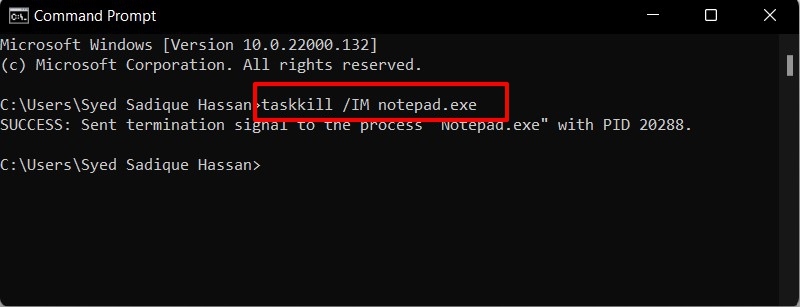
C’est tout. C’était la deuxième méthode pour résoudre le problème de l’application qui ne se ferme pas dans Windows 11. Informons-vous maintenant de la troisième et dernière.
Méthode 3 : Désactiver le processus via la configuration système
Si vous ne parvenez pas à fermer le processus d’une application, vous pouvez plutôt envisager de le désactiver. Le processus restera simplement inactif en arrière-plan sans consommer de ressources système supplémentaires. Cependant, gardez à l’esprit qu’à la différence des deux méthodes précédentes, ici, vous devrez réactiver manuellement ce processus au besoin. Pour essayer, voici ce que vous devez faire :
- Ouvrez la boîte de dialogue Exécuter via les touches de raccourci Windows+R.
- Ensuite, tapez msconfig et appuyez sur Entrée. Cela lancera le menu de configuration système.
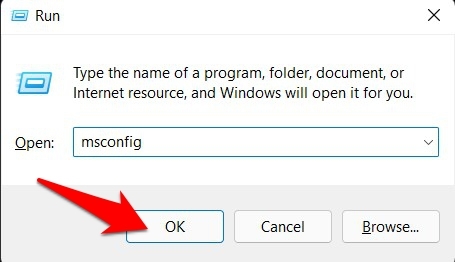
- Allez maintenant dans l’onglet Services, décochez le processus que vous devez désactiver et cliquez sur OK.
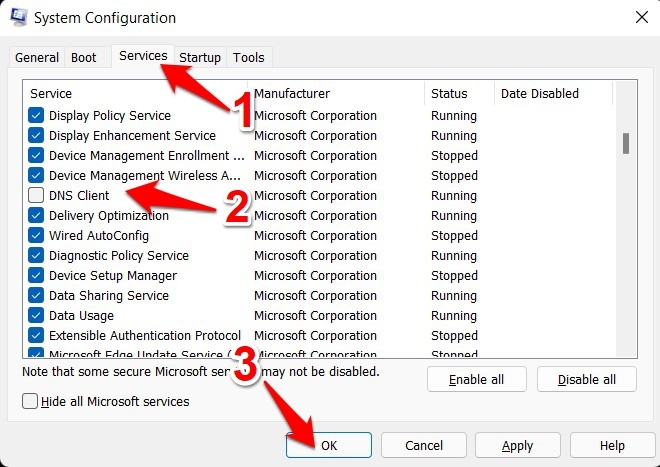
- Enfin, redémarrez le PC pour que les modifications prennent effet.
- Lorsque vous devez redémarrer ce processus, retournez simplement à l’onglet Service et cochez le service requis.
Bien que cette méthode soit assez facile à exécuter, elle a un inconvénient. Tous les processus n’ont pas leurs services associés. Donc, si vous rencontrez une telle application, la méthode ci-dessus s’avérera futile.
Conclusion
Avec cela, nous concluons le guide sur la façon de résoudre le problème de l’application qui ne se ferme pas dans Windows 11. Nous avons partagé trois méthodes différentes pour cela, ainsi que leurs avantages et inconvénients. Faites-nous savoir dans la section des commentaires laquelle des approches a été couronnée de succès pour vous.
Si vous avez des réflexions sur [3 Méthodes] Résoudre le problème de l’application qui ne se ferme pas dans Windows 11, n’hésitez pas à les laisser dans la boîte de commentaires ci-dessous. De plus, veuillez vous abonner à notre chaîne YouTube DigitBin pour des tutoriels vidéo. À bientôt !
Recevez de nouveaux articles dans votre boîte de réception.
Aucun spam. Désabonnez-vous à tout moment.