Windows 11 · 5 min read · Sep 16, 2025
[3 Méthodes] Comment supprimer le registre dans Windows 11 ?
Ce tutoriel décrit trois méthodes différentes pour supprimer le registre dans Windows 11. Le Registre sur votre PC Windows est utilisé pour stocker des données de configuration cruciales liées au système d’exploitation. Dans le même ordre d’idées, il contient également des données liées aux applications installées sur votre système.
De nombreux composants matériels et logiciels, y compris les pilotes, les services et les noyaux, utilisent ces données pour le bon fonctionnement des programmes associés. Cependant, si beaucoup de ces données s’accumulent au fil du temps, cela pourrait entrer en conflit avec le bon fonctionnement de cette application associée ou même du système d’exploitation dans son ensemble.
Et si les données au niveau système sont affectées, alors le problème pourrait être vaste, avec des risques de BSOD ou de problèmes liés au BIOS. De plus, simplement désinstaller l’application concernée pourrait ne pas faire beaucoup de bien, car le registre pourrait toujours avoir ses paramètres et configurations sauvegardés, rendant ainsi la situation encore pire.
Par conséquent, le seul moyen de s’en sortir est de supprimer ces fichiers de registre affectés de votre PC. Et dans ce guide, nous allons vous montrer comment faire cela. Alors sans plus tarder, commençons par les étapes pour supprimer le registre dans Windows 11. Suivez le guide.
Méthodes pour supprimer le registre dans Windows 11
Il existe trois méthodes différentes par lesquelles vous pourriez supprimer ces fichiers de registre. Cependant, avant de procéder à l’une d’elles, vous devez être totalement conscient des applications ou services dont vous êtes sur le point de supprimer le registre. Si vous finissez par supprimer un registre incorrect, cela pourrait causer des problèmes pour le système d’exploitation. Gardant cela à l’esprit, commençons.
Méthode 1 : Supprimer via l’Éditeur de Registre
C’est l’approche directe et peut-être la meilleure pour supprimer les fichiers de registre de votre PC. Cela est dû au fait que vous interagirez directement avec les fichiers de registre de l’application concernée et pourrez alors supprimer ceux qui sont affectés. Voici comment :
- Pour commencer, utilisez les touches de raccourci Windows+I pour faire apparaître la boîte de dialogue Exécuter.
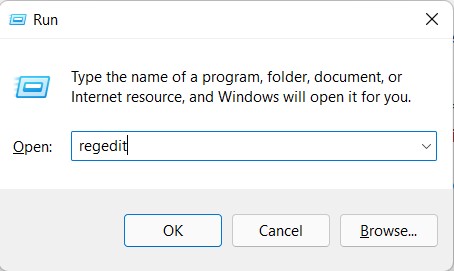
- Ensuite, tapez regedit dans cette boîte de dialogue et appuyez sur Entrée. Cela ouvrira l’Éditeur de Registre.
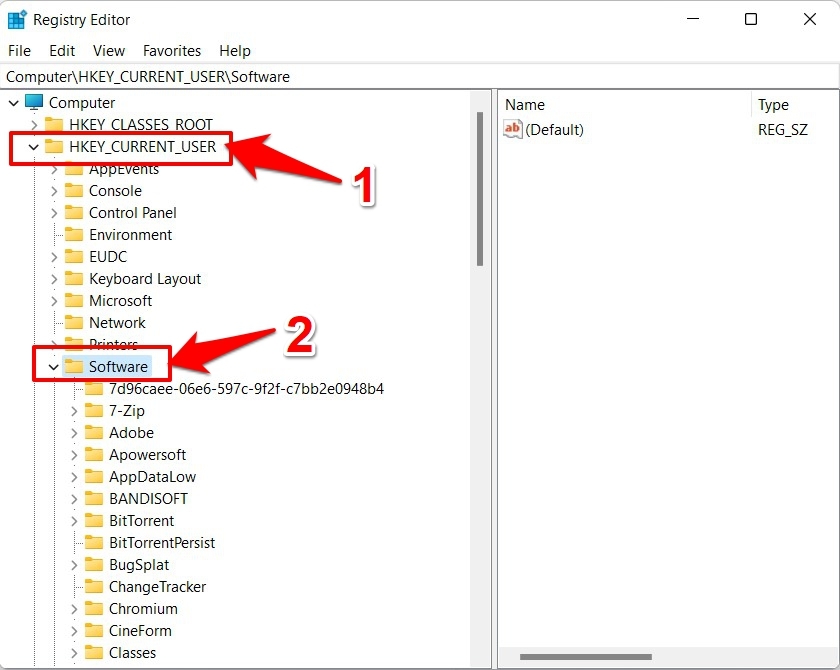
- Maintenant, développez la section HKEY_CURRENT_USER dans la barre de menu de gauche.
- Après cela, développez la section Software, et cela affichera une liste de toutes les applications installées.
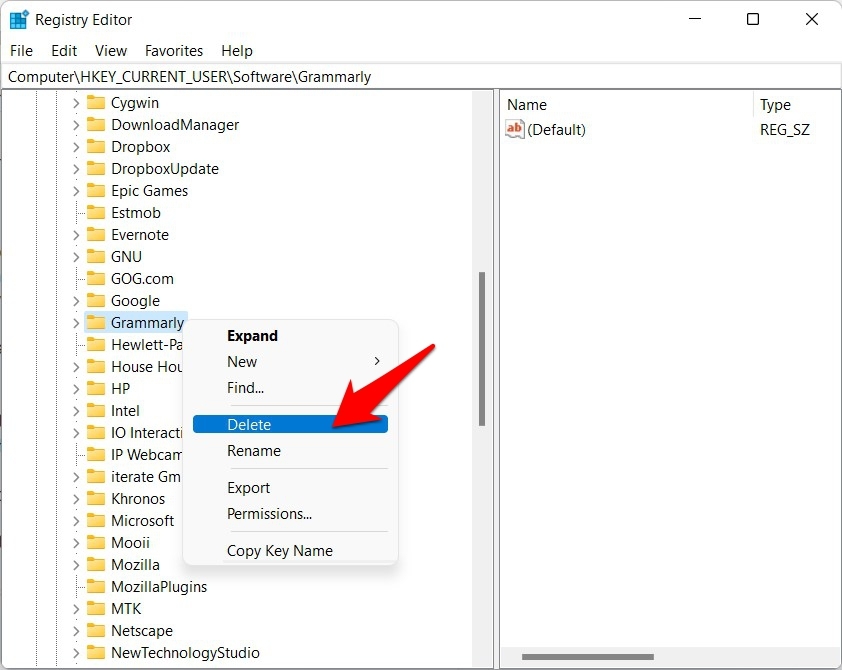
- Faites un clic droit sur le dossier de l’application dont vous souhaitez supprimer le registre et sélectionnez Supprimer.
- Enfin, cliquez sur Oui dans la boîte de dialogue de confirmation qui apparaît.
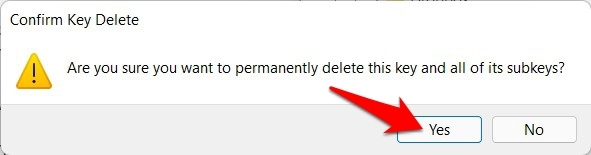
- C’est tout. Maintenant, redémarrez simplement le PC, et votre tâche est terminée.
Ainsi, c’était la première méthode pour supprimer le registre dans Windows 11. Faisons maintenant connaissance avec les deux autres.
Méthode 2 : Via l’outil DISM
Le Service et Gestion de l’Image de Déploiement est un outil en ligne de commande utilisé pour réparer les fichiers de registre corrompus, la récupération Windows, les services et les fichiers de disque dur virtuel. L’inconvénient de cet outil est qu’il ne vous permettra pas de supprimer manuellement le registre de votre choix.
Cependant, il supprimera tous les fichiers de registre corrompus et les remplacera par leurs homologues fonctionnels. Par conséquent, vous pouvez compter sur cet outil et vous assurer que votre PC dispose de tous les registres fonctionnels. Cela dit, mettons maintenant cet outil à l’épreuve.
- Pour commencer, allez dans le Menu Démarrer, recherchez CMD et lancez-le en tant qu’administrateur.
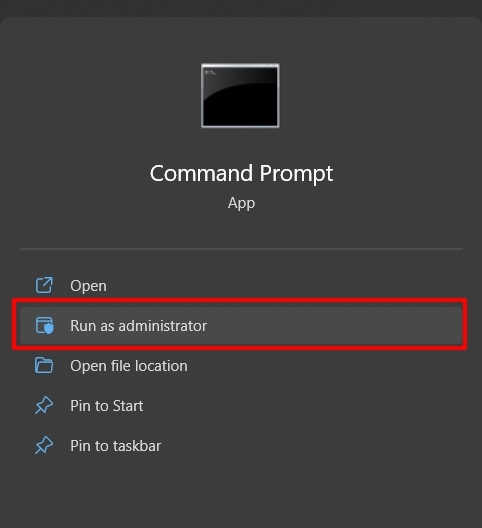
- Ensuite, tapez la commande ci-dessous et appuyez sur Entrée :
DISM /Online /Cleanup-Image /ScanHealth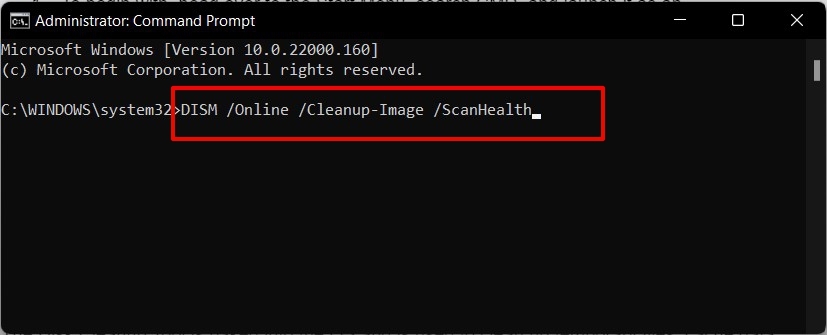
- Cela lancera l’outil DISM. Il va ensuite scanner tous les fichiers de registre corrompus ou obsolètes et les remplacer par un fichier fonctionnel.
Ainsi, c’était la deuxième méthode pour supprimer le registre dans Windows 11. Faisons maintenant connaissance avec la troisième et dernière.
Méthode 3 : Via le Nettoyage de Disque
L’outil de Nettoyage de Disque est intégré au système d’exploitation et utilisé pour nettoyer les fichiers temporaires, les données de cache et divers fichiers système. De même, en le dirigeant vers le lecteur C, vous pourriez lui demander de supprimer tous les fichiers de registre corrompus ou obsolètes également. Et c’est ce que nous allons faire maintenant. Voici comment :
- Recherchez Nettoyage de Disque dans le Menu Démarrer et ouvrez-le.
- Ensuite, sélectionnez le lecteur Windows C et cliquez sur OK.
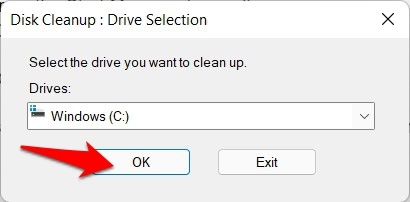
- Après cela, cliquez sur le bouton Nettoyer les fichiers système et appuyez sur OK.
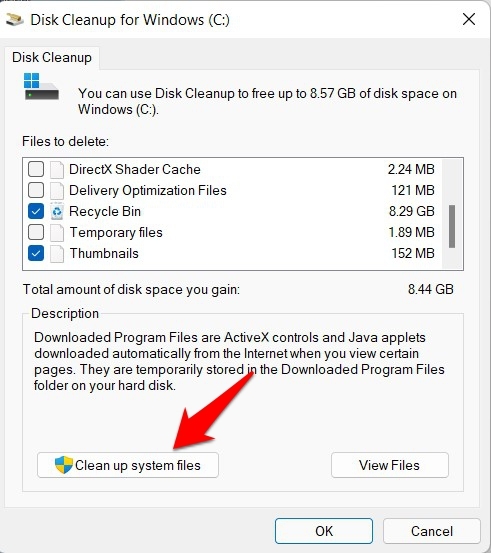
- L’outil va scanner le lecteur sélectionné pour tous les fichiers temporaires, de registre et autres fichiers connexes que vous pourriez supprimer.
- Sélectionnez simplement les éléments souhaités dans la liste que vous souhaitez supprimer et appuyez sur OK.
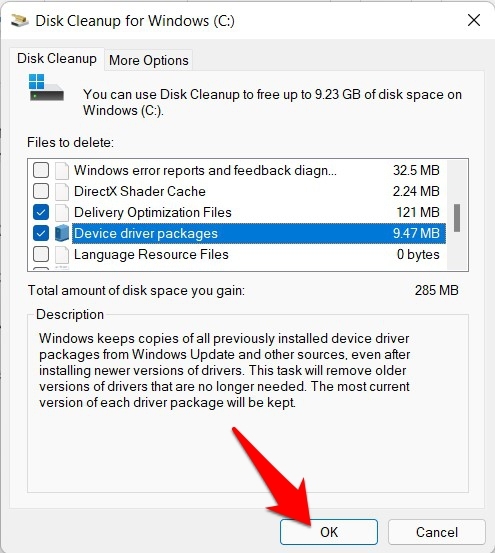
C’est tout. Le Nettoyage de Disque supprimera tous ces fichiers de votre PC en quelques minutes.
Conclusion
Ainsi, voici les trois méthodes différentes par lesquelles vous pourriez supprimer le registre dans Windows 11. Il est recommandé de procéder avec la première méthode impliquant l’utilisation directe de l’Éditeur de Registre.
Cela est dû au fait qu’il vous donne l’option de supprimer manuellement les fichiers de registre requis de votre système. D’autre part, l’outil DISM et l’outil de Nettoyage de Disque ne supprimeraient que ceux qu’ils trouvent corrompus ou obsolètes.
Sur cette note, nous concluons ce guide. Si vous avez des questions, n’hésitez pas à nous le faire savoir dans la section des commentaires ci-dessous.
Si vous avez des réflexions sur [3 Méthodes] Comment supprimer le registre dans Windows 11 ?, n’hésitez pas à les laisser dans la boîte de commentaires ci-dessous. De plus, veuillez vous abonner à notre chaîne YouTube DigitBin pour des tutoriels vidéo. À bientôt !
Recevez de nouveaux articles dans votre boîte de réception.
Aucun spam. Désabonnez-vous à tout moment.