DNS Cache · 3 min read · Jan 16, 2026
[3 Méthodes] Comment vider le cache DNS dans Windows 11 ?

Les utilisateurs visitent un site simplement en entrant le nom de domaine requis (comme google.com) dans la barre d’adresse. Cependant, les navigateurs web ne comprennent pas ces adresses en texte brut. Au lieu de cela, ils ont besoin de l’adresse IP associée au site, qui est l’adresse numérique, comme 192.168.1.1. (chaque site ayant sa propre adresse unique).
Cependant, pour nous les humains, il est presque impossible de se souvenir de ces adresses IP correspondant à chaque site. C’est là que le rôle du DNS entre en jeu. Il contient tous les noms de domaine des sites web et leurs adresses IP associées. Donc, lorsque vous saisissez une URL, le navigateur consulte cet enregistrement stocké pour trouver l’IP associée.
Cependant, cet indexage prend du temps. En conséquence, une fois que le navigateur obtient l’IP, il la stocke localement sur votre PC. La prochaine fois que vous visiterez ce site, il n’aura pas à passer par la pléthore d’informations stockées dans le livre DNS. Au lieu de cela, il récupérera les données nécessaires à partir du cache DNS stocké sur votre PC.
Cependant, avec le temps, le site web peut subir quelques changements qui peuvent ne pas être reflétés dans le cache stocké. Dans le même ordre d’idées, si beaucoup de cache DNS s’accumule, ou si l’une de ses données stockées est corrompue, cela pourrait ralentir le chargement des pages web.
À cet égard, vous devriez envisager de supprimer ces données afin que Windows puisse les reconstituer à partir de zéro. Et dans ce guide, nous allons vous montrer comment faire cela. Voici trois méthodes différentes pour vider le cache DNS dans Windows 11. Suivez les instructions.
Méthodes pour vider le cache DNS dans Windows 11
Il existe trois méthodes différentes pour réaliser la tâche mentionnée ci-dessus : via l’invite de commandes, en utilisant la fenêtre PowerShell, ou à travers la boîte de dialogue Exécuter. Nous avons listé les étapes pour ces trois méthodes, vous pouvez essayer celle que vous trouvez la plus facile à gérer.
Vider le cache DNS via l’invite de commandes
- Allez dans le menu Démarrer et recherchez CMD,
- Ensuite, lancez l’invite de commandes en tant qu’administrateur.
- Maintenant, tapez la commande ci-dessous dans la fenêtre CMD et appuyez sur Entrée :
ipconfig /flushdns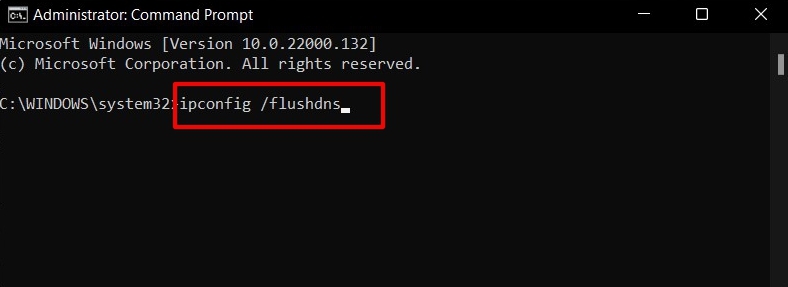
- Le processus ne prendra que quelques secondes pour se terminer.
Une fois terminé, vous serez informé de cela via le message “Cache DNS résolveur vidé avec succès”.
Vider le cache DNS via PowerShell
- Allez dans le menu Démarrer et recherchez PowerShell
- Ensuite, ouvrez la fenêtre PowerShell en tant qu’administrateur.
- Maintenant, copiez-collez la commande suivante et appuyez sur la touche Entrée :
Clear-DnsClientCache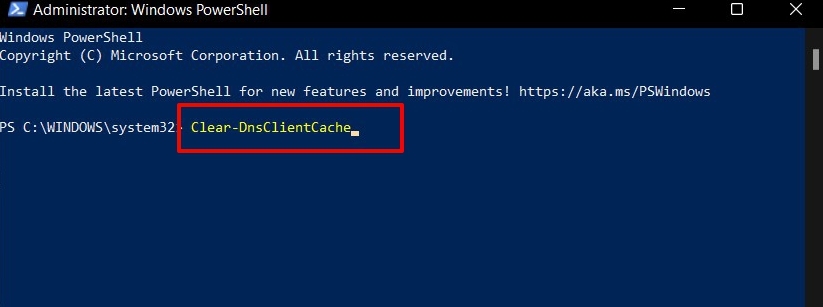
- C’est tout, le cache DNS est maintenant supprimé.
Donc, c’était la deuxième méthode pour vider le cache DNS dans Windows 11. Informons maintenant de la troisième et dernière méthode.
Vider le cache DNS via Exécuter
- Appuyez sur les touches de raccourci Windows+R pour ouvrir la boîte de dialogue Exécuter.
- Ensuite, tapez le mot-clé ci-dessous dans l’espace prévu et appuyez sur Entrée.
ipconfig /flushdns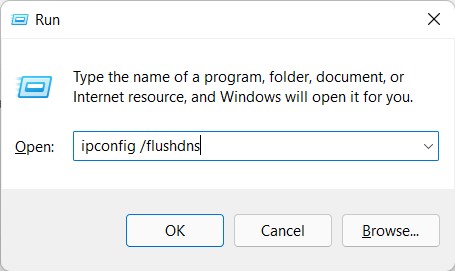
- Une fenêtre de commande apparaîtra pendant quelques secondes, et le cache DNS sera ensuite supprimé.
Conclusion
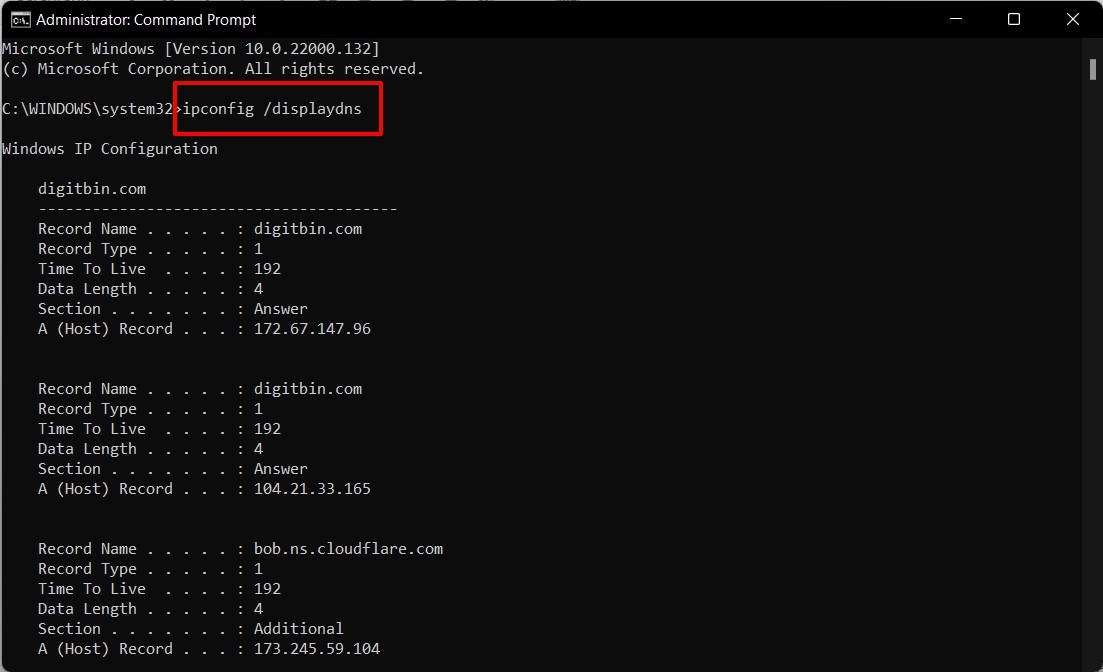
Avec cela, nous concluons le guide sur la façon de vider le cache DNS dans Windows 11. Si à un moment donné, vous souhaitez obtenir le cache DNS actuellement stocké, vous pouvez facilement le faire en exécutant simplement la commande ipconfig /displaydns dans la fenêtre CMD, comme montré ci-dessous :
De plus, une fois que vous avez supprimé le cache DNS, les sites web peuvent prendre quelques secondes supplémentaires pour se charger. Cela est dû au fait que le navigateur va maintenant indexer sa recherche dans le livre DNS, plutôt que dans les données mises en cache qui étaient stockées sur votre PC, qui ont maintenant été supprimées.
Cependant, cela ne serait qu’un retard ponctuel car le navigateur remplira automatiquement le cache DNS une fois qu’il visitera ce site. Sur cette note, nous concluons ce guide pour vider le cache DNS dans Windows 11. Nous avons partagé trois méthodes différentes pour cela. Faites-nous savoir dans les commentaires quelle approche vous avez finalement décidé d’adopter.
Si vous avez des réflexions sur [3 Méthodes] Comment vider le cache DNS dans Windows 11 ?, n’hésitez pas à les laisser dans la boîte de commentaires ci-dessous. Abonnez-vous également à notre chaîne YouTube DigitBin pour des tutoriels vidéo. À bientôt !
Recevez de nouveaux articles dans votre boîte de réception.
Aucun spam. Désabonnez-vous à tout moment.