Création de GIFs · 7 min read · Sep 19, 2025
3 Méthodes pour Créer des GIFs à partir de Vidéos YouTube

Aujourd’hui, nous allons discuter des méthodes pour créer des GIFs à partir de vidéos YouTube. Nous surfons tous sur Internet tout au long de la journée, la plupart d’entre nous passent leur temps à faire défiler le fil d’actualités de Facebook ou d’Instagram, à regarder des vidéos YouTube, à discuter sur WhatsApp et à faire tant d’activités sur les réseaux sociaux. Les GIFs sont les fichiers les plus utilisés et populaires consommés sur Internet, surtout pendant les discussions sur WhatsApp ou Facebook.
Souvent, nous regardons une vidéo et nous aimons une partie de celle-ci, nous voulons en faire un mème ou un GIF, mais nous ne savons pas comment, alors nous laissons de côté nos pensées créatives, qui pourraient être un matériel de mème très populaire et divertissant si elles étaient créées, car tout le monde est familier avec le fait que les réseaux sociaux, en particulier Facebook et Instagram, sont devenus le centre des mèmes, des millions de mèmes sont partagés sur ces sites chaque jour.
Alors ici, dans cet article, nous allons discuter des méthodes grâce auxquelles vous pouvez créer des GIFs à partir de vidéos YouTube. Pas besoin de négocier votre pensée créative, vous pouvez créer vos propres GIFs à partir des vidéos YouTube et même utiliser vos propres vidéos. Pour savoir comment ? Lisez l’article complet et toutes les méthodes.
Comment créer des GIFs à partir de Vidéos YouTube ?
En général, nous partageons la vidéo complète ou l’URL de la vidéo si nous trouvons une partie drôle de la vidéo entière, donc pour éviter de partager la vidéo complète au lieu de cette partie drôle, nous pouvons en faire un GIF et les partager, cela ne prendra pas beaucoup de stockage, c’est aussi léger, facile à partager, et un GIF est téléchargé et téléchargé beaucoup plus rapidement qu’une vidéo complète.
Alors, allons-y et commençons à discuter de la façon dont vous pouvez créer des GIFs à partir de vidéos YouTube.
Kapwing Studio
Kapwing Studio est un outil simple mais extrêmement puissant pour créer des GIFs, des vidéos, des images engageantes. Ici, avec Kapwing Studio, vous pouvez non seulement créer des GIFs, mais aussi ajouter plusieurs filtres, induire des effets dans votre GIF, et vous pouvez également ajouter de la musique, mais alors ce ne sera plus un GIF, vous devrez en faire un fichier mp4.
Kapwing Studio a été conçu en 2018 mais en seulement deux ans, il est devenu un site web populaire pour les créateurs de contenu, vous n’avez pas besoin d’installer de logiciels encombrants sur votre bureau ou votre ordinateur portable pour modifier une vidéo, vous pouvez visiter leur site web et l’utiliser gratuitement, ils offrent également une version premium à un coût très bas. Si vous souhaitez utiliser le Studio, vous pouvez simplement visiter leur site et l’utiliser, pas besoin de vous connecter non plus.
Kapwing Studio fournit une méthode assez simple pour créer des GIFs à partir de vidéos YouTube, voyons comment
- Ouvrez le site dans votre navigateur web.
- Sur la page d’accueil, vous pouvez voir le bouton Commencer à éditer, cliquez dessus.
- Maintenant, vous êtes dans le studio, ici vous verrez de nombreuses options pour éditer divers types de contenu.
[Dans cet article, nous discutons de la façon de créer des GIFs à partir de vidéos YouTube, donc nous allons discuter uniquement de cette partie, sinon après être entré dans le studio, vous pouvez effectuer de nombreux types d’édition]
- Ouvrez YouTube dans un nouvel onglet.
- Recherchez la vidéo à partir de laquelle vous souhaitez créer des GIFs.
- Après avoir ouvert cette vidéo, copiez son lien depuis la barre d’adresse.
- Maintenant, revenez à Kapwing Studio,
- Collez l’URL dans le bloc “ Collez une image ou une URL vidéo ”.
- Cela prendra une seconde pour récupérer le contenu vidéo.
- Maintenant, un nouvel écran s’ouvrira, ici dans cette fenêtre, vous pouvez faire toutes les modifications.
- Coupez la partie de la vidéo dont vous souhaitez faire un GIF, vous pouvez facilement couper la vidéo en cliquant sur le bouton Couper en haut à droite.
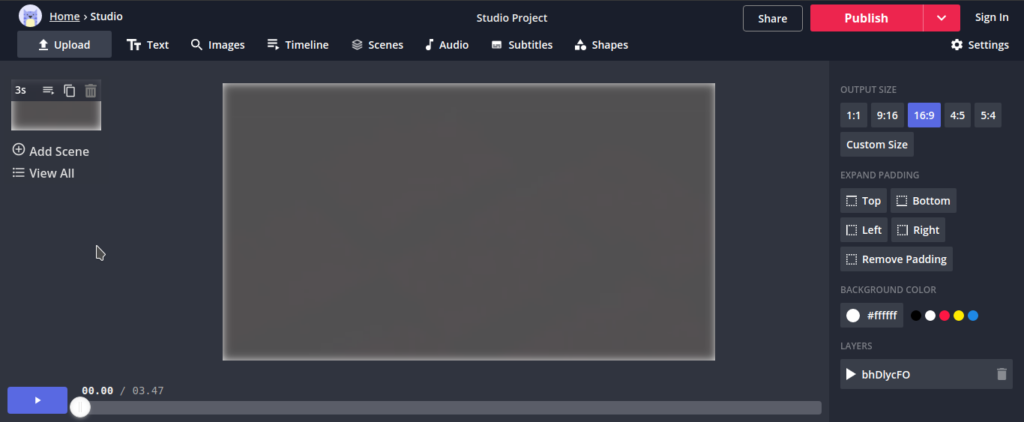
- Ajustez la vidéo selon le timing et cliquez sur Terminé.
- Essayez de garder votre vidéo coupée entre 1 seconde et 5 secondes, car il est difficile de créer un long GIF, et si la longueur dépasse 5 secondes, cela ne ressemble plus à un GIF.
- Vous pouvez ajouter de l’audio, vous pouvez couper le son original, ajuster les couleurs, recadrer la vidéo, insérer des citations drôles, et bien d’autres choses, selon vos besoins.
- Éditez votre vidéo selon votre choix et après avoir terminé tous les changements, cliquez sur le bouton Publier.
- Téléchargez votre vidéo dans le stockage interne ou vous pouvez partager la vidéo en utilisant l’option Copier l’URL.
C’est tout. Vous avez terminé ici.
GIFs.com
C’est une autre meilleure méthode pour convertir une vidéo en URL, gifs.com est une plateforme où vous pouvez facilement créer des autocollants, des GIFs et d’autres contenus et les partager avec vos amis. La meilleure chose à propos de ce site est qu’il détecte automatiquement la partie sélectionnée de la vidéo et la met en évidence, et la plupart du temps, la partie mise en évidence est la seule partie que nous voulons convertir, ce qui rend notre travail beaucoup plus facile.
Commençons à utiliser gifs.com pour créer des GIFs à partir de vidéos YouTube.
- Pour commencer avec ce site, vous avez deux options, soit vous pouvez ouvrir le navigateur web et visiter directement le site, soit vous pouvez ouvrir YouTube et rechercher la vidéo que vous souhaitez créer et ajouter “gif” dans le lien vidéo pour rediriger la page vers gif.com.
[Par exemple : Après avoir trouvé la vidéo, mettez-la sur pause, regardez la barre d’adresse, elle aura une URL comme https://www.youtube.com/watch?v=XXXXX, donc vous devez ajouter
gif
sur le côté gauche de
youtube
comme https://www.
gif youtube.com/watch?v=XXXXX, après avoir tapé cela, cliquez sur entrer, vous serez redirigé vers le site gif.com.]
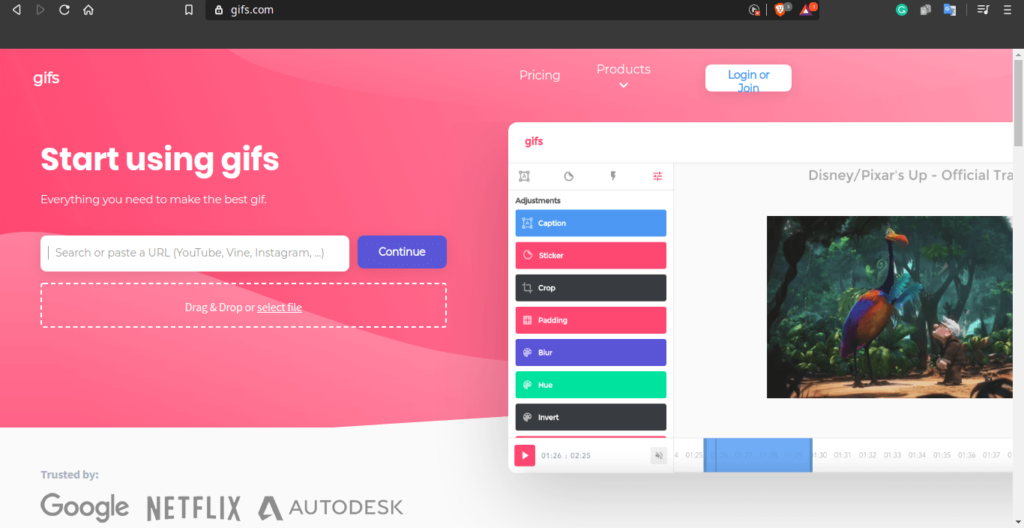
- Maintenant, faites toutes les modifications nécessaires, coupez, coupez, recadrez, ajustez, ajoutez des filtres, etc.
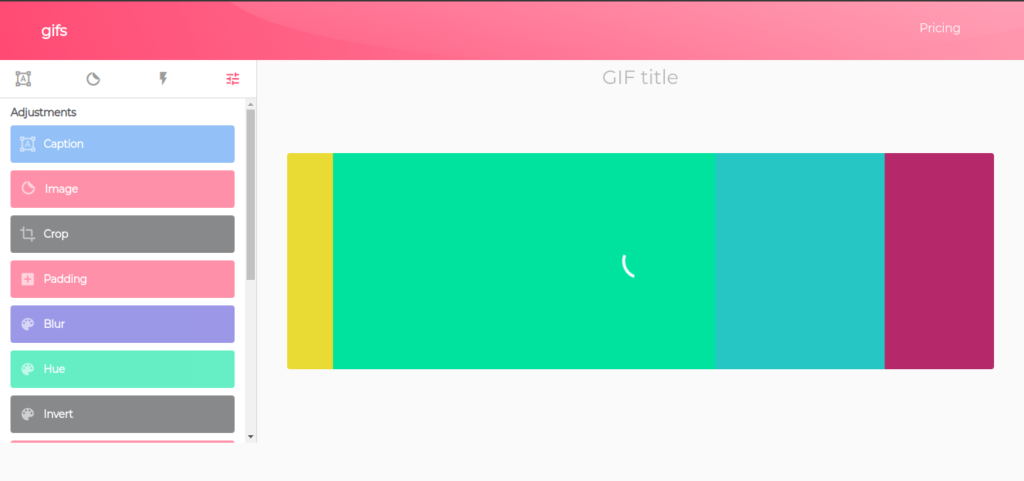
- Après avoir coupé et modifié la vidéo, cliquez sur Créer Gif.
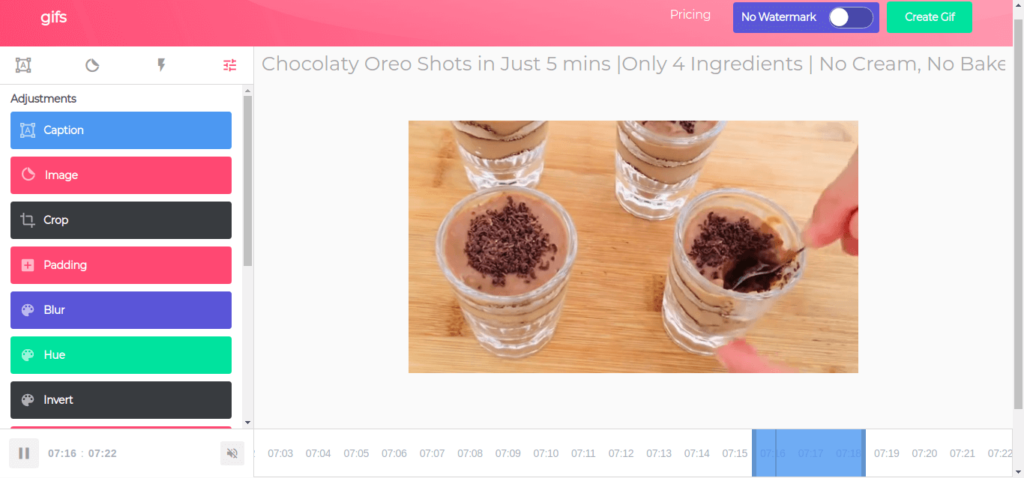
- La page suivante vous demandera le titre du GIF, sélectionnez également un tag si vous le souhaitez, cliquez sur Suivant.
- Cela prendra quelques secondes, une nouvelle fenêtre s’ouvrira où vous pourrez télécharger la vidéo, partager le lien direct ou le lien optimisé.
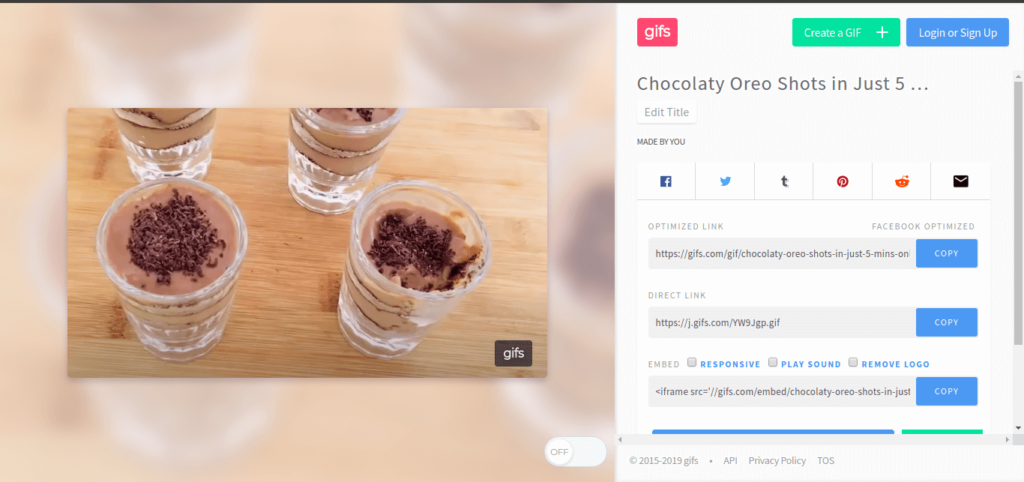
Et voilà, vous avez réussi à créer un GIF par vous-même.
GIPHY
Un autre service en ligne très populaire pour créer des GIFs. Vous pouvez créer des GIFs à partir de vidéos YouTube ainsi que créer votre propre GIF avec vos photos. C’est une plateforme extrêmement populaire pour la création de GIFs. Alors, commençons avec GIPHY.
- Ouvrez GIPHY à partir d’ici.
- Ouvrez YouTube, recherchez la vidéo que vous souhaitez convertir, copiez son URL.
- Encore une fois, retournez sur giphy.com, cliquez sur le bouton créer en haut de la page.
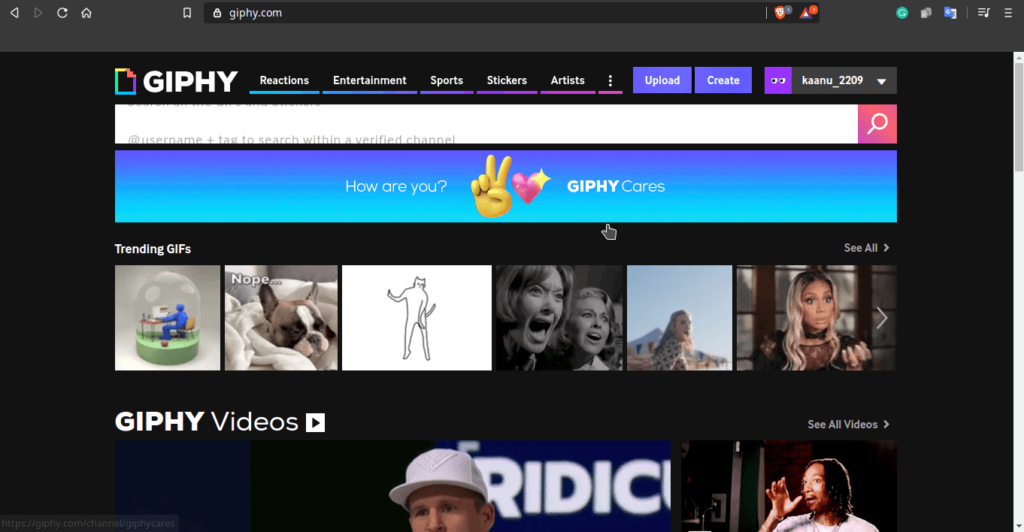
- Entrez votre URL copiée dans la section Ajouter n’importe quelle URL.
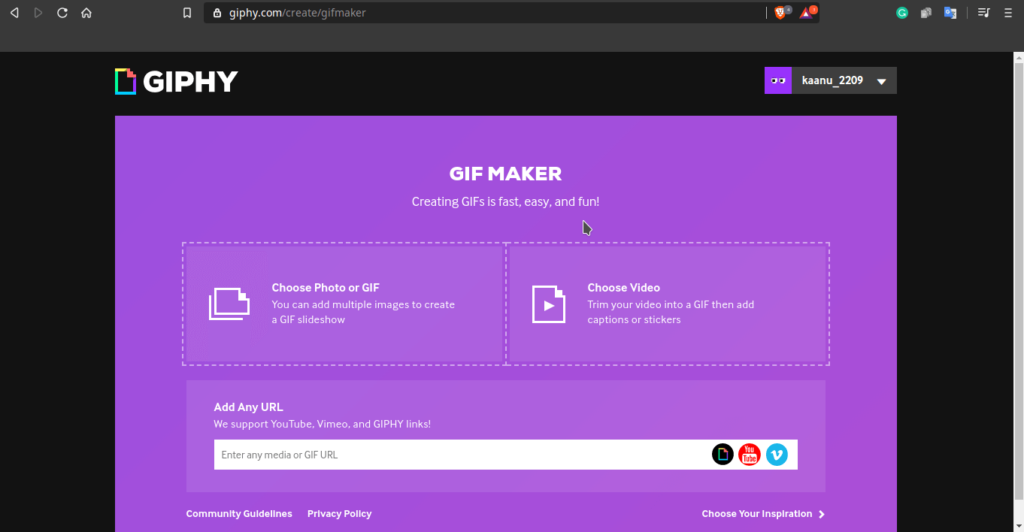
- Ici, il vous demandera de vous connecter ou de créer un compte si vous n’en avez pas créé un.
- Maintenant, coupez la vidéo selon votre choix et cliquez sur Continuer pour Décorer.
- Faites les modifications appropriées, ajoutez une légende, des autocollants et d’autres choses à votre GIF et après avoir terminé l’édition, cliquez sur le bouton Continuer pour Télécharger.
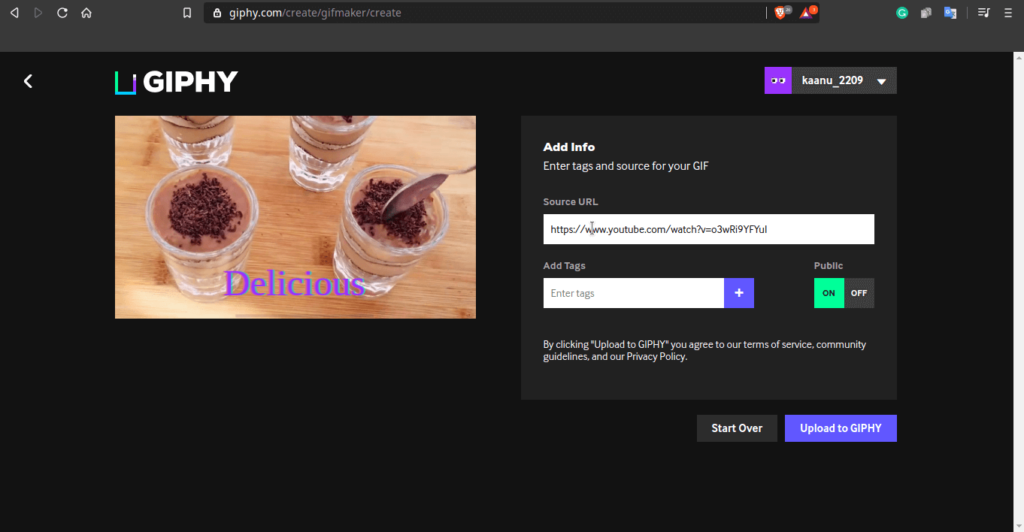
- Attendez quelques secondes, il créera votre GIF. Lorsque le GIF sera créé, le bouton Télécharger sur GIPHY sera activé, cliquez dessus.
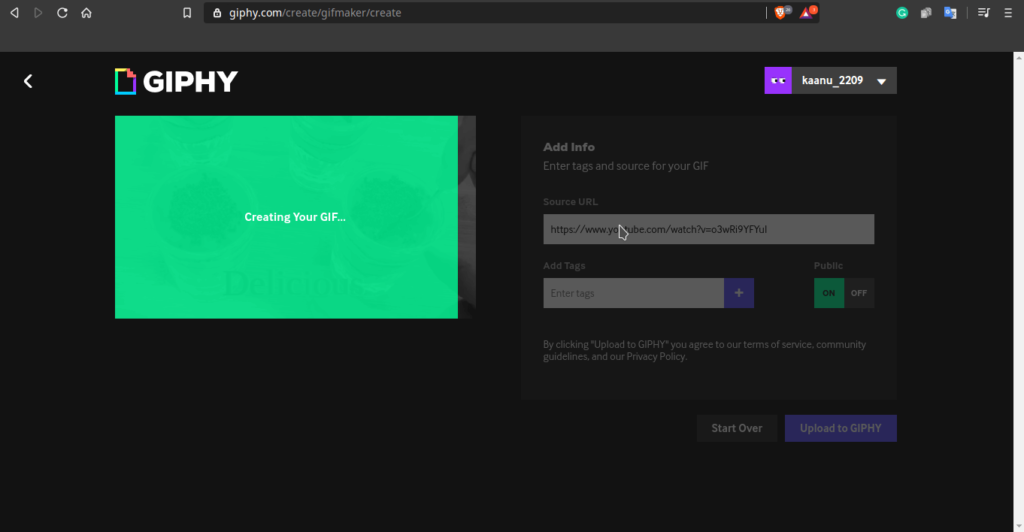
- Sur la page suivante, vous pouvez télécharger et partager votre GIF.
Bonus [Convertisseur Vidéo en GIF]
C’est une méthode assez simple et facile pour convertir une vidéo en GIF. EZGIF.COM fournit une interface utilisateur super simple et interactive, après y être entré, vous pouvez facilement convertir une vidéo en GIF.
- Ouvrez le site à partir d’ici.
- Copiez une URL de vidéo YouTube ou téléchargez une vidéo depuis votre ordinateur.
- Cliquez sur Télécharger la vidéo !
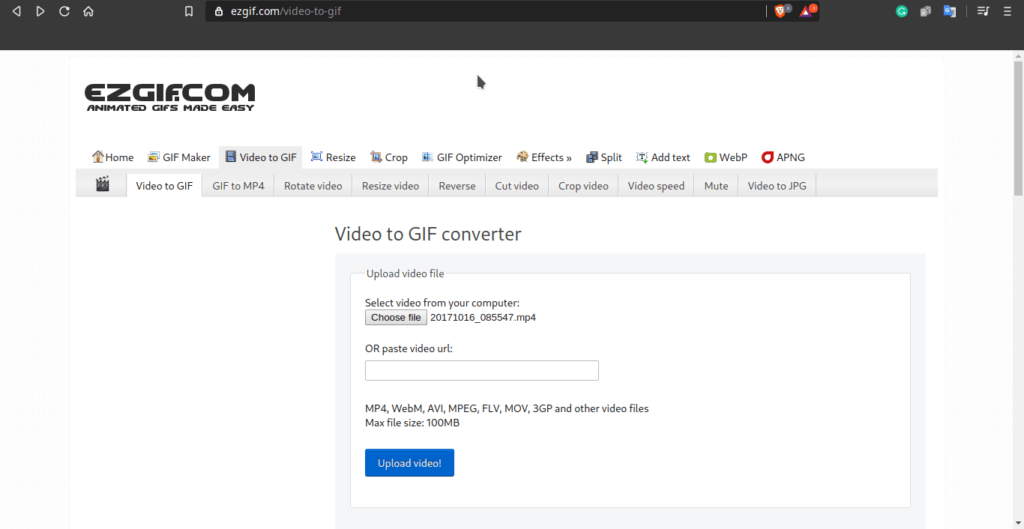
- Après le téléchargement, vous serez redirigé vers une nouvelle page, où vous pourrez faire les modifications appropriées dans votre vidéo et en même temps, vous pourrez voir le GIF de sortie, tous les changements peuvent être vus dans la fenêtre GIF de sortie. C’est intéressant de voir votre GIF avant de le télécharger.
- Et enfin, après toutes les modifications, vous pouvez enregistrer votre vidéo.
Conclusion
Maintenant, vous pouvez facilement créer des GIFs à partir de vidéos YouTube et les partager avec vos amis. C’est une manière intéressante de transmettre votre imagination ou vos pensées. J’espère que vous avez apprécié lire toutes les méthodes et que vous trouvez toutes ces méthodes utiles, donc vous êtes prêt à créer votre GIF avec l’une de vos vidéos les plus drôles ou avec la vidéo la plus drôle que vous avez regardée sur YouTube.
Lire Plus
- GIMP Vs Photoshop : Une Comparaison Approfondie
- Comment Changer le PIN UPI ?
- 5+ Astuces Disney Plus Hotstar pour une Meilleure Expérience de Streaming
Recevez de nouveaux articles dans votre boîte de réception.
Aucun spam. Désabonnez-vous à tout moment.