Windows 10 · 3 min read · Sep 10, 2025
3+ Méthodes pour Trouver Instantanément Votre Clé de Produit Windows 10

Ici, dans cet article, nous allons discuter de diverses méthodes qui vous aideront à trouver votre clé de produit Windows 10 en très simples étapes. La clé de produit d’activation Windows 10 est essentielle si vous souhaitez mettre à niveau ou effectuer une installation propre du système. Cependant, de nombreux utilisateurs n’ont aucune idée de l’endroit où la clé est stockée. Eh bien, si vous êtes l’un de ces utilisateurs, il n’y a rien à craindre.
Cette chaîne de lettres et/ou de chiffres est un identifiant unique que le logiciel décode pour vérifier que votre copie est légale. Elle est nécessaire pour autoriser l’installation du logiciel et votre éligibilité au support produit, donc il est important de savoir où elle se trouve et comment y accéder.
Trouver Votre Clé de Produit Windows 10
Une clé de produit Windows 10 est un code de 25 caractères utilisé pour activer Windows. Il ressemble à ceci :
CLÉ DE PRODUIT : XXXXX-XXXXX-XXXXX-XXXXX-XXXXX
Utilisation de l’Invite de Commande (CMD)
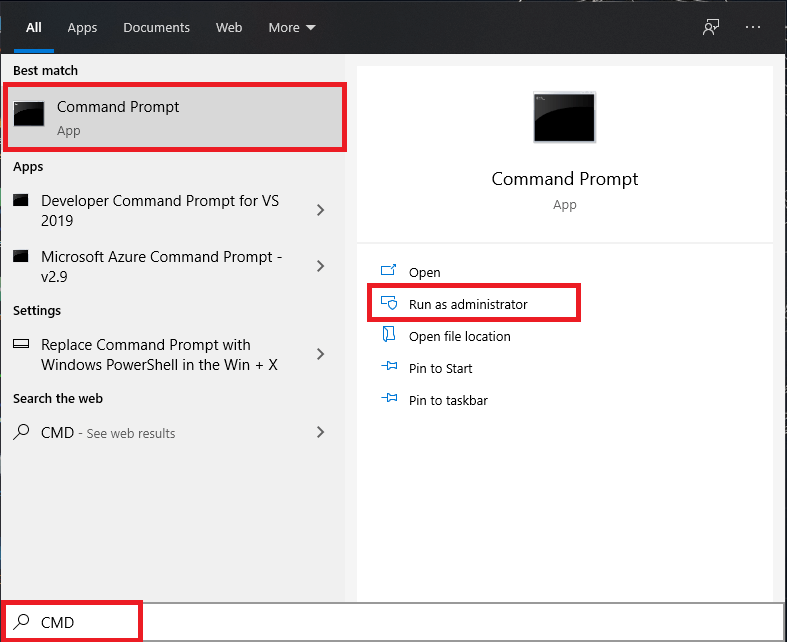
- Ouvrez CMD ou Power Shell en mode Admin pour trouver votre clé de produit Windows 10.
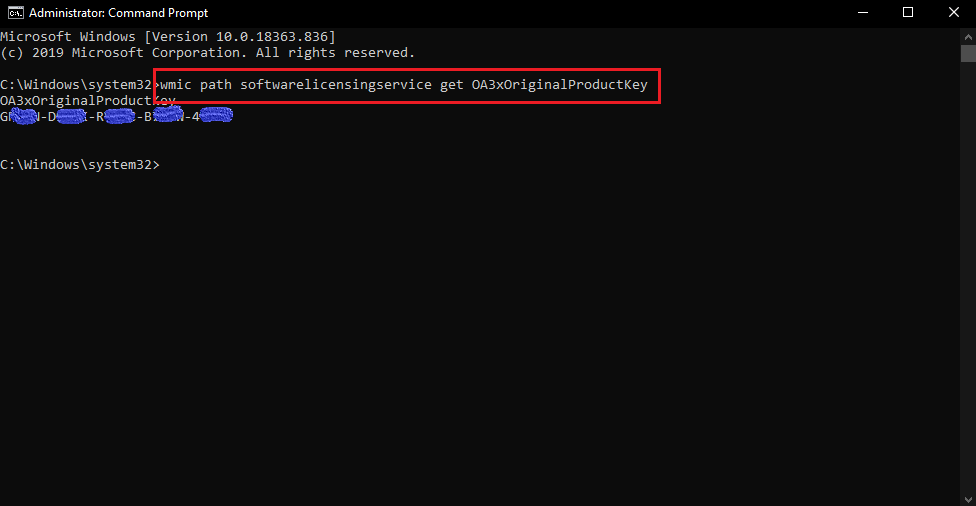
- Maintenant, entrez la commande suivante pour trouver votre clé de produit Windows 10 :
*wmic path softwarelicensingservice get OA3xOriginalProductKey*Pour PowerShell :
*powershell "(Get-WmiObject -query ‘select * from SoftwareLicensingService’).OA3xOriginalProductKey"*- Après avoir appuyé sur entrer, vous obtiendrez la clé de produit de votre PC Windows 10.
Utilisation d’un Script
- Ouvrez Notepad et copiez-collez le code ci-dessous dedans :
Set WshShell = CreateObject("WScript.Shell")
MsgBox ConvertToKey(WshShell.RegRead("HKLM\SOFTWARE\Microsoft\Windows NT\CurrentVersion\DigitalProductId"))

Function ConvertToKey(Key)
Const KeyOffset = 52
i = 28
Chars = "BCDFGHJKMPQRTVWXY2346789"
Do
Cur = 0
x = 14
Do
Cur = Cur * 256
Cur = Key(x + KeyOffset) + Cur
Key(x + KeyOffset) = (Cur \ 24) And 255
Cur = Cur Mod 24
x = x -1
Loop While x >= 0
i = i -1
KeyOutput = Mid(Chars, Cur + 1, 1) & KeyOutput
If (((29 - i) Mod 6) = 0) And (i <> -1) Then
i = i -1
KeyOutput = "-" & KeyOutput
End If
Loop While i >= 0
ConvertToKey = KeyOutput
End Function- Maintenant, enregistrez le fichier avec l’extension .vbs.
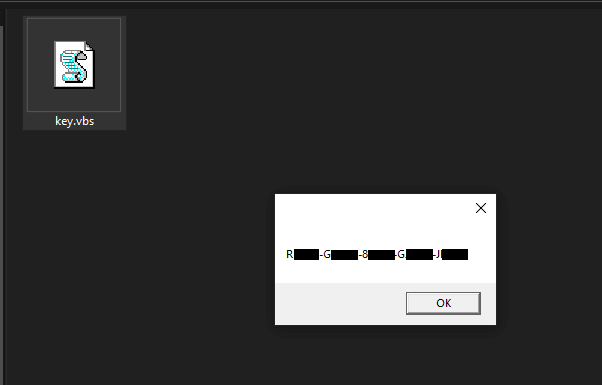
- Enfin, exécutez le fichier pour trouver votre clé de produit Windows 10.
Utilisation d’un Outil Tiers
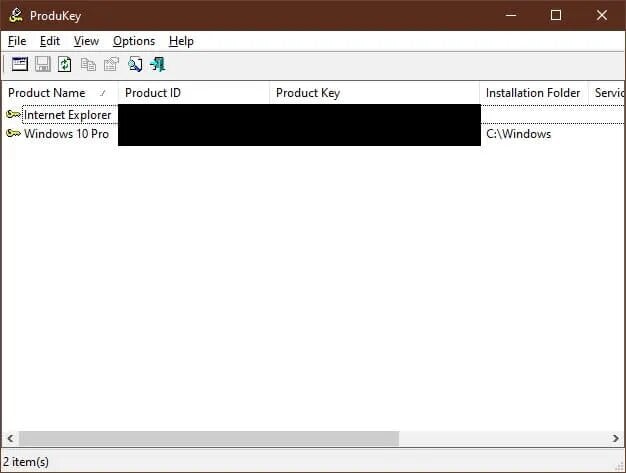
L’une des façons les plus simples de récupérer votre clé de produit d’une machine en cours d’exécution est d’utiliser un utilitaire tiers. Produkey a parfaitement fonctionné pour nous sur la dernière version de Windows 10. Il suffit d’exécuter le programme et votre clé de produit est juste là.
Enregistrements de Magasin Numérique
Si vous avez acheté votre copie de Windows 10 via un magasin numérique tel qu’Amazon ou le Microsoft Store, ils auront un enregistrement de votre clé de produit. Elle sera soit dans l’e-mail que vous avez reçu confirmant l’achat, soit dans votre historique de commandes, si vous avez supprimé cet e-mail. Donc, tout ce que vous avez à faire est de rechercher dans votre boîte aux lettres ou de vous connecter à votre compte en ligne.
Voici les 2 méthodes différentes qui vous aideront à trouver votre clé de produit Windows 10. J’espère que cela vous aidera. Assurez-vous de commenter ci-dessous si vous rencontrez un problème ou si vous connaissez une autre façon de trouver votre clé de produit Windows 10.
- Obtenez Windows 10 Authentique pour aussi peu que 250 INR (3 USD)
- Comment Verrouiller un Lecteur avec un Mot de Passe dans Windows 10 ?
- Comment Ajouter un Compte Invité dans Windows 10 ?
- Comment Réinitialiser le Mot de Passe de Connexion dans Windows 10 ?
Recevez de nouveaux articles dans votre boîte de réception.
Aucun spam. Désabonnez-vous à tout moment.