Magisk SafetyNet · 6 min read · Jan 26, 2026
3+ Méthodes pour Corriger Instantanément le Problème de Magisk SafetyNet Échoué
Êtes-vous confronté au problème de Magisk SafetyNet échoué et avez-vous du mal à le résoudre avec la dernière mise à jour de Google ? Eh bien, cet article va soulager un peu votre douleur, nous avons fait le travail difficile de recherche de la solution et avons écrit un guide détaillé et simplifié étape par étape pour corriger le problème de Magisk SafetyNet échoué.
Alors, c’est parti, après des années de plaisir à jouer avec Magisk, il semble que Google ait ENFIN décidé de “corriger” SafetyNet pour quelque chose d’utile, et c’est d’utiliser l’attestation de clé pour vérifier l’état de l’appareil (après 3 ans depuis son introduction sur la plateforme Android !) — John Wu (@topjohnwu) 11 mars 2020
Nous allons utiliser plusieurs solutions de contournement pour rendre cela possible afin de contourner SafetyNet même après la nouvelle mise à jour. Mais si aucune ne fonctionne, la dernière option sera de revenir à Stock ROM.
Lire aussi : 10 Meilleurs Modules Magisk Pour Votre Téléphone Rooté
Qu’est-ce que SafetyNet ?
SafetyNet est la mesure de sécurité la plus élevée qui garantit que l’appareil est sûr pour exécuter un certain nombre d’applications Android, principalement des applications bancaires. Récemment, Google a modifié son mécanisme de fonctionnement pour améliorer la sécurité de la plateforme Android.
Vous avez peut-être entendu parler de Google Pay ou Samsung Pay qui est introduit dans la plupart des pays maintenant. Cette application vérifiera SafetyNet et si cela est confirmé, alors elle fonctionnera. Comme celle-ci, la plupart des applications bancaires suivent une procédure équivalente pour exécuter leurs applications sur l’appareil Android.
Lire aussi : Pourquoi Magisk plutôt que SuperSU pour rooter votre appareil Android ?
Pourquoi le Problème de Magisk SafetyNet Échoué ?
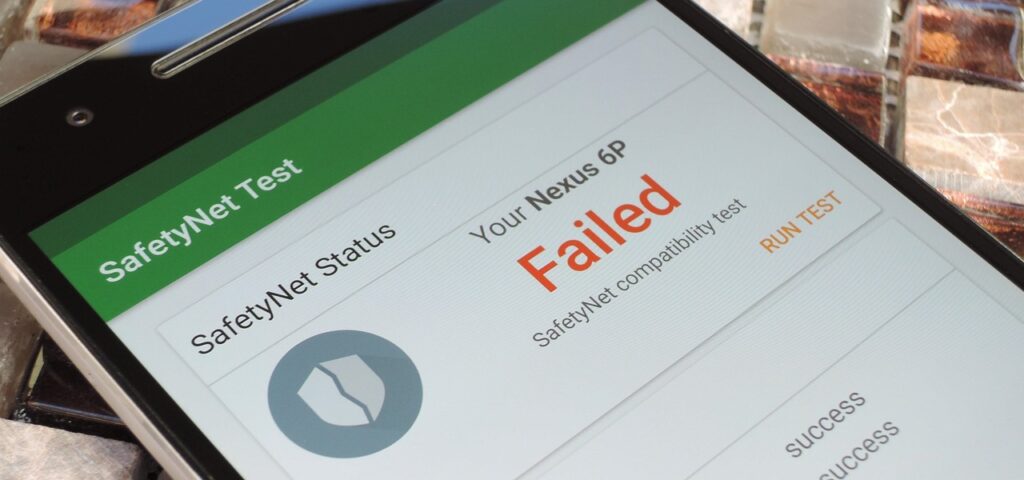
Il y a deux parties à la vérification de SafetyNet, le Profil CTS et l’Intégrité de Base.
Exemples de cas où le Profil CTS sera signalé comme faux (échoué) :
- Appareil non certifié (le fabricant n’a pas demandé la certification Google)
- Bootloader déverrouillé
- Signes de compromission de l’intégrité du système (rooting, etc)
- Signes d’autres attaques (Xposed, EdXposed, etc)
Exemples de cas où l’Intégrité de Base sera signalée comme fausse (échouée) :
- Signes de compromission de l’intégrité du système (rooting, etc)
- Signes d’autres attaques (Xposed, EdXposed, etc)
Donc, si l’un des tests échoue, le système crée le problème de SafetyNet échoué.
Lire aussi : 5 Meilleurs Roms Android Personnalisés Disponibles en Ce Moment
Méthodes pour Corriger le Problème de SafetyNet Échoué
Méthode 1
Fichiers Requis
- Dernière Version de Magisk [ Télécharger ]
- Module Xposed Noyau Caché [ Télécharger ]
- Module Magisk RIRU-Core [ Télécharger ]
- EdXposed Yahfa [ Télécharger ]
- Gestionnaire EdXposed [ Télécharger ]
- Gestionnaire RIRU [ Télécharger ]
Maintenant, si vous avez téléchargé tous les fichiers requis, alors vous êtes prêt à partir. Assurez-vous de déplacer tous les fichiers dans un dossier différent ; cela facilitera votre navigation pendant le processus.
- Dans la première étape, nous devons installer le Module RIRU Core, pour ce faire, allez dans Magisk Manager et glissez depuis le côté gauche, puis allez dans la section Modules, et ensuite appuyez sur le Bouton Plus.
- Maintenant, après avoir appuyé sur le Bouton Plus, le gestionnaire de fichiers apparaîtra.
- Ensuite, naviguez jusqu’au dossier et sélectionnez le fichier zip du Module Magisk RIRU Core. Il commencera maintenant à installer le module.
- Après l’installation, Magisk vous demandera de redémarrer pour que les changements prennent effet.
- Maintenant, nous devons installer le Gestionnaire RIRU afin de vérifier si le module RIRU Core est installé avec succès ou non, pour ce faire, allez dans le gestionnaire de fichiers, et dans le dossier où vous avez enregistré tous les fichiers téléchargés.
- Je pense que vous savez déjà comment installer un fichier apk.
- Après avoir installé le gestionnaire RIRU, redémarrez l’appareil.
- Après le redémarrage, ouvrez votre tiroir d’applications et recherchez l’application RIRU.
- Ouvrez-la et si cela dit, ‘Tout a l’air bien’, alors vous pouvez passer aux étapes suivantes.
- Maintenant, ouvrez à nouveau Magisk Manager et installez le Module EdXposed Yahfa, de la même manière que nous avons installé le Module RIRU Core.
- Après l’installation, Magisk vous demandera de redémarrer pour que les changements prennent effet.
- Maintenant, nous devons installer l’apk Gestionnaire EdXposed.
- Maintenant, ouvrez le Gestionnaire EdXposed, si vous ne voyez aucun type d’erreur, alors vous êtes prêt à partir.
- Dans la dernière étape, nous devrons installer le Module HiddenCore. Installez-le via Magisk Manager et redémarrez l’appareil.
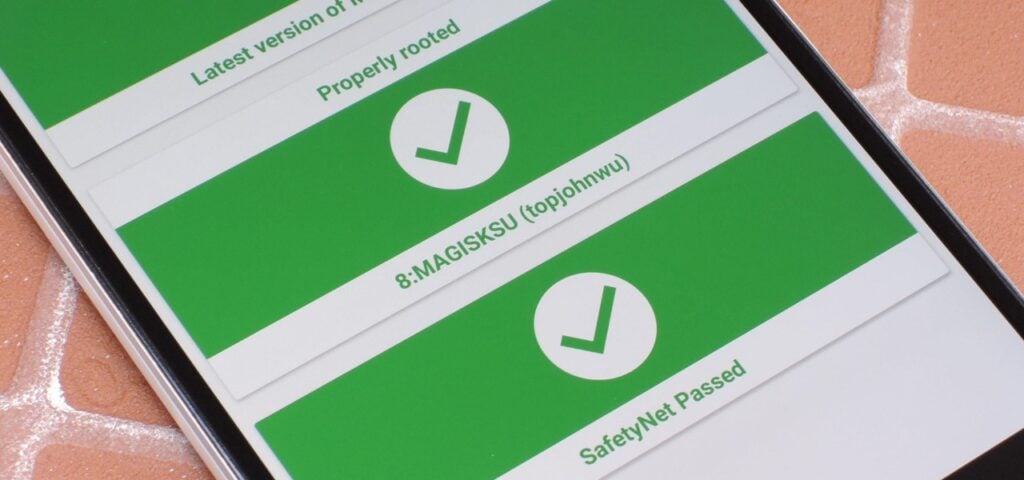
- Si tout fonctionne comme prévu, alors vous verrez le signal vert lors du test de SafetyNet. Les deux ctsProfile et basicintegrity seront validés.
Méthode 2
Si vous avez activé le mode de débogage USB pour une raison quelconque, alors désactivez-le car parfois cela provoque l’échec du test SafetyNet. Pour désactiver le mode de débogage USB, suivez les étapes ci-dessous :
Si le mode développeur de votre appareil est désactivé pour une raison étrange, alors activez-le en appuyant plusieurs fois sur le numéro de build qui se trouve dans la section À propos du téléphone.
- Ouvrez les paramètres de votre téléphone et allez dans la section À propos du téléphone.
- Faites défiler vers le bas et trouvez les Options de Développeurs.
- Ouvrez-le et faites défiler vers le bas et recherchez le Débogage USB.
- Basculez l’interrupteur vers la gauche pour le désactiver.
- Maintenant, redémarrez l’appareil.
- Si tout fonctionne comme prévu, alors vous verrez le signal vert lors du test de SafetyNet. Les deux ctsProfile et basicintegrity seront validés.
Méthode 3
Dans cette méthode, nous allons changer le mode SELinux en Renforcé. Quelques utilisateurs ont signalé que cette méthode a fonctionné dans leur cas, donc il n’y a pas de mal à essayer. Pour changer le mode SELinux, suivez les étapes ci-dessous :
- Téléchargez SELinuxModeChanger d’ici.
- Exécutez l’application et définissez SELinux sur Renforcé.
- Redémarrez l’appareil pour que les changements prennent effet.
- Vérifiez le statut SELinux dans le menu À propos de l’appareil pour voir s’il a changé.
Remarque : Cela peut effacer vos données, donc procédez avec prudence.
Lire aussi : Comment Prendre une Sauvegarde TWRP Directement sur PC Avec ADB
Méthode 4
Vous pouvez essayer d’installer un noyau personnalisé. Pourquoi disons-nous cela ? Eh bien, le CTS est utilisé par Google pour vérifier que l’appareil et son firmware répondent aux normes de certification.
Nous suggérons d’utiliser le Noyau Fanco, s’il est compatible avec votre ROM.
Lire aussi : Comment Installer un Noyau Personnalisé sur Votre Smartphone Android Facilement
Conclusion
Voilà, vous êtes arrivé à la dernière partie du guide détaillé sur comment corriger le problème de Magisk SafetyNet échoué. Nous espérons que vous avez réussi à passer le test SafetyNet sur votre appareil.
Si vous avez d’autres doutes concernant le problème de Magisk SafetyNet échoué, alors assurez-vous de commenter ci-dessous. Et si vous avez résolu le problème de Magisk SafetyNet en suivant notre guide, alors assurez-vous de le partager avec vos amis qui rencontrent le même problème.
Paix 😉
Plus Comme Cela
- Top 5 Noyaux Personnalisés Pour Android
- Comment Corriger l’Erreur d’Installation de Magisk 1 dans TWRP Recovery
- Comment Télécharger et Installer GravityBox sur Android 10/Q
- Meilleur ROM Android Personnalisé pour le Gaming Disponible en Ce Moment
Recevez de nouveaux articles dans votre boîte de réception.
Aucun spam. Désabonnez-vous à tout moment.