Capture d'écran · 7 min read · Dec 27, 2025
3+ Méthodes pour Prendre une Capture d'Écran dans Windows 10

La plupart du temps, nous voyons quelque chose d’admirable sur l’écran, quelque chose que nous voulons sauvegarder en tant qu’image, ou quelque chose que nous voulons partager en tant qu’image mais nous ne savons pas comment ? Alors, ce guide est pour vous mon ami ! Ici, nous allons discuter de presque toutes les méthodes qui vous aideront à prendre une capture d’écran dans Windows 10. La capture d’écran est une image qui est capturée à partir de ce qui apparaît sur votre écran.
Capturer une capture d’écran dans Windows 10 est une tâche facile, et généralement, tout le monde a besoin de prendre des captures d’écran et de les partager avec ses collègues, amis ou d’autres personnes. Windows dispose de plusieurs options intégrées pour capturer des captures d’écran et les éditer également. Donc, vous n’avez pas besoin d’installer de logiciel supplémentaire pour cela.
Le PC Windows a toujours eu une option pour prendre une capture d’écran, depuis les premiers systèmes d’exploitation Windows jusqu’à la dernière mise à jour, capturer une capture d’écran dans Windows 10 est d’une certaine manière plus flexible et plus facile par rapport à d’autres plateformes. Alors, jetons un coup d’œil et découvrons les différentes méthodes proposées par Microsoft pour prendre une capture d’écran dans Windows 10.
Comment Prendre une Capture d’Écran dans Windows 10 ?
Nous sommes déjà familiers avec certaines méthodes historiques et plus faciles pour capturer une capture d’écran dans Windows 10, comme en appuyant simplement sur le bouton PrntScr du clavier, vous pouvez capturer un instantané. Alors, regardons d’autres méthodes flexibles pour prendre une capture d’écran dans Windows 10 sous différentes formes, y compris Plein écran, Forme libre, Rectangulaire, et d’autres.
Méthode 1 – Utilisation de PrntScr
Eh bien, PrntScr est une méthode antérieure pour capturer un instantané, cependant, elle peut être utilisée avec diverses touches et ces combinaisons peuvent vous fournir d’autres fonctionnalités lors de la capture d’une capture d’écran.
Si vous êtes un utilisateur d’ordinateur, il vous suffit d’appuyer sur “ PrntScr “, “ PrtScr “, ou quelque chose de similaire sur votre clavier. Si vous utilisez un ordinateur portable, vous devez appuyer sur Fn (touche Fonction) et PrntScr. La capture d’écran a été capturée et copiée dans le presse-papiers, mais vous ne verrez aucun changement ou clignotement sur votre écran, donc vous devez aller dans le presse-papiers pour voir votre capture d’écran.
Enregistrer Votre Capture d’Écran
Si vous souhaitez enregistrer la capture d’écran copiée dans Windows 10, appuyez sur Win Key + PrntScr, et sur certains systèmes, vous devez appuyer sur Win Key + Ctrl + PrntScr ou Win Key + Fn + PrntScr. Après quelques secondes, vous pouvez voir vos captures d’écran enregistrées dans un dossier Capture d’écran à l’intérieur d’un dossier par défaut Images sur votre PC.
Tous les instantanés seront nommés avec un numéro par défaut, et la séquence de la capture d’écran sera basée sur l’heure à laquelle ils ont été capturés.
Capturer une Capture d’Écran sans Enregistrer
Si vous souhaitez enregistrer une capture d’écran dans Windows 10 sans l’enregistrer, suivez les instructions données
- Appuyez sur la touche “ PrntScr “. [La capture d’écran est maintenant copiée dans le presse-papiers]
- Ouvrez n’importe quel éditeur d’images, peinture, traitement de texte, ou tout ce que vous aimez pour ouvrir l’image.
- Maintenant, sélectionnez Modifier (ou Ctrl + V), puis Coller pour coller la capture d’écran capturée.
[
Remarque : Sur certains systèmes, vous devez appuyer simultanément sur les touches Alt + Fn + PrtScn ou Alt + PrtScn*. Consultez le manuel d’utilisation de votre bureau / ordinateur portable pour des informations détaillées
]
A lire aussi : Comment réparer l’erreur d’écran bleu 0x0000007f dans Windows 10
Capture d’Écran de la Fenêtre Active Seulement
Si vous souhaitez prendre une capture d’écran de la fenêtre active seulement, suivez les instructions données
- Appuyez sur Alt+PrntScr.
- Ouvrez n’importe quel éditeur d’images, peinture, traitement de texte, ou tout ce que vous aimez pour ouvrir l’image.
- Maintenant, sélectionnez Modifier, puis Coller pour coller la capture d’écran capturée.
Méthode 2 – Utilisation de l’Outil de Capture
Pour prendre une capture d’écran dans Windows 10 en utilisant l’Outil de Capture, suivez les étapes suivantes :
- Allez dans le menu Démarrer, tapez Outil de Capture dans la barre de recherche.
- Pour démarrer l’outil de capture, appuyez sur le bouton Nouveau.
- Maintenant, la barre de capture vous permet de prendre les types de captures suivants : - Capture rectangulaire – Faites glisser le curseur autour d’un objet pour former un instantané de forme rectangulaire.
- Capture libre – Dessinez une forme libre autour d’un objet pour prendre une capture d’écran de votre choix.
- Capture plein écran - Cela vous permettra de capturer l’écran entier.
- Une fois la capture d’écran effectuée, l’image sera copiée dans le presse-papiers et vous pourrez la coller n’importe où, de plus, Snip & Sketch vous offre une option pour annoter, enregistrer et partager l’image.
A lire aussi : Comment configurer le contrôle parental dans Windows 10
Méthode 3 – Utilisation de l’Application Snip & Sketch
Pour prendre une capture d’écran dans Windows 10 en utilisant l’outil Snip & Sketch, suivez les étapes suivantes :
- Ouvrez l’application Snip & Sketch, soit en recherchant Application Snip & Sketch dans le menu de recherche, soit en appuyant simultanément sur Windows Key + Shift + S.
- Maintenant, vous serez accueilli avec une nouvelle boîte de dialogue avec quatre options différentes : - Capture rectangulaire : Faites glisser le curseur autour d’un objet pour former un instantané de forme rectangulaire.
- Capture libre : Dessinez une forme libre autour d’un objet pour prendre une capture d’écran de votre choix.
- Capture de fenêtre : Cela sert à prendre la capture d’écran de la fenêtre active seulement.
- Capture plein écran : Cela vous permettra de capturer l’écran entier.
Quelques Raccourcis Clés dans la barre d’outils Snip & Sketch
Utilisez les raccourcis clavier suivants pour une édition rapide dans Snip & Sketch, cela vous facilitera la tâche pour prendre une capture d’écran dans Windows 10.
- Pour créer une nouvelle capture, appuyez sur Ctrl + N.
- Pour ouvrir un fichier, appuyez sur Ctrl + O.
- Pour déplacer le curseur afin de sélectionner une zone de capture rectangulaire, appuyez sur Shift + flèches.
- Pour sélectionner la gomme, appuyez sur Ctrl + E.
- Pour imprimer une annotation, appuyez sur Ctrl + P.
- Pour annuler une annotation, appuyez sur Ctrl + Z.
A lire aussi : Comment réparer l’erreur 0xC004f074 dans Windows 10
Méthode 4 – Utilisation de la Game Bar
Prenez une capture d’écran dans Windows 10 en utilisant la Game Bar. Windows 10 est doté de capacités de DVR de jeu pour enregistrer le gameplay et prendre des captures d’écran des jeux PC Windows. La capture d’écran capturée avec la Game Bar est enregistrée au format PNG par défaut, et Windows les enregistre dans C:\Users[nom d’utilisateur]\Vidéos\Captures. Pour prendre des captures d’écran en utilisant la Game Bar, vous devez suivre les étapes suivantes :
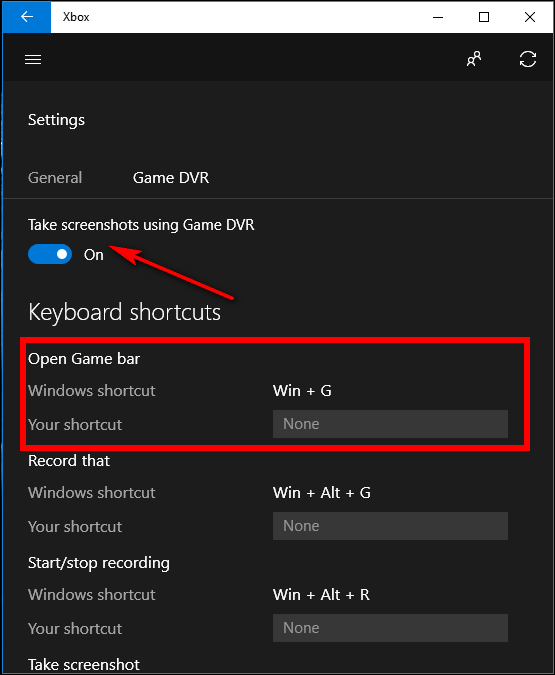
- Tout d’abord, vous devez lancer l’application Xbox, qui est fournie avec Windows 10. Pour ce faire, - Ouvrez les paramètres de l’Xbox.
- Naviguez vers Game DVR.
- Activez le commutateur devant “Prendre des captures d’écran en utilisant Game DVR”.
- Assignez un raccourci clavier comme vous le souhaitez (par défaut, c’est Win+G).
- Appuyez sur le raccourci clavier assigné pour prendre une capture d’écran dans Windows 10.
- Si une boîte est affichée, appuyez sur “ Oui, c’est un jeu “.
- Maintenant, appuyez sur Win + Alt + PrtScn pour prendre un instantané. [Remarque : Le raccourci clavier ne fonctionnera que si vous avez précédemment coché la case Oui, c’est un jeu ]
- Une notification sera affichée disant “ Capture d’écran enregistrée “.
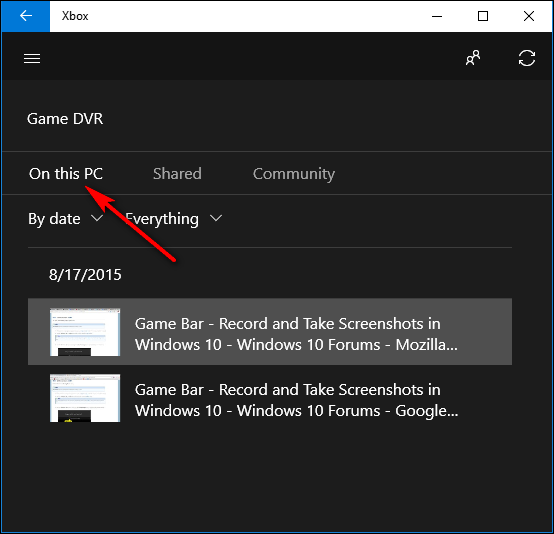
- Appuyez sur cette notification pour voir la capture d’écran ou allez à Xbox > Game DVR > Sur ce PC.
A lire aussi : Comment résoudre les problèmes de Bluetooth dans Windows 10 ?
Conclusion
C’est tout de notre part sur comment prendre une capture d’écran dans Windows 10, nous essayons de couvrir toutes les méthodes intégrées fournies par Windows, donc il n’est pas nécessaire d’installer un logiciel ou quoi que ce soit d’autre pour capturer une capture d’écran dans Windows 10. Si vous rencontrez un problème concernant la capture d’une capture d’écran dans Windows 10, vous pouvez écrire au Windows Feedback Hub pour signaler un bug.
J’espère que vous avez trouvé le contenu utile et si vous connaissez une autre méthode qui manque dans la liste ci-dessus, veuillez nous le faire savoir dans la section des commentaires.
Lire Plus
- Comment résoudre tous les problèmes de son dans Windows 10 ?
- Comment partager des fichiers via Bluetooth dans Windows 10
Recevez de nouveaux articles dans votre boîte de réception.
Aucun spam. Désabonnez-vous à tout moment.