Contrôle Android · 3 min read · Mar 22, 2026
3+ façons de contrôler Android depuis Windows
Bien qu’Android soit très fluide par lui-même, ne serait-il pas agréable d’avoir un moyen de contrôler Android depuis Windows ? Ainsi, vous pouvez effectuer certaines tâches de base à distance depuis votre ordinateur portable/ordinateur lorsque votre smartphone est placé ailleurs. Cela est également important pour les développeurs qui testent constamment leurs applications sur smartphone et ont besoin d’un grand écran qui pourrait faciliter le travail.
Eh bien, dans cet article, nous allons vous montrer 3+ façons de contrôler Android depuis Windows et ce n’est pas si difficile.
Méthodes pour contrôler Android depuis Windows
Utilisation de l’application Vysor pour le navigateur Web Chrome
L’application Vysor est l’un des meilleurs moyens de contrôler Android depuis Windows car elle vous donne un contrôle total de votre appareil Android en miroir son écran sur votre ordinateur. C’est une application du Chrome Web Store, donc elle peut fonctionner sur n’importe quelle plateforme qui prend en charge Google Chrome.
Étape 1 : Téléchargez et installez les pilotes ADB sur votre ordinateur. Une fois l’installation terminée, vous devez connecter votre smartphone à l’ordinateur à l’aide d’un câble USB. Ensuite, vous devez activer le débogage USB sur votre smartphone. Nous avons déjà un guide dédié pour tout ce processus que vous pouvez lire à partir du lien donné ci-dessous.
Lire : Comment installer ADB et Fastboot ?
Étape 2 : Une fois que vous avez terminé le processus ci-dessus, ouvrez simplement le navigateur Chrome et téléchargez l’application Vysor depuis le Chrome Web Store. Vous pouvez également télécharger l’application à partir du lien donné ci-dessous et ensuite tout ce que vous avez à faire est de cliquer sur « Ajouter à Chrome » pour installer l’application.
Télécharger l’application Vysor
Étape 3 : Maintenant, allez au lanceur d’applications Chrome depuis les favoris en haut de l’écran et cliquez sur l’icône de l’application.
Étape 4 : Cliquez sur « Trouver des appareils », vous obtiendrez une liste à partir de laquelle vous devez sélectionner votre appareil.
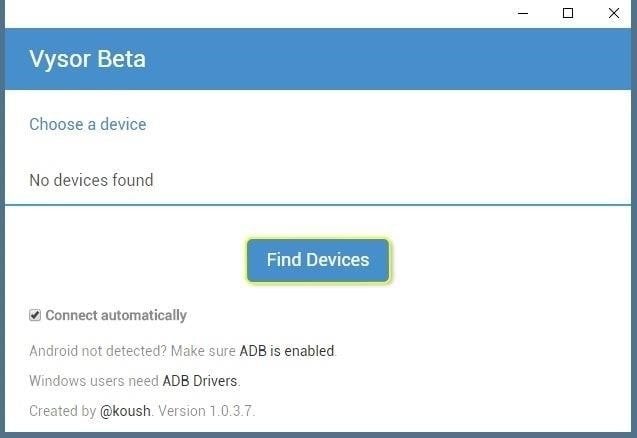
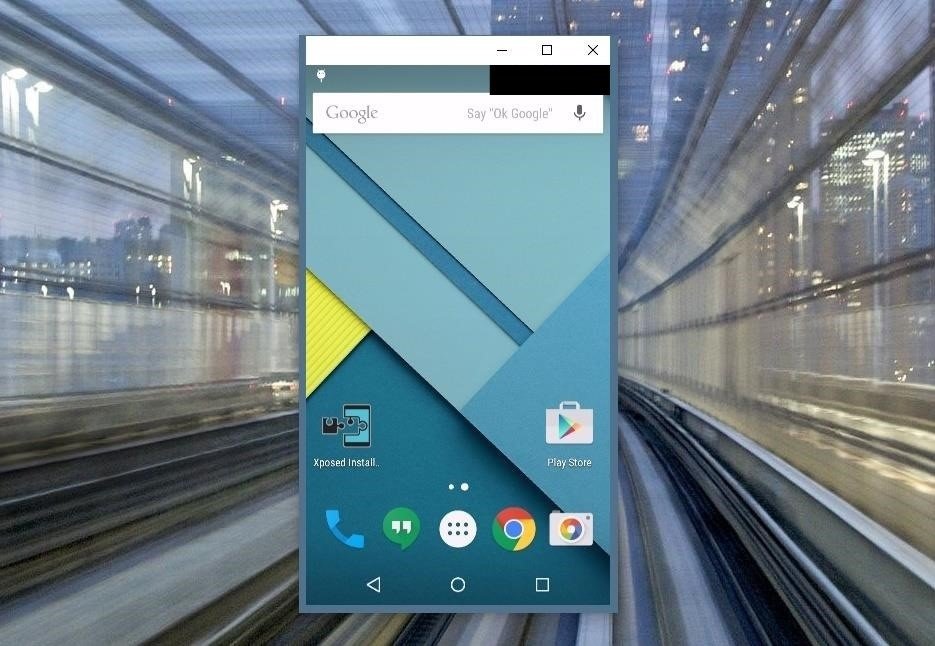
Une fois que vous avez connecté votre appareil, l’écran de votre smartphone sera reflété sur votre ordinateur et vous pourrez contrôler presque tout sur votre smartphone depuis votre ordinateur.
Pushbullet
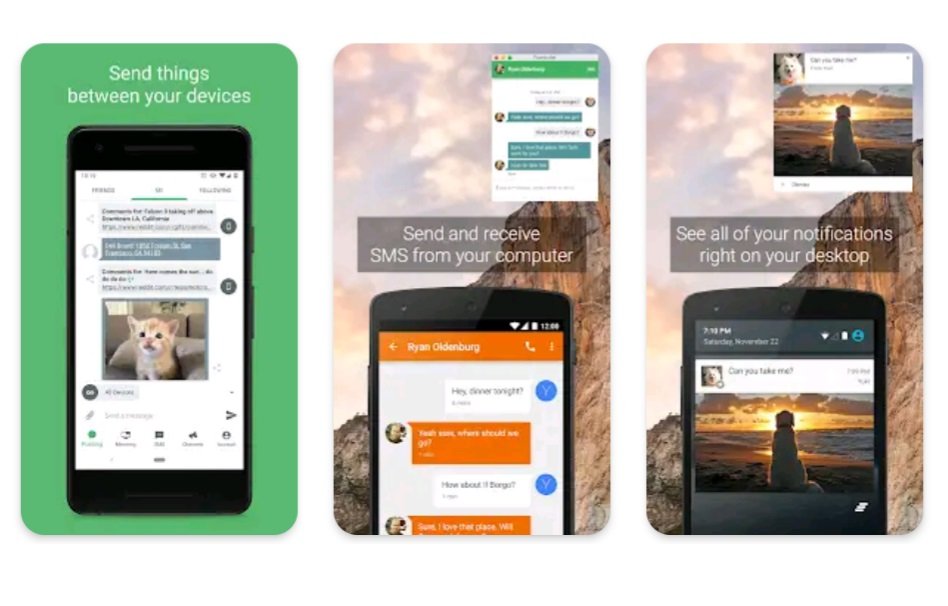
Contrairement à Vysor, Pushbullet ne vous donne pas beaucoup de contrôle de votre smartphone sur votre ordinateur portable. Au lieu de cela, c’est très basique et pour ceux qui ne veulent pas trop de l’application. Vous recevez toutes les notifications, vous pouvez envoyer et recevoir des fichiers et des messages, cela avec un cryptage optionnel.
Vous obtenez également un programme de copier/coller universel qui vous aide à gérer vos messages plus rapidement. Avec Pushbullet, vous pouvez contrôler plusieurs appareils à la fois.
Visitez le site Web de PushBullet
AirDroid
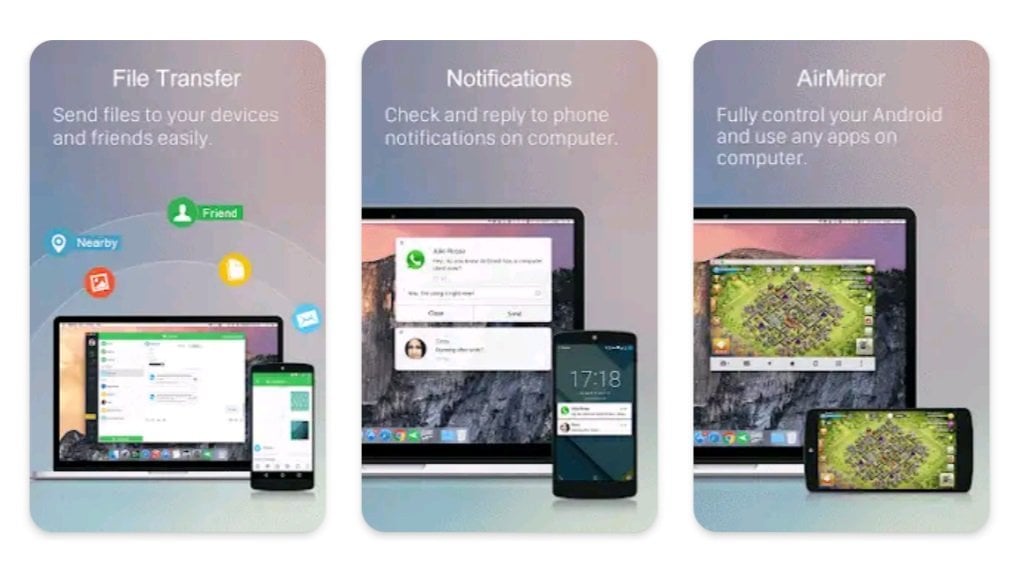
AirDroid est également l’un des outils les plus puissants pour contrôler votre smartphone Android depuis Windows car il fait toutes les choses importantes comme gérer vos messages, envoyer des notifications, refléter l’écran, et beaucoup d’autres choses intéressantes. Cependant, le miroir sur celui-ci n’est pas aussi fluide mais il fera le travail pour vous.
Visitez le site Web d’AirDroid
Scrcpy
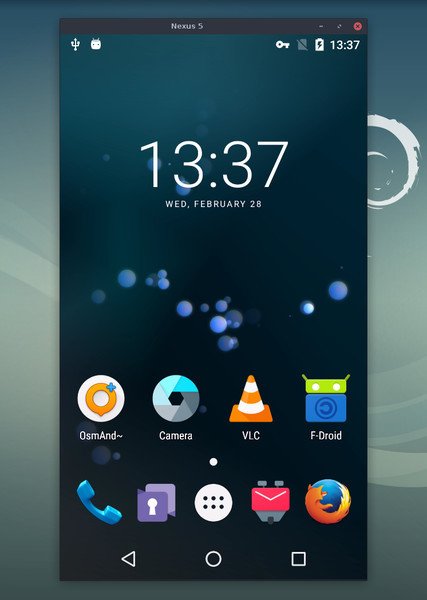
Scrcpy prend le contrôle à un niveau supérieur car il vous offre encore plus de fonctionnalités que Vysor. Scrcpy permet le miroir d’écran et la gestion des notifications mais nécessite également une connexion USB ou Wi-Fi pour s’apparier. C’est aussi un programme open-source donc vous devrez travailler un peu pour obtenir toutes les fonctionnalités. Vous pouvez télécharger toutes les options prêtes à l’emploi depuis GitHub dès maintenant.
Visitez le site Web de Scrcpy
DeskDock
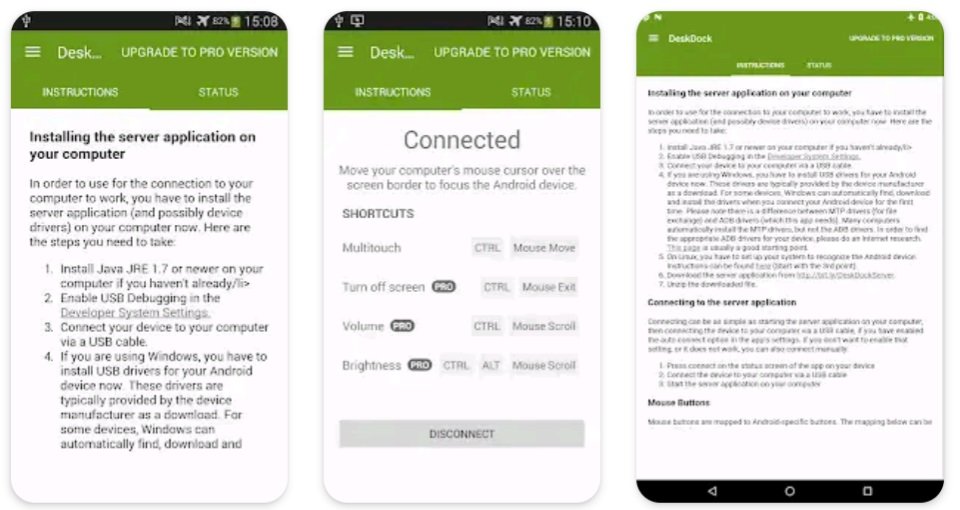
Celui-ci est très bon pour tous les développeurs qui testent constamment leurs applications. Avec DeskDock, vous avez le contrôle de votre appareil Android avec la souris et vous pouvez alors tester les choses très rapidement. C’est un outil très simple mais efficace pour contrôler Android depuis Windows.
Visitez le site Web de DeskDock
Donc, voici 3+ façons de contrôler Android depuis Windows et vous pouvez les utiliser. Faites-nous savoir quel outil vous avez trouvé le meilleur dans les commentaires.
Plus comme ça
- Comment réparer un lecteur USB qui ne s’affiche pas dans Windows 10
- 3+ méthodes pour activer Windows 10 gratuitement
- Comment transférer Windows 10 de HDD à SSD
- Comment utiliser 2 haut-parleurs pour jouer de l’audio dans Windows 10 simultanément
Recevez de nouveaux articles dans votre boîte de réception.
Aucun spam. Désabonnez-vous à tout moment.