Wi-Fi Passwords · 5 min read · Dec 22, 2025
3+ façons de trouver les mots de passe Wi-Fi sur iPhone et iPad

Vous voyez, nous utilisons tous des points d’accès Wi-Fi pour connecter nos appareils à Internet. Et en général, c’est assez facile, vous configurez un point d’accès, connectez votre appareil, et ensuite il se connecte automatiquement à chaque fois. Le problème survient lorsque vous oubliez le mot de passe de ce réseau et que vous devez connecter un nouvel appareil. Il est facile de trouver des mots de passe Wi-Fi sur les smartphones Android.
Mais introduisez un iPhone ou un iPad dans le mélange et tout change. Pourquoi ? Eh bien, la raison très basique est la sécurité qui accompagne les iPhones et les iPads. Apple est connu pour être très sécurisé et à cause de cela, vous ne pouvez tout simplement pas récupérer les mots de passe en cochant simplement la case « Afficher le mot de passe ».
Dans cet article, nous allons vous montrer quelques-unes des façons de trouver des mots de passe Wi-Fi sur iPhone et iPad.
Façons de trouver des mots de passe Wi-Fi sur iPhone et iPad
Utiliser un gestionnaire de mots de passe
Pour être clair, trouver un mot de passe Wi-Fi n’est pas si facile sur les iPhones et iPads. Donc, l’une des meilleures choses que vous pouvez faire est de garder une application de gestionnaire de mots de passe qui pourrait stocker certains des mots de passe « pas si » sensibles.
Les mots de passe pour vos portails universitaires, les mots de passe pour certains sites Web que vous n’utilisez pas fréquemment, ou les mots de passe Wi-Fi peuvent être facilement stockés et gérés à l’aide d’une application de gestionnaire de mots de passe sur votre iPhone ou iPad.
1Password est l’un des meilleurs gestionnaires de mots de passe disponibles sur l’App Store pour l’iPhone et l’iPad. Il possède des fonctionnalités de haute sécurité et il a aussi des options familiales.
C’est l’une des meilleures façons de ne jamais faire l’erreur d’oublier le mot de passe Wi-Fi en premier lieu. En plus de cela, on peut également noter ses mots de passe Wi-Fi dans un carnet, sur le routeur lui-même, ou à un endroit sûr.
Se connecter aux paramètres du routeur
C’est juste l’une des méthodes qui pourrait fonctionner ou ne pas fonctionner. Cependant, vous devriez essayer. Dans cette méthode, ce que nous faisons, c’est trouver l’adresse IP du routeur Wi-Fi, puis essayer de se connecter aux paramètres du routeur pour trouver les mots de passe Wi-Fi.
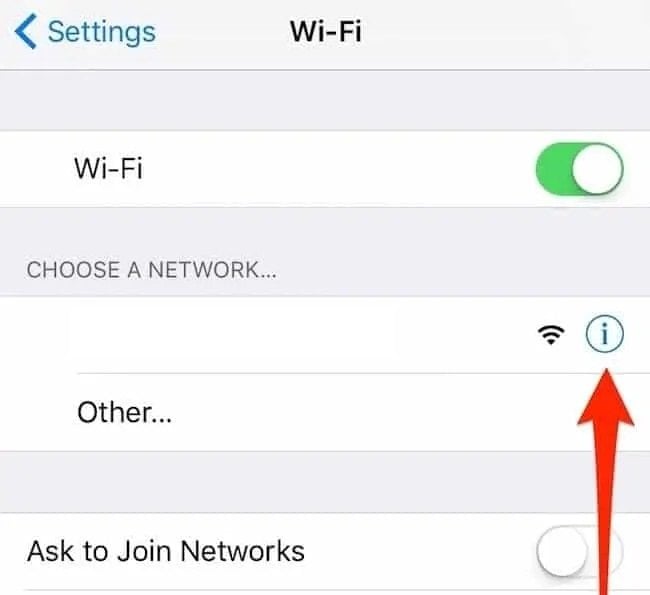
Étape 1 : Allez dans les « Réglages » sur votre iPhone, puis naviguez vers « WiFi ».
Étape 2 : Appuyez sur le bouton « i » à côté du réseau auquel vous êtes connecté.
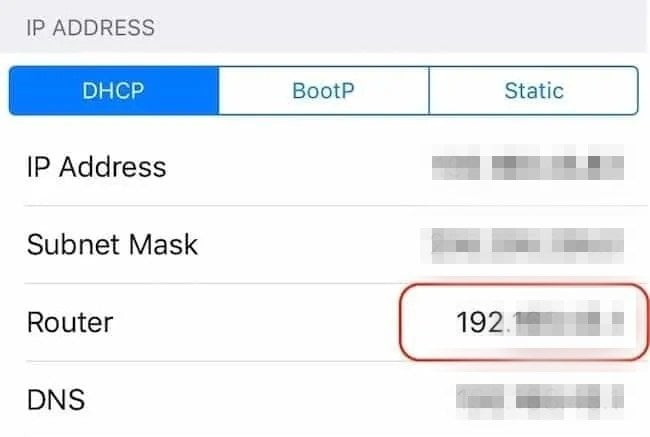
Étape 3 : Vous devez noter l’adresse IP qui se trouve dans la section « Routeur ».
Étape 4 : Ouvrez le navigateur Safari et entrez l’adresse IP que vous avez notée à l’étape précédente, appuyez sur entrer.
Étape 5 : Vous devriez maintenant voir l’écran de connexion de votre routeur.
Donc, le fait est que beaucoup de routeurs ont à la fois le nom d’utilisateur et le mot de passe comme « admin », donc vous pouvez essayer d’entrer « admin » dans les deux sections ou vous pouvez simplement trouver le mot de passe par défaut de votre routeur en le recherchant sur Google, tapez simplement « router_name_model mot de passe par défaut » et vous verrez les résultats.
Maintenant, vous pouvez accéder aux paramètres du routeur et à partir des paramètres, vous pouvez facilement trouver les mots de passe Wi-Fi. Les paramètres dépendent des différents modèles et marques. Cependant, vous devriez voir le mot de passe sous « Paramètres sans fil » ou « Configuration sans fil ».
Utiliser la synchronisation iCloud Keychain
En utilisant la fonction de synchronisation iCloud Keychain, on peut facilement accéder à tous les mots de passe enregistrés et aux données iCloud sur tous les appareils Apple comme l’iPhone, l’iPad et le Mac. Pour cette méthode, vous aurez besoin d’un appareil Mac et ensuite suivez les étapes ci-dessous :
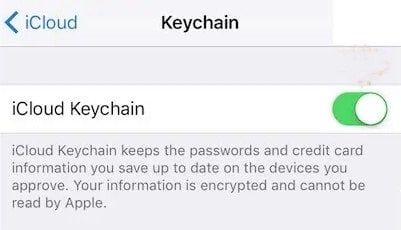
Étape 1 : Allez dans « Réglages », ouvrez « iCloud », et appuyez sur « Keychain » sur votre iPhone. Maintenant, activez « iCloud Keychain ».
Étape 2 : Encore une fois, sur votre iPhone, allez dans « Réglages », et activez « Point d’accès personnel ».
Étape 3 : Connectez votre Mac au point d’accès personnel de votre iPhone.
Étape 4 : Maintenant, appuyez sur « cmd+barre d’espace » et tapez « Accès au trousseau ».
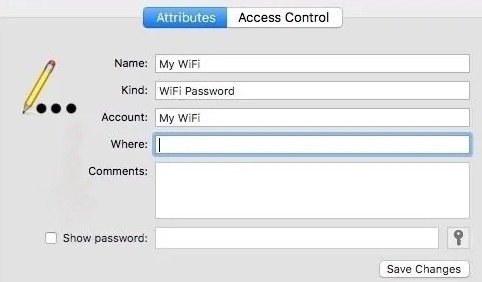
Étape 5 : Naviguez et ouvrez le réseau Wi-Fi pour lequel vous souhaitez récupérer le mot de passe.
Étape 6 : Maintenant, vous verrez l’option simple « Afficher le mot de passe », cochez simplement la case et vous verrez le mot de passe. Il est important de noter que si votre compte Mac est protégé par un mot de passe, vous devrez peut-être entrer le mot de passe du compte.
C’est tout et maintenant vous pouvez facilement trouver des mots de passe Wi-Fi. Les méthodes ci-dessus sont les seules méthodes de base qui ne nécessitent pas de jailbreak.
Utiliser Cydia (Jailbreak)
Comme mentionné dans le titre lui-même, cette méthode ne fonctionne que pour les iPhone/iPad jailbreakés. Donc, suivez si vous en avez un :
Étape 1 : Ouvrez « Cydia » sur votre iPhone/iPad.
Étape 2 : Recherchez « NetworkList » et installez-le. Il pourrait vous demander de « Redémarrer Springboard », allez-y et faites-le.
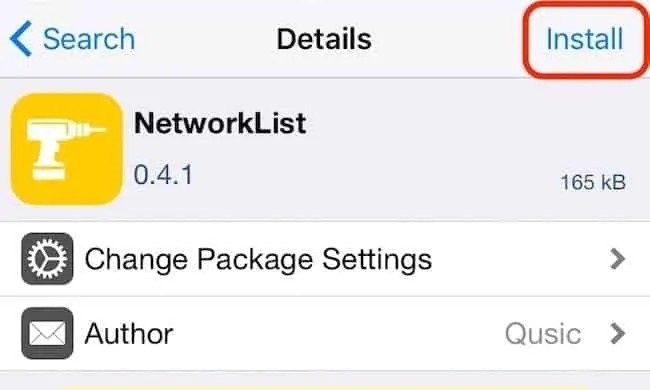
Étape 3 : Allez dans « Réglages » et naviguez vers « WiFi ».
Étape 4 : Maintenant, vous verrez une option nommée « Réseaux connus » en bas, appuyez dessus.
La liste vous montrera les réseaux auxquels vous vous êtes connectés et les mots de passe de ceux-ci juste en dessous, et c’est tout.
Donc, voici quelques-unes des façons par lesquelles vous pouvez trouver des mots de passe Wi-Fi sur iPhone et iPad. Essayez les méthodes et faites-nous savoir si vous rencontrez des problèmes.
Plus comme ça
- Comment résoudre les problèmes de surchauffe sur iPhone 12
- Comment télécharger des applications payantes gratuitement sur un iPhone sans jailbreak
- Comment s’inscrire et accéder au magasin éducatif Apple en Inde
- Meilleures façons de supprimer les voix et d’extraire de la musique des chansons
Recevez de nouveaux articles dans votre boîte de réception.
Aucun spam. Désabonnez-vous à tout moment.