Dépannage Windows · 5 min read · Nov 06, 2025
4 façons simples de corriger l'erreur de mise à jour de Windows 0x80240016
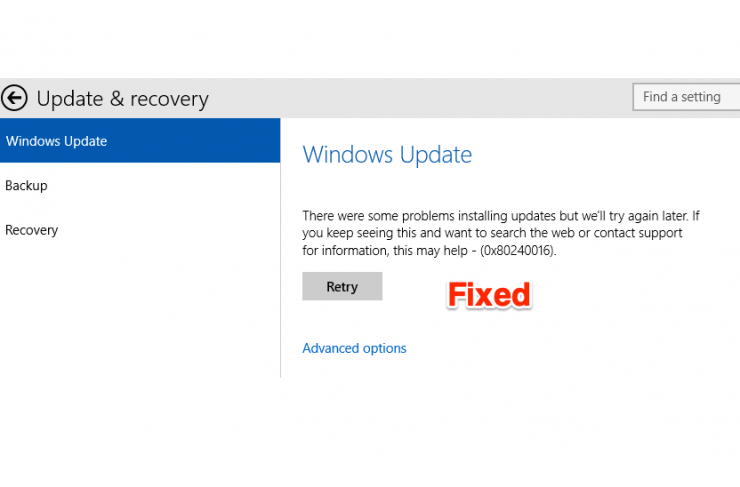
Rencontrez-vous l’erreur Windows 10 0x80240016 lorsque vous essayez d’installer une mise à jour logicielle cumulative sur votre PC ? Dans ce guide, je vais vous expliquer les raisons possibles pour lesquelles vous rencontrez cette erreur particulière. De plus, j’ai mis en place quelques méthodes de dépannage vraiment faciles pour résoudre le problème.
Souvent, des bogues dans le système d’exploitation actuel peuvent provoquer l’apparition de cette erreur sans avertissement lors de l’installation d’une nouvelle mise à jour. Il peut également y avoir des fichiers système corrompus qui peuvent passer inaperçus par les utilisateurs, provoquant l’erreur Windows 10 0x80240016. Bien que ce ne soit pas une raison concrète pour cette erreur, avoir des fichiers ou des dossiers infectés par des virus sur le PC peut également conduire à cette erreur. Vérifions quelques autres raisons pour cette erreur Windows 10 qui vous empêche d’installer une nouvelle mise à jour logicielle.
Raisons possibles de l’erreur Windows 0x80240016
- Les données mises en cache corrompues dans la mémoire bloquent l’installation d’une nouvelle mise à jour Windows, provoquant l’erreur 0x80240016. Donc, la solution possible est de vider les données mises en cache et cela peut nécessiter de réinitialiser le composant de mise à jour de Windows.
- Un autre coupable de l’erreur d’installation de mise à jour pourrait être le pare-feu Windows. Ses algorithmes peuvent considérer une mise à jour logicielle comme malveillante même si ce n’est pas le cas. Normalement, le pare-feu est conçu pour empêcher l’exécution de fichiers exécutables d’origine inconnue sur un PC, qu’ils contiennent ou non des logiciels malveillants.
Vous devez vous assurer qu’avant d’installer la mise à jour, elle doit contourner le pare-feu. Cela peut être possible en désactivant la protection du pare-feu pendant une courte durée jusqu’à ce que l’installation de la mise à jour soit terminée.
Différentes façons de corriger l’erreur Windows 10 0x80240016
Maintenant que nous connaissons le problème, il est temps de le résoudre définitivement. Voici donc quelques-uns des conseils les plus efficaces qui aideront votre Windows 10 à se remettre de l’erreur 0x80240016.
Aider avec l’outil de dépannage Windows
Windows a intégré certains outils au sein du système d’exploitation qui vont automatiquement rechercher des problèmes et les corriger également. Cela peut ne pas fonctionner parfaitement tout le temps pour résoudre un certain problème, mais la plupart du temps, cela fonctionne pour plusieurs utilisateurs.
Voici les étapes.
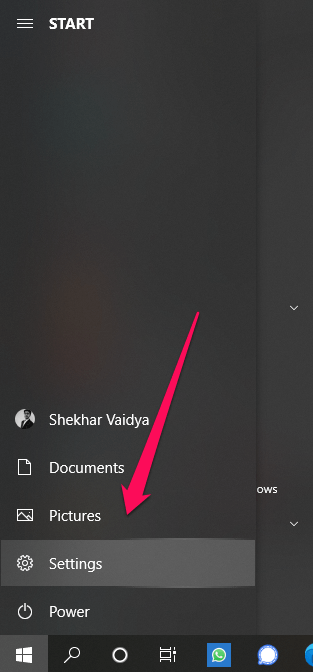
- Appuyez sur Windows + I pour accéder aux Paramètres.
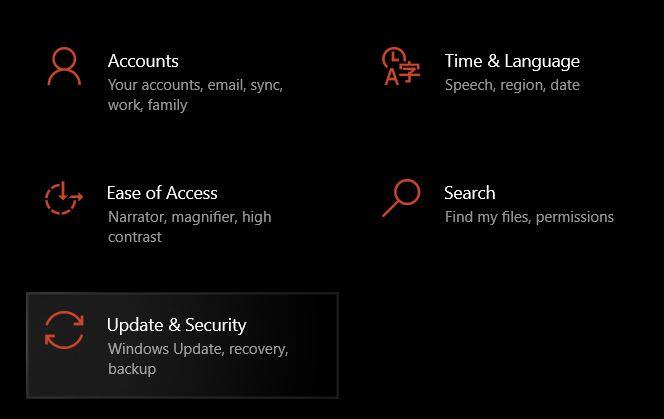
- Cliquez sur Mise à jour et sécurité.
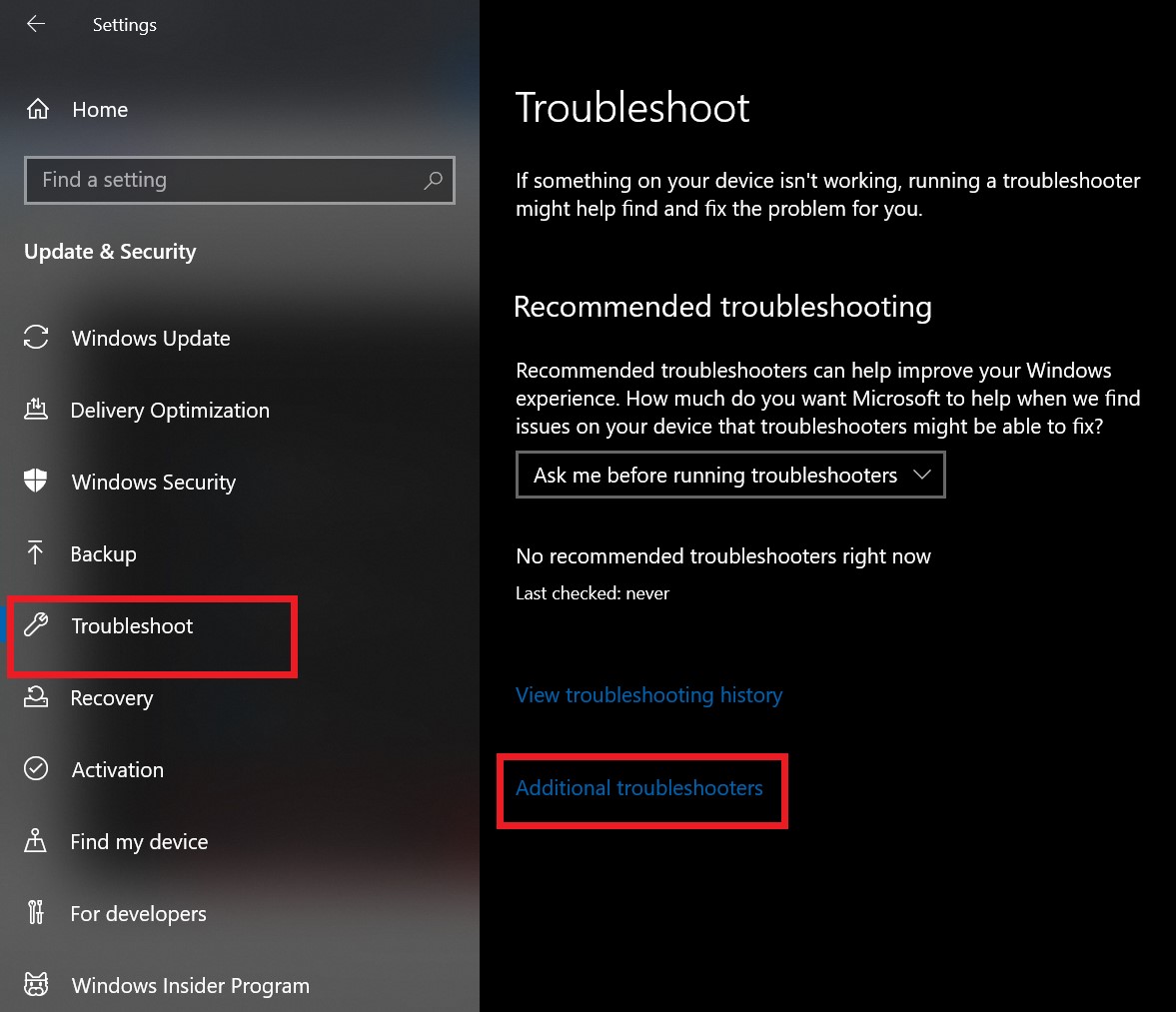
- Dans le panneau de gauche, naviguez vers Dépanner et cliquez dessus.
- Sur le même écran, vous pouvez voir une option, Dépanneurs supplémentaires. Cliquez dessus
- Vous serez redirigé vers la page suivante qui dit Démarrer et fonctionner.
- Sous cela, cliquez sur Mise à jour Windows.
- Lorsque vous effectuez l’étape précédente, une nouvelle option Exécuter le dépanneur sera visible. Cliquez dessus.
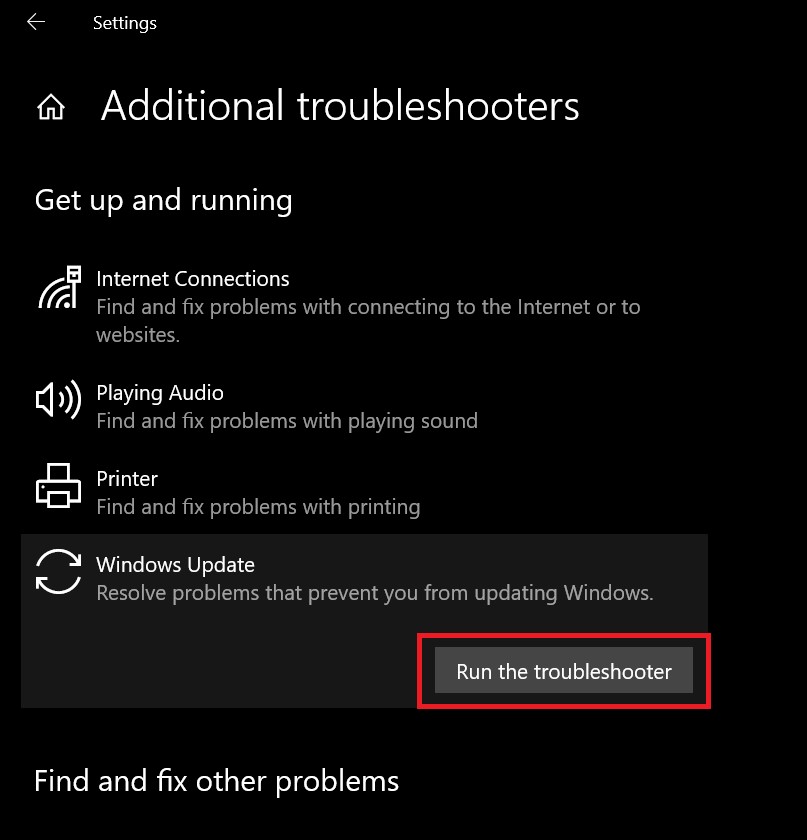
- Maintenant, attendez que Windows commence à analyser le système à la recherche de problèmes possibles.
- Si un problème est découvert, un écran contextuel apparaîtra vous proposant deux options Appliquer cette correction et Ignorer cette correction.
- Pour corriger l’erreur Windows 10 0x80240016, cliquez sur Appliquer cette correction et le système d’exploitation prendra un peu plus de temps pour résoudre le problème.
Après la réparation, redémarrez votre PC et essayez maintenant de réinstaller la mise à jour en attente. La plupart du temps, l’outil de dépannage de mise à jour Windows peut ne pas être en mesure de résoudre le problème. Ne vous inquiétez pas, car il existe d’autres dépannages que vous pouvez essayer. Passons au deuxième.
Scanner les fichiers système corrompus
Comme mentionné précédemment, il y a des chances que votre PC ait des fichiers système corrompus qui empêchent le système d’exploitation Windows d’installer toute nouvelle mise à jour logicielle. Donc, vous devez commencer par effectuer un scan pour les fichiers système corrompus.
Pour cela, vous devez utiliser l’invite de commande. Consultez les étapes ci-dessous. Il n’est pas nécessaire d’avoir une connexion Internet active pour exécuter ce dépannage particulier.
- Ouvrir l’invite de commande en tapant directement cmd dans la zone de recherche Type Here to Search.
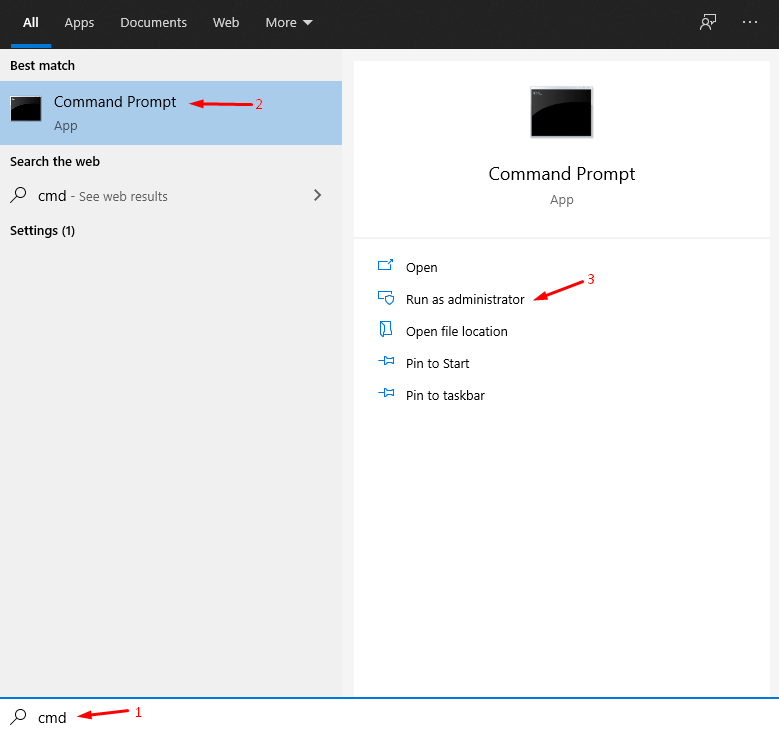
- Tapez sfc/scannow et appuyez sur entrer
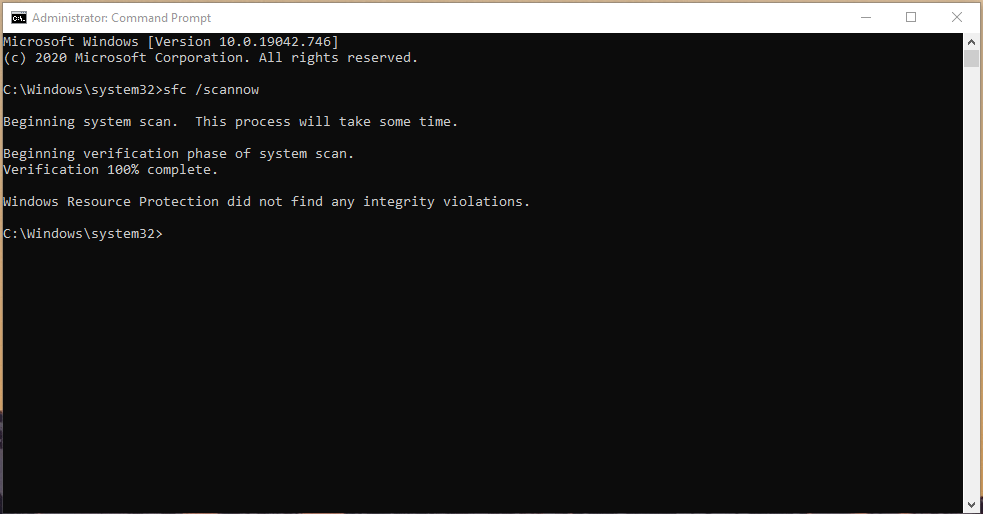
- Maintenant, le scan prendra beaucoup de temps. Donc, ayez un peu de patience et attendez qu’il se termine.
- Vous pouvez avoir l’impression que l’ordinateur est bloqué, mais ne pressez rien et ne fermez pas le PC. Attendez simplement.
- Après la fin du scan, redémarrez le PC.
- Allez dans les Paramètres et essayez d’installer la mise à jour. Elle devrait maintenant s’installer sans aucun problème.
Effectuer un scan DISM
Il existe également un autre scan appelé Deployment Image Servicing and Management Scan DISM que vous pouvez utiliser. Ce programme remplacera les fichiers corrompus du PC. Il est similaire au scan SFC, sauf que vous devez activer votre Internet pour permettre au DISM de télécharger les fichiers système corrects.
- Ouvrir l’invite de commande depuis la zone de recherche en tapant cmd
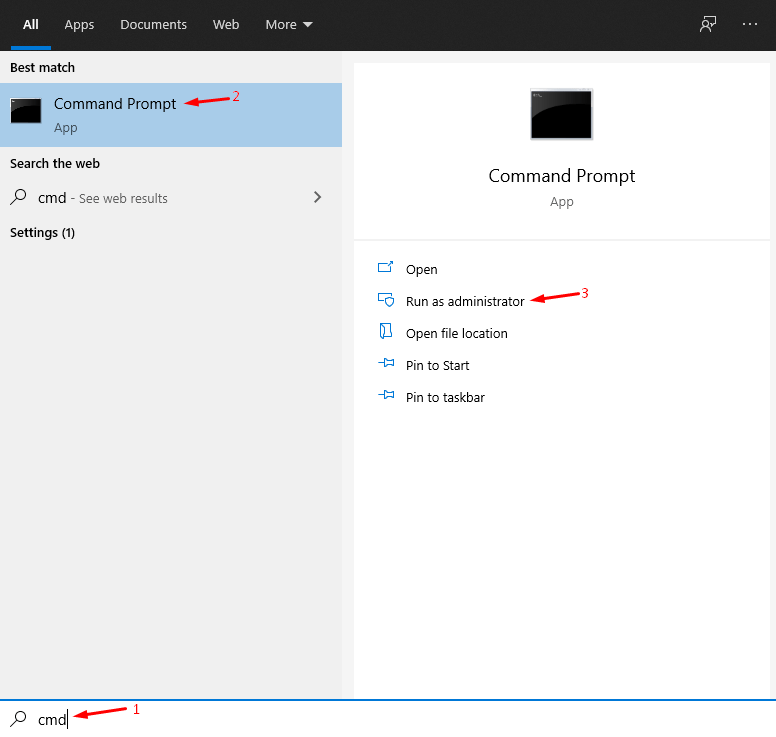
- Tapez Dism /Online /Cleanup-Image /ScanHealth
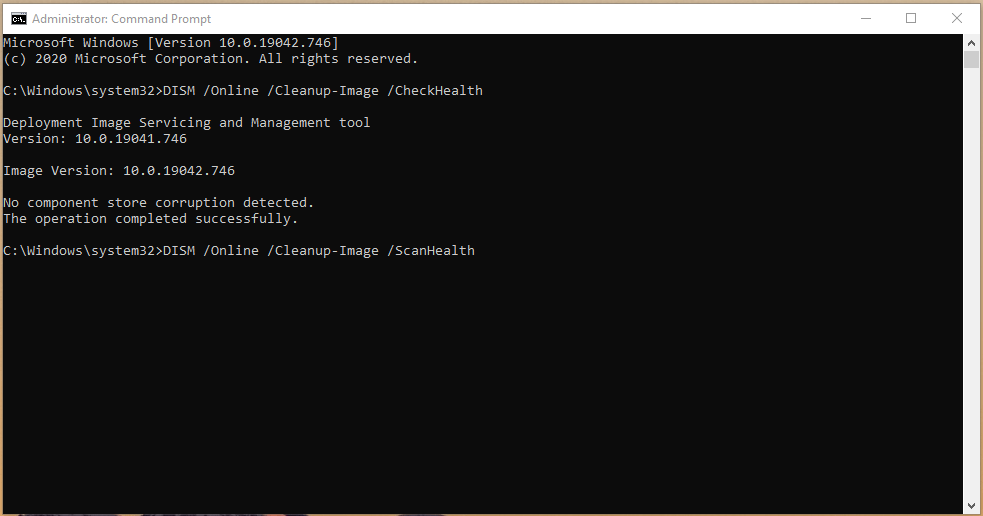
- Appuyez sur Entrée
Désactiver le pare-feu Windows pour permettre l’installation
En général, le pare-feu Windows fonctionne tout le temps. Il vérifie tous les fichiers exécutables qui s’exécutent sur le système d’exploitation Windows. Donc, peut-être en raison de certains problèmes techniques, il peut souvent bloquer tout programme qui essaie de s’exécuter sur le système.
En général, le pare-feu vérifie les programmes et les autorise, mais cela peut prendre un certain temps. Donc, l’erreur Windows 10 0x80240016 peut également apparaître à cause de cela.
Si l’une des méthodes de dépannage ci-dessus n’a pas fonctionné pour résoudre le problème d’installation de mise à jour, vous pouvez essayer de désactiver temporairement le pare-feu Windows. Souvent, cela corrige l’erreur lorsqu’il s’agit d’exécutables.
Appuyez sur Windows + I pour ouvrir la page Paramètres
Ensuite, cliquez sur Mise à jour et sécurité
Dans le panneau de gauche, cliquez sur Sécurité Windows.
Sur la même page, cliquez sur Protection du pare-feu et du réseau.
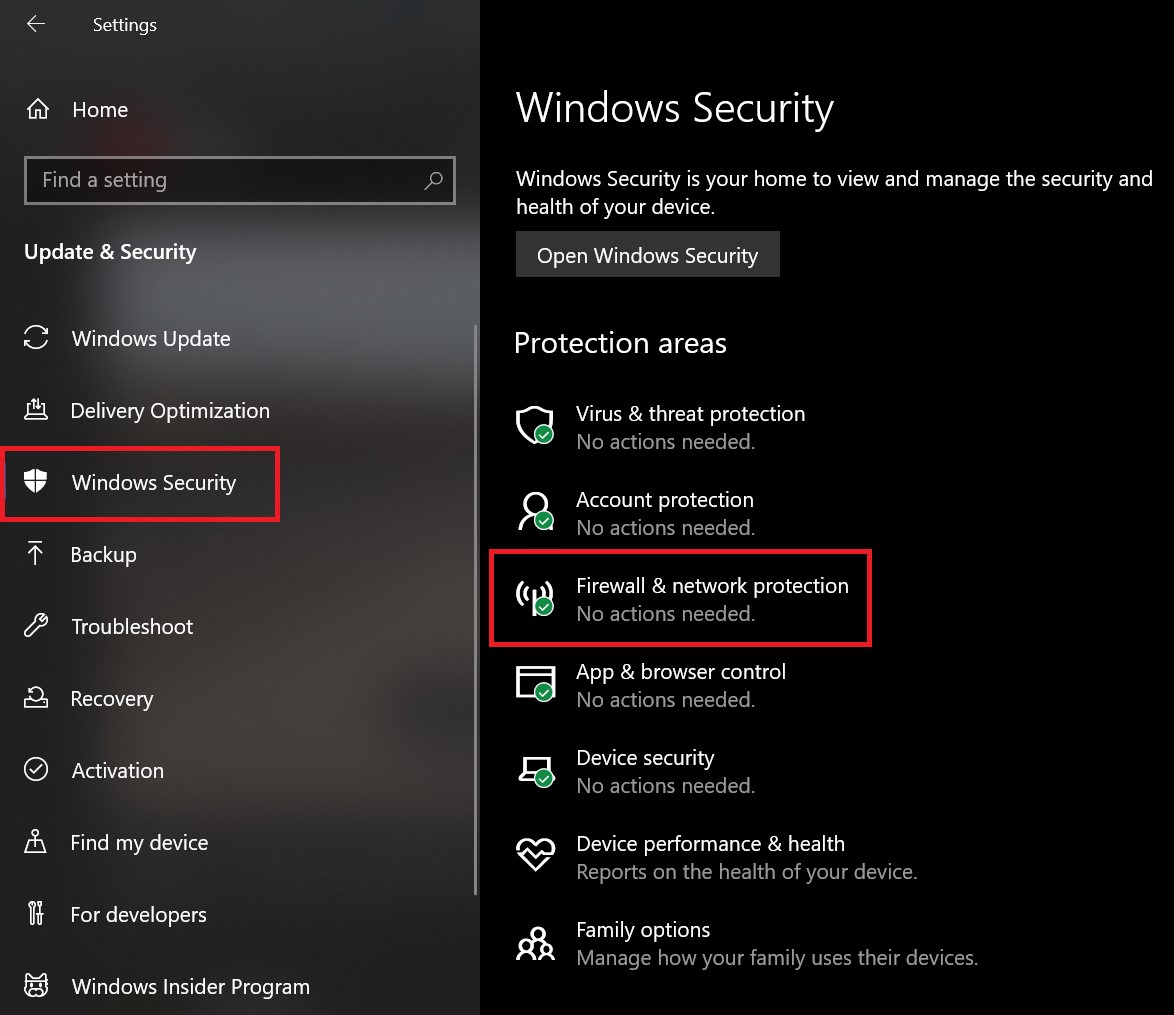
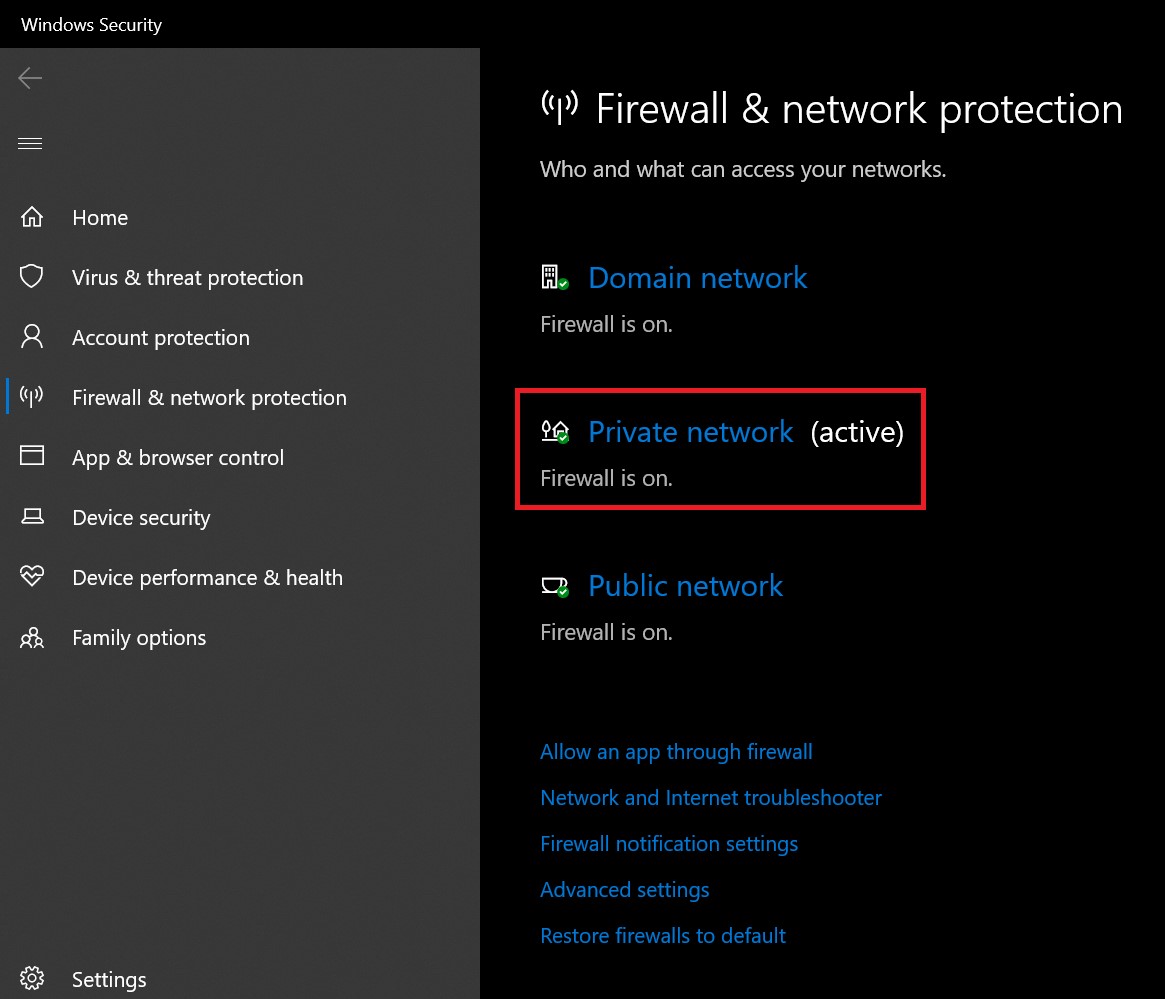
Cliquez sur Réseau privé.
Le pare-feu Microsoft Defender sera activé par défaut.
Il suffit de cliquer sur le bouton pour le désactiver.
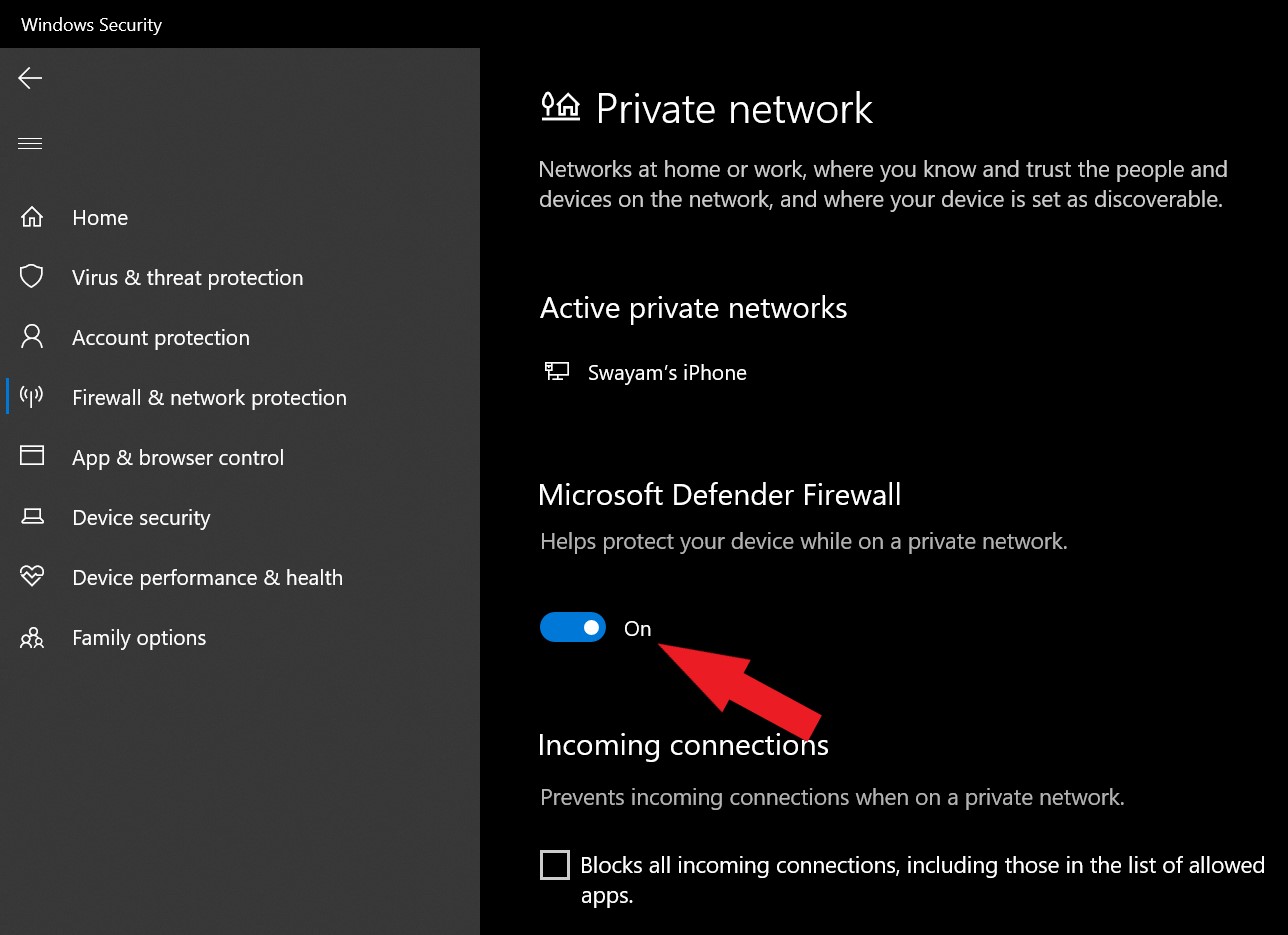
Confirmez votre action en cliquant sur Oui dans la boîte de dialogue contextuelle qui apparaîtra.
Après avoir suivi l’une ou toutes ces méthodes de dépannage, vous devriez être en mesure de corriger l’erreur Windows 10 0x80240016 et d’installer la mise à jour logicielle en attente.
Si vous avez des réflexions sur 4 façons simples de corriger l’erreur de mise à jour de Windows 0x80240016, n’hésitez pas à les laisser dans la boîte de commentaire ci-dessous. De plus, veuillez vous abonner à notre chaîne YouTube DigitBin pour des tutoriels vidéo. Cheers!
Recevez de nouveaux articles dans votre boîte de réception.
Aucun spam. Désabonnez-vous à tout moment.