Dépannage Origin · 8 min read · Feb 09, 2026
[4 Méthodes] Corriger l'erreur d'ouverture d'Origin sous Windows 11
![[4 Méthodes] Corriger l'erreur d'ouverture d'Origin sous Windows 11 1](https://cdn.digitbin.com/wp-content/uploads/fix-origin-wont-open-in-Windows-11-740x493.png)
Vous ne pouvez pas ouvrir Origin peu importe ce que vous faites, et personne ne peut vous aider dans la section forum. Oui, j’y ai été, et j’ai rencontré des tonnes de problèmes avec Origin. Vous pouvez toujours corriger la boutique de jeux EA en utilisant des solutions officielles et ne jamais avoir à vous soucier d’impliquer des outils tiers dans le processus. Il y a plusieurs facteurs pour lesquels Origin n’est pas capable de s’ouvrir, et nous allons aborder tous les scénarios, y compris les solutions.
Pourquoi Origin ne s’ouvre-t-il pas ?
Origin n’est pas un programme stable, et je suis toujours irrité par son fonctionnement. Si cela est causé par une mise à jour récente, ne paniquez pas car les développeurs officiels publieront un correctif. Néanmoins, vous devriez considérer quelques éléments avant d’appliquer une solution et je veux que vous y prêtiez attention.
Les logiciels malveillants sont une menace courante à laquelle des millions d’administrateurs de PC font face quotidiennement. La majorité des machines de jeu ont Windows piraté, des programmes piratés et des jeux piratés. Les envahisseurs utilisent des solutions piratées pour entrer dans votre machine sans consentement et endommager les fichiers système.
Comment protéger votre PC contre les virus malveillants ?
- Réinstallez Windows avec un ISO téléchargé depuis Microsoft. Quelle est la limitation ici ? Vous êtes honoré avec le filigrane « Activer Windows » et perdez l’accès à « Personnalisation », c’est tout, n’est-ce pas ? J’utilise Windows 10 et Windows 11 sans les activer depuis presque cinq ans, et ce n’est pas un mauvais échange.
- Les jeux piratés sont courants parmi les gratuits, et j’ai vu de nombreux joueurs utiliser GTA 5 piraté. Vous autorisez une charge de logiciels malveillants dans votre machine, et Windows ne peut pas le bloquer car vous avez autorisé les droits d’administrateur. Désinstallez les jeux piratés sur la machine Windows ou Mac.
- Installez Malwarebytes (Gratuit) et Avast (Gratuit) comme combinaison pour lutter contre les menaces. Bien sûr, je recommande aux lecteurs de choisir une solution de sécurité premium, mais si vous ne pouvez pas vous permettre une version payante, alors restez avec ce que vous avez. J’utilise la combinaison Malwarebytes & Avast, et cela fonctionne dans une certaine mesure.
Réinstaller Origin
Désinstaller la bibliothèque Origin ne supprimera aucun jeu installé sur le PC, et cela ne supprimera que les fichiers d’application. La raison pour laquelle je sais cela est que j’ai réinstallé Origin plusieurs fois dans le passé. Bien sûr, vous n’avez pas besoin d’un outil de désinstallation spécifique pour supprimer Origin. Laissez-moi vous montrer le processus détaillé ;
- Appuyez sur la touche « Démarrer » et ouvrez le « Panneau de configuration. »
![[4 Méthodes] Corriger l'erreur d'ouverture d'Origin sous Windows 11 2](https://cdn.digitbin.com/wp-content/uploads/Re-install-Origin-1.png)
- Cliquez sur l’option « Désinstaller »
![[4 Méthodes] Corriger l'erreur d'ouverture d'Origin sous Windows 11 3](https://cdn.digitbin.com/wp-content/uploads/Re-install-Origin-2.png)
Trouvez Origin et faites un clic droit pour voir l’option « Désinstaller » et cliquez dessus.
Supprimez Origin de votre PC Windows.
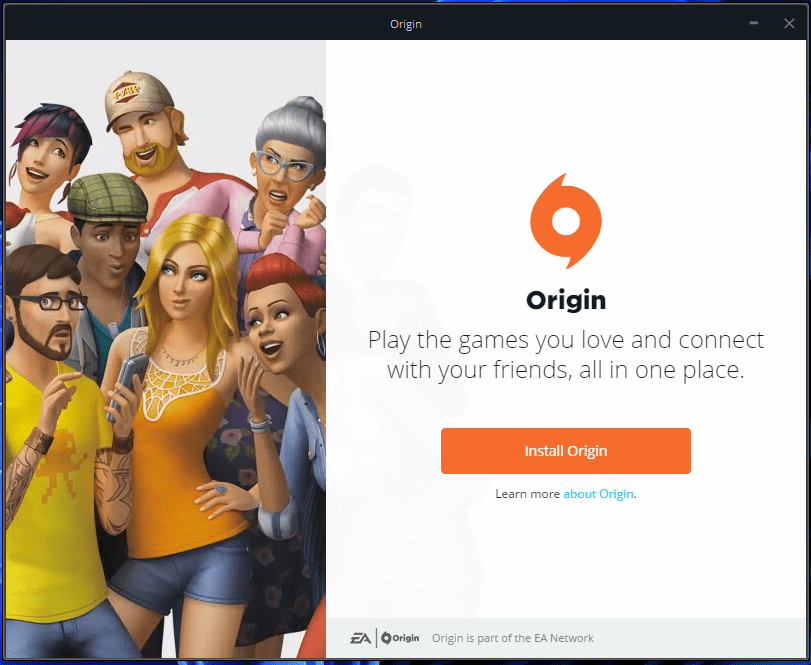
Téléchargez l’installateur exécutable pour l’exécuter, et cliquez sur l’option « Installer Origin ».
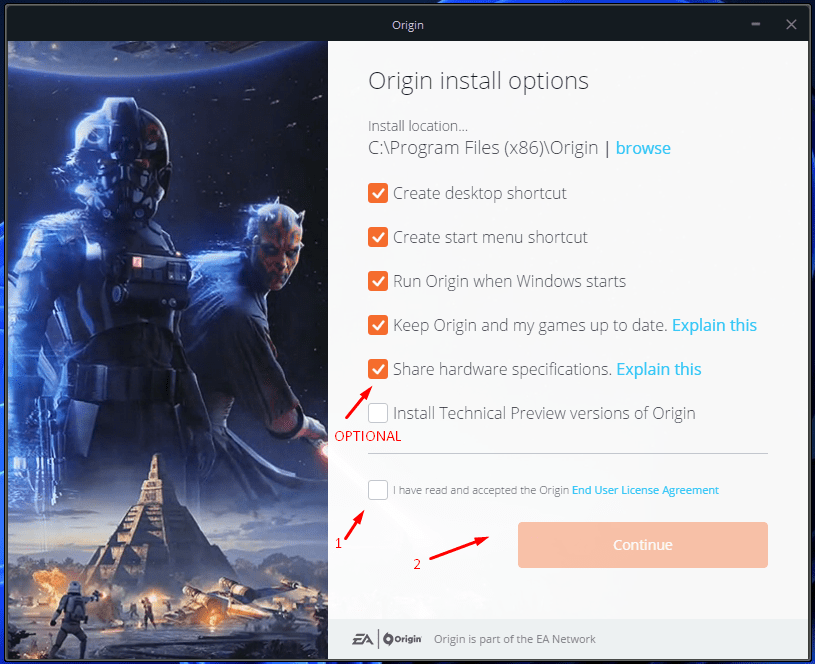
Sélectionnez ce dont vous avez besoin, et choisissez-les judicieusement.
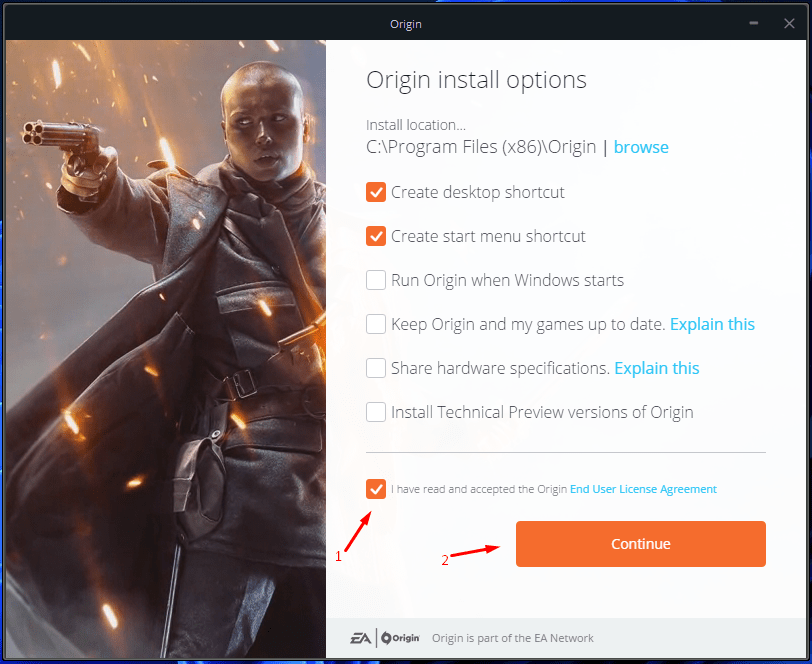
J’ai autorisé l’installateur d’Origin à ajouter uniquement des raccourcis et puis cliquez sur l’option « Continuer ».
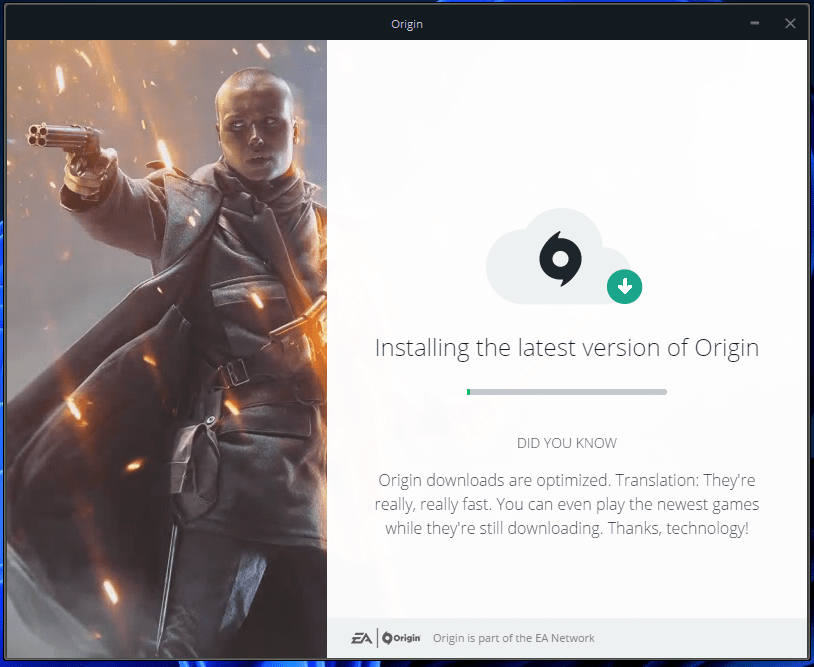
Laissez le programme Windows commencer à s’installer.
La page de connexion est apparue à l’écran.
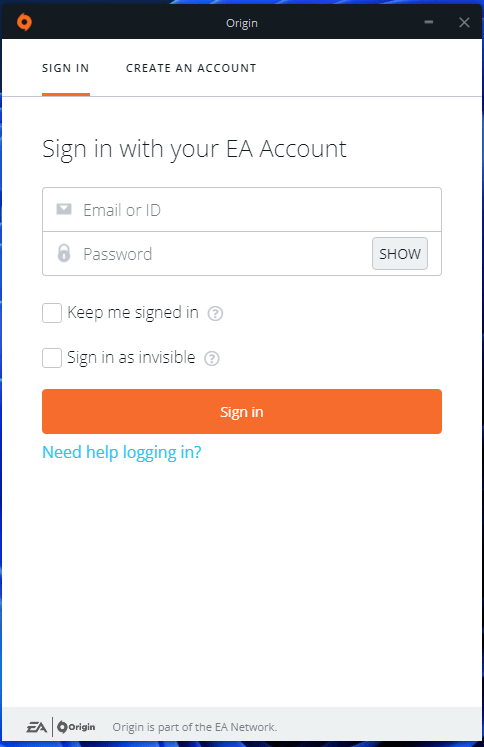
Connectez-vous à votre compte EA et essayez d’accéder au tableau de bord des jeux. Origin devrait s’ouvrir normalement pour l’instant, et vous pouvez passer à une autre solution si cela persiste à nouveau.
Se désinscrire des versions de prévisualisation technique
Les développeurs officiels d’EA permettent aux utilisateurs réguliers de s’inscrire à l’édition de prévisualisation technique afin que vous puissiez découvrir les nouvelles fonctionnalités de première main et identifier les limitations. Les utilisateurs peuvent se désinscrire des versions de prévisualisation technique, et utiliser Origin sans aucune prévisualisation bêta, voici les étapes simples à suivre ;
- Ouvrez le programme Origin.
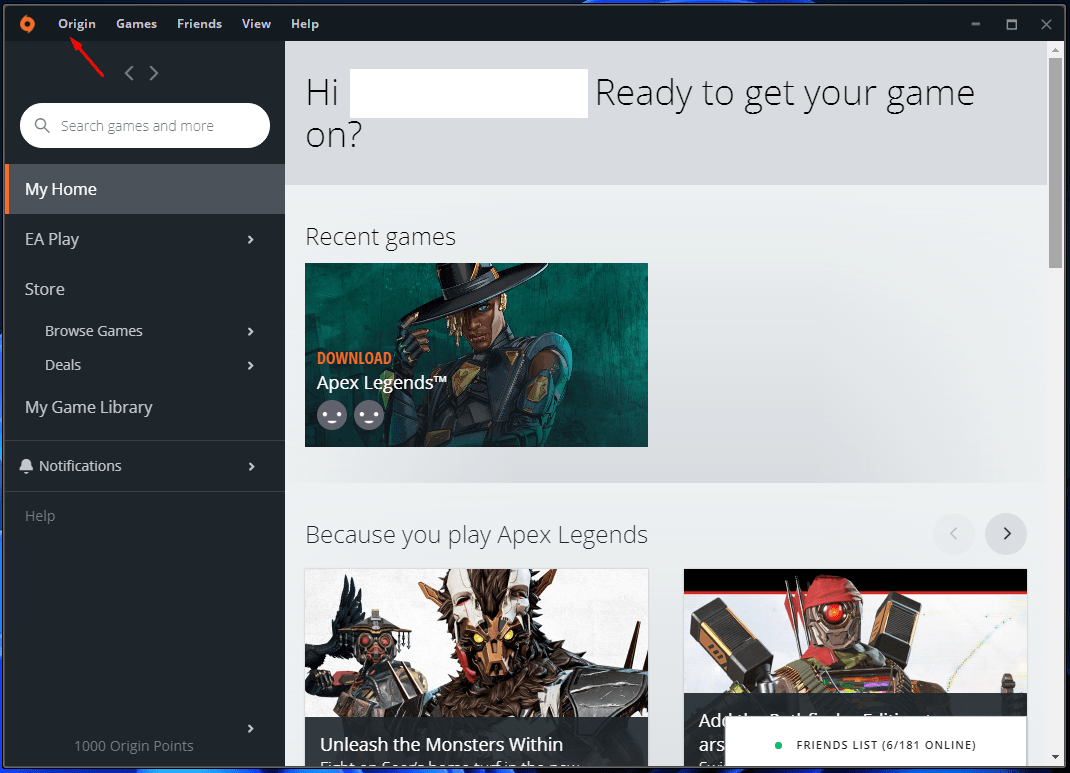
- Sélectionnez « Origin » situé dans le menu supérieur.
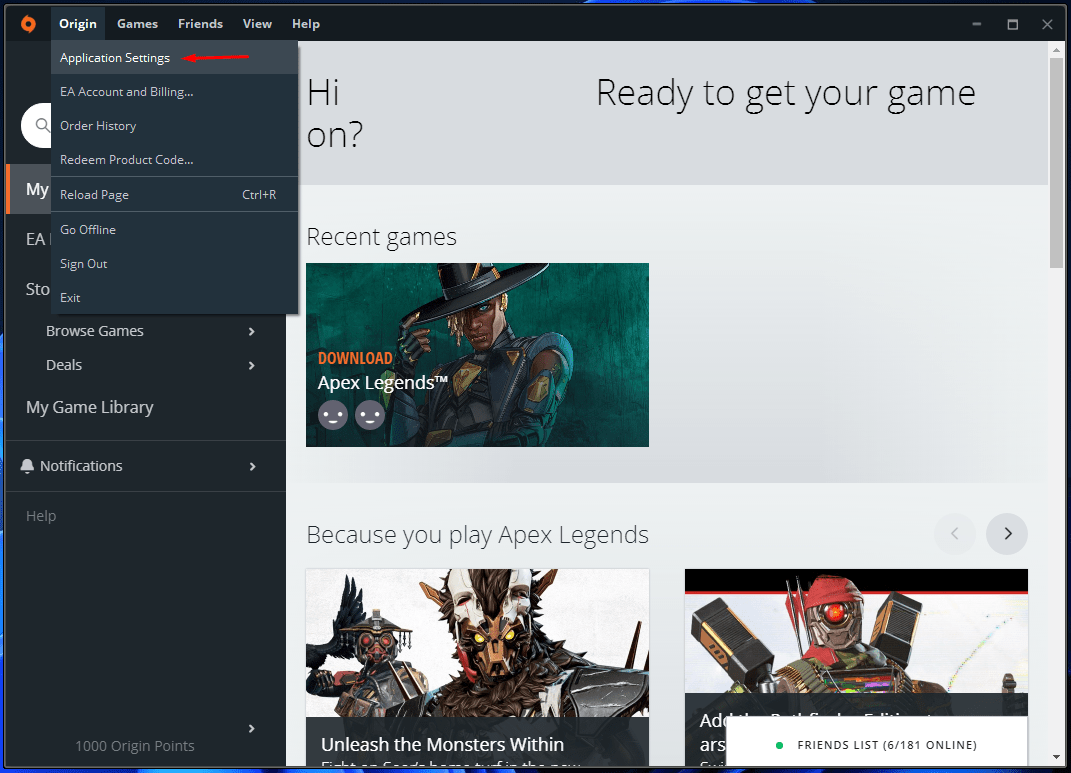
- Cliquez sur « Paramètres de l’application » dans le menu déroulant pour continuer.
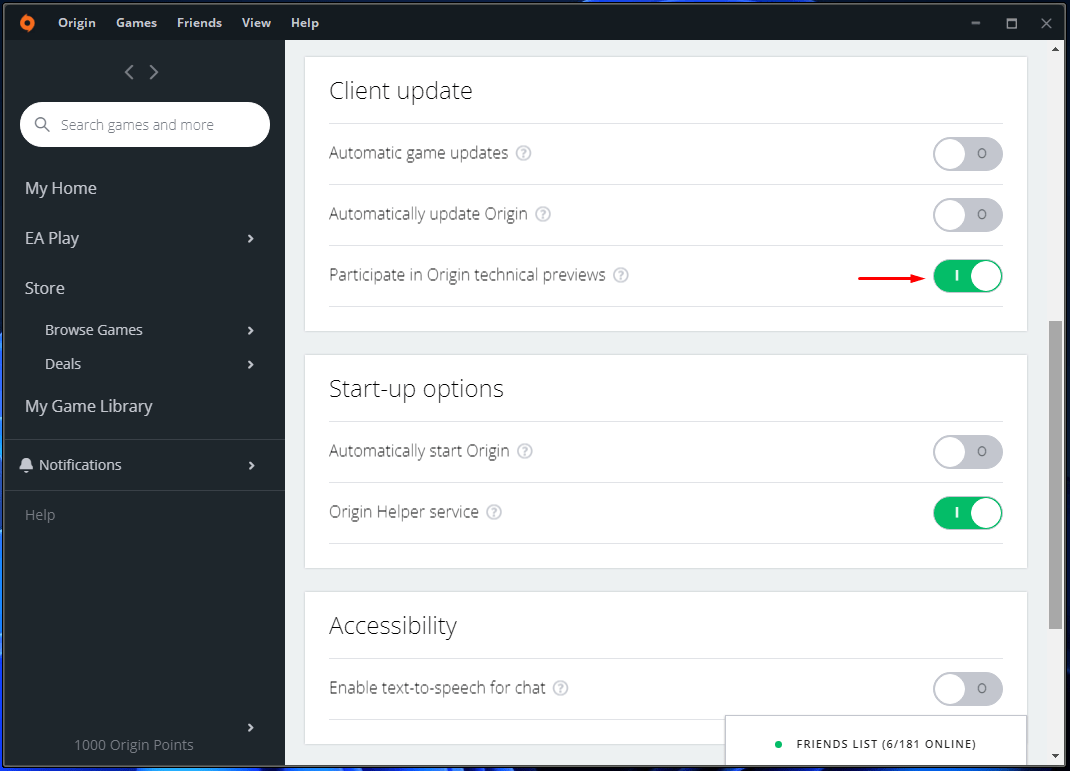
- Choisissez « Application » puis faites défiler vers le bas pour trouver la section « Mise à jour du client ».
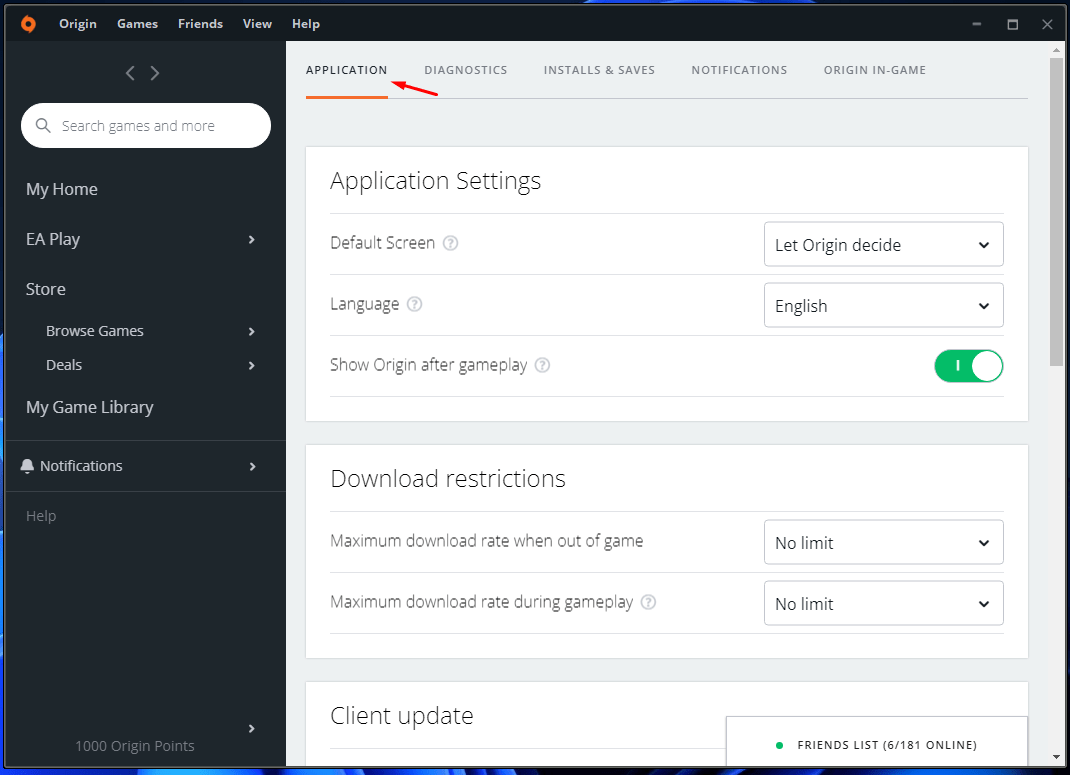
- Cliquez sur « Participer aux prévisualisations techniques d’Origin » pour le désactiver.
- Une notification de confirmation apparaît à l’écran.
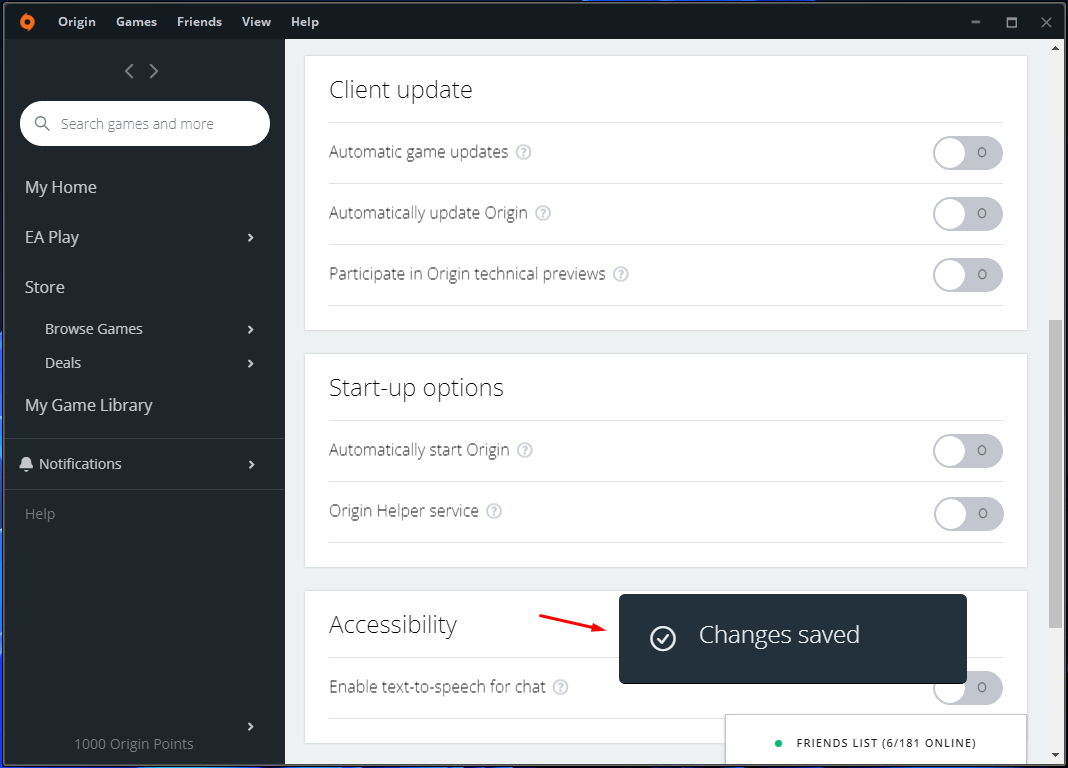
Quittez Origin depuis les icônes cachées de la barre des tâches et redémarrez la machine, si nécessaire. La prévisualisation technique sera désinstallée de votre PC, et vous pourrez accéder aux jeux sans complications. Mais, je recommande aux utilisateurs d’attendre une heure ou deux car la fonctionnalité peut prendre un certain temps pour se désactiver définitivement.
Passer à Steam
Je déclare ouvertement qu’Origin a encore un long chemin à parcourir, et j’ai changé pour Steam pour jouer à Apex Legends. Bien sûr, c’est une mesure idéale de passer entre deux comptes et de jouer au jeu de votre choix.
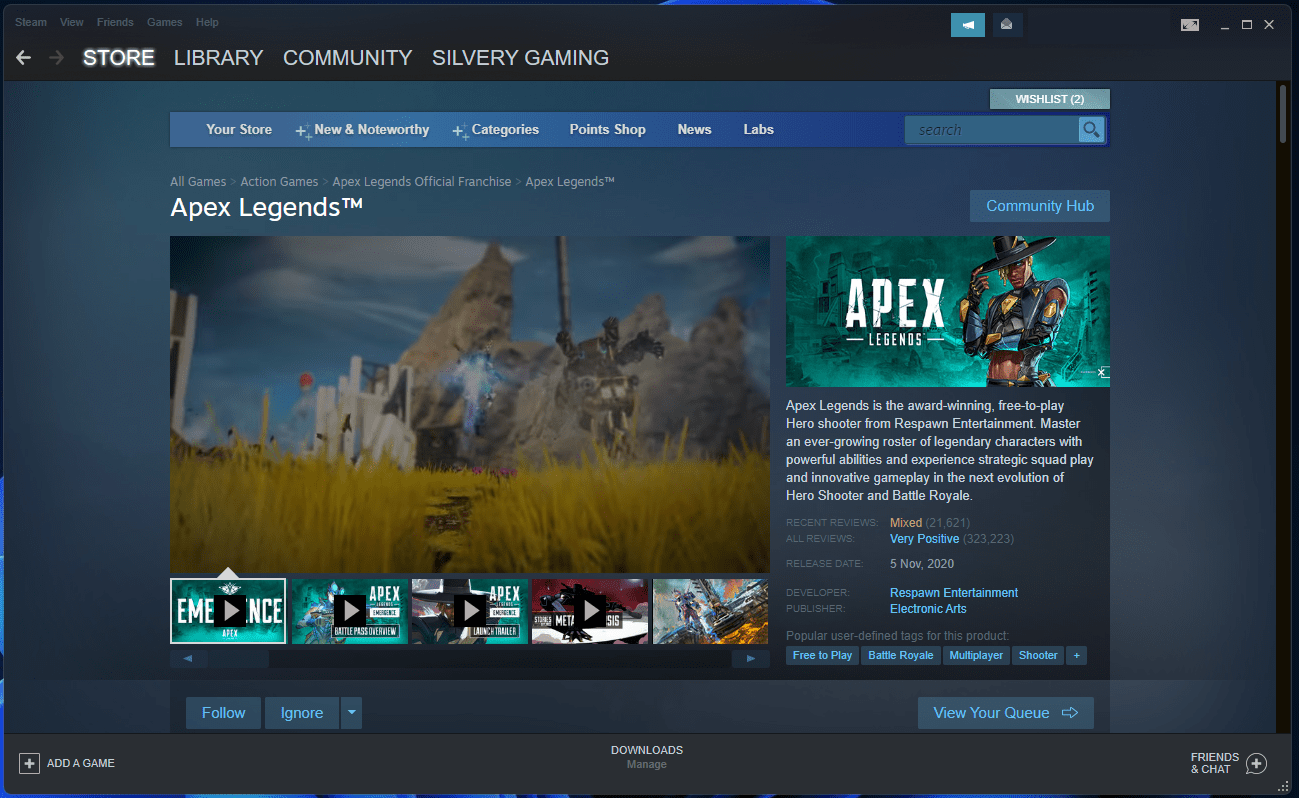
- Ouvrez le programme Steam.
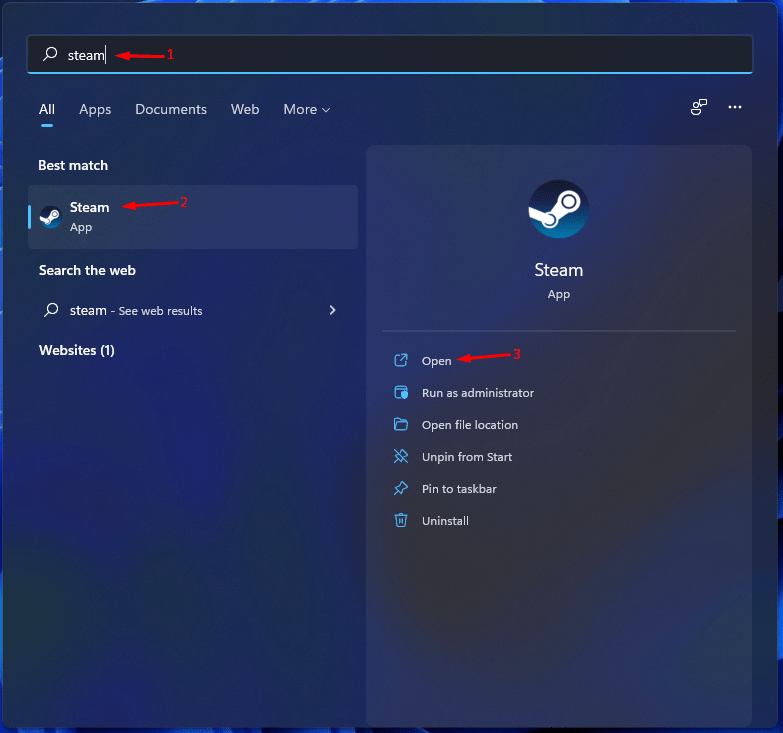
- Recherchez le jeu EA disponible sur Steam.
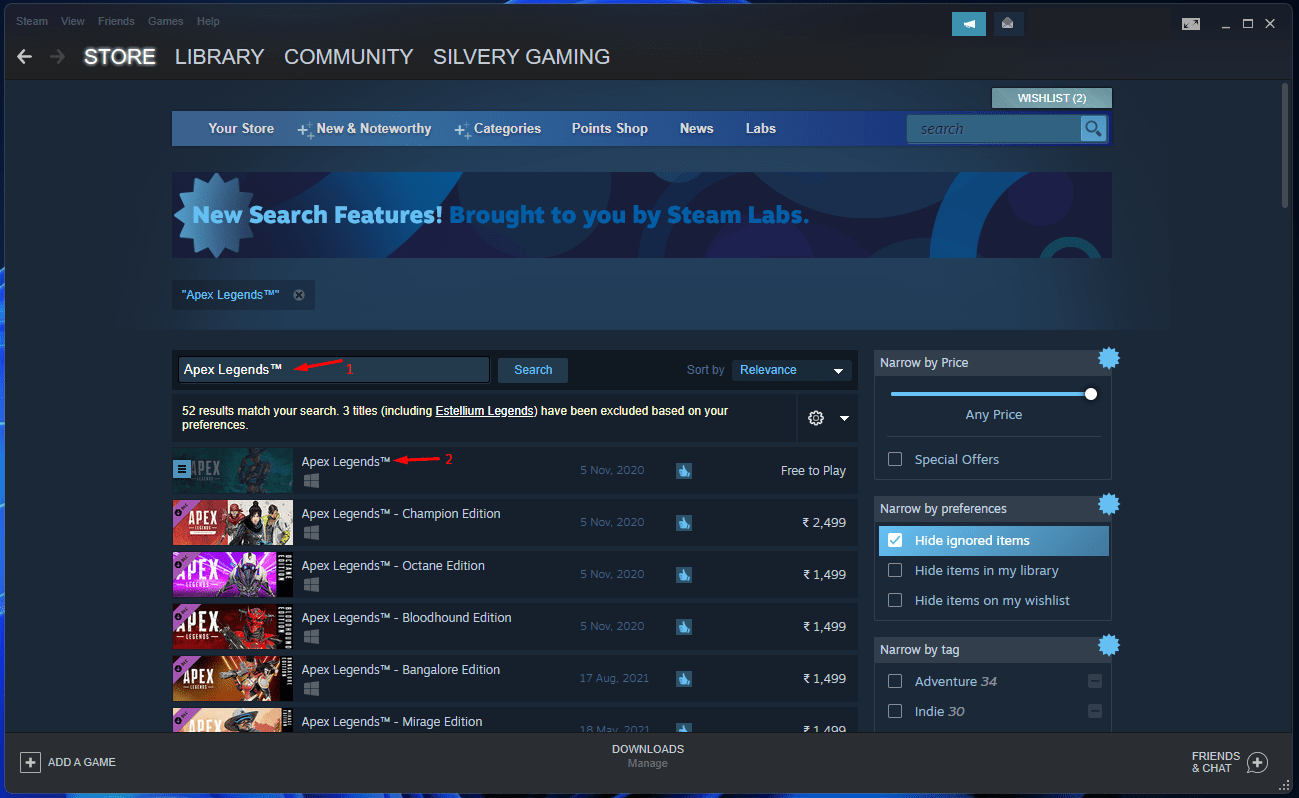
- Installez le jeu depuis la bibliothèque Steam.
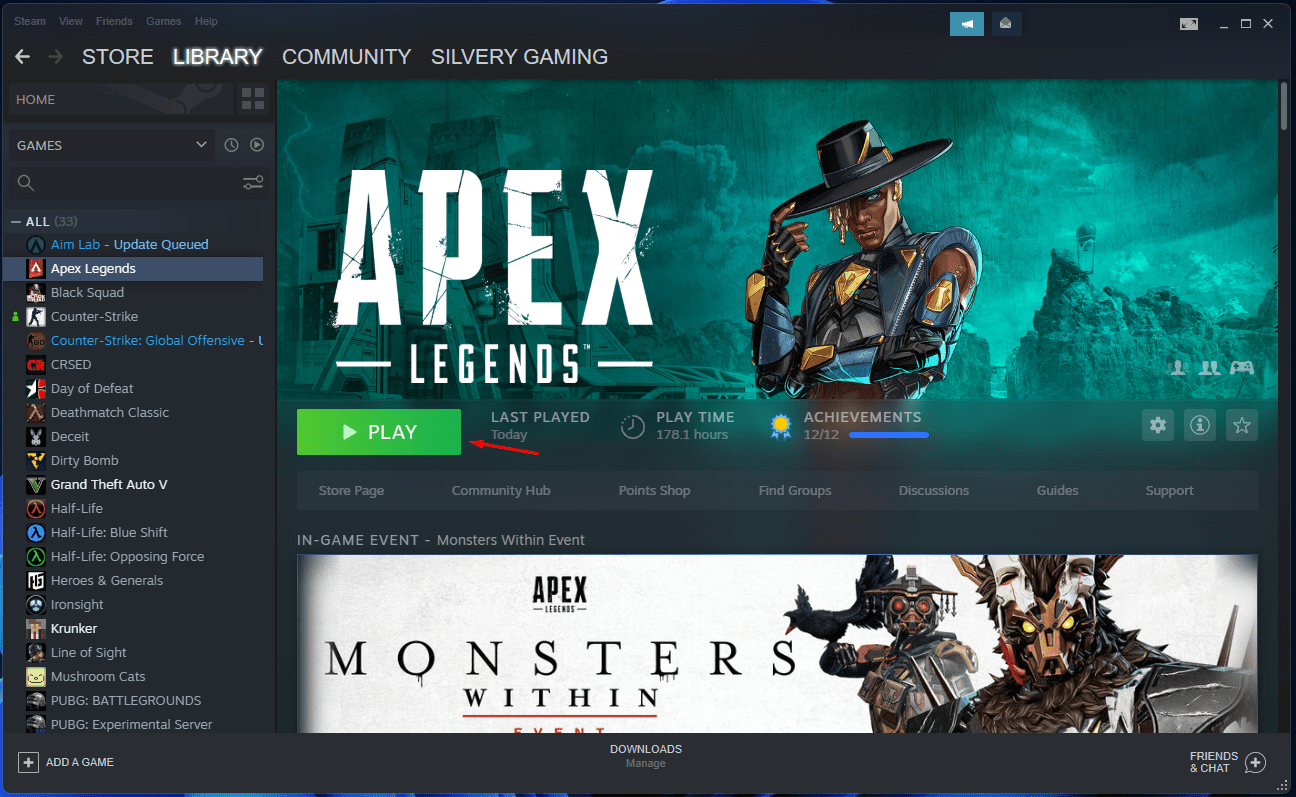
- Allez dans votre bibliothèque et cliquez sur le bouton « Jouer ».
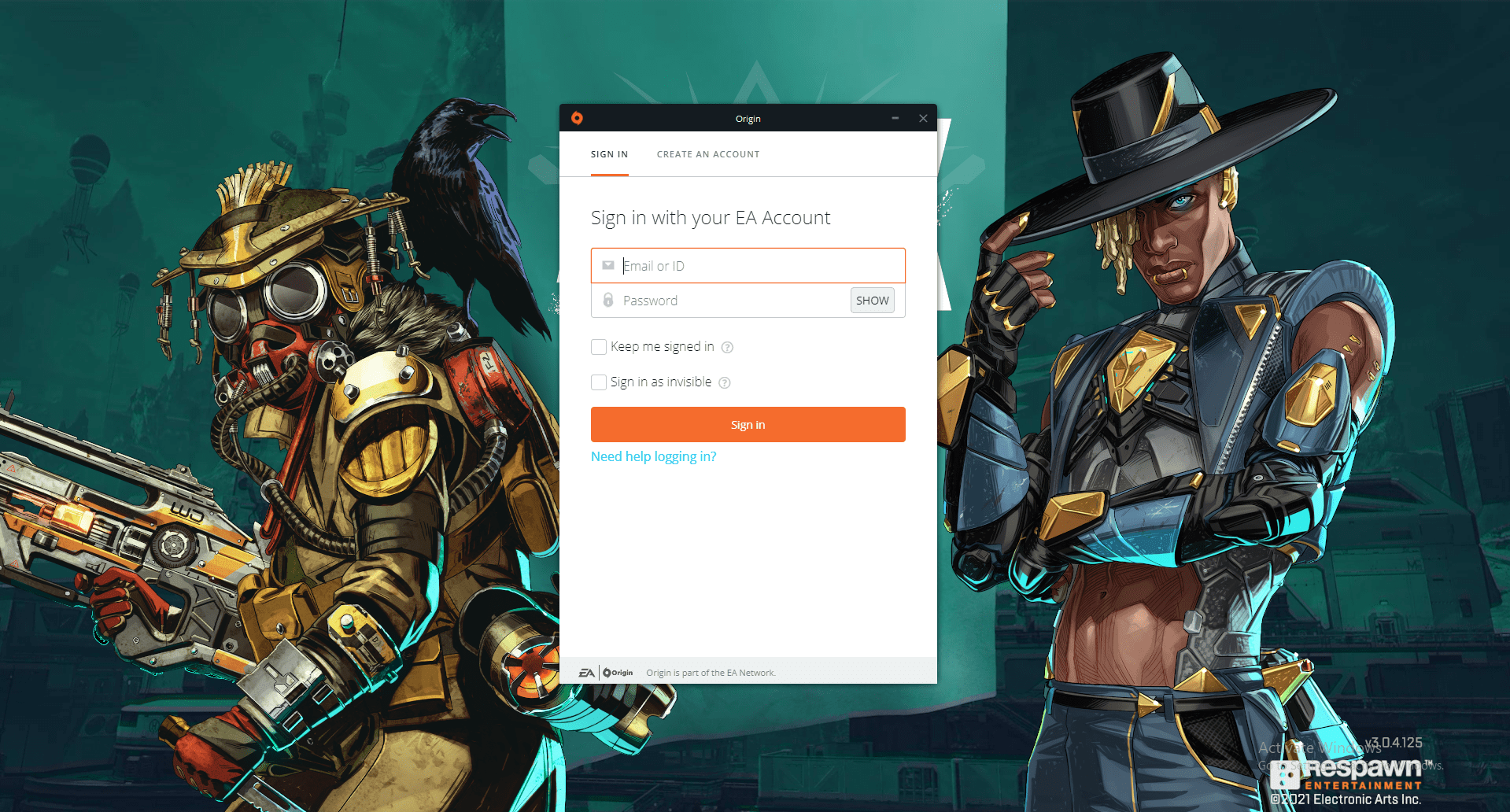
- La page de connexion d’Origin s’affichera à l’écran, entrez vos identifiants puis cliquez sur « se connecter » pour continuer.
- Maintenant, vous pouvez accéder aux jeux EA sur la plateforme Steam sans problèmes.
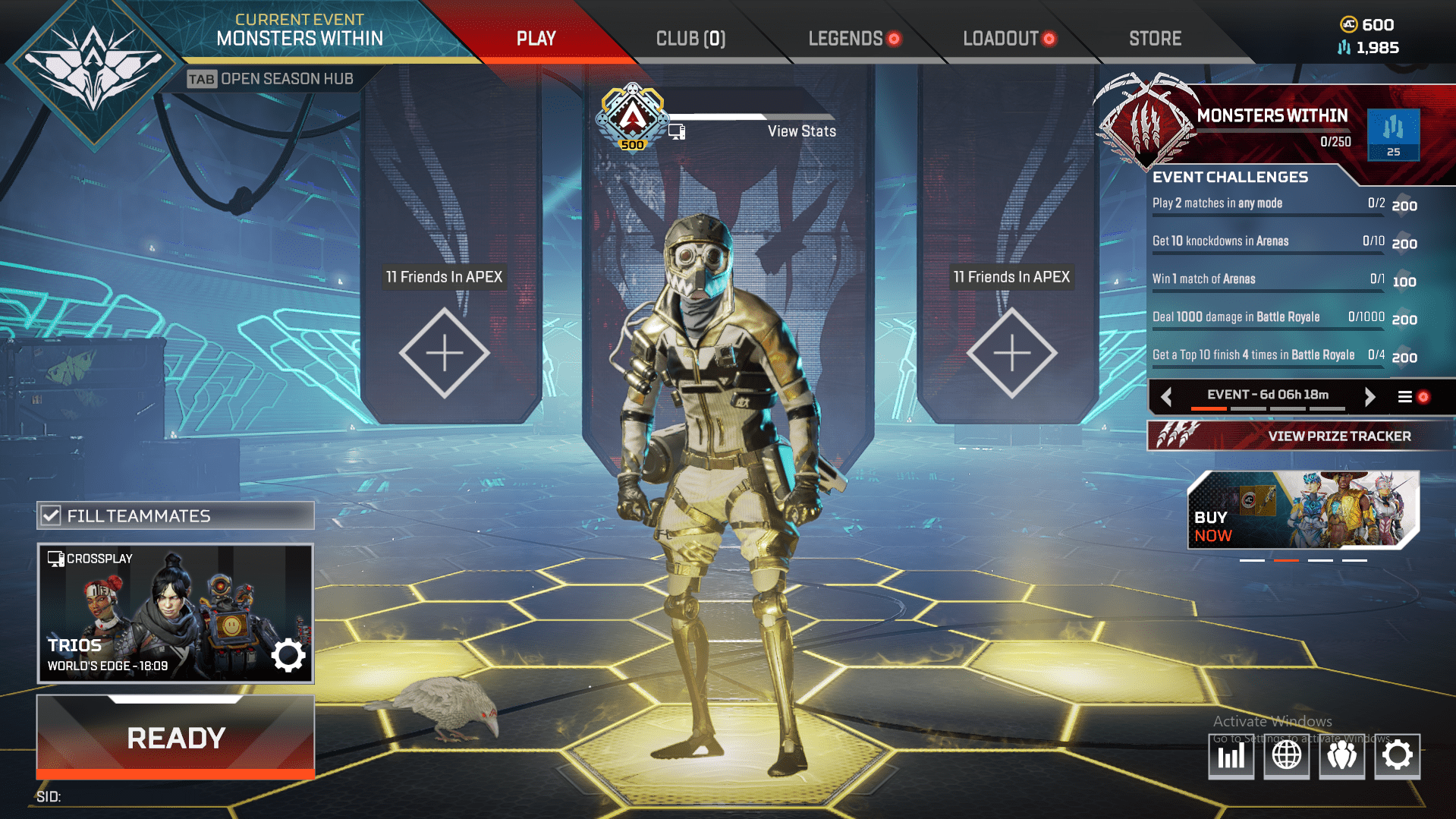
Vous pouvez passer entre Origin et Steam lorsque l’un d’eux ne fonctionne pas correctement. Vous avez peut-être vu des streamers sur Twitch utiliser deux comptes et passer d’une bibliothèque populaire à l’autre de temps en temps.
Dépanner Origin sous Windows
L’outil de dépannage Windows est un outil intégré populaire introduit dans la 10ème édition, mais je ne parle pas de cela. Si vous êtes passé à Windows 11, alors vous pouvez essayer les paramètres de compatibilité pour faire fonctionner le programme normalement.
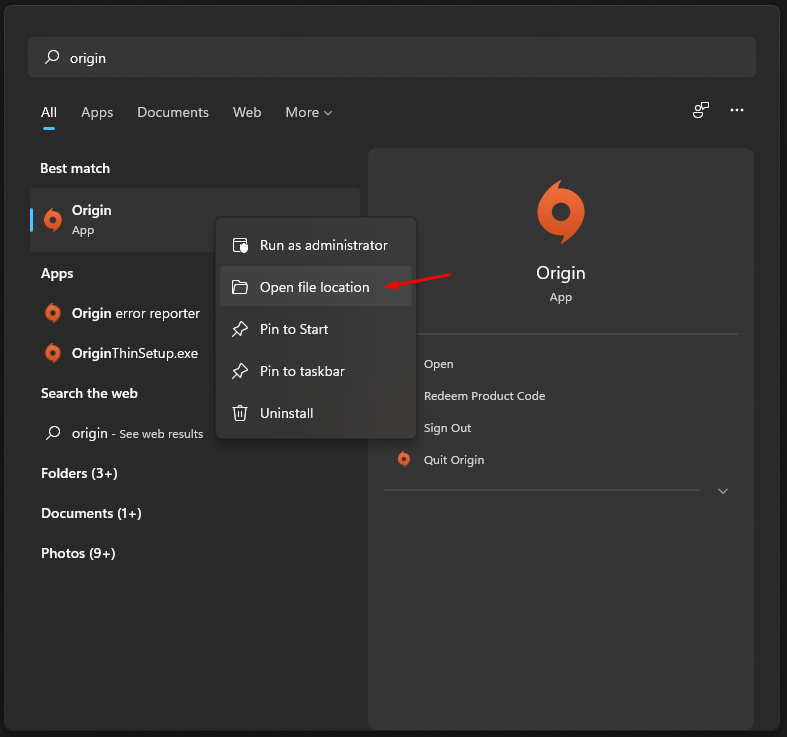
- Appuyez sur la touche « Démarrer » et recherchez « Origin ».
- Sélectionnez Origin et faites un clic droit pour choisir « Ouvrir l’emplacement du fichier » pour continuer.
- L’Explorateur de fichiers s’ouvrira, et vous devez faire un clic droit pour choisir « Ouvrir l’emplacement du fichier » à nouveau.
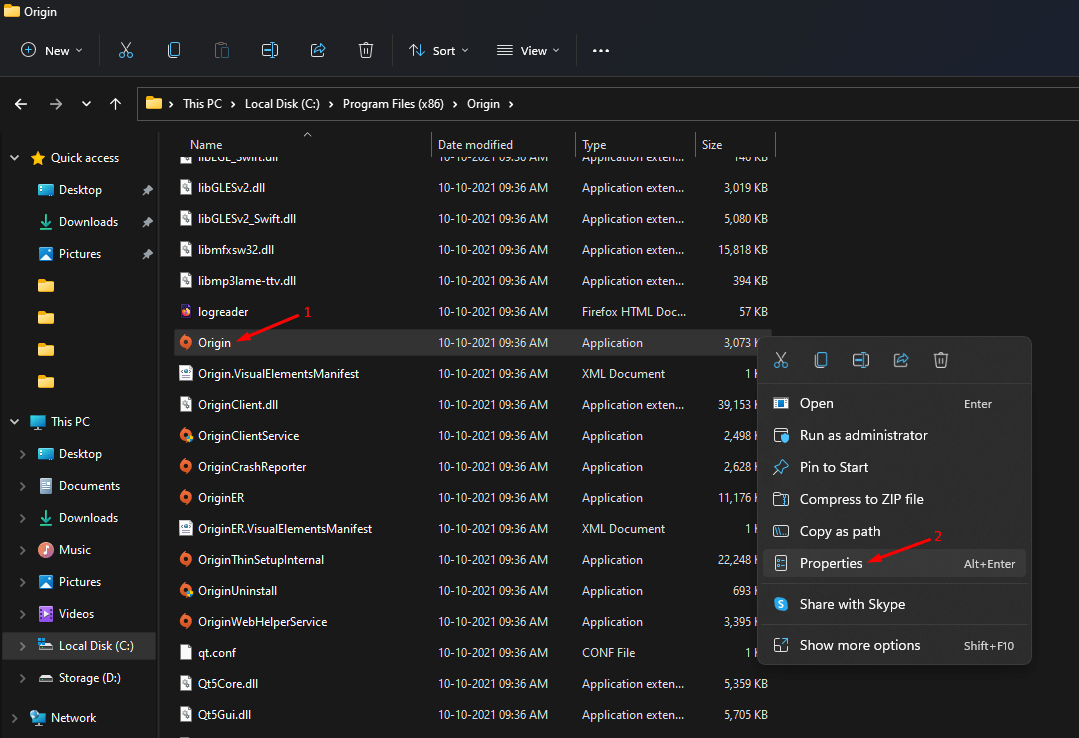
Remarque : En général, Windows ouvre uniquement des raccourcis, et si c’est le fichier exécutable original, passez à l’étape suivante.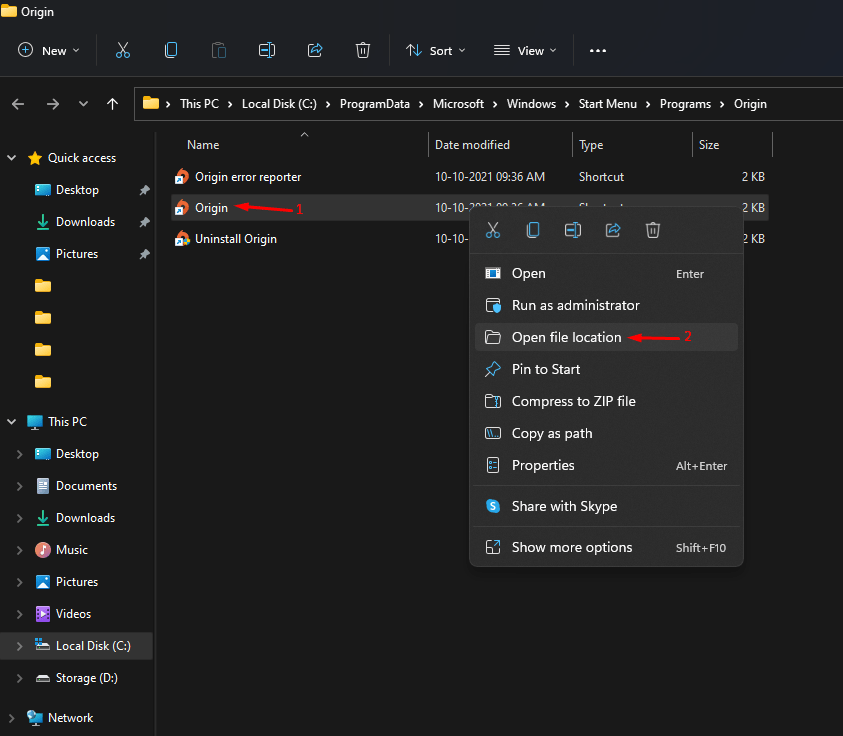
- Maintenant, cliquez avec le bouton droit de la souris pour sélectionner « Propriétés ».
- Choisissez « Compatibilité » dans le menu supérieur.
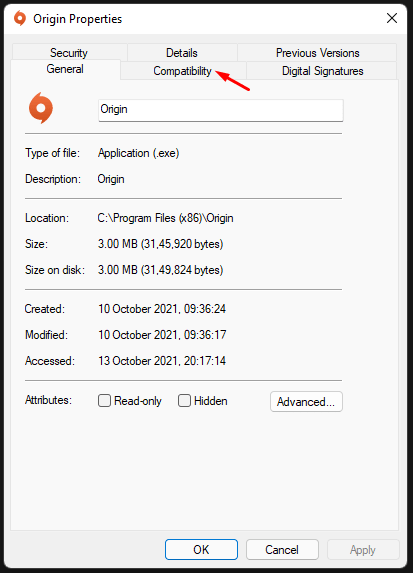
- Cliquez sur « Mode de compatibilité » pour l’activer.
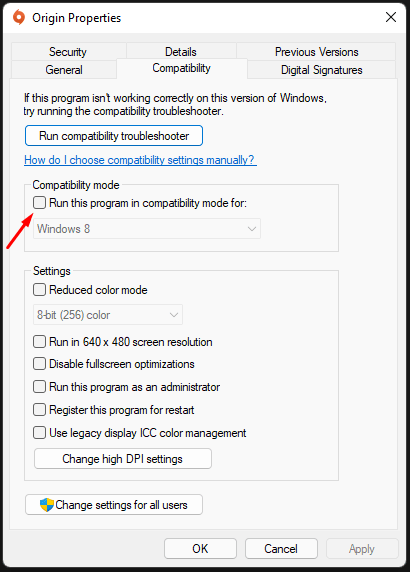
- Sélectionnez Windows 8 et cliquez sur « Appliquer », puis cliquez sur « OK » pour enregistrer les modifications.
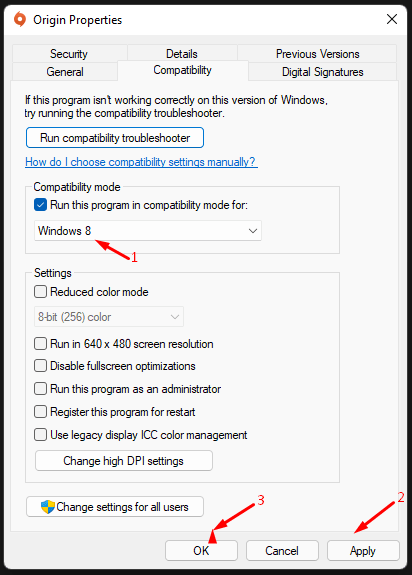
Redémarrez votre PC Windows et les nouveaux paramètres prendront effet lors de la prochaine session.
Supprimer les fichiers temporaires d’Origin
Windows crée des fichiers temporaires dans le stockage local, afin qu’il puisse restaurer les fichiers supprimés ou mal placés du système. Vous pouvez supprimer les fichiers temporaires de votre PC Windows mais fermez Origin depuis le Gestionnaire des tâches.
- Appuyez sur les touches Windows Key + R pour ouvrir l’application Exécuter.
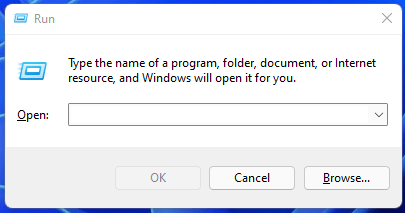
- Copiez et collez ( %temp%) et appuyez sur la touche « Entrée ».
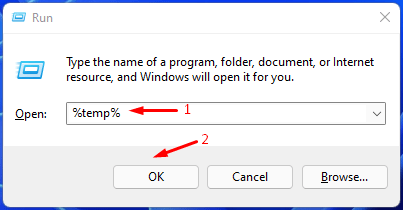
- Le dossier temporaire s’ouvrira.
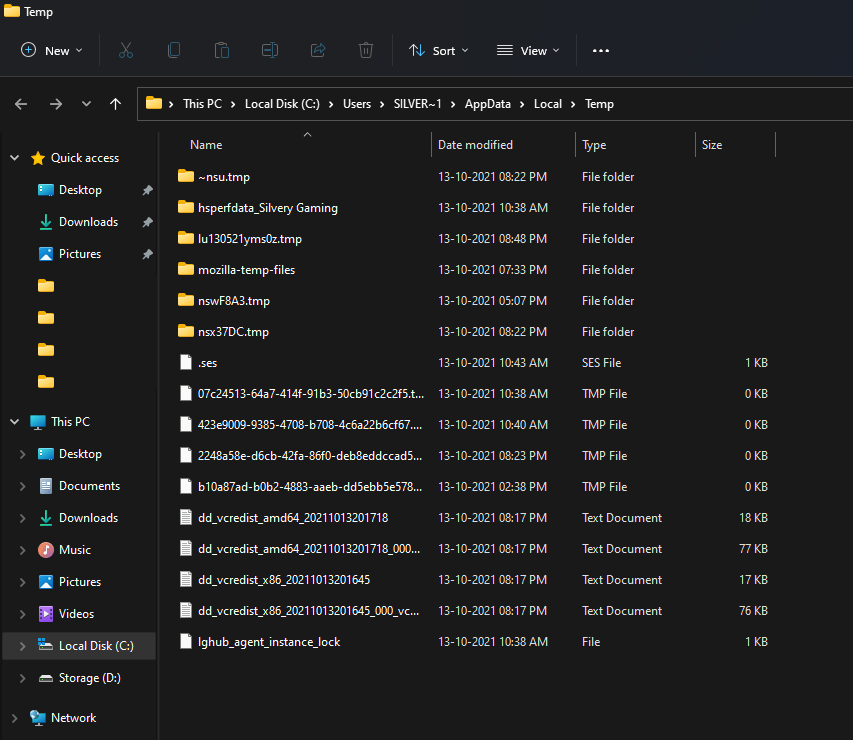
- Appuyez sur Ctrl + A et appuyez sur les touches Shift + Del puis cliquez sur « OK » pour le supprimer.
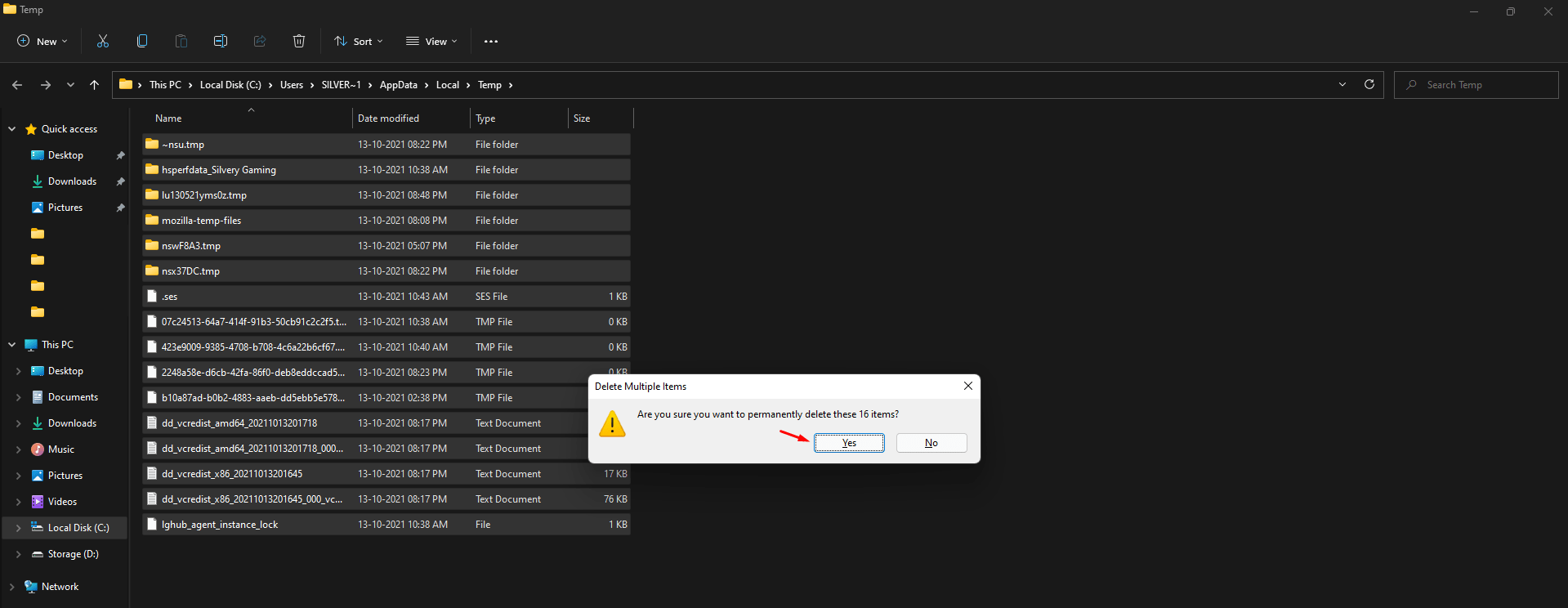
Remarque : Vous pouvez déplacer les fichiers temporaires vers un autre emplacement à des fins de sauvegarde.
Redémarrez votre PC Windows pour terminer la session et commencer une nouvelle pour ouvrir Origin normalement. Dans le cas où vous avez besoin des fichiers temporaires pour restaurer un document ou un fichier, vous pouvez copier et coller les fichiers dans le dossier temporaire original.
Conclusion
Je vous ai montré des solutions fonctionnelles pour corriger Origin qui ne s’ouvre pas sur le PC Windows. J’ai changé pour Steam en raison des problèmes d’Origin. EA devrait se concentrer sur l’amélioration de la fonctionnalité et de la stabilité avant de publier une mise à jour. Faites-nous savoir quelle solution a corrigé Origin qui ne s’ouvre pas dans la section des commentaires ci-dessous.
Si vous avez des réflexions sur [4 Méthodes] Corriger l’erreur d’ouverture d’Origin sous Windows 11, n’hésitez pas à les laisser dans la boîte de commentaires ci-dessous. De plus, veuillez vous abonner à notre chaîne YouTube DigitBin pour des tutoriels vidéo. Cheers!
Recevez de nouveaux articles dans votre boîte de réception.
Aucun spam. Désabonnez-vous à tout moment.