BIOS Windows 11 · 4 min read · Dec 25, 2025
[4 Méthodes] Comment accéder au BIOS de Windows 11 ?
Dans ce guide, nous allons vous montrer deux méthodes différentes pour accéder au BIOS de Windows 11. Le système d’entrée/sortie de base, plus communément connu sous le nom de BIOS, est le processeur central intégré présent sur la carte mère qui est responsable du démarrage de votre système.
L’une de ses principales fonctions est de gérer le flux de données entre le système d’exploitation et le matériel tel que le disque dur, la souris, le clavier, etc. Dans le même ordre d’idées, il peut également être utilisé pour effectuer des modifications au niveau du système ou dépanner et résoudre certains problèmes sous-jacents au niveau du système d’exploitation.
Cela dit, la principale préoccupation est de savoir comment accéder à cet écran BIOS de Windows 11. Eh bien, si vous avez également cette question, vous êtes au bon endroit. Dans ce tutoriel, nous allons vous montrer deux méthodes différentes pour démarrer votre PC dans le BIOS.
De même, nous vous informerons également des avantages et des inconvénients de ces deux méthodes. Cela vous donnera alors une idée décente de la méthode que vous devriez finalement choisir. Alors sans plus tarder, commençons.
1. Accéder au BIOS pendant le démarrage
La première méthode pour accéder à l’écran BIOS est lorsque votre PC démarre. L’avantage de cette approche est qu’elle ne nécessite aucune interaction avec le système d’exploitation. Donc, si votre PC n’est pas capable de démarrer dans le système d’exploitation ou rencontre des problèmes au niveau du système, cela devrait être votre choix sans aucune hésitation.
En revanche, il n’existe pas d’ensemble d’instructions universel pour démarrer dans le BIOS. Différents fabricants utilisent différentes touches ou combinaisons de touches. Vous devrez donc peut-être rechercher sur Google les touches spécifiques au BIOS de votre PC. Dans le cas de HP, vous pouvez suivre les instructions ci-dessous :
- Pour commencer, appuyez sur le bouton d’alimentation de votre ordinateur portable.
- Dès qu’il s’allume, appuyez sur la touche Esc.
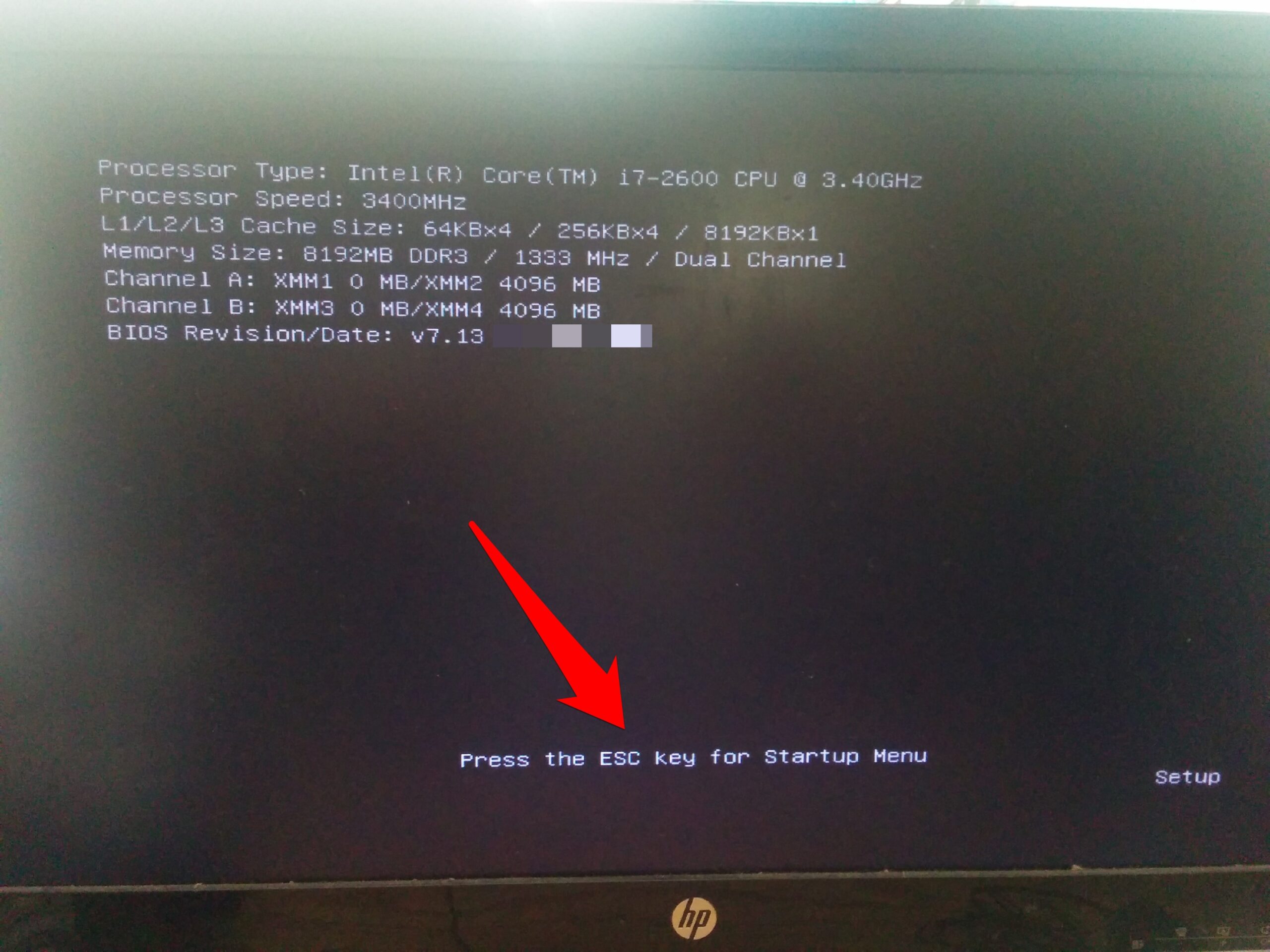
- Vous devriez maintenant être dirigé vers le Menu de démarrage.
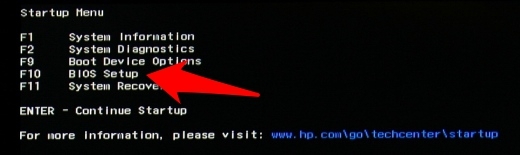
- Appuyez sur la touche F10 et le PC démarrera maintenant sur l’écran de configuration du BIOS.
C’est tout. Vous pouvez maintenant obtenir des informations système, effectuer un diagnostic système, mettre à jour le BIOS ou le restaurer aux paramètres d’usine. C’était donc la première méthode pour accéder au BIOS de Windows 11, passons maintenant à la prochaine approche.
2. Accéder au BIOS depuis les paramètres de Windows 11
La deuxième méthode pour démarrer dans le BIOS est via la page des paramètres de Windows 11. Vous ne pourrez effectuer cette étape que si votre PC peut démarrer avec succès dans le système d’exploitation. En conséquence, cela annule automatiquement tous les PC rencontrant des problèmes liés au système d’exploitation.
Ainsi, vous ne pourrez peut-être pas utiliser cette méthode à des fins de test et de débogage. En revanche, les étapes pour accéder au BIOS de Windows 11 en utilisant cette méthode sont les mêmes pour tous les PC, quel que soit le fabricant. Et cette approche universelle est appréciée par tous les utilisateurs finaux.
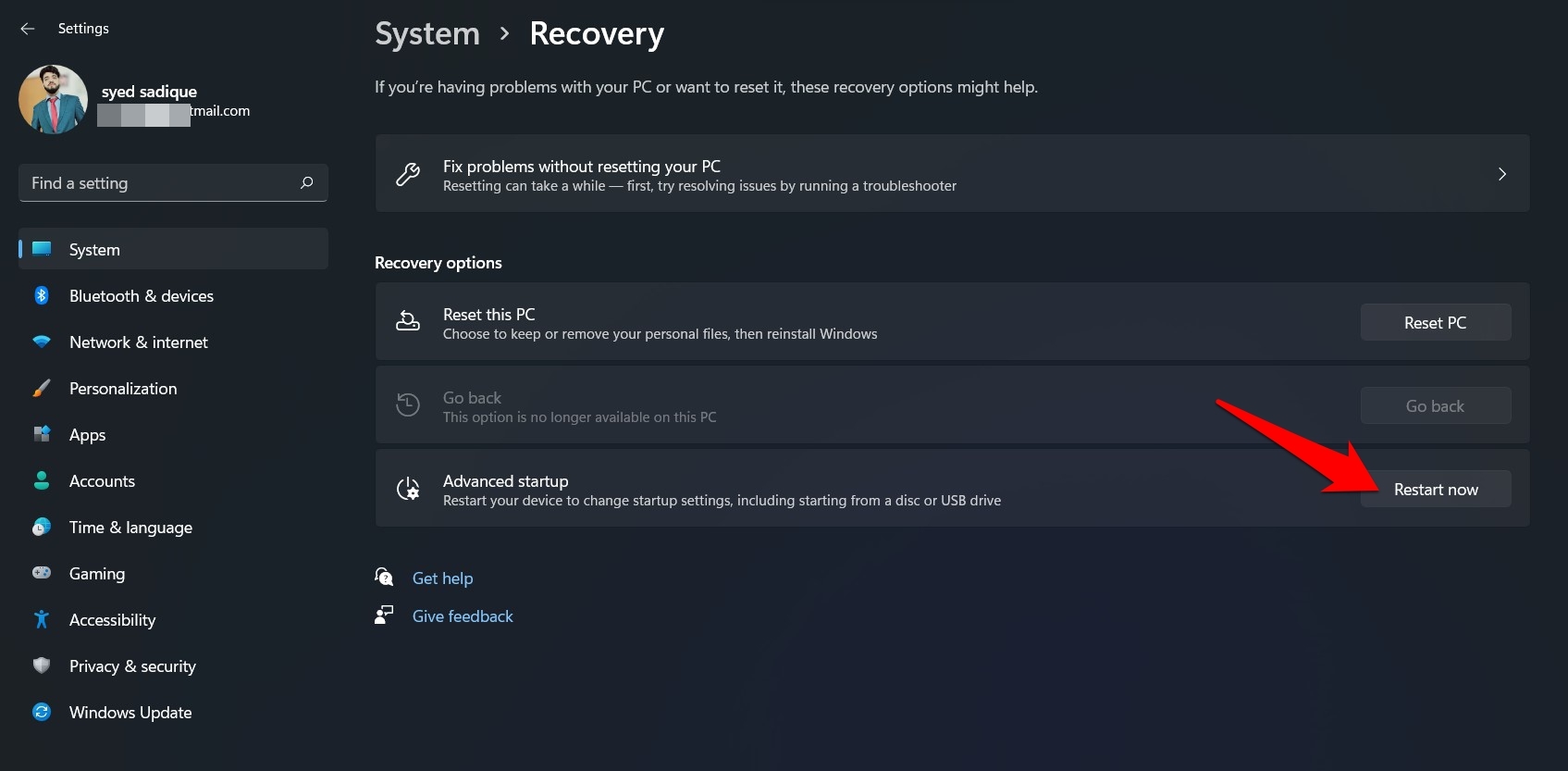
- Pour essayer, appuyez sur les touches de raccourci Windows+I pour ouvrir la page Paramètres.
- Sélectionnez Système dans la barre de menu de gauche et allez à la section Récupération.
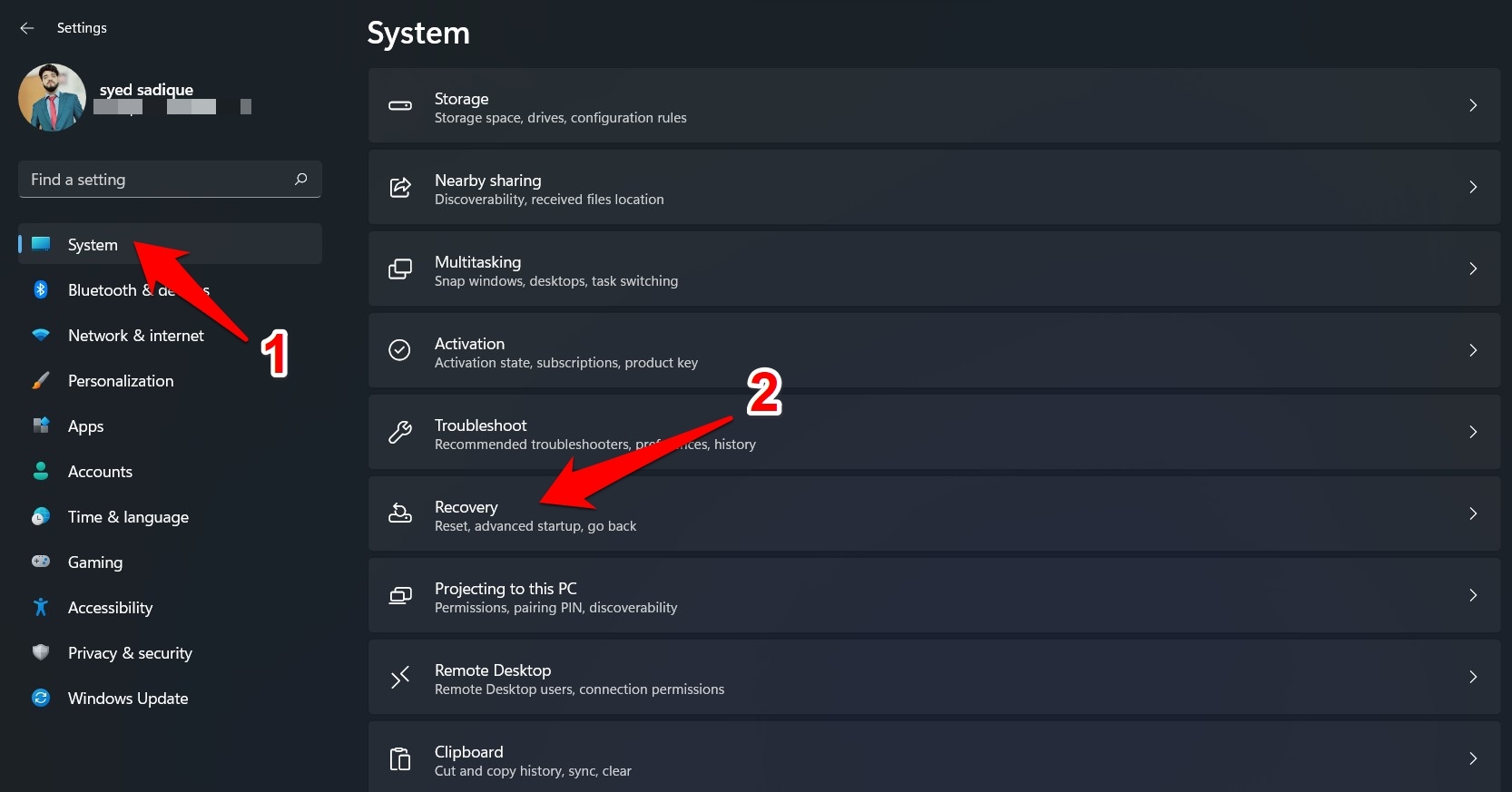
- Ensuite, cliquez sur le bouton Redémarrer maintenant à côté de Démarrage avancé.
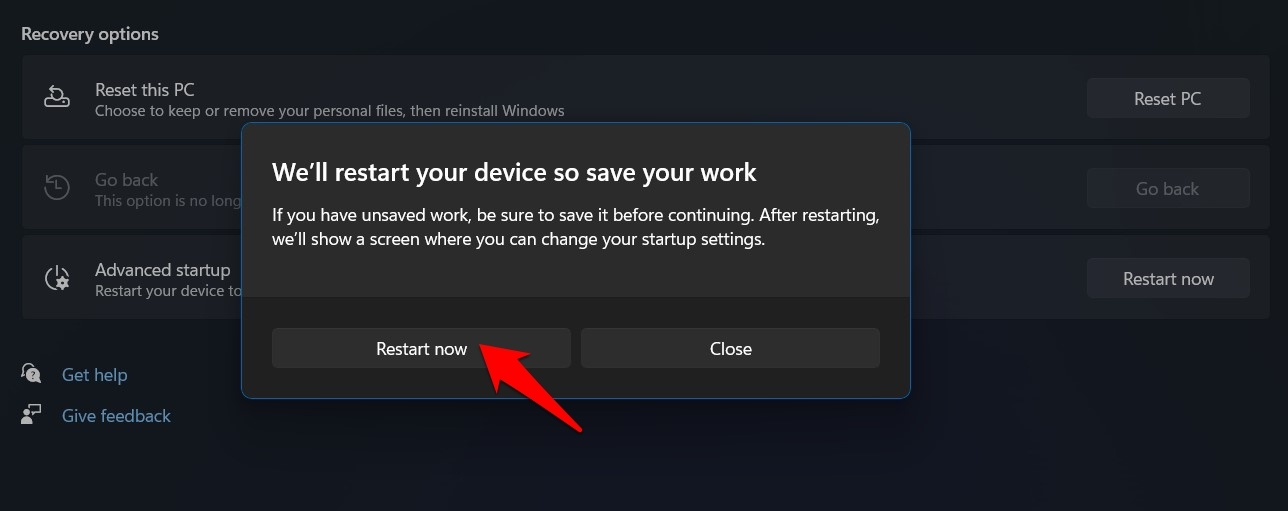
- Cliquez à nouveau sur Redémarrer maintenant dans la boîte de dialogue de confirmation qui apparaît.
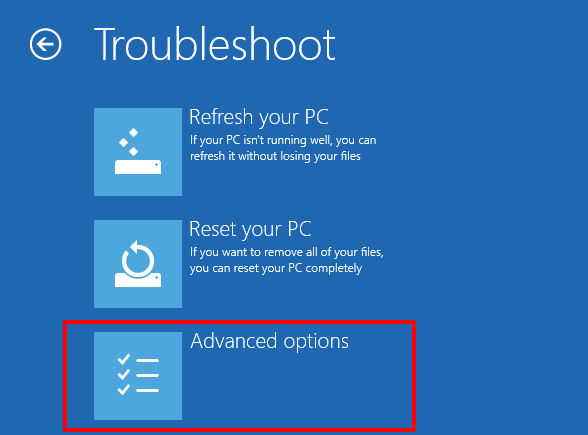
- Maintenant, sélectionnez Dépanner > Options avancées.
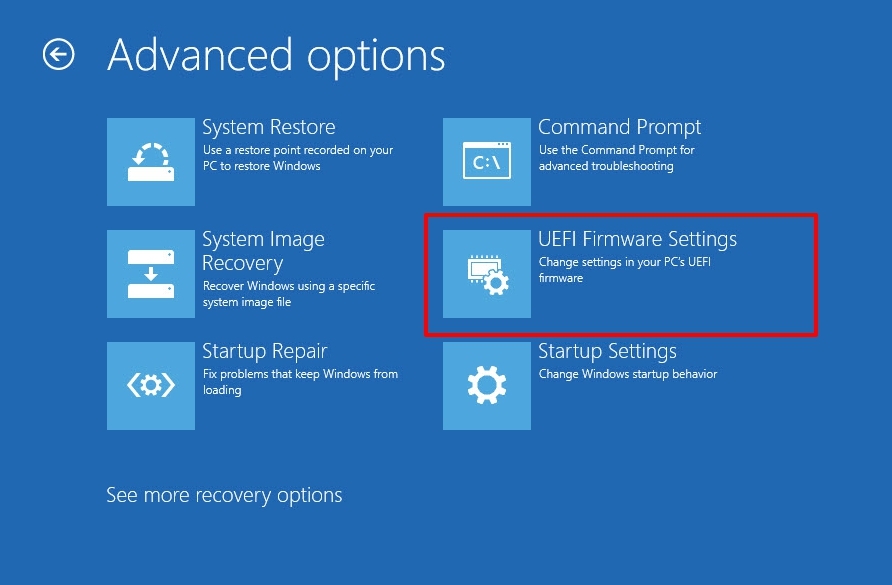
- Ensuite, cliquez sur Paramètres du firmware UEFI et appuyez sur le bouton Redémarrer.
- Votre PC démarrera maintenant sur le menu de démarrage, appuyez sur la touche F10 pour le démarrer dans le BIOS.
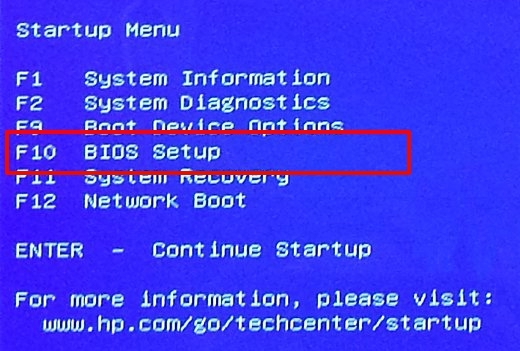
- Votre PC démarrera dans le BIOS. Une fois que vous avez apporté tous les changements souhaités, votre PC terminera le redémarrage normalement.
3. Accéder au BIOS en utilisant le terminal Windows
Tout d’abord, ouvrez le menu “Démarrer” et recherchez “Terminal Windows”.
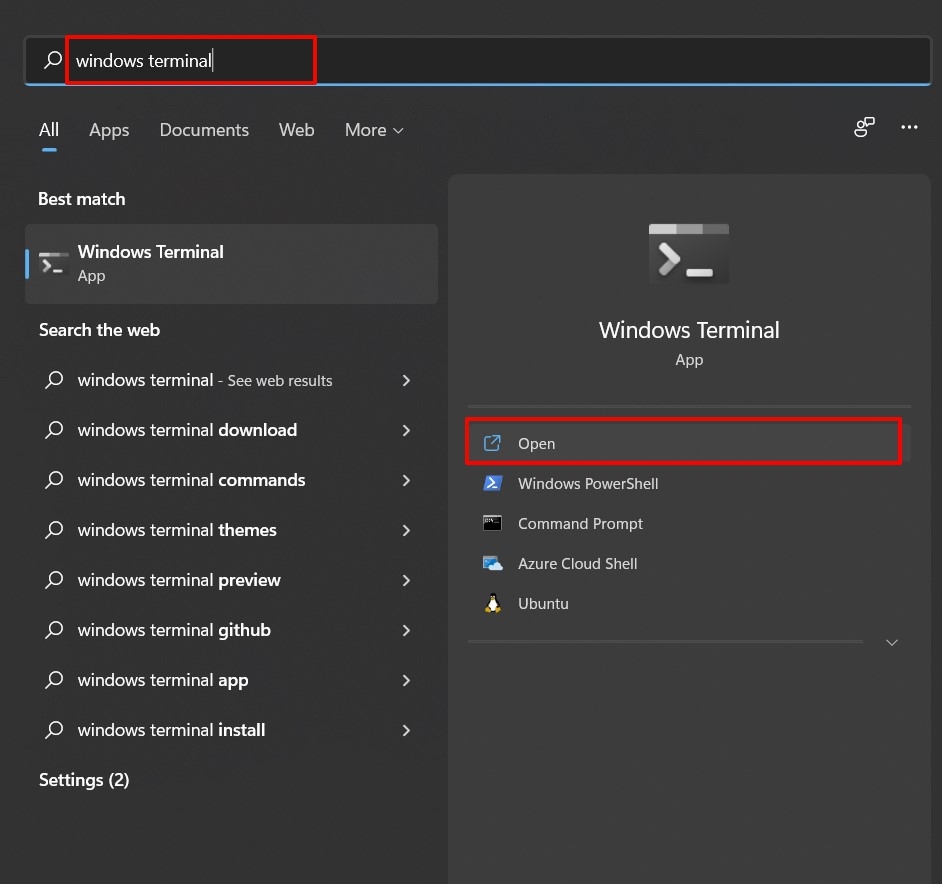
Dans le Terminal Windows, tapez la commande suivante et appuyez sur Entrée. La commande fonctionne à la fois dans PowerShell et dans l’invite de commande.
shutdown /r /o /f /t 00Maintenant, sur l’écran “ Choisissez une option “, naviguez vers Dépanner > Options avancées > Paramètres du firmware UEFI, et cliquez sur “Redémarrer”. Votre PC entrera alors dans le BIOS.
4. Accéder au BIOS de Windows 11 par redémarrage avec Shift
Cliquez sur le bouton Démarrer, survolez l’icône d’alimentation, maintenez maintenant Shift enfoncé, et cliquez à gauche sur “ Redémarrer.” Votre PC ouvrira le menu de démarrage avancé.
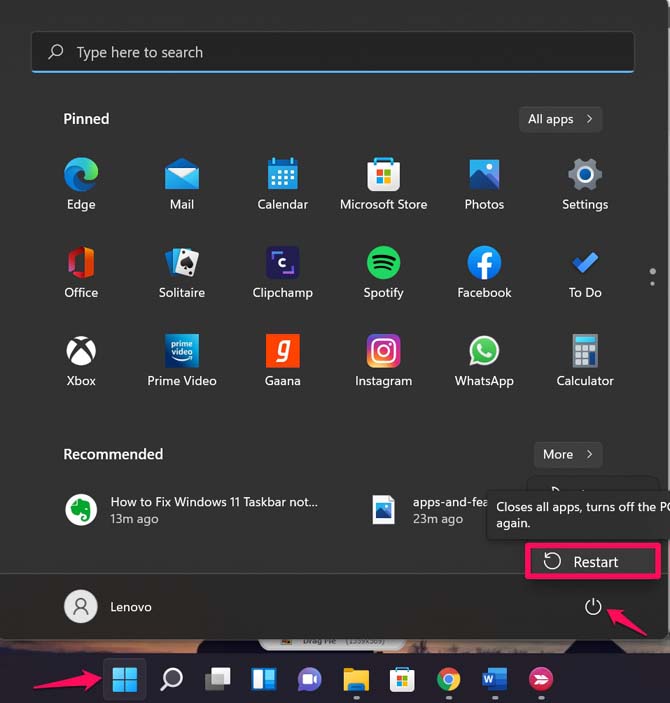
Une fois dans le menu de démarrage avancé, naviguez vers Dépanner > Options avancées > Paramètres du firmware UEFI, puis cliquez à nouveau sur “Redémarrer.”
Conclusion
Ainsi, voici les deux méthodes différentes pour accéder au BIOS de Windows 11. Comme vous l’avez peut-être remarqué, la première méthode est la plus rapide des deux, mais il n’y a pas d’uniformité dans ses instructions.
D’autre part, la deuxième méthode suit un chemin bien structuré mais nécessite que votre PC puisse interagir avec le système d’exploitation. Ainsi, les deux ont leurs avantages et inconvénients. Faites-nous savoir dans la section des commentaires laquelle vous avez finalement décidé de choisir.
Si vous avez des réflexions sur [4 Méthodes] Comment accéder au BIOS de Windows 11 ?, n’hésitez pas à les laisser dans la boîte de commentaires ci-dessous. De plus, veuillez vous abonner à notre chaîne YouTube DigitBin pour des tutoriels vidéo. À bientôt !
Recevez de nouveaux articles dans votre boîte de réception.
Aucun spam. Désabonnez-vous à tout moment.