Windows 11 · 4 min read · Nov 12, 2025
4 Méthodes pour Changer votre Nom d'Utilisateur dans Windows 11

Il pourrait y avoir plusieurs raisons pour lesquelles vous voudriez changer votre nom d’utilisateur dans Windows 11. Par exemple, certains utilisateurs préfèrent avoir plusieurs comptes sur leur PC. Créer un compte supplémentaire peut être utile si vous utilisez un PC partagé ou si vous préférez tester une nouvelle fonctionnalité via votre compte secondaire.
À cet égard, vous pourriez rendre vos comptes distincts en leur attribuant un nom unique. Cependant, si le nom attribué au compte ne correspond pas à vos besoins, vous pouvez facilement le changer via les instructions ci-dessous. Dans le même ordre d’idées, certains utilisateurs préfèrent attribuer un surnom à leur compte plutôt que leur véritable identité.
Cela peut être fait en changeant le nom actuel de leur compte et en leur attribuant le nouveau nom souhaité. Cela peut également être fait via les instructions fournies dans ce guide. Donc, en gardant tous ces points à l’esprit, faisons le tour des différentes méthodes pour changer votre nom d’utilisateur dans Windows 11.
4 Méthodes pour Changer votre Nom d’Utilisateur dans Windows 11
Voici quatre approches différentes par lesquelles vous pourriez réaliser la tâche mentionnée ci-dessus. Celles-ci incluent l’utilisation du Panneau de configuration, de la boîte de dialogue des comptes utilisateurs, de l’invite de commandes et de la fenêtre PowerShell. Vous pouvez essayer celle qui vous semble la plus confortable à utiliser.
Utilisation du Panneau de configuration
- Allez dans le menu Démarrer, recherchez Panneau de configuration et ouvrez-le.
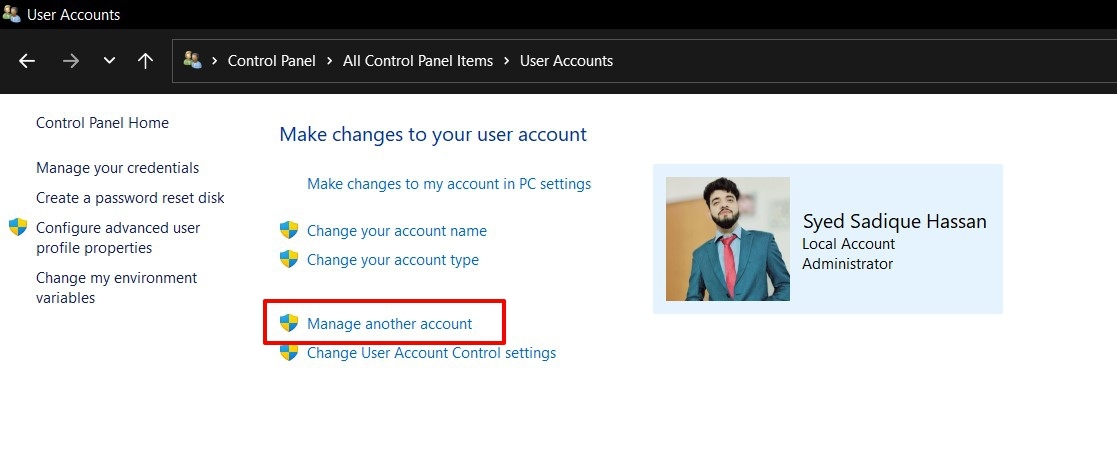
- Ensuite, allez dans la section Comptes d’utilisateurs et cliquez sur Gérer un autre compte.
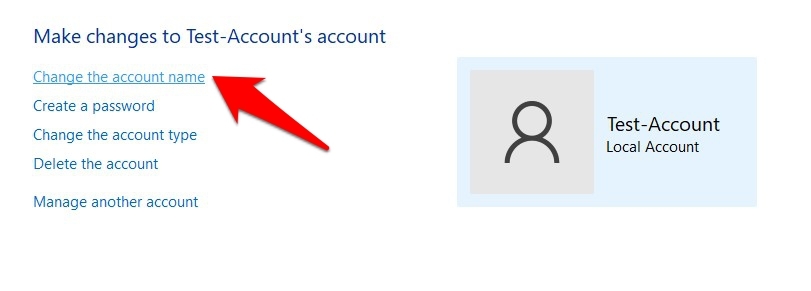
- Maintenant, sélectionnez le compte dont vous souhaitez changer le nom et cliquez sur Changer le nom du compte.
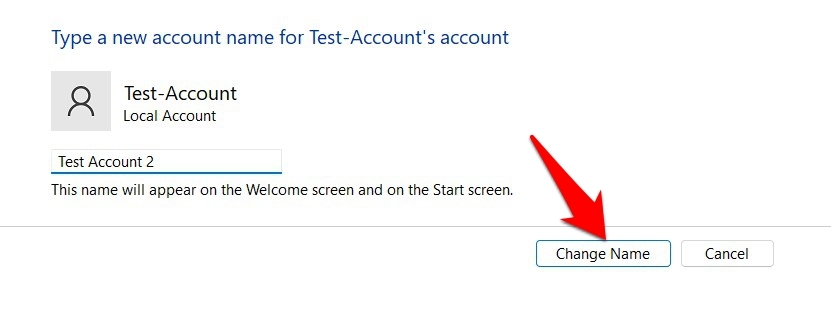
- Enfin, tapez le nouveau nom et cliquez sur Changer le nom.
C’est tout. Voici les étapes pour changer votre nom d’utilisateur dans Windows 11 via le Panneau de configuration.
Via le Compte Utilisateur
- Ouvrez la boîte de dialogue Exécuter via les touches de raccourci Windows+R.
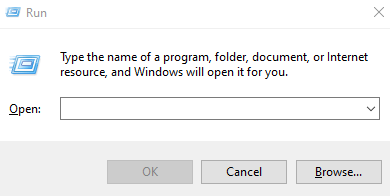
- Ensuite, tapez netplwiz dans cette boîte de dialogue Exécuter et appuyez sur Entrée.
- Cela ouvrira la fenêtre Compte Utilisateur. Sélectionnez votre profil à partir de là et cliquez sur le bouton Propriétés.
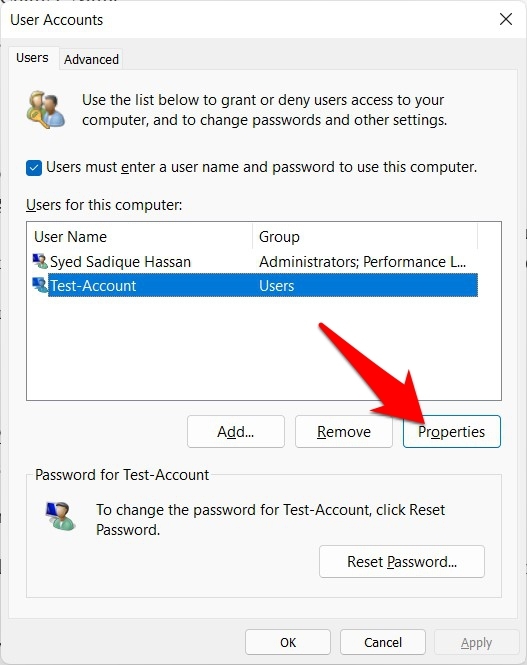
- Maintenant, allez dans le champ Nom d’utilisateur, tapez le nouveau nom et appuyez sur OK. Le changement de nom sera immédiatement reflété.
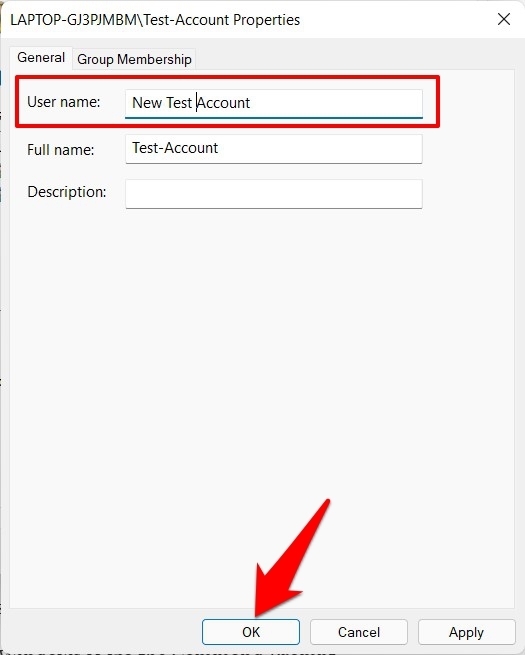
Voici comment vous pouvez changer votre nom d’utilisateur dans Windows 11 via le Compte Utilisateur.
Utilisation de l’Invite de Commandes
- Allez dans le Menu Démarrer, recherchez CMD et lancez l’Invite de commandes en tant qu’administrateur.
- Maintenant, tapez la commande ci-dessous pour obtenir une liste de tous les comptes sur votre PC :
wmic useraccount get fullname, name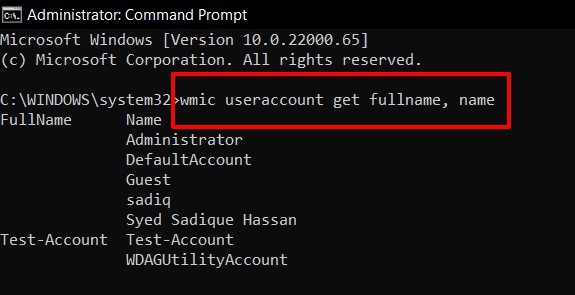
- Enfin, exécutez la commande suivante dans la fenêtre CMD. Assurez-vous de remplacer les champs Nom d’utilisateur actuel et Nouveau nom d’utilisateur en conséquence et de garder ces deux noms entre guillemets doubles :
wmic useraccount where name="Nom d'utilisateur actuel" rename "Nouveau nom d'utilisateur" - Une fois les commandes exécutées, vous recevrez le message d’exécution de la méthode réussie.
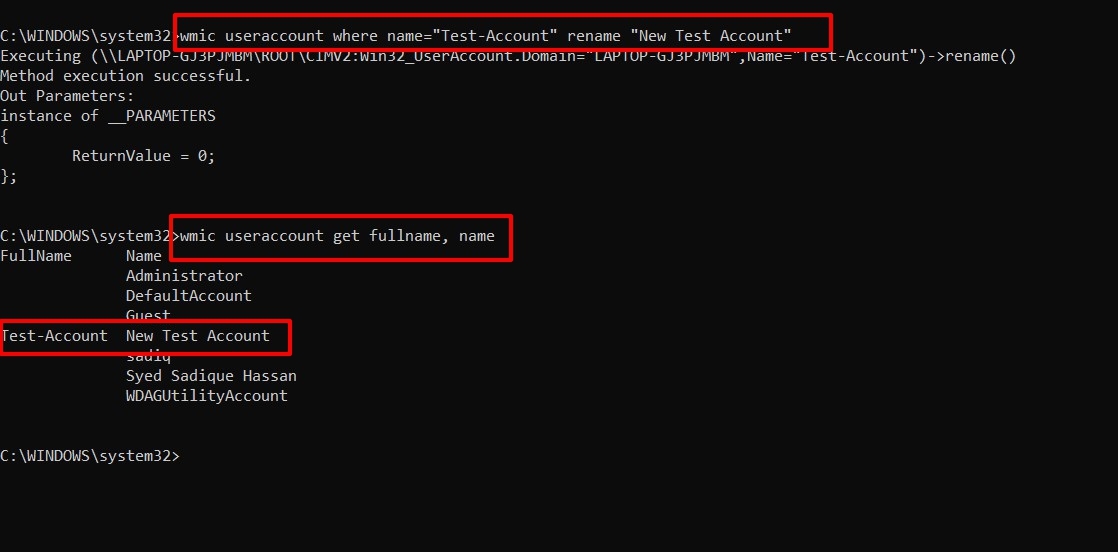
- Si vous souhaitez vérifier si le processus a été complété avec succès, ouvrez la liste de tous les comptes via la commande ci-dessous. Cette fois, vous verrez le compte nouvellement renommé (voir la capture d’écran ci-dessus)
wmic useraccount get fullname, name
Voici les étapes pour changer votre nom d’utilisateur dans Windows 11 via l’Invite de commandes.
Via PowerShell
- Allez dans le Menu Démarrer, recherchez PowerShell et lancez-le en tant qu’administrateur.
- Ensuite, copiez-collez la commande ci-dessous pour obtenir une liste de tous les comptes utilisateurs locaux :
Get-LocalUser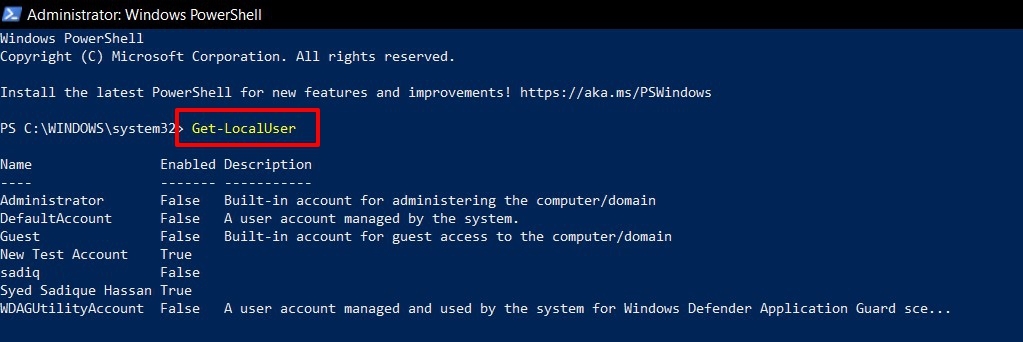
- Maintenant, tapez la commande ci-dessous pour changer le nom. Comme précédemment, assurez-vous de changer les balises Nom d’utilisateur actuel et Nouveau nom d’utilisateur en conséquence
Rename-LocalUser -Name "Nom d'utilisateur actuel" -NewName "Nouveau nom d'utilisateur" - Enfin, redémarrez votre PC et cela changera alors votre nom d’utilisateur dans Windows 11 via la commande PowerShell que nous venons d’entrer.
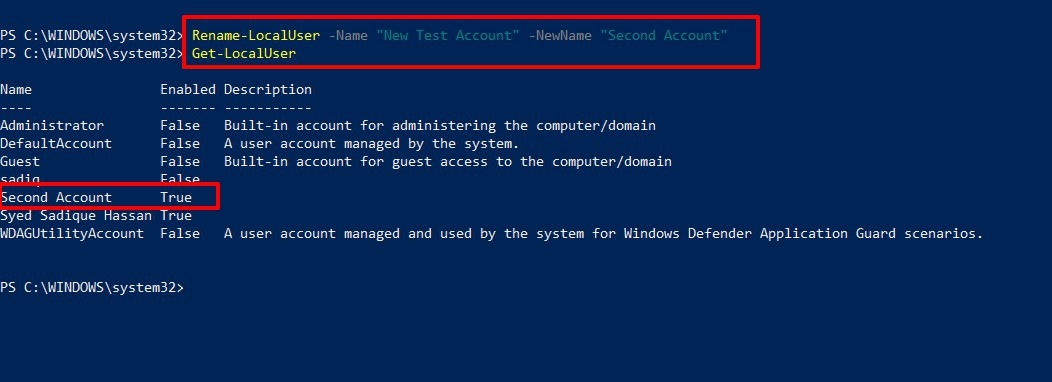
- Pour vérifier cela, utilisez la commande ci-dessous pour afficher la liste de tous les comptes. Vous verrez maintenant le compte nouvellement nommé (voir la capture d’écran ci-dessus).
Get-LocalUser
Conclusion
Ainsi, nous concluons le guide sur la façon dont vous pourriez changer votre nom d’utilisateur dans Windows 11. Nous avons partagé quatre méthodes différentes pour cela. Faites-nous savoir dans la section des commentaires laquelle vous avez finalement choisie.
Si vous avez des réflexions sur 4 Méthodes pour Changer votre Nom d’Utilisateur dans Windows 11, n’hésitez pas à les laisser dans la boîte de commentaires ci-dessous. De plus, veuillez vous abonner à notre chaîne YouTube DigitBin pour des tutoriels vidéo. À bientôt !
Recevez de nouveaux articles dans votre boîte de réception.
Aucun spam. Désabonnez-vous à tout moment.