Batterie MacBook · 12 min read · Jan 19, 2026
4 façons de réparer si la batterie du MacBook ne se charge pas
Si vous rencontrez le problème de la batterie du MacBook qui ne se charge pas, nous avons des solutions pour vous. Suivez le guide attentivement pour résoudre le problème efficacement.
Le guide a été préparé après des recherches approfondies et prend en compte tous les facteurs qui mènent à ce problème. Vous trouverez des solutions simples à complexes dans le guide ; suivez-le étape par étape, et même si une solution fonctionne, ne passez pas à une autre.
Que signifie “Batterie MacBook ne se charge pas” ?
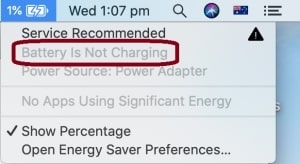
Lorsque votre MacBook est à court de batterie et que vous êtes sur le point de le charger mais que vous constatez malheureusement qu’il ne se charge pas, vous devez le faire réparer dès que possible. Mais comment saurez-vous que vous avez un MacBook Pro qui ne se charge pas ? Les symptômes suivants indiquent ce qui suit :
- Dans la barre d’état, vous recevrez une notification : “La batterie ne se charge pas.”
- Dans la barre d’état, vous recevrez une notification : “Aucune batterie disponible.”
- Sur le connecteur MagSafe, vous verrez une lumière verte ou orange.
- La barre d’état de votre MacBook indiquera que la batterie est normale ou complètement chargée ; cependant, lorsque vous débranchez le chargeur, elle s’éteindra soudainement.
Vous devez noter les indications avec soin car de nombreux utilisateurs se confondent entre “MacBook ne s’allume pas” et “MacBook ne s’allume pas”. Par exemple, si votre MacBook rencontre le problème de la batterie qui ne se charge pas, vous pouvez toujours l’allumer lorsqu’il est connecté à un chargeur.
Mais, s’il ne s’allume pas lorsqu’il est connecté à un chargeur, cela ne l’allumera pas. Lorsque vous utilisez le bouton d’alimentation pour allumer votre MacBook, vous ne verrez rien. Que ce soit le bruit du ventilateur, la lumière du clavier ou quoi que ce soit sur votre écran. En termes simples, vous ne verrez aucune indication que le MacBook s’allume.
Pourquoi ma batterie MacBook ne se charge-t-elle pas ?
Le mécanisme de charge du MacBook comprend les parties suivantes :
- Batterie
- Chargeur
- Circuit de charge
- Puce SMC
Si l’un des composants ci-dessus rencontre un problème technique ou mécanique, que ce soit un MacBook Air ou un MacBook Pro, votre appareil ne se chargera pas.
- Un chargeur MagSafe ou USB-C fournit de l’énergie à votre MacBook.
- La batterie est le réservoir d’énergie.
- Le circuit de charge transforme la tension du chargeur en énergie qui peut charger la batterie et fournir de l’énergie à votre MacBook.
- SMC (System Management Controller) régule les fonctionnalités du circuit de charge comme la charge ou la décharge de la batterie de votre MacBook.
Le problème de non-chargement du MacBook ne doit pas être majeur. Parfois, un chargeur non fonctionnel, une batterie défectueuse ou même un SMC inapproprié peuvent entraîner de tels problèmes sur Mac. Mais la bonne nouvelle est que ces problèmes sont relativement plus faciles à résoudre que vous ne le pensez. Cependant, si vous remarquez un problème étrange avec votre circuit de charge, vous devrez peut-être le réparer soigneusement, et nous avons des solutions pour cela.
Lorsque vous voyez la notification dans la barre d’état que votre MacBook ne se charge pas, mais qu’elle disparaît après un certain temps, votre MacBook va bien. Cependant, la raison de la notification pourrait être la suivante :
- Utilisation d’un adaptateur basse puissance
Lorsque vous utilisez un adaptateur basse puissance, votre adaptateur ne reçoit pas la puissance requise. Dans un tel scénario, il est difficile pour l’adaptateur de fournir de l’énergie à votre MacBook. Vous ne recevez pas beaucoup de puissance, donc la batterie de votre MacBook se charge. Supposons que vous utilisez un adaptateur de 45W pour un MacBook Pro de 15” qui fonctionne sur 85W, alors vous êtes plus susceptible de recevoir la notification concernant la batterie.
- Lorsque vous éteignez votre MacBook, l’adaptateur commencera à le charger. Mais si vous utilisez un adaptateur de vol pour votre Mac, la batterie de votre appareil ne se chargera pas qu’elle soit éteinte ou non. Pour cette raison, il n’est pas recommandé de charger votre MacBook en vol car le mauvais contact de la source affectera les performances et la durée de vie de votre MacBook.
- Supposons que vous utilisiez des applications qui consomment beaucoup de charge, comme des logiciels de retouche photo/vidéo, des jeux informatiques, etc. Dans ce cas, la batterie de votre MacBook ne se chargera pas car la puissance que l’adaptateur récupère est constamment utilisée.
Réparer si la batterie de votre MacBook ne se charge pas
Nous avons listé les causes qui mènent au problème. Ensuite, nous avons préparé un guide pour vous aider à le résoudre grâce à des recherches approfondies et intensives. Certaines solutions sont pour les débutants, tandis que d’autres nécessitent un esprit d’expert.
Cependant, si vous lisez bien les instructions et essayez les méthodes, vous pouvez bien les résoudre. Mais assurez-vous de passer à la méthode suivante uniquement si une ne fonctionne pas. Certaines d’entre elles nécessitent des équipements matériels comme des pièces de rechange pour résoudre le problème, tandis que d’autres n’en nécessitent pas.
Inspecter le port de charge et le connecteur MagSafe
Un débutant peut également suivre cela et résoudre le problème. De plus, vous n’avez pas besoin de pièces de rechange pour cela. Vérifiez bien le port de charge et le connecteur MagSafe et recherchez des marques de brûlure ou des substances étrangères.
Votre connecteur et vos ports ont besoin d’une force magnétique qui peut les maintenir ensemble. Le port de charge, étant également magnétique, peut attirer des débris comme des agrafes, des trombones ou toute autre chose. Ces éléments agissent comme des corps étrangers qui interviennent entre le chargeur et le connecteur MagSafe.
Une telle intervention entraînera un contact lâche entre le connecteur et le chargeur. De plus, cela entraîne également un résistor supplémentaire et le rend plus chaud. Dans les pires situations, vous pourriez également remarquer des étincelles électriques près du connecteur.
Par conséquent, lorsque vous inspectez et trouvez des marques de brûlure sur le port ou le connecteur, vous devez bien le nettoyer ou éventuellement le remplacer pour éviter tout risque et protéger votre appareil.
Si vous inspectez et trouvez des débris près du port de charge, vous aurez besoin de pinces métalliques ou d’un cure-dent qui peuvent les extraire du port. Cependant, les pinces métalliques ne provoqueront pas de court-circuit car l’adaptateur ou le port de charge n’ont pas de tension électrique dans leur mécanisme au point de contact.
Vérifiez soigneusement la broche du milieu du port de charge et assurez-vous qu’aucun film ne couvre la broche. SMC utilise la broche pour se connecter au chargeur MagSafe.
Cependant, si un film mince est présent près du port, il bloque la transmission électronique, donc vous ne verrez aucune lumière verte ou même orange même si votre chargeur MagSafe et votre Mac fonctionnent correctement.
Il serait utile d’utiliser un couteau tranchant mais petit pour nettoyer la broche de charge. Ensuite, utilisez un coton-tige, et trempez-le dans de l’alcool à 95 % pour bien nettoyer les broches.
Les ports de charge et les prises sont plus vulnérables à la saleté et à la poussière. Par conséquent, les coton-tiges et l’alcool vous aideront à vous en débarrasser.
Réinitialiser la puce SMC
C’est une méthode de réparation rapide pour les débutants, et vous n’avez pas besoin de pièces de rechange pour cela. SMC régule votre procédure de charge MacBook. Cependant, si des données inappropriées du chargeur MagSafe ou de la batterie du MacBook atteignent le SMC, votre appareil se chargera lentement ou ne se chargera pas du tout.
Il y a longtemps, vers 2008, Apple avait commencé à utiliser des batteries non amovibles dans tous ses modèles de MacBook. Par conséquent, pour réinitialiser le SMC du MacBook ayant une batterie non amovible, suivez les étapes ci-dessous :
- Maintenez le bouton d’alimentation de votre Mac enfoncé pendant 5 secondes ou jusqu’à ce que le MacBook s’éteigne.
- Ensuite, connectez un chargeur MagSafe fonctionnel, puis appuyez sur les touches Shift-Control-Option situées à gauche du clavier et le bouton d’alimentation ensemble pendant 10 secondes.
- Ensuite, relâchez les boutons.
- Maintenant, allumez votre MacBook
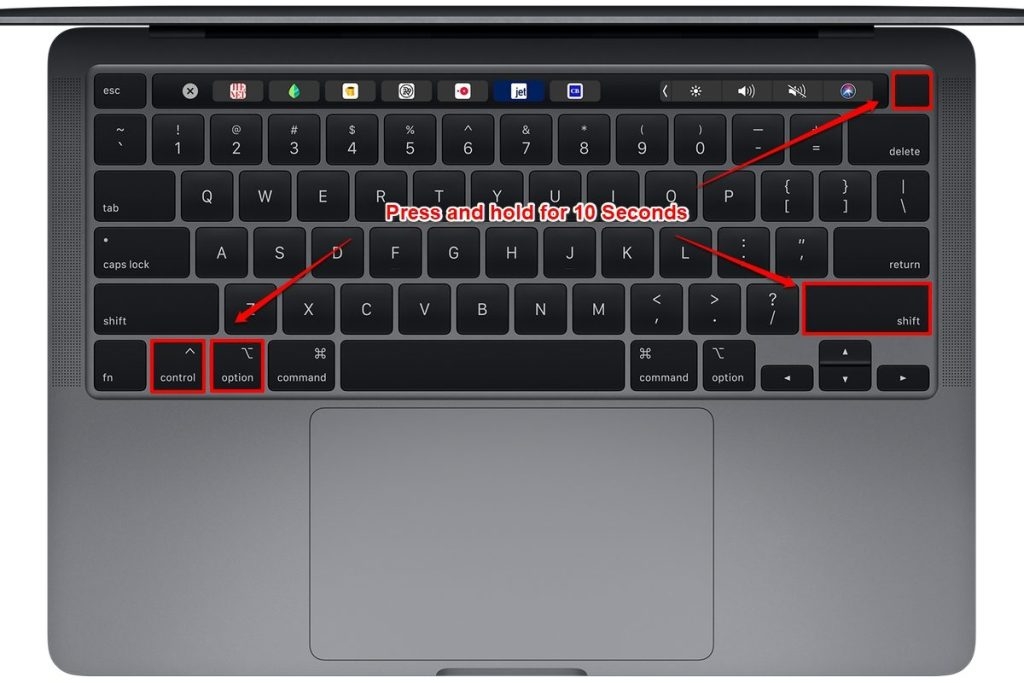
Vous avez réinitialisé le SMC de votre appareil. Mais si vous avez un MacBook avec une batterie amovible, suivez les étapes ci-dessous :
- Maintenez le bouton d’alimentation du MacBook enfoncé jusqu’à ce qu’il s’éteigne
- Débranchez le chargeur et retirez la batterie du MacBook
- Maintenant, maintenez à nouveau le bouton d’alimentation du Mac pendant au moins 5 secondes
- Installez maintenant la batterie de votre MacBook
Oui, c’était plus facile avec une batterie amovible, donc votre SMC a été réinitialisé. Cependant, si rien ne fonctionne même après avoir réinitialisé le SMC, vous pouvez essayer la méthode ci-dessous.
Réinitialiser la NVRAM (Mémoire vive non volatile)
Encore une fois, la méthode ne nécessite pas de pièces de rechange, et même un débutant peut tenter de résoudre le problème. Une NVRAM contient des données définies par l’utilisateur, y compris les paramètres de rétroéclairage du clavier, la luminosité de l’écran et les paramètres de volume sonore. De plus, si des données définies par l’utilisateur sont corrompues, vous rencontrerez le problème de la batterie MacBook qui ne se charge pas, ou elle se chargera lentement. Dans ce cas, vous devriez réinitialiser la NVRAM.
Suivez les étapes ci-dessous pour réinitialiser la NVRAM :
- Maintenez le bouton d’alimentation enfoncé jusqu’à ce que votre MacBook s’éteigne.
- Allumez votre MacBook. Lorsque vous voyez une lumière ou entendez un son, appuyez rapidement sur les touches Control-Option-R-P ensemble jusqu’à ce que votre MacBook redémarre
- Ensuite, relâchez les touches.
Après un redémarrage réussi suivant les étapes ci-dessus, vous avez réinitialisé votre NVRAM. Mais si aucune des méthodes ne fonctionne, alors il pourrait y avoir un problème matériel, suivez donc les étapes ci-dessous pour le résoudre :
Remplacer la batterie du MacBook
Le problème matériel est une réparation de base ; cependant, cela nécessite une nouvelle batterie MacBook.
Le MacBook donne cinq types de notifications de batterie :
- Normal : Normal indique que la batterie de votre MacBook est en bonne santé. Lorsque la capacité de la batterie de votre appareil est inférieure à 80 % de sa capacité d’origine.
- Service Batterie : Service Batterie signifie que la capacité de la batterie de votre appareil a diminué en dessous de 80 % de sa capacité d’origine. De plus, la durée de vie de la batterie est de 3 à 4 heures avec son utilisation ici. Donc, vous avez la possibilité de remplacer la batterie de votre appareil lorsque cela est faisable. Comme vous pourriez attendre un an ou deux ou vous connecter à un chargeur chaque fois, même si vous souhaitez réduire l’utilisation de la batterie.
- Remplacer bientôt : Cela indique que la batterie doit être remplacée dès que possible. Le message apparaît généralement lorsque vous avez moins de 50 % de la capacité de la batterie d’origine restante. Malgré ce fait, si vous continuez à utiliser, assurez-vous que la batterie ne gonfle pas. Sinon, cela affectera les pièces de rechange et les circuits de votre MacBook.
- Remplacer maintenant : Cela indique que le SMC fonctionne toujours pour la charge. Cependant, peu ou pas de courant passe par la batterie. Lorsque vous débranchez le chargeur, votre MacBook s’éteint, et votre Mac est mort.
- Aucune batterie disponible : Cela apparaît lorsque vous voyez des marques de croix portant l’icône de la batterie de votre MacBook. Cela se produit lorsque la communication entre le SMC et la batterie est obstruée. Votre MacBook est mort ou mal connecté à la carte logique. La plupart du temps, le remplacement de la batterie résout le problème. Cependant, si cela se produit encore, la carte logique de votre appareil a rencontré un défaut. Par conséquent, vous devez réparer votre carte logique ou la faire réparer pour résoudre le problème.
Lorsque vous pensez à remplacer la batterie, vous pouvez contacter un centre de service ou essayer de le faire vous-même. Mais, lorsque vous souhaitez commander la batterie, vous devez rechercher par le modèle de batterie au lieu du modèle de MacBook afin que le bon arrive chez vous.
Lors du remplacement de la batterie par vous-même, utilisez un bâton en plastique pour extraire le connecteur de la batterie de la carte logique. Cependant, n’utilisez jamais un tournevis en métal ou toute substance métallique qui pourrait entraîner un court-circuit ou une complication similaire, détruisant ainsi le SMC.
Certains modèles de MacBook ont des batteries fixées avec des vis, donc si vous devez les déconnecter, utilisez le tournevis approprié. Lorsque vous commandez la batterie en ligne, elle est généralement livrée avec un tournevis pratique.
Cependant, Apple a collé les batteries au boîtier dans les modèles plus récents. Dans un tel scénario, il devient difficile pour les débutants de l’enlever. De plus, vous devez faire attention à la carte logique également. Sinon, lors du retrait de la batterie, certaines puces pourraient sortir de la carte logique, la détruisant ainsi.
Les MacBooks qui ont des ports de charge USB-C ont différents types de connexions de batterie. Vous verrez les bornes + et - fixées à la carte logique et une vis T-5 qui les connectera mieux. De plus, un câble flexible connectera les lignes de données à la carte logique.
Pour retirer ce type de batterie, il est également nécessaire mais difficile.
- Déconnectez le câble flexible de la carte logique
- À l’aide d’un tournevis T-5, retirez les vis
- Déconnectez-les des bornes d’alimentation
- Après avoir déconnecté le câble flexible, votre batterie intelligente désactivera l’interrupteur de sécurité situé à l’intérieur de la batterie.
- Ainsi, vous ne verrez aucune puissance près de la borne d’alimentation.
Cependant, si le câble de données ne fonctionne pas pour une raison quelconque, vous pourriez à nouveau obtenir le message “Aucune batterie”.
Combien de cycles une batterie MacBook est-elle bonne ?
Le MacBook fonctionne bien jusqu’à un certain nombre de cycles de charge. Ensuite, vous verrez la performance du MacBook affectée. Il est bon pour 1 000 cycles de charge.
Le mot final
Si aucune des solutions ne fonctionne, vous devriez contacter le support Apple ou contacter un technicien dès que possible. Retarder la procédure affectera la durée de vie de votre MacBook.
Recevez de nouveaux articles dans votre boîte de réception.
Aucun spam. Désabonnez-vous à tout moment.