Comptes Microsoft · 6 min read · Feb 08, 2026
4 façons de supprimer un compte Microsoft de Windows 11 sans mot de passe

Un compte Microsoft est un excellent moyen de synchroniser vos paramètres et fichiers sur tous vos appareils Windows. Cependant, vous pouvez supprimer votre compte Microsoft de Windows 11 sans mot de passe.
Par exemple, vous avez peut-être oublié votre mot de passe ou souhaitez passer à un compte local. Quelle que soit la raison, il existe plusieurs façons de supprimer un compte Microsoft de Windows 11 sans mot de passe.
Meilleures façons de supprimer un compte Microsoft de Windows 11
Méthode 1 : Supprimer votre compte Microsoft via le Panneau de configuration
Le panneau de configuration est la méthode alternative pour supprimer le compte Microsoft. Pour y parvenir, suivez les étapes ci-dessous :
Étape 1 : Lancez le Panneau de configuration et sélectionnez Comptes d’utilisateur.
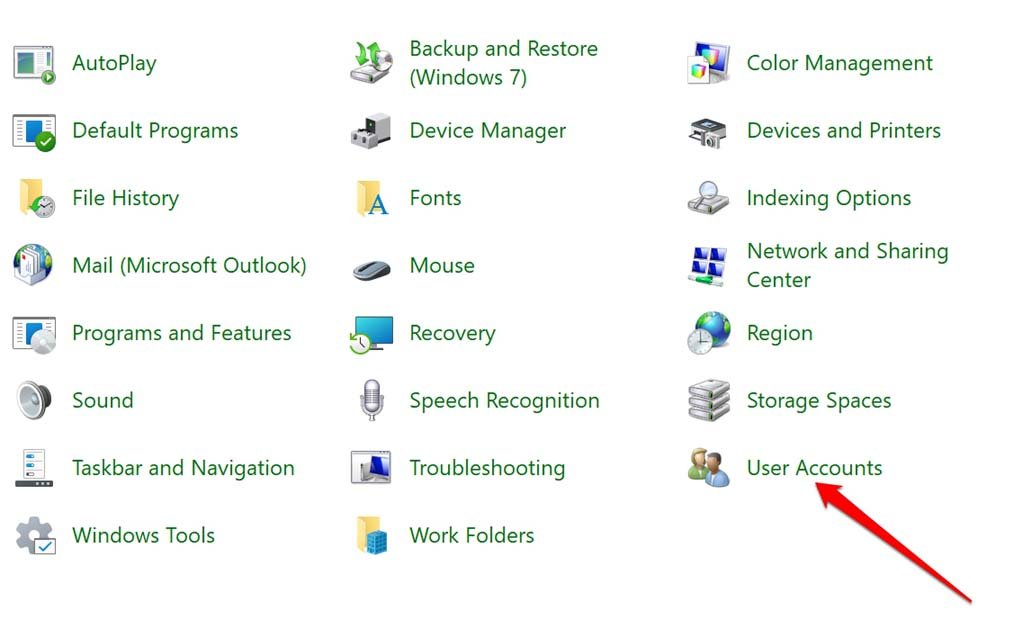
Étape 2 : Cliquez sur Gérer un autre compte.
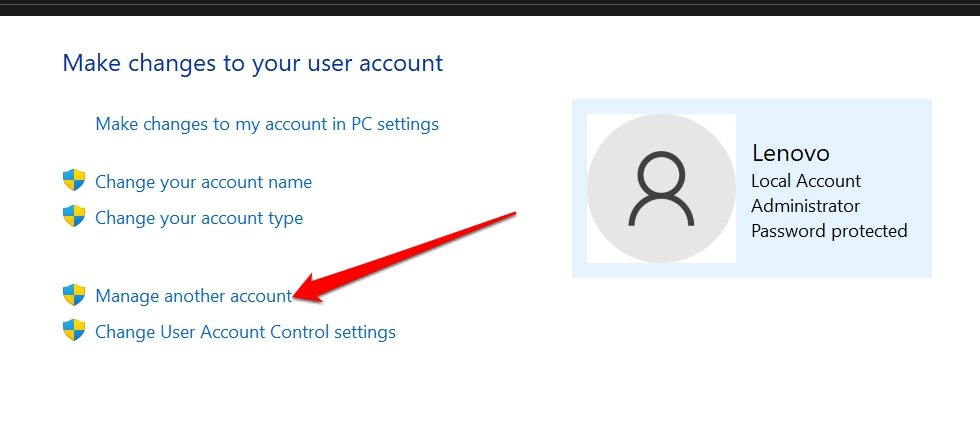
Étape 3 : Vous verrez tous les comptes d’utilisateur sur votre PC. Sous Choisissez l’utilisateur que vous souhaitez modifier, sélectionnez le compte Microsoft que vous souhaitez supprimer.
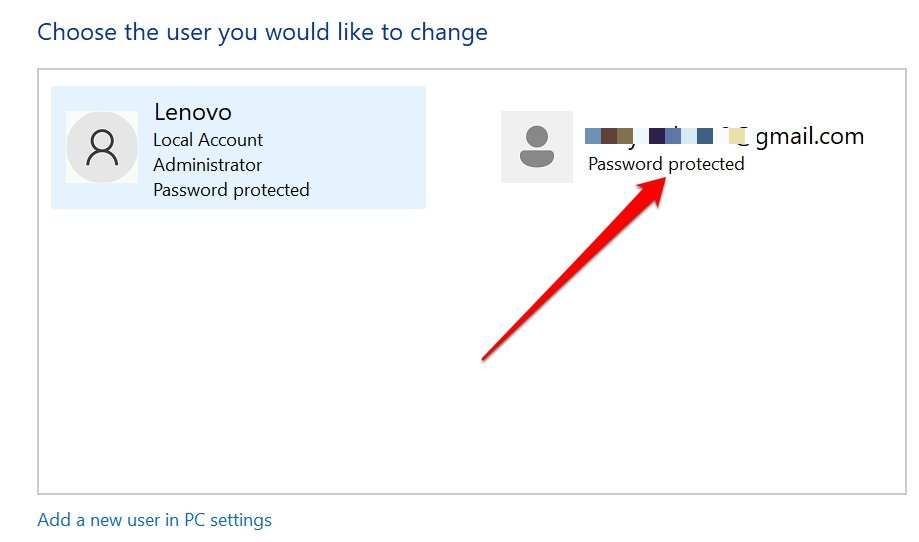
Étape 4 : Sélectionnez le lien Supprimer le compte.
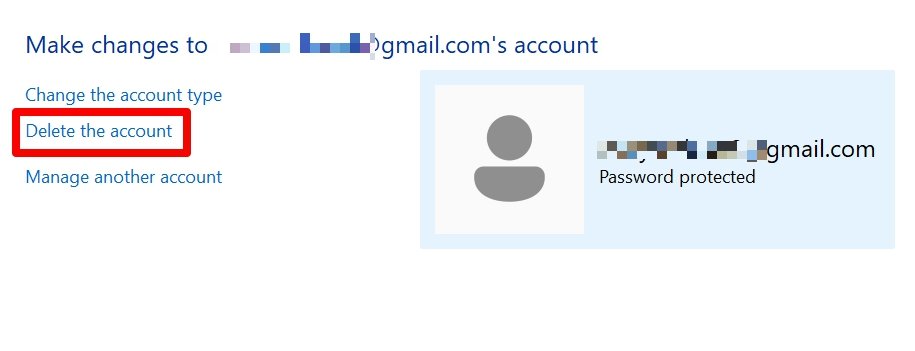
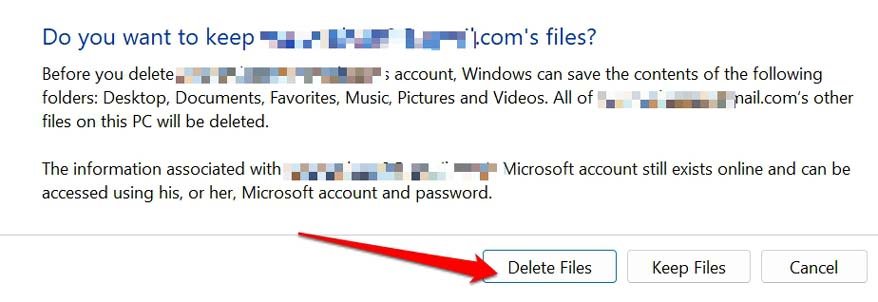
Étape 5 : Dans la fenêtre suivante, vous serez invité à savoir si vous souhaitez conserver le dossier de profil pour votre compte Microsoft. Cliquez sur le bouton Supprimer les fichiers si vous n’en avez pas besoin.
Méthode 2 : Supprimer le compte Microsoft depuis les paramètres de Windows
Les paramètres de Windows sont le moyen le plus simple de supprimer un compte Microsoft de Windows 11 sans mot de passe. Voici comment vous pouvez le faire :
Étape 1 : Allez dans le menu Démarrer et sélectionnez Paramètres. **
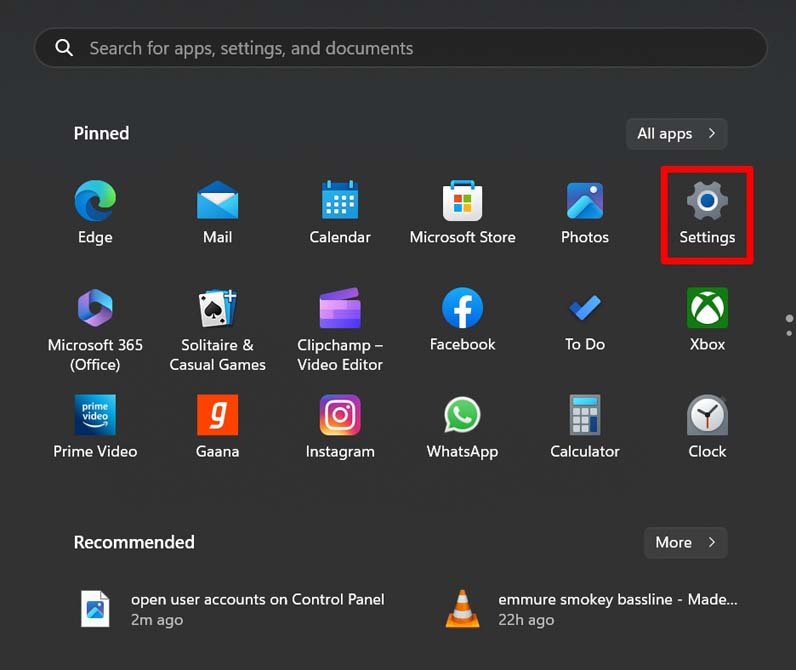
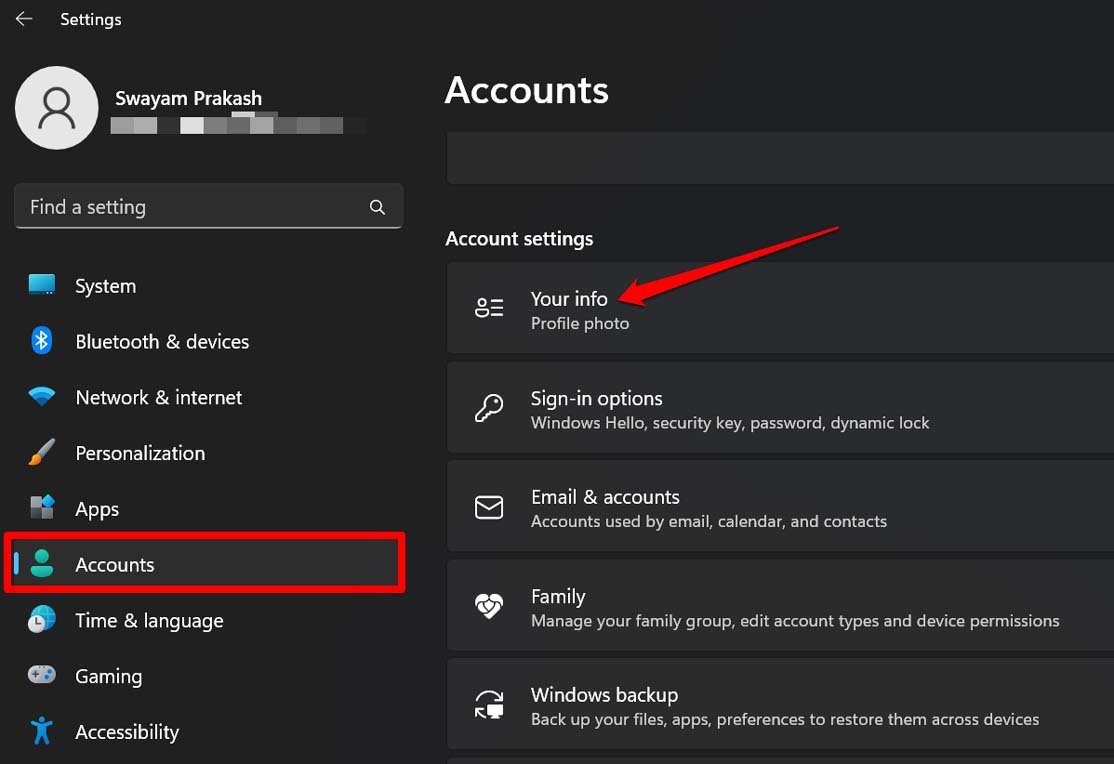
Étape 2 : Cliquez sur Comptes.
Étape 3 : Choisissez Vos informations.
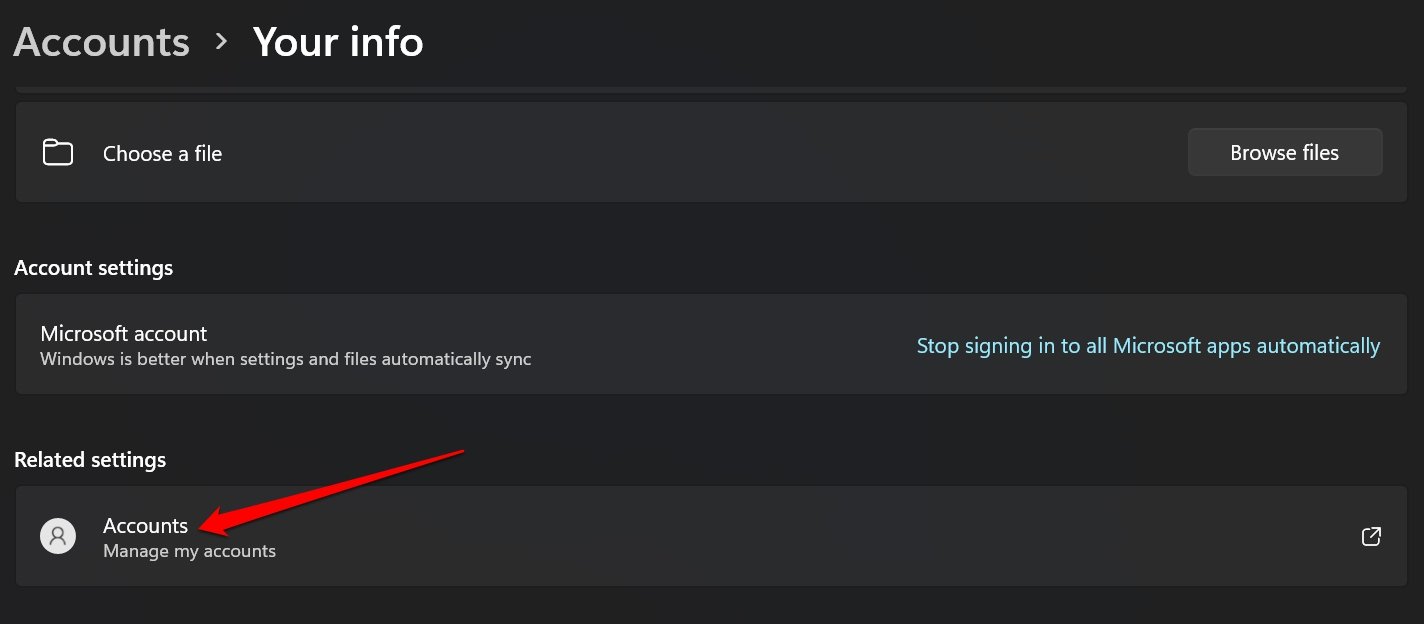
Étape 4 : Sous l’onglet Paramètres associés, cliquez sur Comptes.
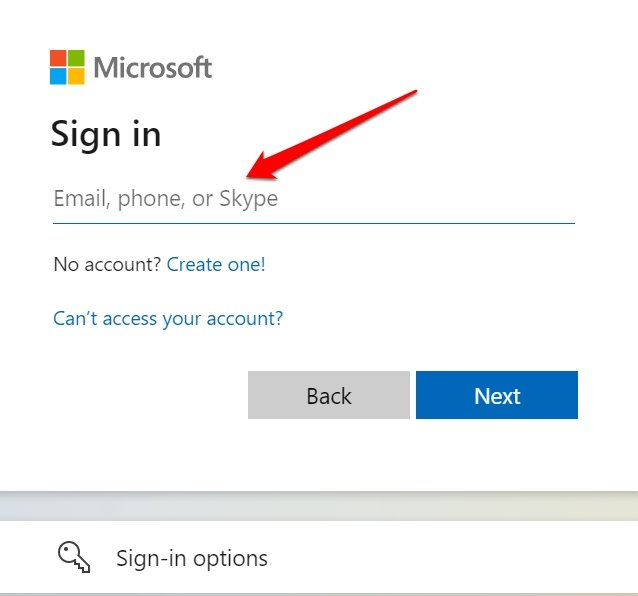
Étape 5 : Vous serez redirigé pour vous connecter à votre compte Microsoft. Fournissez les identifiants et connectez-vous.
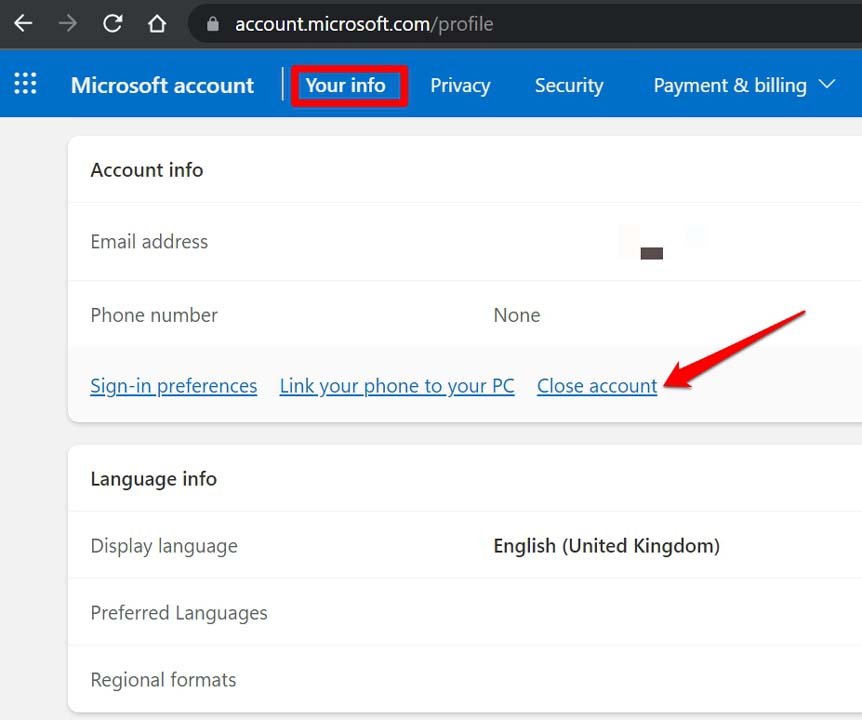
Étape 6 : Une fois connecté, cliquez sur Vos informations.
Étape 7 : Faites défiler jusqu’à Informations sur le compte et cliquez sur Fermer le compte.
Étape 8 : Vous serez redirigé vers support.microsoft.com, où vous devez confirmer la fermeture du compte. Suivez les instructions à l’écran pour supprimer le compte définitivement.
Vous vous êtes enfin déconnecté de votre compte Microsoft sur votre ordinateur Windows 11.
Méthode 3 : Supprimer le compte Microsoft depuis les paramètres des comptes d’utilisateur
Cette approche vous permettra de supprimer le compte Microsoft de votre ordinateur si les autres options sont peu pratiques. Il suffit d’entrer dans l’onglet des comptes d’utilisateur et de supprimer le compte comme suit :
Étape 1 : Appuyez simultanément sur les touches Windows et R de votre clavier pour lancer Exécuter.
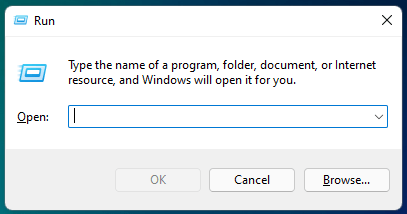
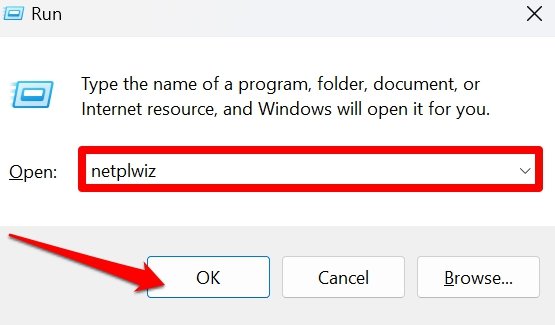
Étape 2 : Tapez “netplwiz” pour ouvrir les paramètres des comptes d’utilisateur.
Étape 3 : Cliquez sur le compte Microsoft que vous devez supprimer.
Étape 4 : Sélectionnez le bouton Supprimer.
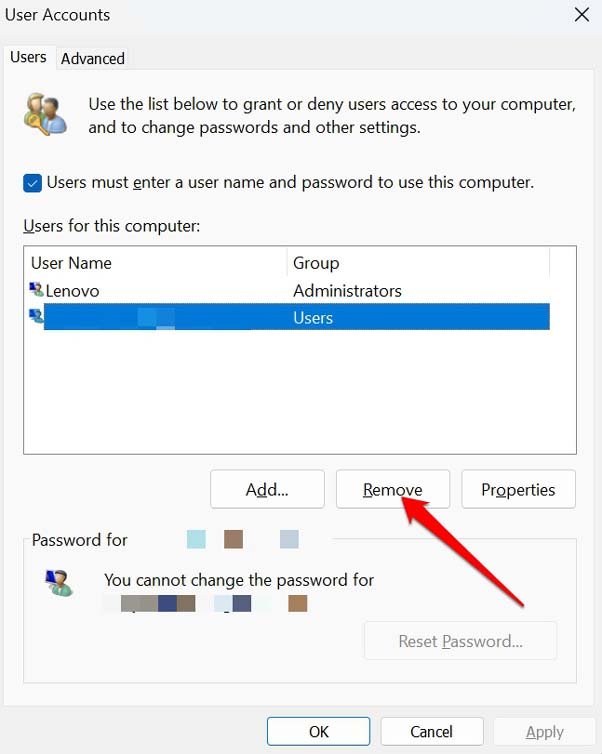
Étape 5 : Cliquez sur Oui pour confirmer.
Méthode 4 : Supprimer le compte Microsoft via l’invite de commande
Si vous êtes à l’aise avec l’utilisation de l’invite de commande, vous pouvez supprimer un compte Microsoft de Windows 11 sans mot de passe en utilisant quelques commandes. Voici comment vous pouvez le faire :
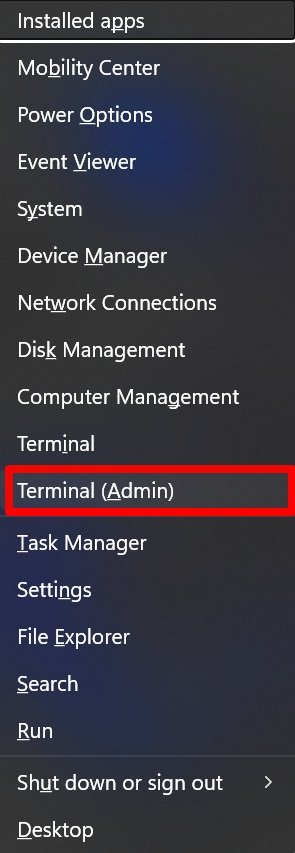
Étape 1 : Appuyez sur la touche Windows + X de votre clavier.
Étape 2 : Sélectionnez l’option Terminal (Admin) dans le menu.
Étape 3 : Tapez la commande suivante et appuyez sur Entrée : “net user [nom d’utilisateur du compte Microsoft] /delete”. Remplacez [nom d’utilisateur du compte Microsoft] par le nom d’utilisateur du compte Microsoft que vous souhaitez supprimer.
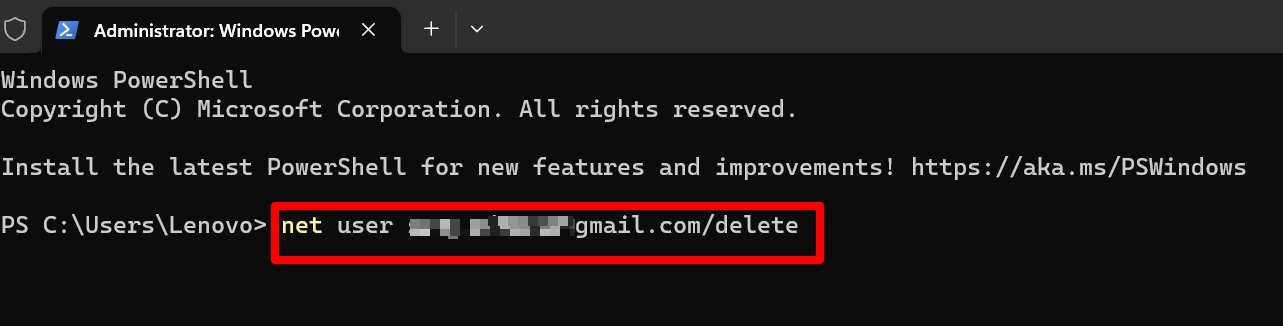
Étape 4 : Suivez les instructions à l’écran pour terminer le processus de suppression.
Questions Fréquemment Posées
Pouvez-vous supprimer un compte Microsoft sans mot de passe ?
Il est facile de supprimer le compte Microsoft, mais le mot de passe de votre compte administrateur sera toujours requis.
Il existe encore certaines limitations sur le compte administrateur que vous utilisez. Microsoft voudra des explications avant de proposer une solution répondant à votre inquiétude.
Certaines des explications dont ils auront besoin sont :
- Êtes-vous le propriétaire du compte Microsoft ?
- Lequel des comptes est l’administrateur ? Est-ce l’autre compte ou le compte Microsoft ?
- Entrez-vous le mot de passe de votre compte Microsoft plutôt que le mot de passe administrateur lorsque vous êtes invité à fournir vos identifiants lorsque l’invite de compte administrateur apparaît ?
Vous pouvez désactiver votre compte Microsoft en attendant. Néanmoins, si vous êtes connecté avec ce compte, vous ne pouvez pas le faire. Configurez un nouveau compte local pour le supprimer.
Microsoft supprime-t-il les comptes verrouillés ?
Non, Microsoft ne supprime pas les comptes verrouillés. Les comptes verrouillés se produisent lorsqu’un utilisateur a tenté de se connecter trop de fois avec un mot de passe incorrect, ce qui entraîne la désactivation temporaire du compte.
Les comptes verrouillés peuvent être déverrouillés en suivant les instructions de Microsoft pour réinitialiser le mot de passe ou vérifier la propriété du compte. Microsoft prend la sécurité au sérieux et ne supprimera pas les comptes sans raison valable.
Comment changer l’administrateur sur Windows 11 ?
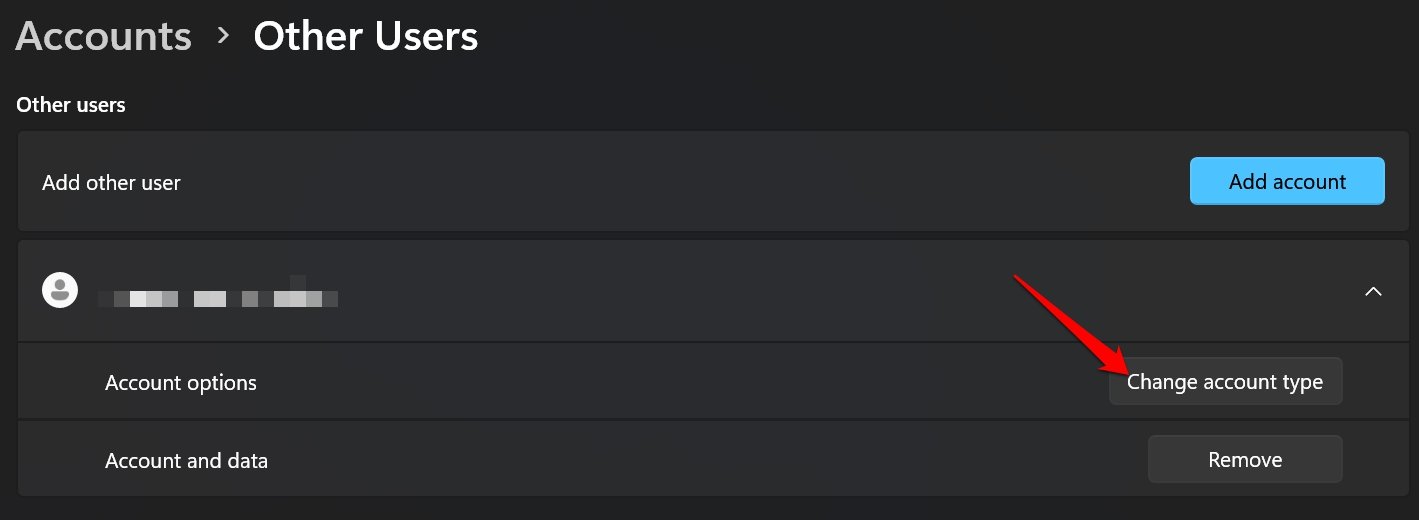
- Allez dans Paramètres, puis cliquez sur Comptes > Autres utilisateurs.
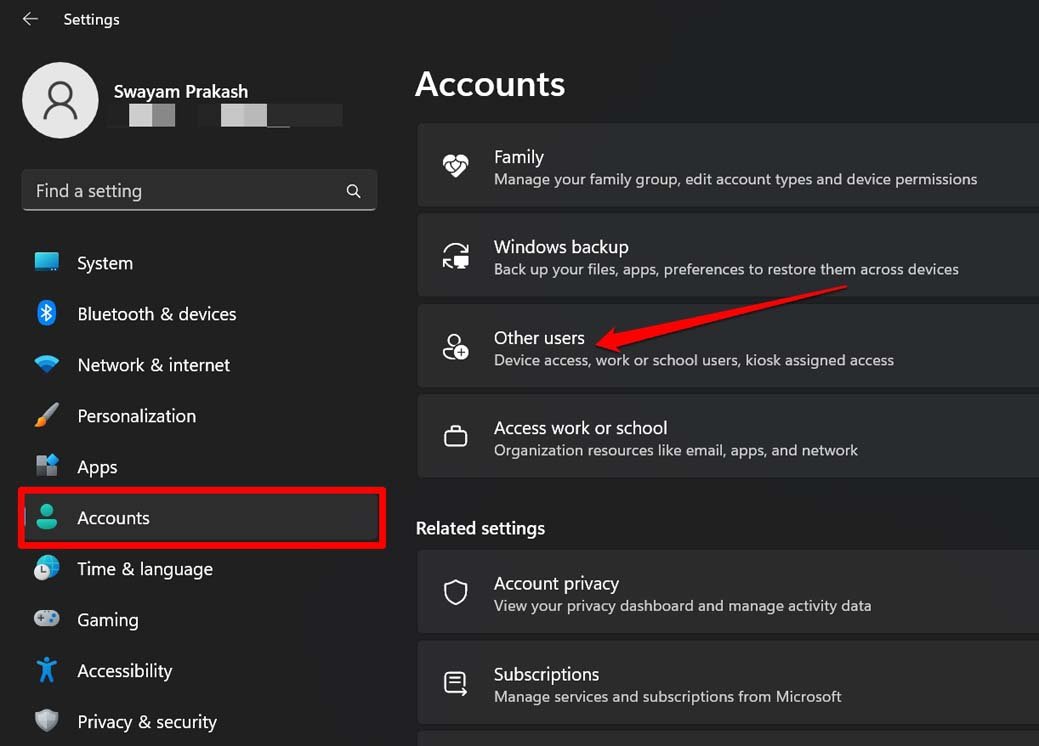
- Choisissez le nom du propriétaire du compte > puis cliquez sur Modifier le type de compte.
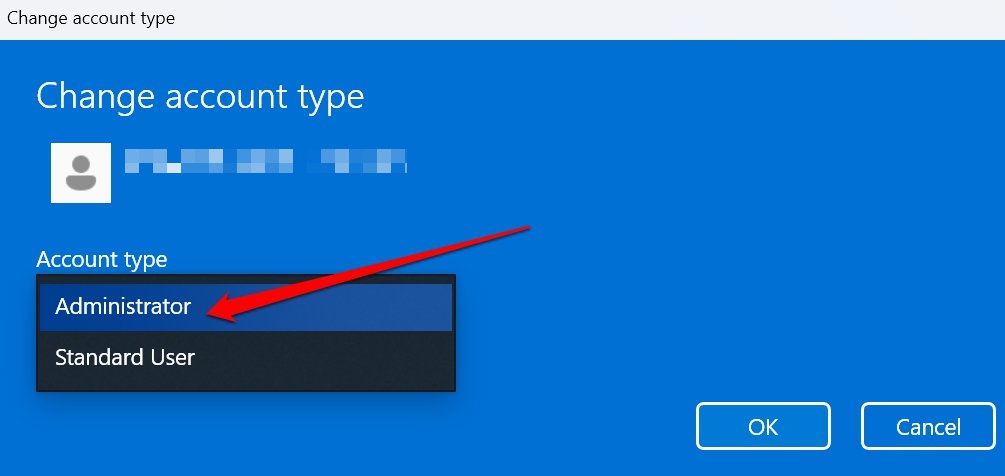
- Sélectionnez Administrateur sous Type de compte puis cliquez sur OK.
- Connectez-vous avec le nouveau compte administrateur.
Quel est le mot de passe administrateur par défaut pour Windows ?
Il n’y a pas de mot de passe administrateur par défaut pour Windows. Lorsque vous installez Windows, vous êtes invité à créer un compte utilisateur avec des privilèges d’administrateur. Vous serez invité à créer un mot de passe lors du processus de création du compte. Ce mot de passe est unique à votre compte et n’est partagé avec personne d’autre.
Si vous avez oublié le mot de passe de votre compte administrateur, vous pouvez utiliser diverses méthodes pour le réinitialiser, y compris l’utilisation de votre compte Microsoft, d’un disque de réinitialisation de mot de passe ou de l’invite de commande dans l’environnement de récupération Windows.
Il est important de garder votre mot de passe sécurisé et de ne pas le partager avec d’autres, car il donne accès à votre appareil Windows et à toutes les données stockées.
La réinitialisation du PC supprimera-t-elle votre compte Microsoft ?
La réinitialisation de votre PC ne supprimera pas automatiquement votre compte Microsoft, mais elle supprimera tous les comptes d’utilisateur et leurs données associées de votre ordinateur. Si vous vous êtes connecté à votre PC en utilisant votre compte Microsoft, vous devrez vous reconnecter après la réinitialisation de votre PC.
Pour supprimer complètement votre compte Microsoft, vous devrez d’abord vous déconnecter de celui-ci, puis le supprimer de la liste des comptes dans l’application Paramètres, en gardant à l’esprit que cela supprimera toutes les données associées.
Conclusion
Supprimer un compte Microsoft de Windows 11 sans mot de passe est possible par différentes méthodes, comme décrit ci-dessus. Ces méthodes devraient vous aider à supprimer le compte Microsoft de votre ordinateur sans mot de passe.
Cependant, rappelez-vous que la suppression du compte Microsoft supprimera également toutes les données et paramètres associés. Assurez-vous donc de sauvegarder vos données avant de supprimer le compte.
Si vous avez des réflexions sur 4 façons de supprimer un compte Microsoft de Windows 11 sans mot de passe, n’hésitez pas à les laisser dans la boîte de commentaires ci-dessous. De plus, veuillez vous abonner à notre chaîne YouTube DigitBin pour des tutoriels vidéo. Cheers!
Recevez de nouveaux articles dans votre boîte de réception.
Aucun spam. Désabonnez-vous à tout moment.