Paramètres d'urgence · 10 min read · Nov 23, 2025
5 Paramètres d'urgence Android que vous ne devriez jamais désactiver
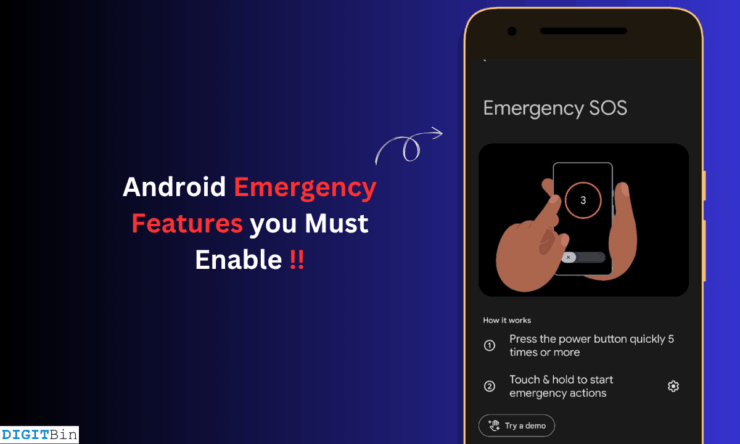
Saviez-vous que votre téléphone Android est équipé de plusieurs fonctionnalités d’urgence qui peuvent vous sauver la vie dans des situations critiques ? Récemment, je parcourais les paramètres de mon téléphone Android. J’ai réalisé que le système d’exploitation Android dans les versions récentes offre des paramètres d’urgence importants que je n’avais pas configurés.
En cas d’urgence, je pourrais avoir des problèmes et ne pas pouvoir joindre ma famille ou mes amis parce que je n’ai pas configuré les contacts d’urgence ou les services de localisation. De plus, en cas de calamité comme un tremblement de terre ou des urgences publiques, je pourrais ne pas recevoir d’alertes à temps et me retrouver coincé dans le problème.
La plupart de ces paramètres d’urgence sur l’appareil mobile sont souvent négligés jusqu’à ce qu’une situation problématique survienne. J’ai fouillé dans les recoins d’internet pour vérifier ce que les gens pensent des services d’urgence Android. J’ai réalisé que la plupart des gens n’ont aucune idée des services d’urgence offerts sur leurs appareils Android.
Vous seriez surpris d’apprendre qu’une majorité d’utilisateurs connaît les fonctionnalités, mais, de manière intéressante, ne prend jamais la peine de les activer pour des raisons d’urgence imprévues. Certains utilisateurs ne sont pas assez à l’aise avec la technologie pour naviguer dans les paramètres afin d’activer les fonctionnalités d’urgence.
Voici un petit résumé tabulé de la façon dont les fonctionnalités d’urgence Android sont sous-estimées et restent sous-utilisées/non utilisées par les utilisateurs Android.
| Catégorie d’utilisateur | Utilisation des fonctionnalités d’urgence Android |
| Niveau de sensibilisation | Faible à modéré, la plupart des utilisateurs ne connaissent pas la fonctionnalité |
| Configuré vs. Disponibilité passive | Moins d’utilisateurs ont activé ou testé les fonctionnalités d’urgence |
| Utilisation active en cas d’urgence | Un très faible nombre d’utilisateurs comprend comment utiliser les fonctionnalités d’urgence |
| Problèmes d’utilisabilité | Une majorité a des problèmes pour trouver les paramètres sur leur appareil Android |
Dans ce guide, j’ai expliqué comment j’ai configuré les alertes d’urgence, les services de localisation d’urgence, les contacts d’urgence, les alertes de crise et ajouté mes informations médicales qui pourraient être utiles en cas d’urgence médicale. De plus, j’ai décrit comment utiliser la fonctionnalité SOS d’urgence Android.
Vous pouvez suivre les étapes décrites dans chaque section et activer les fonctionnalités d’urgence sur vos appareils Android. Mon appareil fonctionne sous Android 15, donc les étapes que j’ai mentionnées sont basées sur cela. Je vous suggère de mettre à jour votre appareil Android vers le dernier système d’exploitation Android pour trouver et activer les fonctionnalités d’urgence dans les paramètres.
Comment ajouter des contacts d’urgence sur Android ?
En cas d’urgence, si vous devenez incapable d’utiliser votre téléphone pour appeler votre famille, les premiers intervenants qui s’occupent de vous peuvent contacter votre famille. Ainsi, les contacts d’urgence sont essentiels et doivent être des membres de votre famille ou toute personne qui peut être disponible immédiatement pour venir à votre secours.
Voici les étapes sur la façon dont j’ai ajouté des contacts d’urgence sur mon appareil Android. Suivez les étapes, et vous pouvez également faire de même. Je vous suggère d’ajouter plus d’une personne comme contact d’urgence. Au cas où quelqu’un sur la liste ne pourrait pas répondre immédiatement pour aider, d’autres qui sont disponibles peuvent suivre.
- Accédez aux Paramètres de l’appareil.
- Allez à Sécurité et Urgence > Contacts d’urgence.
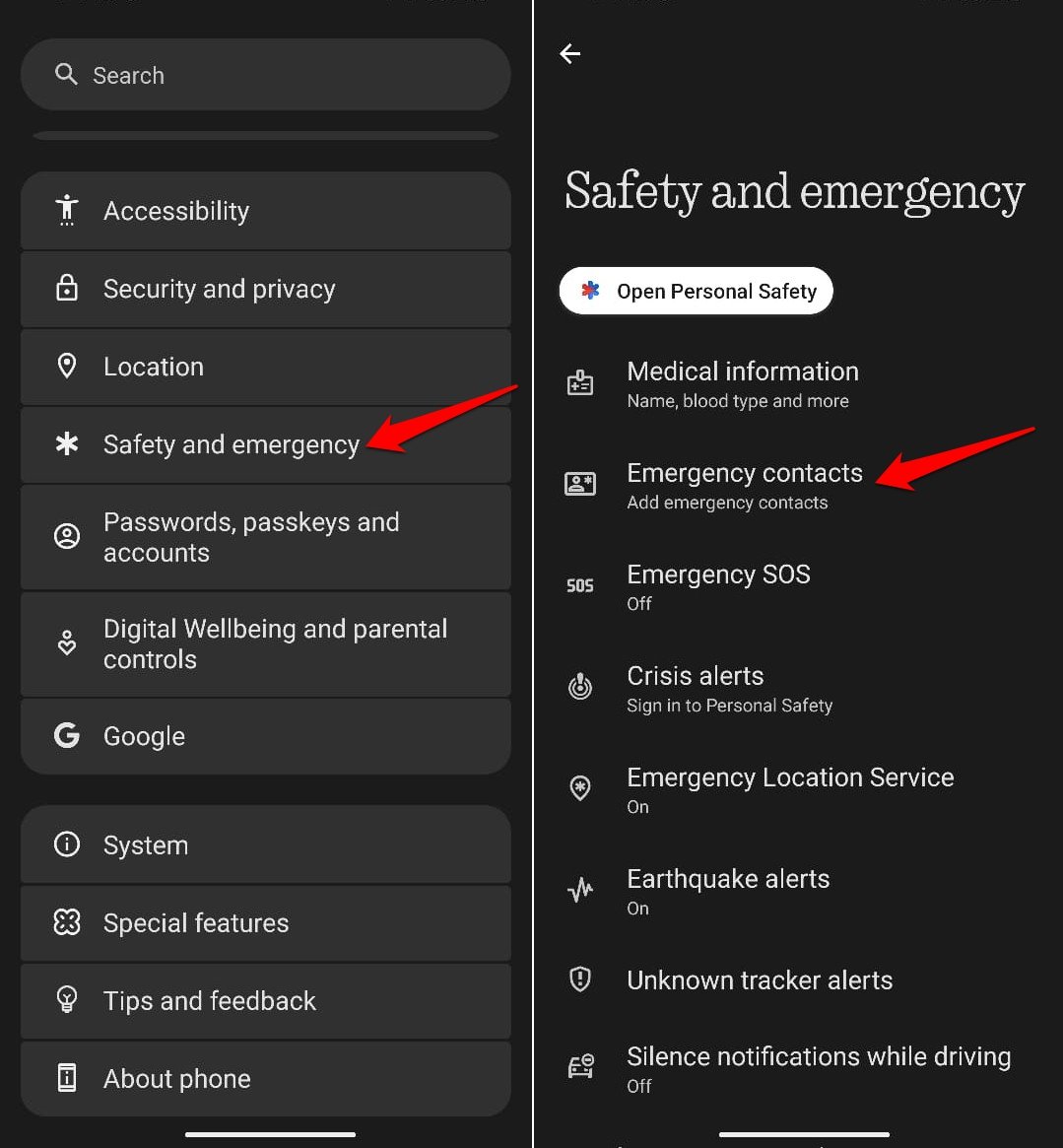
- Appuyez sur Ajouter un contact.
- Choisissez un contact en appuyant sur l’un des contacts de la liste.
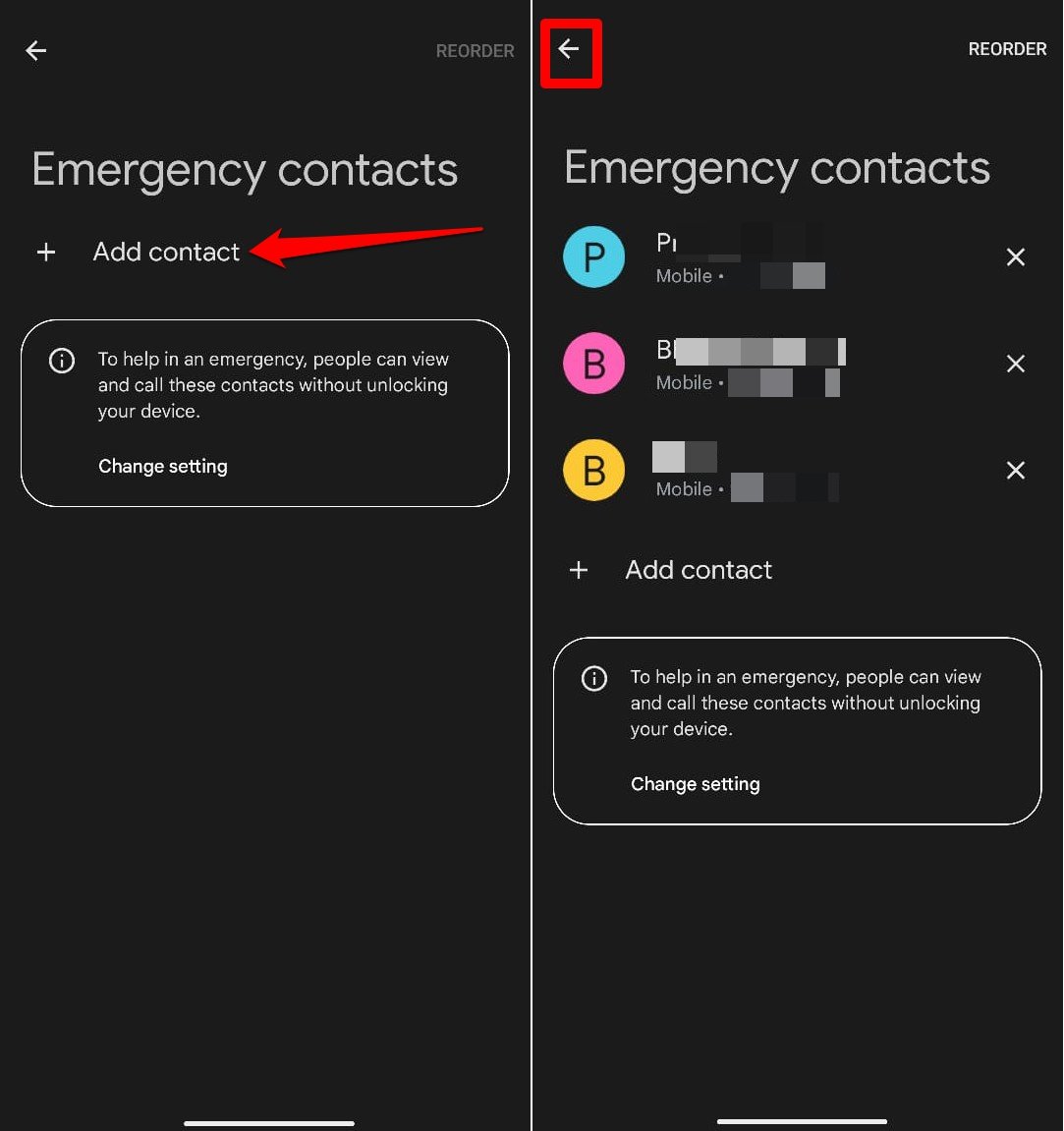
Vous pouvez répéter les étapes ci-dessus pour ajouter plusieurs contacts d’urgence.
Si votre téléphone fonctionne lentement après avoir activé les alertes d’urgence, utilisez les conseils partagés dans notre guide sur la façon de réparer un téléphone Android s’il ralentit.
Comment permettre aux premiers intervenants d’appeler les contacts d’urgence depuis l’écran de verrouillage du téléphone ?
Dans certains événements malheureux, si vous n’êtes pas en mesure d’appeler vos contacts d’urgence, il sera de la responsabilité des premiers intervenants ou d’un bon samaritain. Cependant, il est important qu’ils puissent accéder aux contacts d’urgence sans avoir à déverrouiller le téléphone.
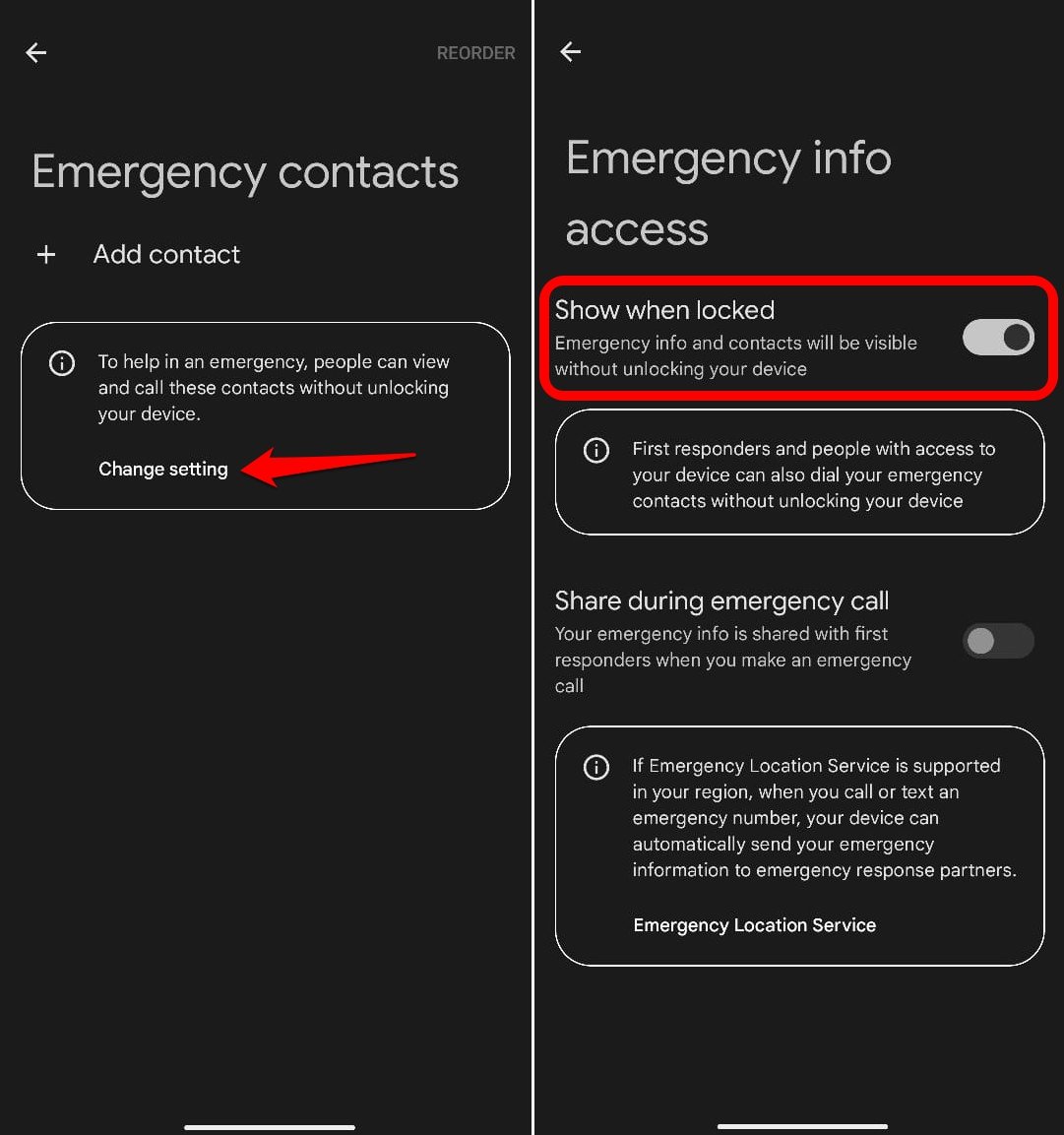
Ouvrez les Paramètres de votre téléphone.
Allez à Sécurité et Urgence > Contacts d’urgence.
Appuyez sur Modifier les paramètres.
Appuyez sur le bouton à côté de Afficher lorsqu’il est verrouillé.
Comment activer le service de localisation d’urgence sur un téléphone Android ?
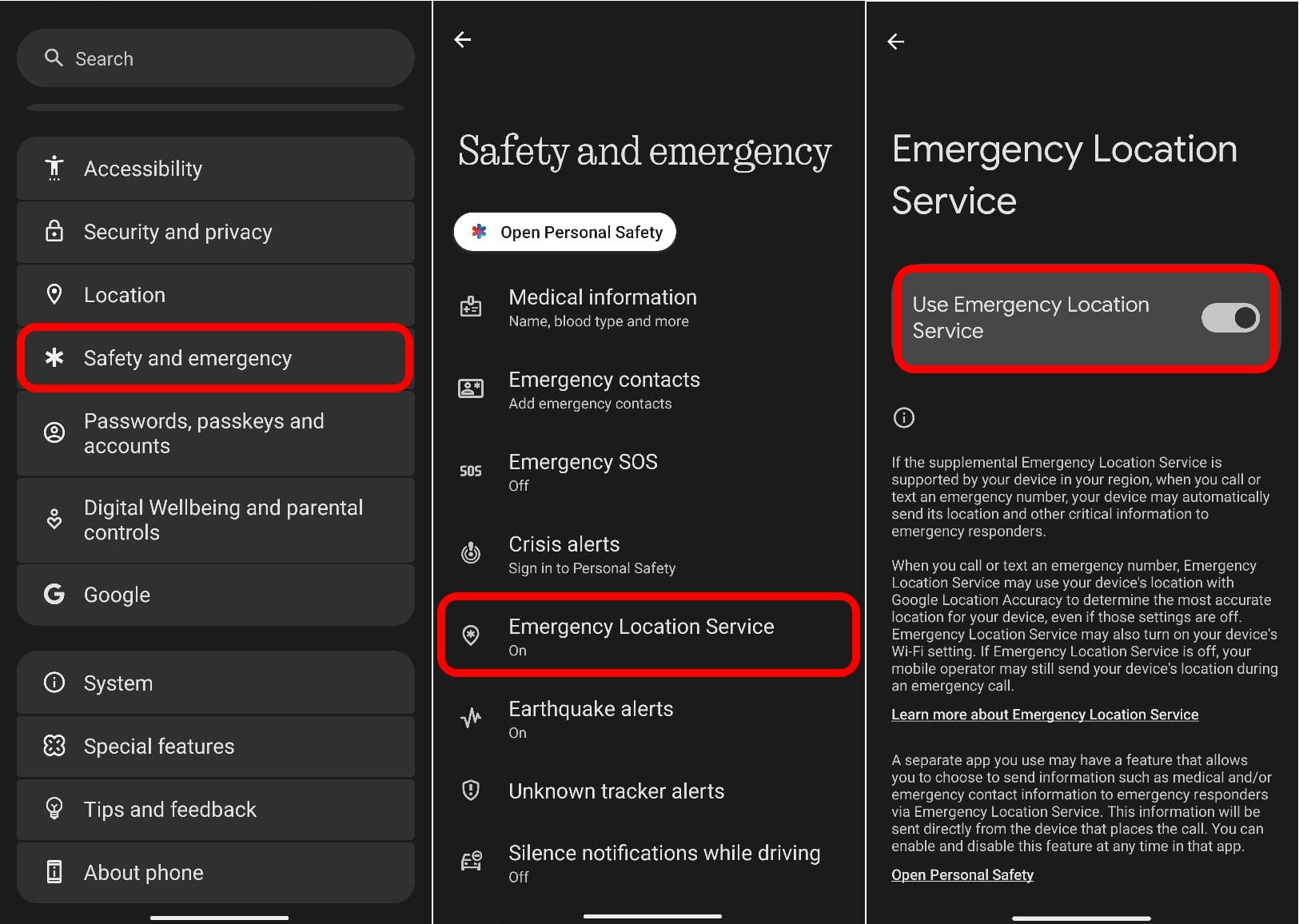
Lorsque vous êtes en difficulté et que des contacts d’urgence sont appelés/envoyés par message, votre position actuelle sera également partagée avec eux. Pour cela, vous devez activer le service de localisation d’urgence sur l’appareil Android.
- Lancez les Paramètres Android.
- Allez à Sécurité et Urgence > Service de localisation d’urgence.
- Appuyez sur le bouton à côté de Utiliser le service de localisation d’urgence pour activer la fonctionnalité.
Comment ajouter des informations médicales sur un appareil Android ?
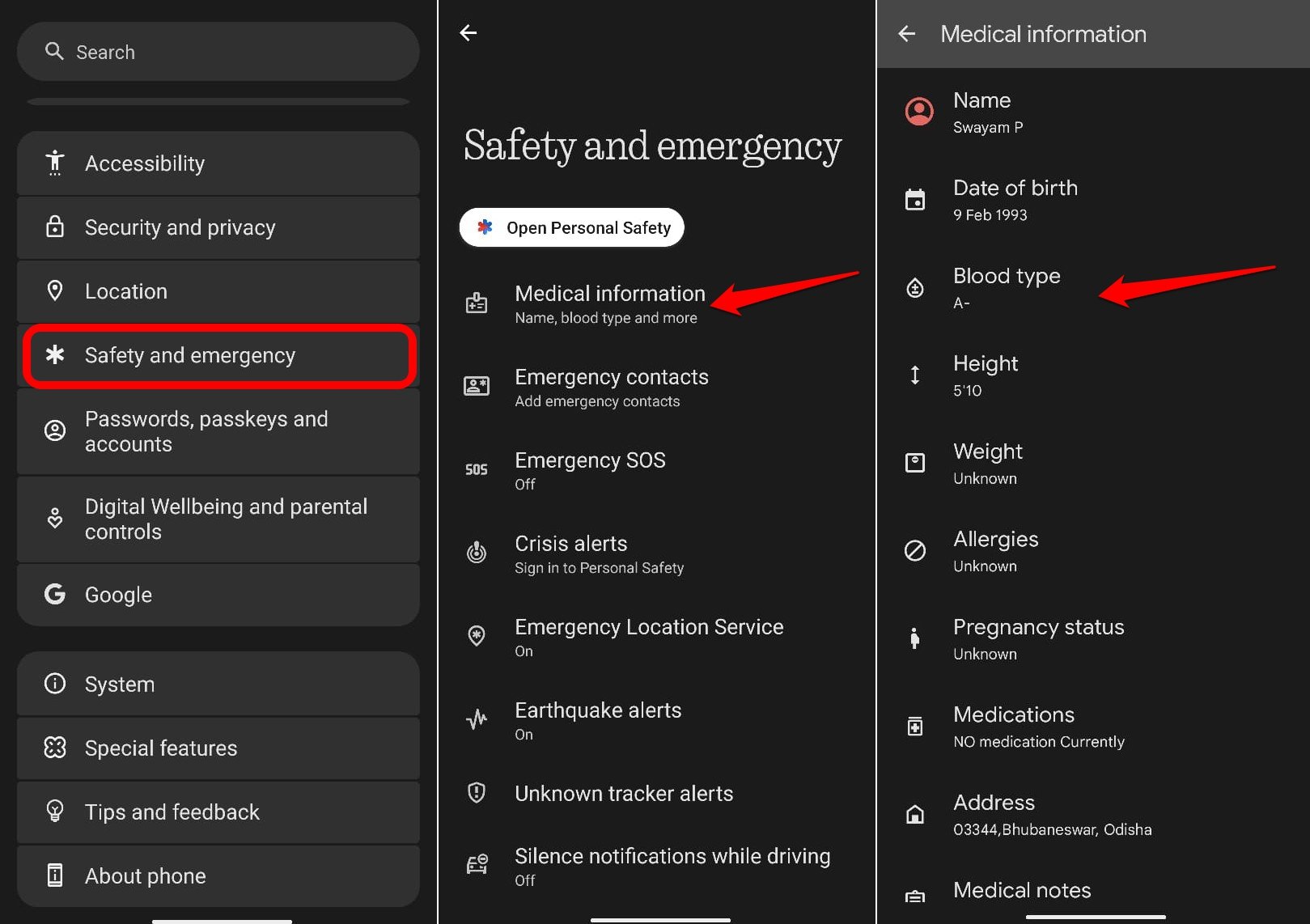
Lorsque vous ajoutez des informations médicales sur votre téléphone Android, cela inclut des données sur votre groupe sanguin, vos conditions médicales, vos médicaments importants, vos allergies, etc. Cette section a également un onglet pour enregistrer votre adresse.
Cela aidera les premiers intervenants paramédicaux à mieux comprendre votre état médical et leur permettra de mieux répondre à votre condition. Comme vous ne pouvez pas déverrouiller votre appareil ou leur dire votre groupe sanguin ou d’autres informations vitales, ils peuvent consulter les données médicales directement depuis l’écran de verrouillage de votre appareil.
- Appuyez sur l’application Paramètres de votre appareil.
- Allez à Sécurité et Urgence > Informations médicales.
- Appuyez sur les champs d’informations médicales tels que la taille, le poids, le groupe sanguin, les médicaments, le statut de grossesse, et remplissez-les en conséquence.
Comment envoyer un SOS sur un téléphone Android ?
Maintenant, je vais vous montrer comment envoyer un SOS en cas d’urgence. Que faire si, en cas d’urgence, vous ne pouvez pas joindre vos contacts d’urgence ?
Alors, le secours et la première réponse viendront des services d’urgence près de chez vous, tels que les pompiers, la police ou l’ambulance, qui peuvent être appelés par un seul numéro de services d’urgence.
L’appel SOS fait référence à la composition du numéro des services d’urgence dans un moment critique de besoin pendant une urgence.
Sur un appareil Android, appuyer cinq fois sur le bouton d’alimentation déclenchera un appel SOS. Vous pouvez également appuyer une fois sur le bouton d’alimentation et sélectionner Urgence dans le menu contextuel.
En plus d’appeler les services d’urgence, vous pouvez également enregistrer une vidéo d’urgence et la partager avec les services d’urgence au cas où un appel ne pourrait pas être passé.
Voici comment j’ai activé l’SOS d’urgence sur mon appareil, et vous pouvez suivre les mêmes étapes.
- Accédez à l’application Paramètres dans le tiroir d’applications.
- Allez à Sécurité et Urgence > SOS d’urgence.
- Appuyez sur Activer SOS d’urgence.
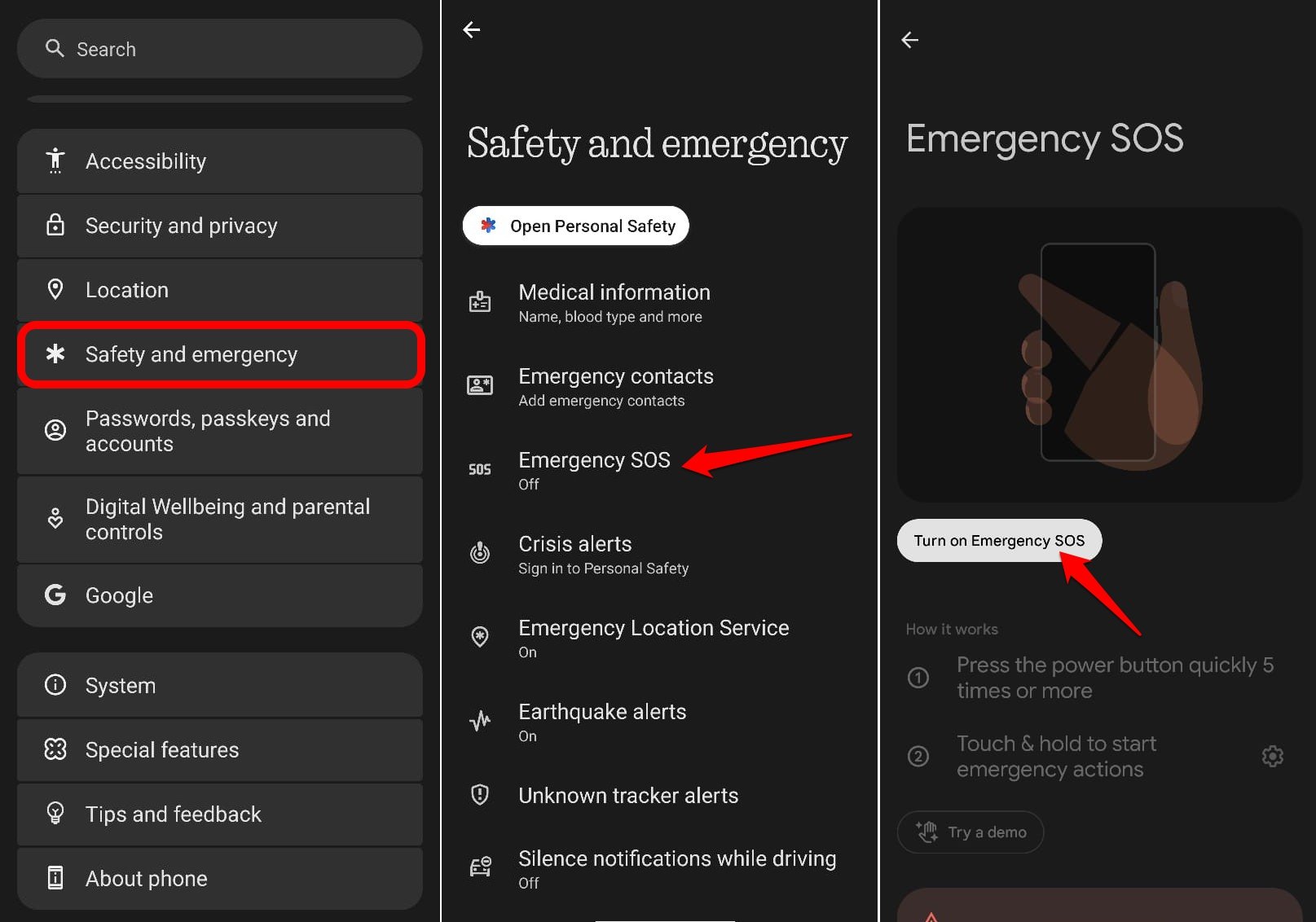
REMARQUE : Lors de l’activation de SOS d’urgence, il peut vous être demandé de vous connecter à votre compte Google pour utiliser toutes les actions disponibles.
Comment activer les alertes d’urgence sur Android ?
Il existe plusieurs autres types d’alertes que j’ai activées sur mon appareil Android. Cela inclut les alertes de tremblement de terre, les urgences publiques telles qu’une alerte aérienne pendant une guerre, les alertes d’enlèvement d’enfants et les alertes de traqueur inconnu.
J’ai décrit les étapes pour activer toutes ces alertes, que vous pouvez mettre en œuvre sur vos appareils Android.
Comment activer les alertes de crise sur votre téléphone ?
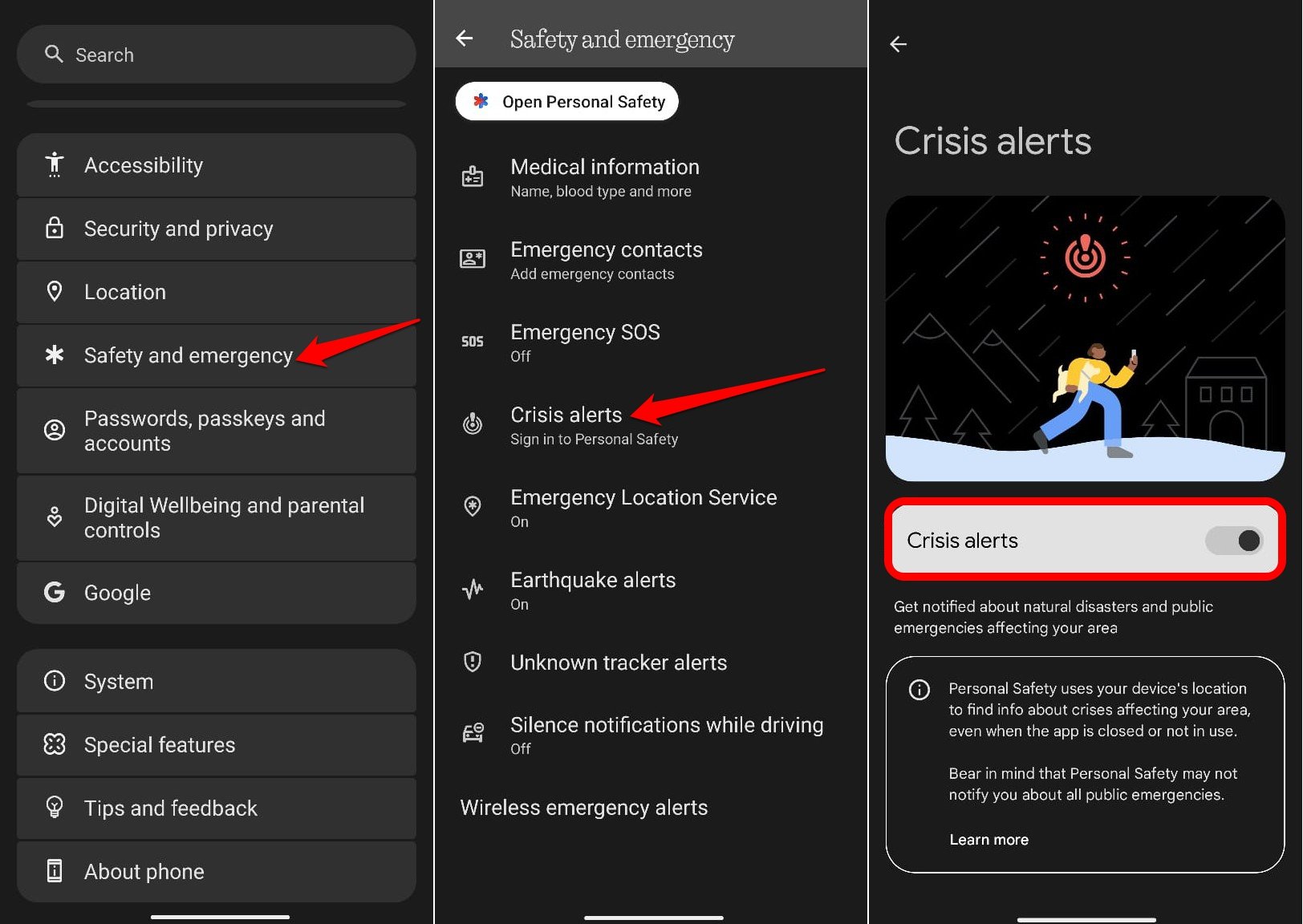
J’ai partagé les étapes dans cette section pour activer les alertes de crise sur votre appareil Android. Cela vous tiendra informé des urgences publiques et des catastrophes naturelles imminentes comme les cyclones, les glissements de terrain ou les inondations.
- Lancez l’application paramètres Android.
- Allez à Sécurité et Urgence > Alertes de crise.
- Appuyez sur Se connecter pour vous connecter à votre compte sur l’appareil.
- Appuyez sur le bouton à côté de Alertes de crise pour l’activer.
Comment activer les alertes de tremblement de terre sur un appareil Android ?
Les tremblements de terre se produisent toujours à l’improviste et sans avertissement, ce qui en fait l’une des catastrophes naturelles les plus dangereuses.
Sur le système d’exploitation Android, vous pouvez activer les alertes de tremblement de terre, qui vous tiendront informé des tremblements de terre se produisant près de votre région.
Cela indiquera la distance du tremblement de terre par rapport à votre emplacement et l’ampleur approximative du tremblement.
- Ouvrez l’application Paramètres.
- Allez à Sécurité et Urgence > Alertes de tremblement de terre.
- Appuyez sur le bouton à côté de Alertes de tremblement de terre.
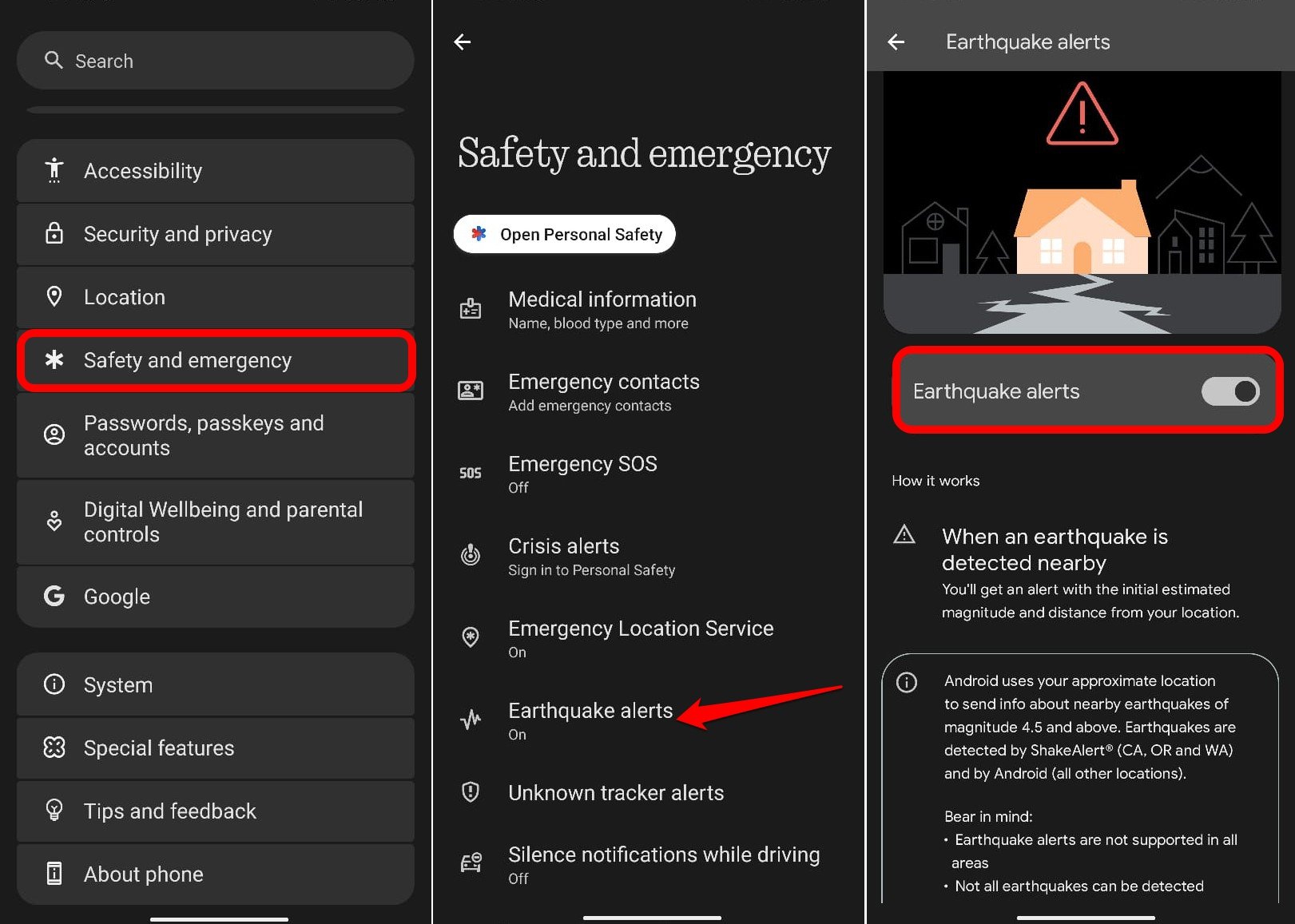
REMARQUE : L’option alerte de tremblement de terre sur Android n’est pas prise en charge dans toutes les régions. De plus, toutes les formes de tremblements de terre ne peuvent pas être détectées. Il est conseillé de se fier aux services d’urgence et à la sensibilisation à la situation en cas de tremblement de terre.
Comment configurer les alertes de traqueur inconnu ?
En configurant les alertes d’urgence sur mon téléphone, je suis tombé sur cette fonctionnalité intéressante qui peut m’alerter sur un traqueur de localisation inconnu qui a été fixé à l’un de mes appareils ou matériaux que je transporte (sans ma connaissance) pour donner ma position à un éventuel stalker ou voleur.
Cette fonctionnalité m’alertera de tout dispositif de suivi fonctionnant par Bluetooth qui pourrait être attaché à mes livres, mon sac à dos, mes vêtements, mon porte-clés ou mon portefeuille.
Si vous utilisez un téléphone Android avec Android OS 12 ou supérieur, il devrait y avoir une option pour activer l’alerte de traqueur inconnu.
- Lancez l’application Paramètres Android.
- Allez à Sécurité et Urgence > Alertes de traqueur inconnu.
- Appuyez sur le bouton à côté de Autoriser les alertes.
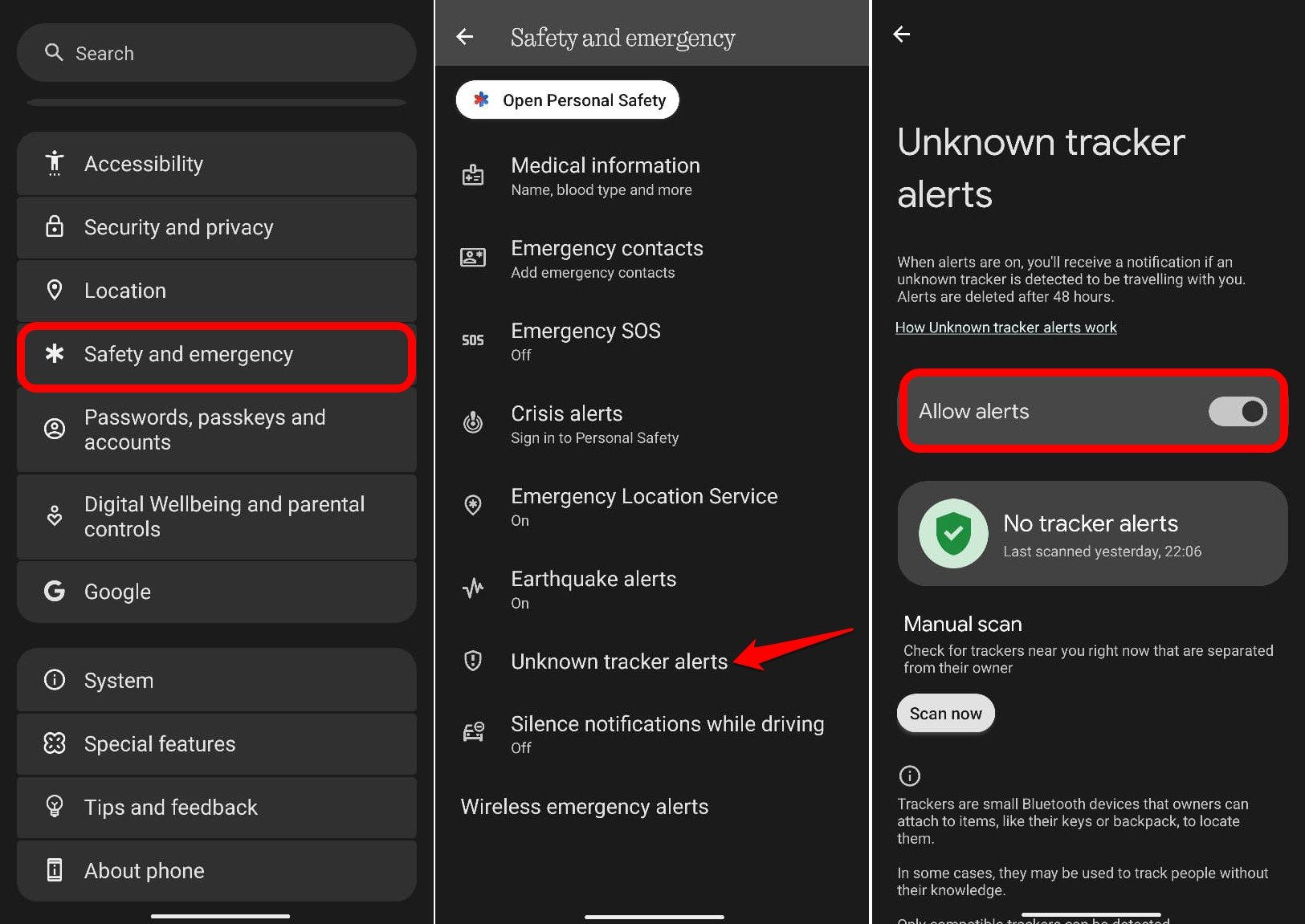
De plus, vous pouvez même appuyer sur Scanner maintenant pour rechercher manuellement la présence de traqueurs que quelqu’un pourrait avoir laissés dans vos affaires.
Comment activer les alertes d’urgence sans fil ?
Les alertes d’urgence sans fil consistent principalement en des alertes AMBER, un mécanisme de test d’alerte, la gestion des rappels d’alerte et l’activation/désactivation des vibrations pour notifier tout événement d’urgence.
Voici comment activer les paramètres nécessaires pour les alertes d’urgence sans fil sur un appareil Android.
- Accédez aux Paramètres Android.
- Allez à Sécurité et Urgence > Alertes d’urgence sans fil.
- Activez Autoriser les alertes.
- Appuyez sur le bouton à côté des alertes AMBER et activez-le.
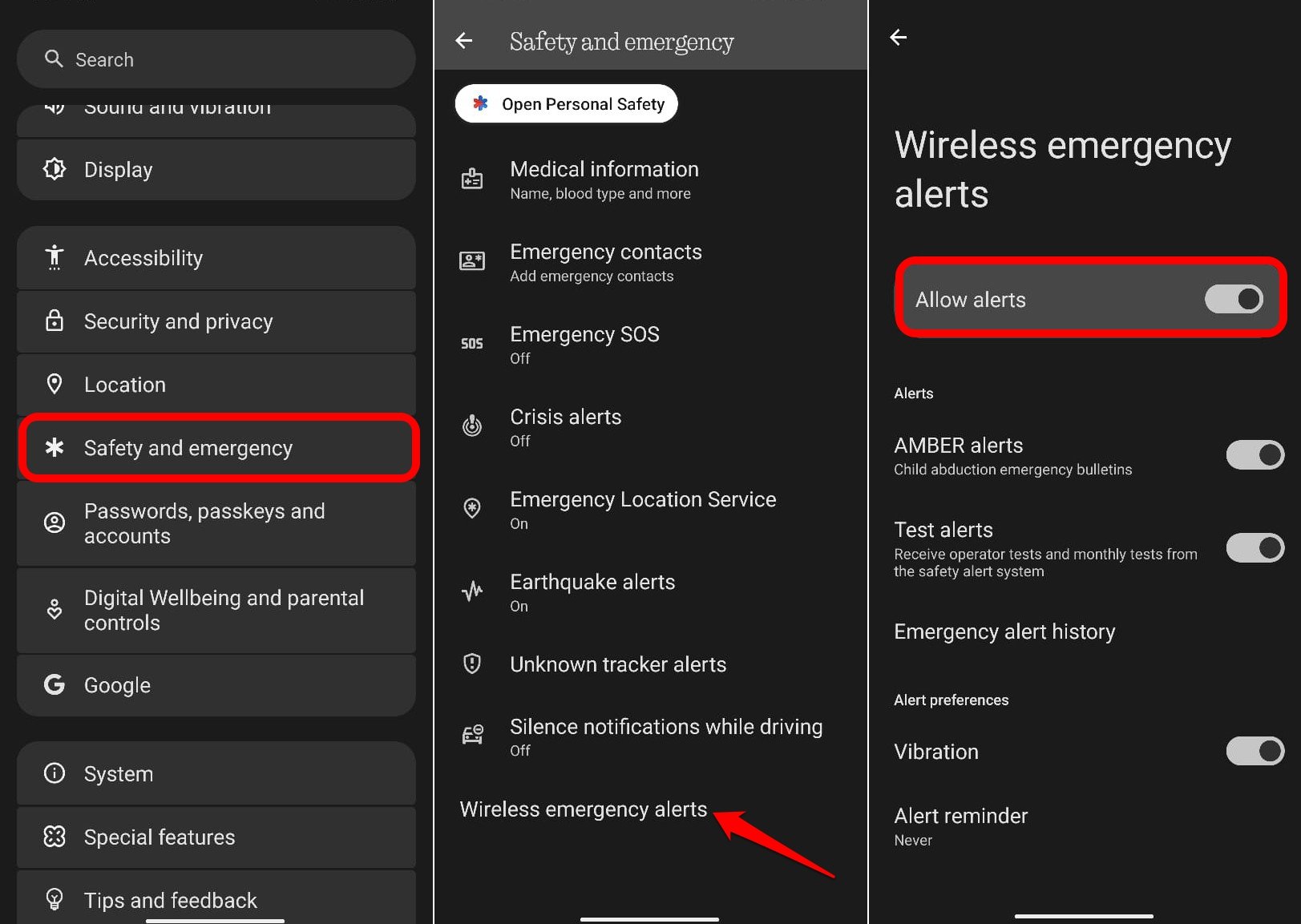
- Vous pouvez activer Alertes de test pour recevoir des tests d’opérateur pour les systèmes d’alerte de sécurité.
- Sous l’onglet Préférences d’alerte, activez Vibration. En cas d’urgence, le téléphone vibrera pour vous notifier de la situation.
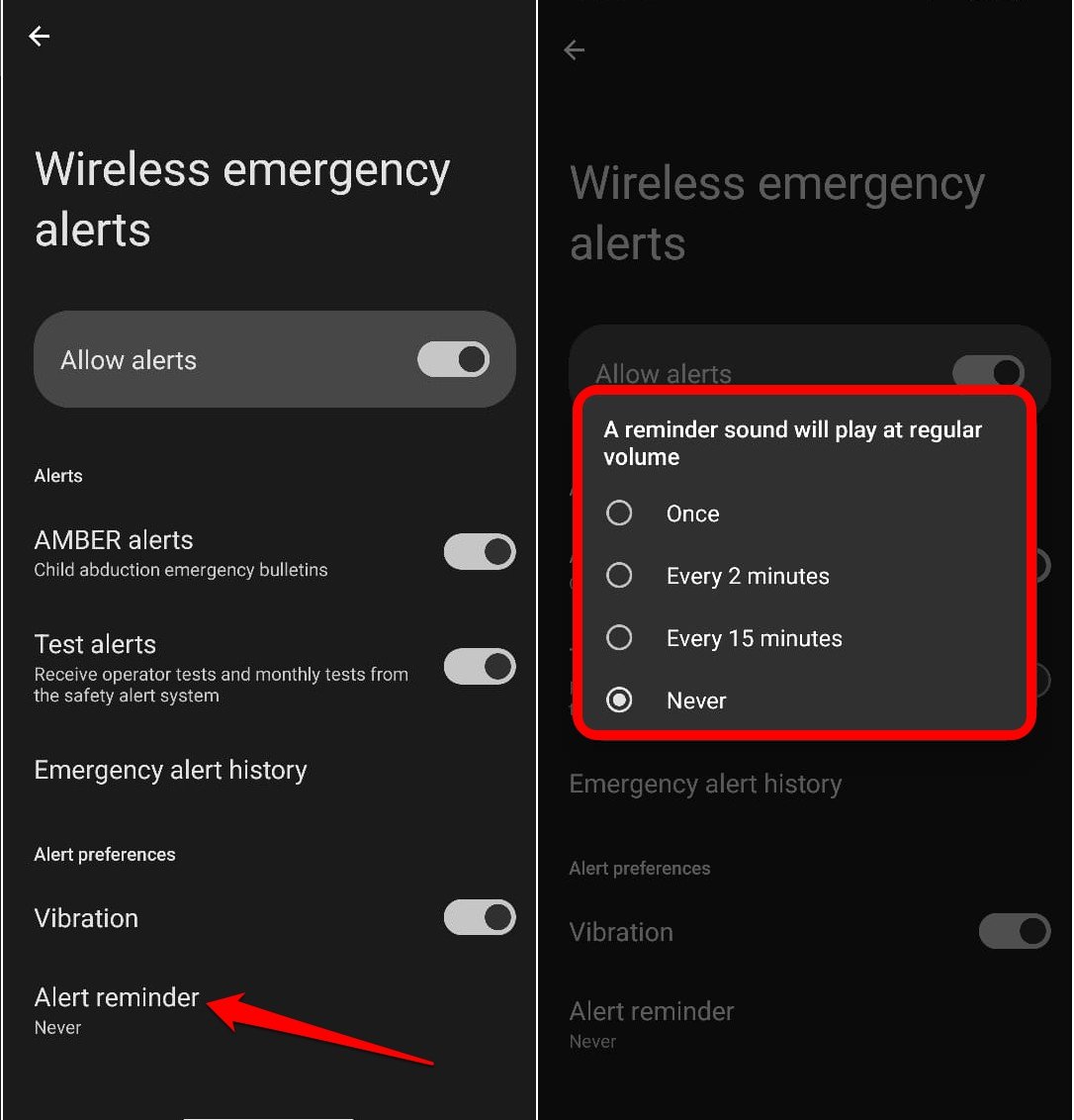
- Appuyez sur Rappel d’alerte pour définir un intervalle pour que le rappel vibre à nouveau pour attirer votre attention.
Questions Fréquemment Posées (FAQ)
Quelle version d’Android prend en charge les fonctionnalités d’alerte d’urgence ?
Votre appareil doit fonctionner sous Android OS 12 ou supérieur pour utiliser les fonctionnalités d’alerte d’urgence.
Comment déclencher un appel SOS sur un téléphone Android ?
Sur la plupart des téléphones Android, appuyer cinq fois sur le bouton d’alimentation invoque l’appel SOS aux services d’urgence dans votre région. Sur certains appareils Samsung, le bouton d’alimentation est pressé trois fois.
Puis-je partager automatiquement ma position avec les services d’urgence ?
OUI. Vous devez activer les services de localisation d’urgence dans Paramètres > Sécurité et Urgence > Services de localisation d’urgence. Lors d’un appel/message SOS aux services d’urgence/contacts, votre position sera également partagée avec eux.
Gérer les urgences devient plus facile avec le système d’exploitation Android
Lorsque votre appareil dispose de tant de fonctionnalités d’urgence utiles, il est important de les activer pour une situation imprévue. Vous ne savez jamais quand une urgence surviendra, et vous ne pourrez pas joindre des membres de la famille ou des services d’urgence. Il serait trop tard pour demander de l’aide. Alors, activez dès maintenant les alertes d’urgence nécessaires sur Android.
Si vous avez des réflexions sur 5 Paramètres d’urgence Android que vous ne devriez jamais désactiver, n’hésitez pas à les partager dans la boîte de commentaires ci-dessous. De plus, veuillez vous abonner à notre chaîne YouTube DigitBin pour des tutoriels vidéo. À bientôt !
Recevez de nouveaux articles dans votre boîte de réception.
Aucun spam. Désabonnez-vous à tout moment.