Excel Repair · 7 min read · Jan 12, 2026
5 façons faciles de réparer un fichier Excel corrompu sur Windows 11
Avez-vous des difficultés à ouvrir vos fichiers dans Microsoft Excel ? Microsoft Excel est principalement utilisé pour préparer des feuilles liées à l’école, à l’organisation ainsi qu’à des fins professionnelles. Dans certains scénarios, les fichiers que vous préparez peuvent être corrompus pour des raisons courantes. Cela signifie que vous ne pouvez plus accéder au fichier tant que vous ne l’avez pas réparé.
Supposons que vous prépariez un fichier ou une feuille dans Microsoft Excel et que soudainement le fichier soit corrompu et vous demande de vérifier le fichier. Quelle sera votre réaction ? Pour cette situation, vous devez réparer le fichier en suivant quelques méthodes qui sont assez simples. Dans ce guide, nous vous montrons les étapes pour réparer les fichiers Excel corrompus.
Façons de réparer un fichier Excel corrompu sur Microsoft Excel
Lorsque votre fichier est corrompu, vous recevrez le message d’erreur “Le fichier est corrompu et ne peut pas être ouvert” à l’écran. Cela peut être ennuyeux, surtout lorsque vous n’avez pas de sauvegarde pour le fichier. Eh bien, il y a plusieurs raisons derrière ce problème. Cela peut être dû à une coupure de courant soudaine lorsque le fichier est ouvert ou à l’enregistrement du fichier dans un format incorrect.
De plus, si les fichiers Excel sont affectés par votre système, ils peuvent ne pas fonctionner et afficher un message d’erreur à la place. De plus, si vous n’avez pas suffisamment d’espace de stockage, le fichier peut se corrompre d’une manière ou d’une autre. Voici quelques-unes des raisons courantes pour lesquelles les fichiers Excel se corrompent.
1. Réparer les fichiers Excel corrompus avec les options Ouvrir et Réparer
Microsoft Excel propose un outil intégré qui vous permet de réparer des fichiers corrompus avec une option d’ouverture et de réparation. Voici comment :
- Ouvrez Microsoft Excel sur votre ordinateur.
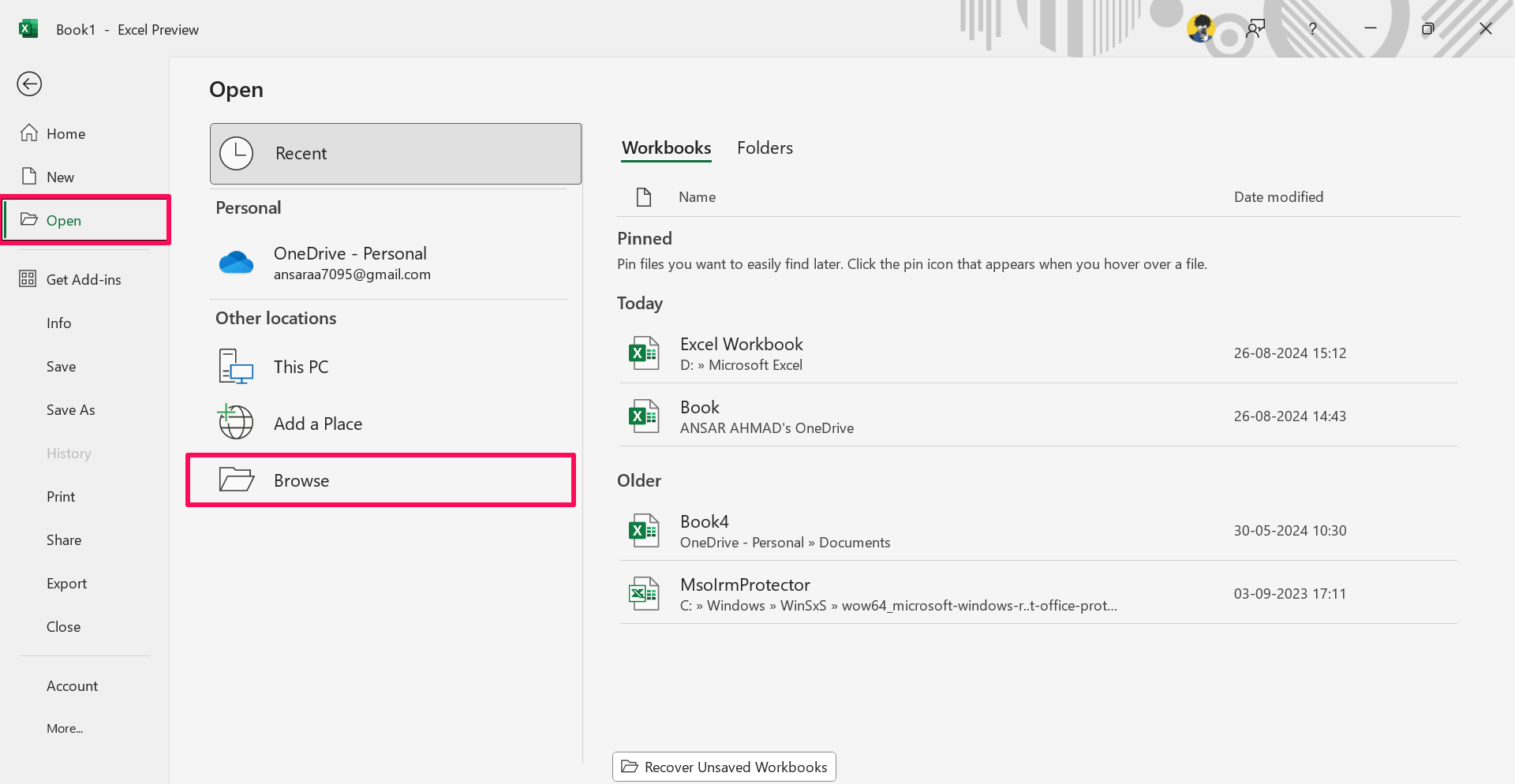
- Cliquez sur l’onglet Fichier dans le coin supérieur gauche et choisissez “Ouvrir.”
- Ensuite, cliquez sur le bouton “Parcourir” et localisez le fichier Excel corrompu.
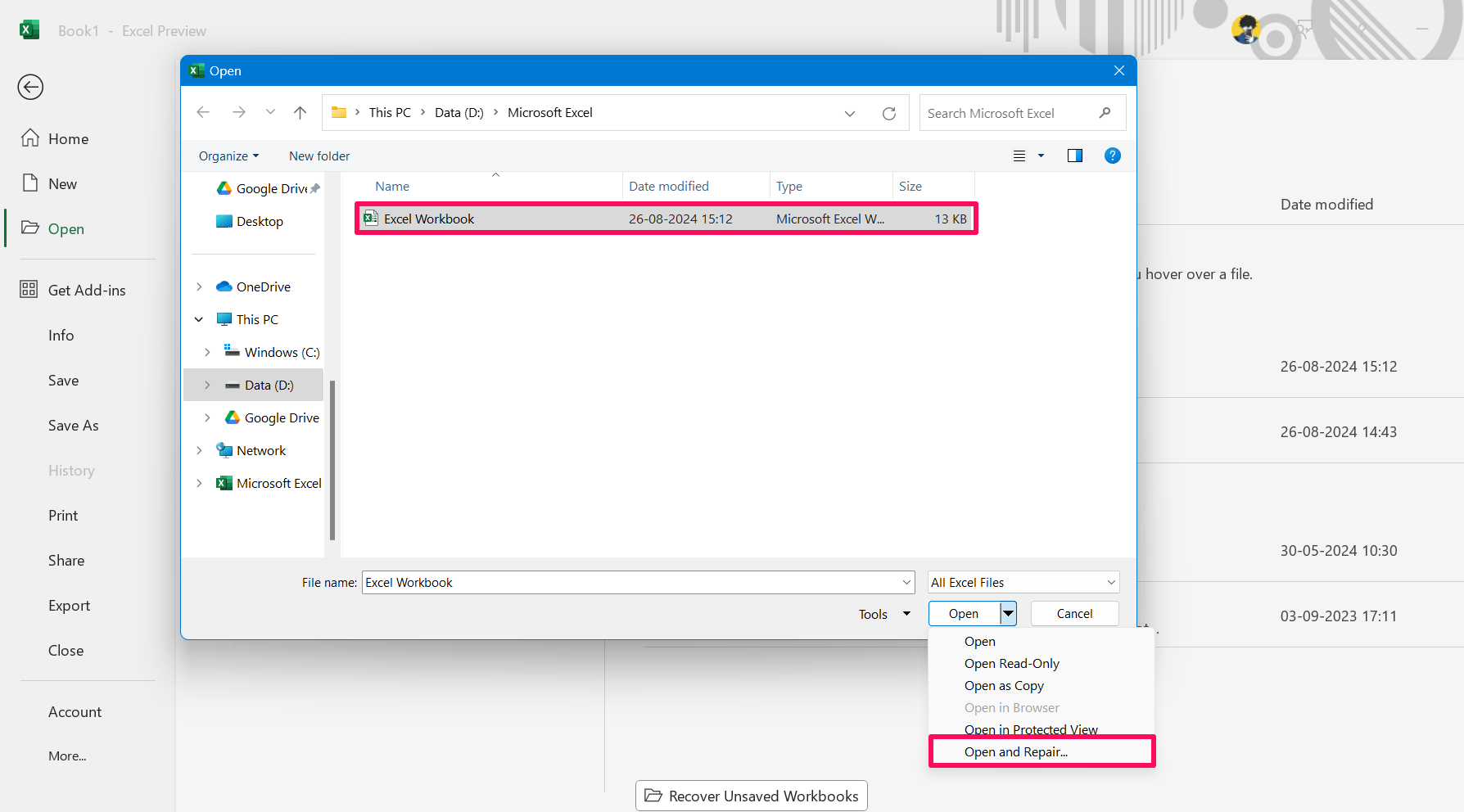
- Sélectionnez le fichier Excel et cliquez sur la flèche déroulante à côté de “Ouvrir.” Maintenant, cliquez sur “Ouvrir et réparer” dans le menu.
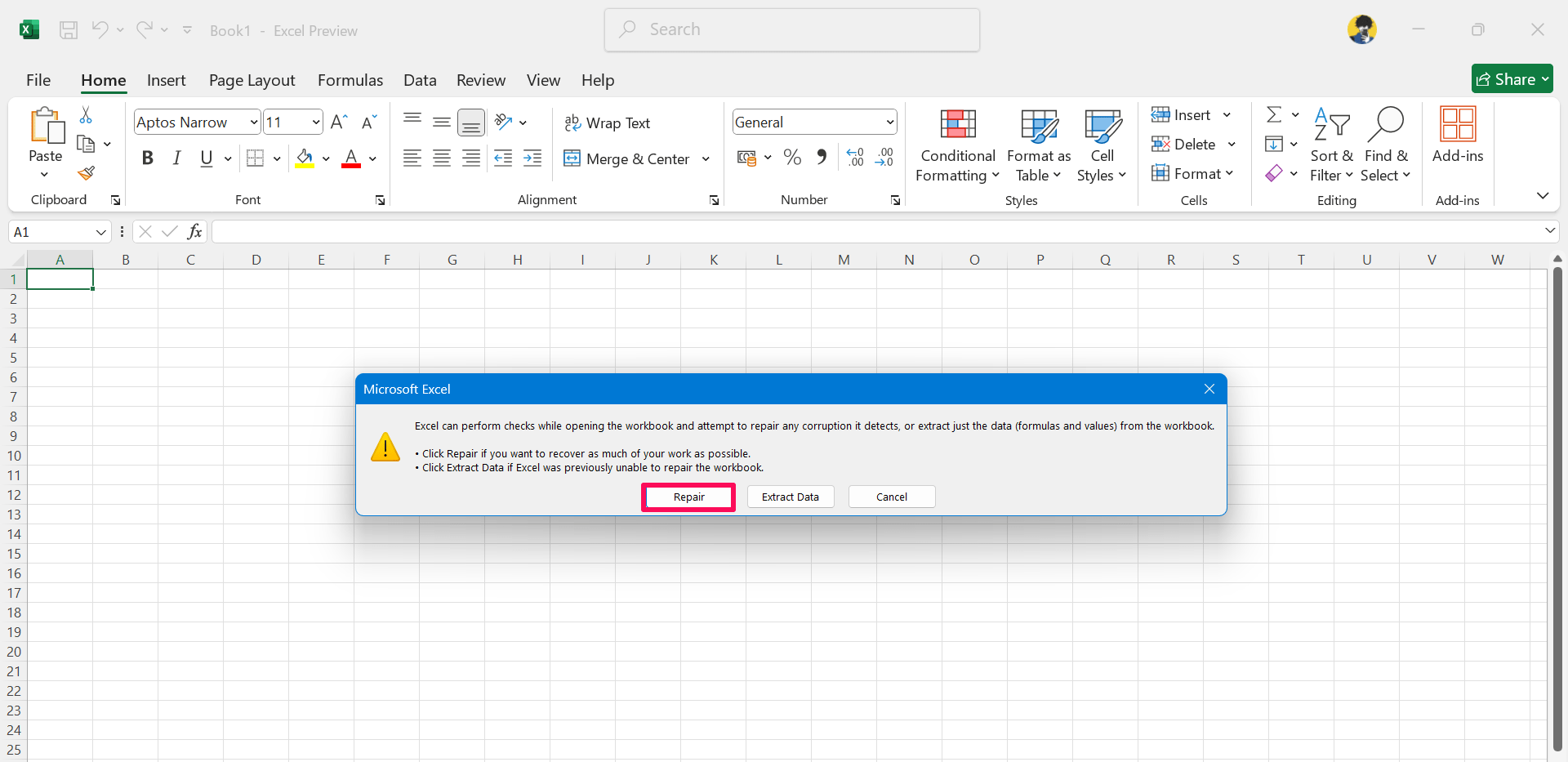
- Enfin, cliquez sur “Réparer” pour commencer le processus de réparation d’Excel. Cela peut prendre quelques minutes pour compléter le processus de réparation.
Une fois le processus terminé, vous remarquerez que le fichier corrompu est complètement résolu. C’est une méthode simple que vous pouvez essayer pour résoudre le problème de fichier corrompu sur MS Excel.
2. Réparer les fichiers corrompus avec la fonction MS AutoRecover
Si vos fichiers Excel sont soudainement corrompus et que vous n’avez pas de sauvegarde de ce fichier, vous devriez utiliser la fonction AutoRecover pour traiter les fichiers Excel corrompus via la dernière version. Voici comment :
- Allez sur votre Microsoft Excel sur votre ordinateur et cliquez sur l’onglet “Fichier” dans le coin supérieur gauche.
- Cliquez sur Plus et choisissez Options.
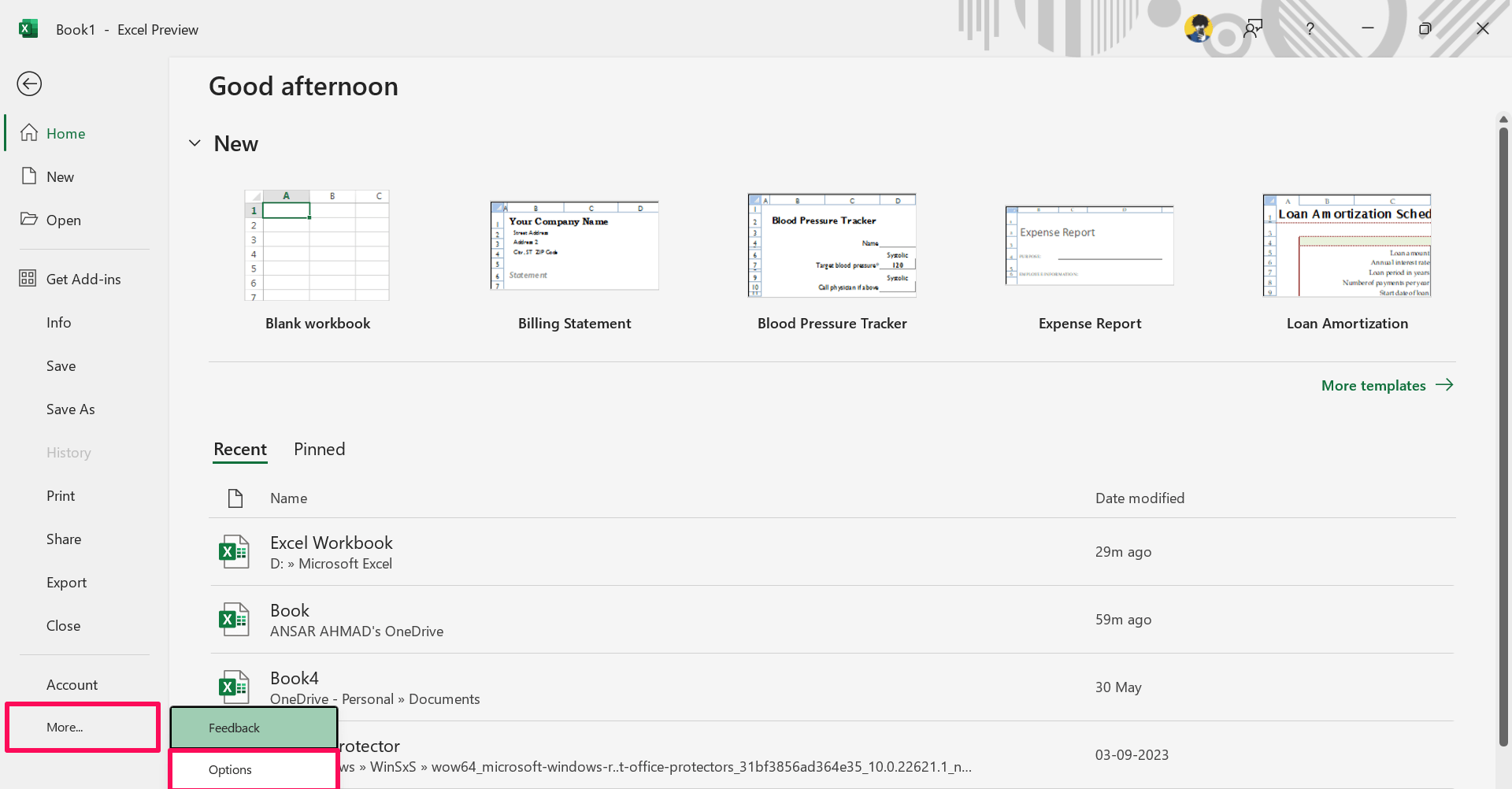
- Dans la fenêtre Options Excel, cliquez sur “Enregistrer” dans la barre latérale gauche.
- Ici, vous trouverez l’emplacement du fichier AutoRecover.
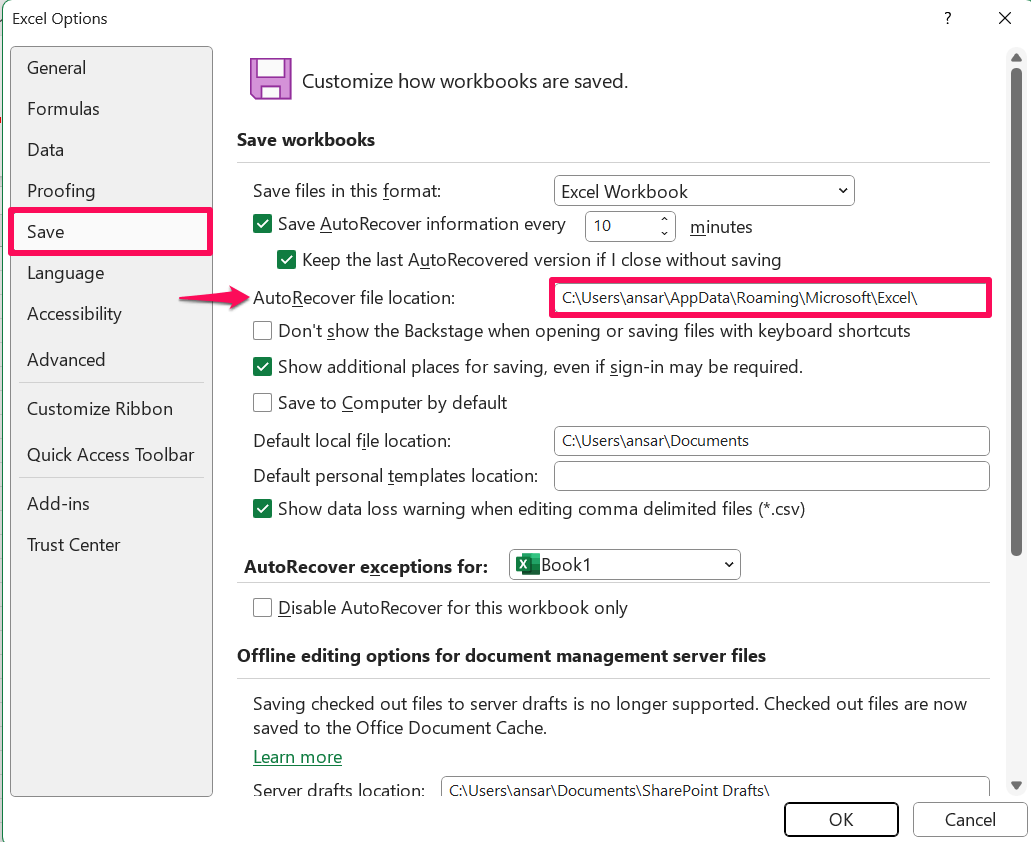
- Copiez l’emplacement du fichier en appuyant simultanément sur les touches Ctrl + C sur le clavier.
- Allez dans l’Explorateur de fichiers et collez-le. Ensuite, vous trouverez fonctionnellement les fichiers Excel.
Notez que cette méthode fonctionne également pour la récupération de documents de travail Excel non enregistrés.
3. Changer l’extension du fichier Excel
Un fichier Excel a principalement deux extensions, selon les données qu’il contient – “.xlsx” et “.xlsm.” De plus, il existe une troisième extension “.xls,” mais vous ne pouvez pas identifier les problèmes avec le fichier Excel avec ces extensions car il a été créé avant Excel 2007.
L’extension “.xlsx” est principalement utilisée pour les feuilles de calcul Excel créées avec Excel 2007 et les versions ultérieures. D’autre part, l’extension “.xlsm” est similaire à “.xlsx,” mais elle ajoute un support pour les macros.
Dans le cas où vous ne pouvez pas accéder aux fichiers Excel, il est très probable qu’il soit enregistré avec une extension incorrecte. Cependant, vous pouvez rapidement résoudre le problème en changeant les extensions du fichier Excel.
Avant de changer l’extension du fichier Excel, vous devez activer l’affichage des extensions de fichiers sur votre PC Windows.
Ouvrez l’Explorateur de fichiers sur votre PC et cliquez sur le menu déroulant Affichage en haut. Ensuite, cliquez sur l’option “Afficher” et sélectionnez “Extensions de nom de fichier.”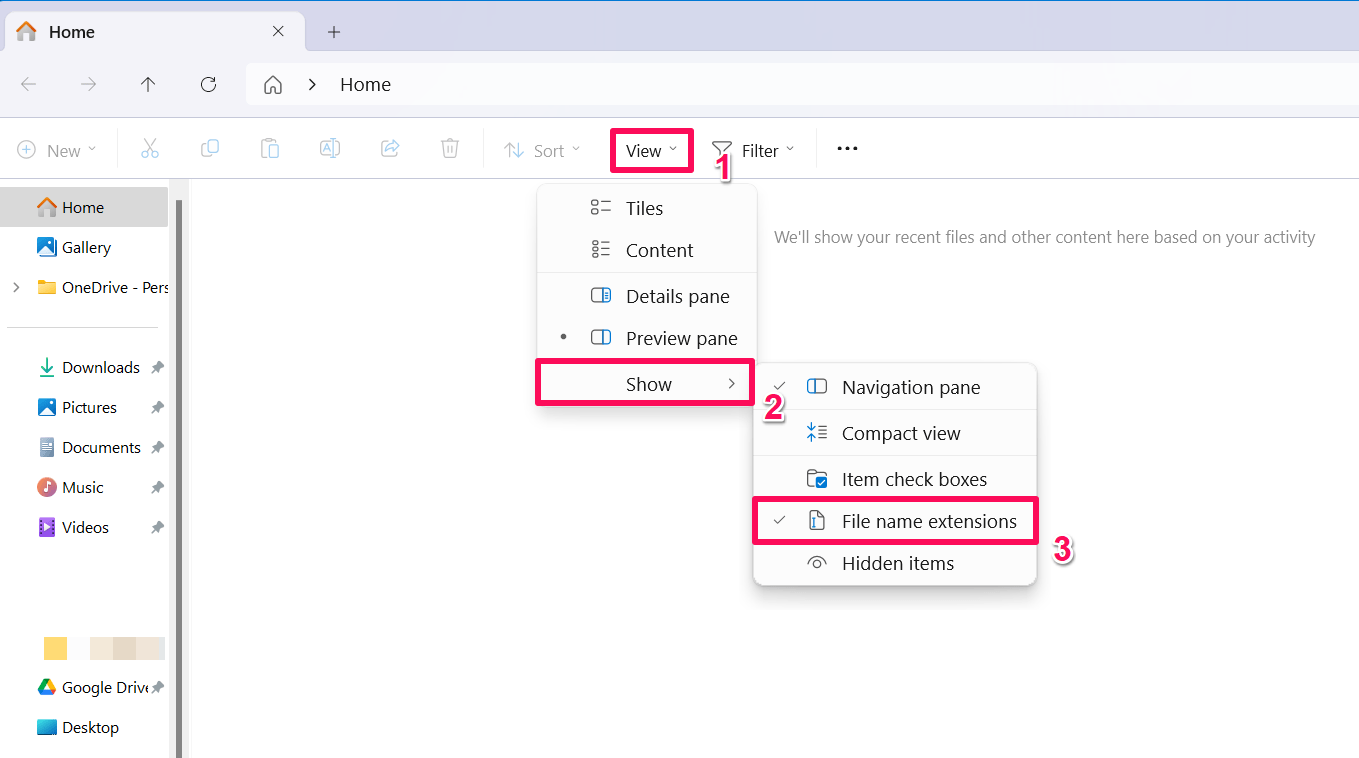
- Créez un raccourci de votre fichier Excel sur votre bureau.
- Ensuite, faites un clic droit sur le fichier Excel et choisissez “Renommer.”
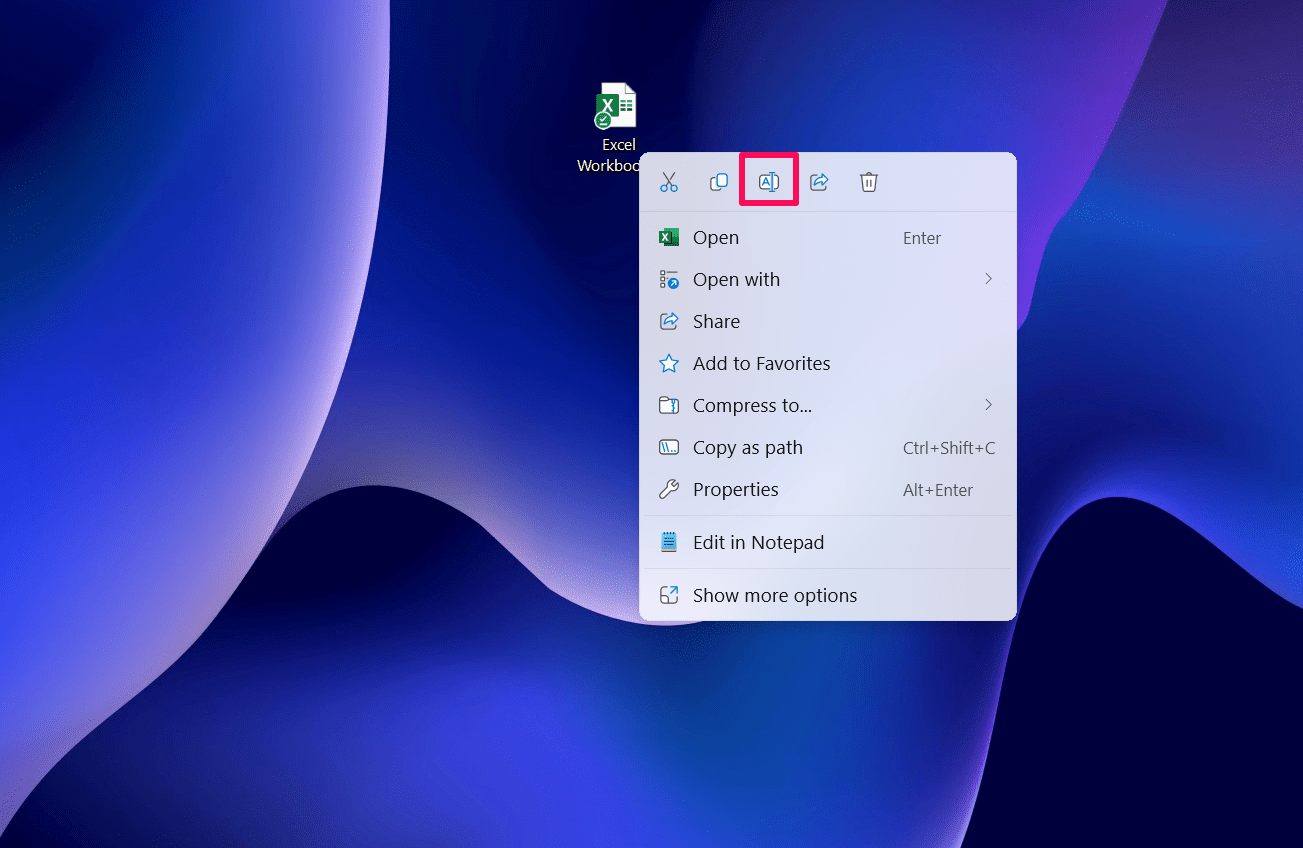
- Si le fichier contient des macros, renommez-le en “.xlsm.”
- S’il s’agit d’un fichier normal, renommez-le en “.xlsx” et cliquez sur Oui pour confirmer l’action.

4. Lancer Microsoft Excel en mode sans échec
Si votre fichier Excel est corrompu, vous pouvez lancer le classeur Microsoft Excel en mode sans échec. Dans certains scénarios, les extensions ou les compléments empêchent le fichier de fonctionner correctement. Par conséquent, vous pouvez lancer les fichiers Excel en mode sans échec. Voici comment :
- Tout d’abord, déplacez votre fichier Excel sur votre bureau.
- S’il est déjà situé, maintenez la touche Ctrl enfoncée et double-cliquez sur le fichier.
- Maintenant, vous verrez “Vous maintenez la touche CTRL enfoncée. Voulez-vous démarrer Excel en mode sans échec ?”
- Cliquez sur Oui et cela démarrera le fichier en mode sans échec.
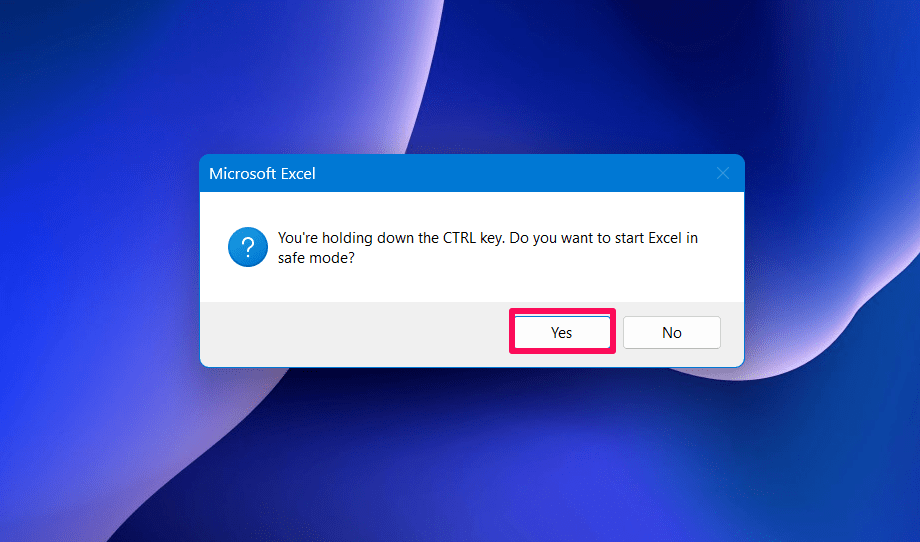
Si le lancement du fichier Excel en mode sans échec ne fonctionne pas, vous pouvez supprimer les compléments de MS Excel. Voici comment vous pouvez le faire en quelques étapes rapides :
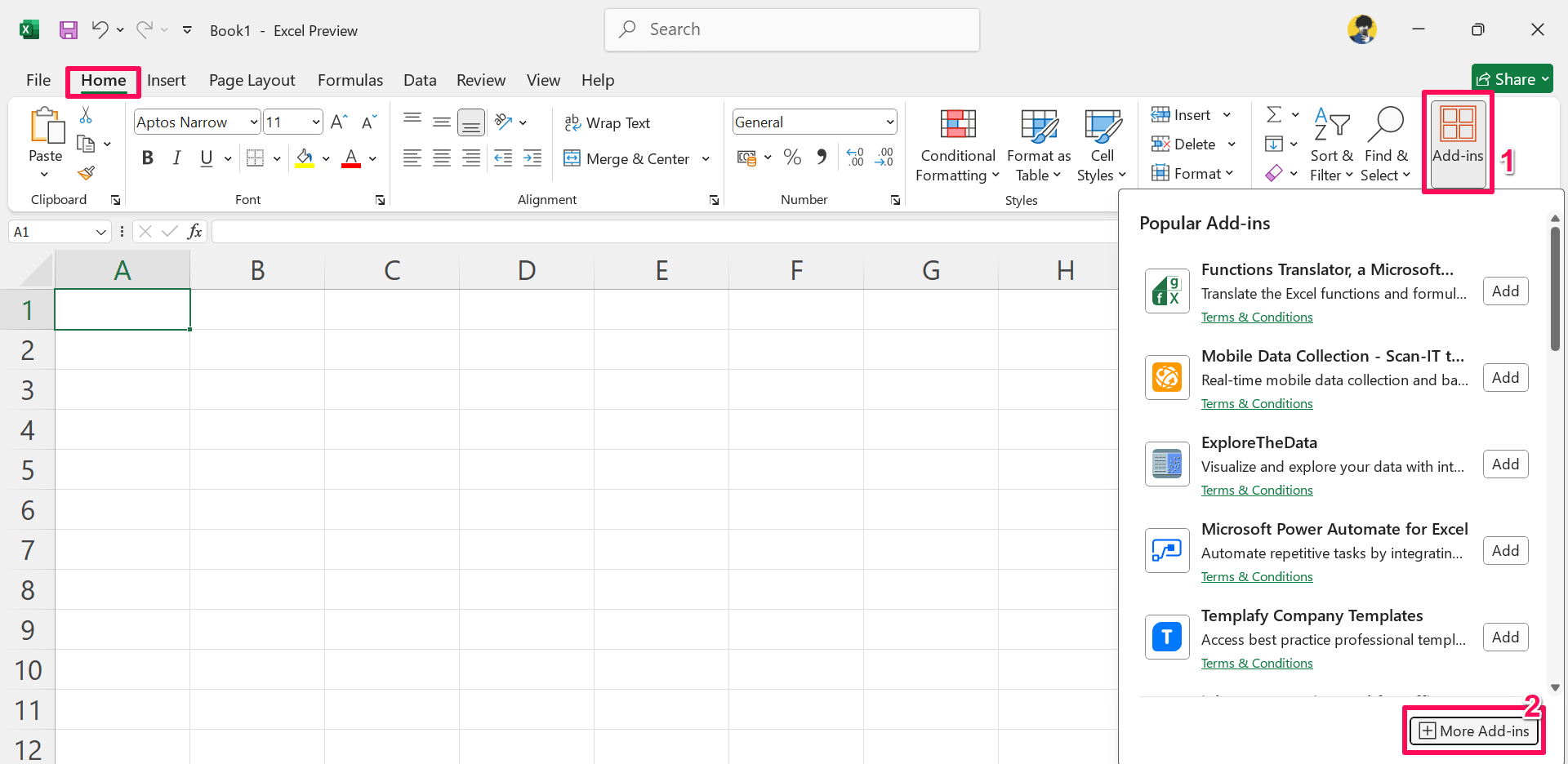
- Sur Microsoft Excel, cliquez sur l’onglet Accueil dans le ruban.
- Cliquez sur Compléments et choisissez l’option “Plus de compléments”.
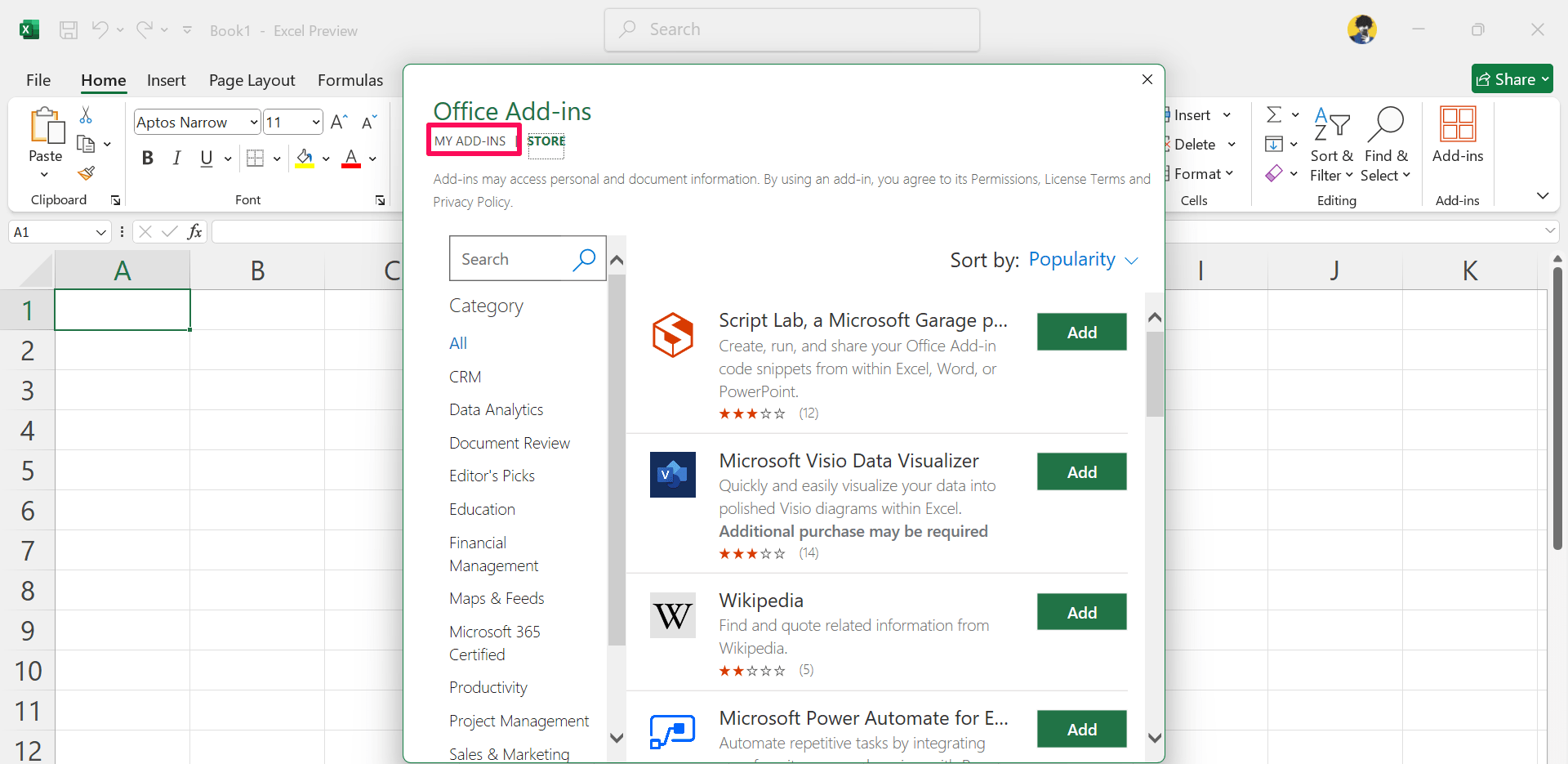
- Dans la fenêtre des compléments Office, cliquez sur l’option “Mes COMPLÉMENTS”.
- Faites un clic droit sur chaque COMPLÉMENT que vous avez ajouté et sélectionnez “Supprimer.”
- Après avoir supprimé les compléments d’Excel, ouvrez le fichier et vérifiez s’il s’ouvre.
Assurez-vous de répéter le même processus avec les compléments disponibles jusqu’à ce que vous identifiiez les véritables compléments comme étant le coupable. Une fois que vous avez identifié les compléments, vous pouvez simplement les supprimer ou les désinstaller d’Excel.
5. Exécuter le diagnostic Microsoft pour réparer les fichiers Excel corrompus
Enfin, vous pouvez exécuter un outil de diagnostic Microsoft pour réparer les fichiers Excel corrompus sur votre ordinateur. Dans la plupart des cas, les fichiers ne sont pas le véritable coupable. Microsoft Office peut parfois rencontrer des bogues et des problèmes qui pourraient corrompre le fichier.
Pour résoudre le problème, vous pouvez exécuter le diagnostic Microsoft pour réparer le fichier Excel corrompu en suivant ces étapes :
- Appuyez sur la touche Windows pour ouvrir le menu de démarrage à l’écran.
- Dans la barre de recherche, tapez “Panneau de configuration” et cliquez sur Ouvrir.
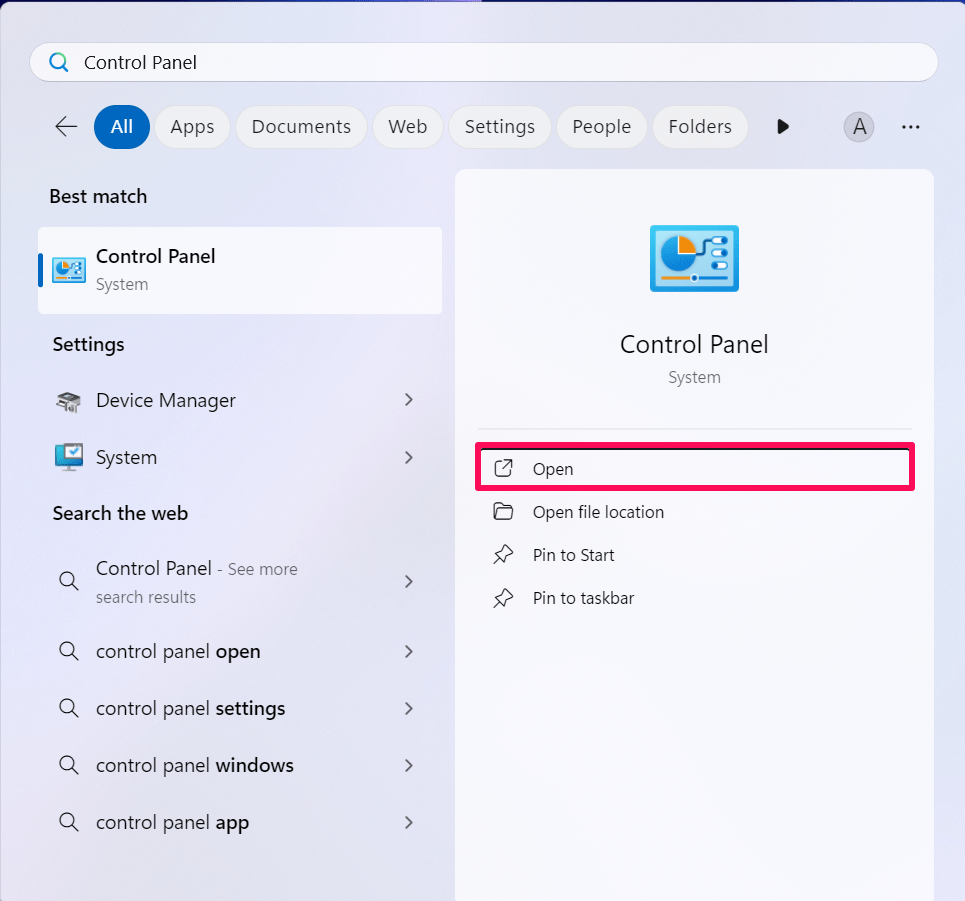
- Cliquez sur Programmes > Programmes et fonctionnalités.
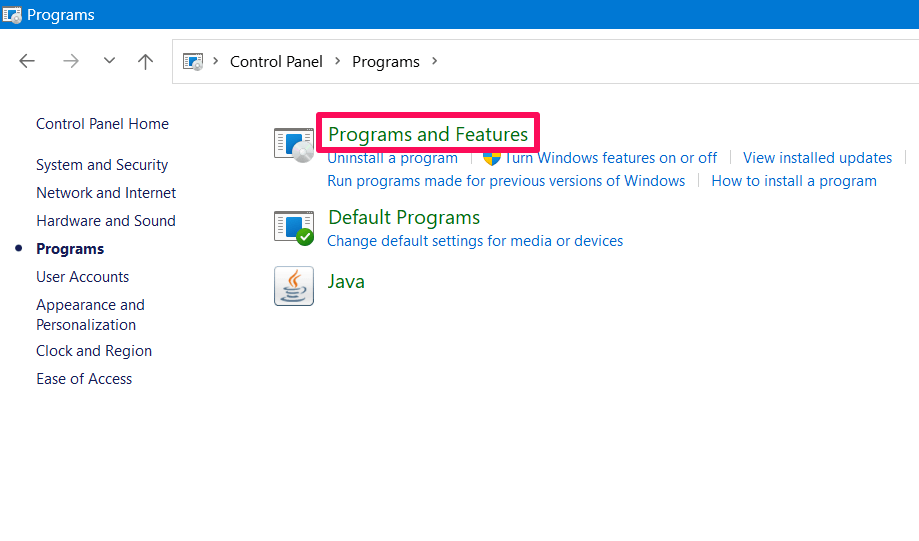
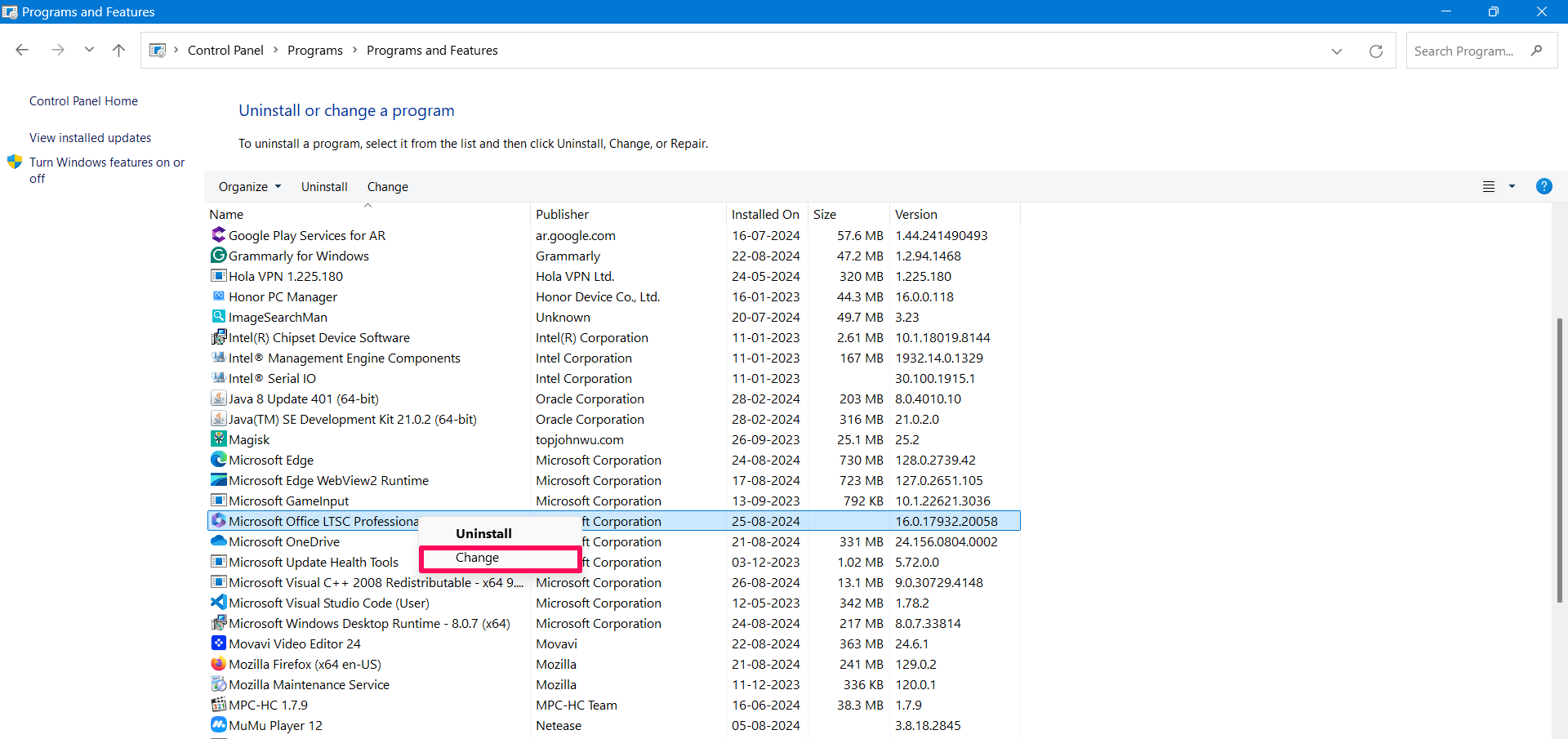
- Localisez l’application Microsoft Office et sélectionnez-la.
- Faites un clic droit sur l’application et sélectionnez “Modifier.” (Si une invite apparaît à l’écran, cliquez sur Oui pour continuer.)
- Maintenant, cliquez sur l’option “Réparation rapide” et appuyez sur “Réparer.”
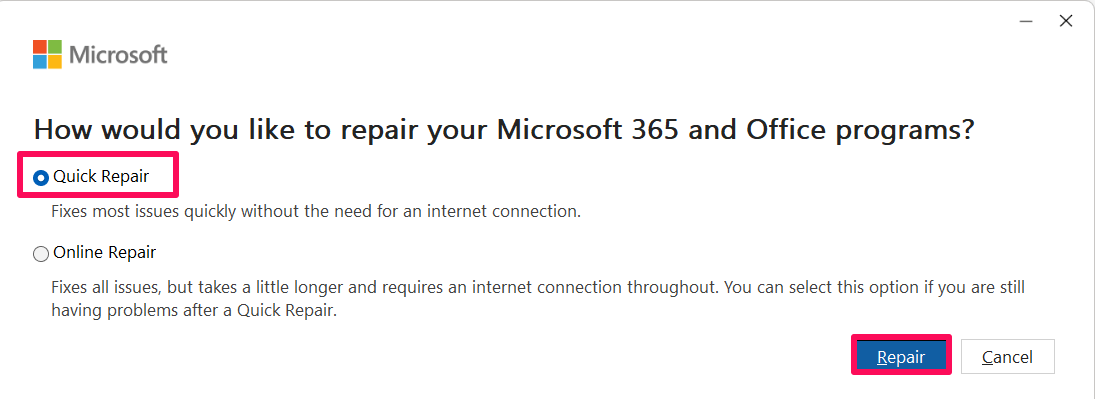
Dès que vous cliquez sur le bouton Réparer, cela résoudra les problèmes liés à Microsoft Excel et d’autres applications, y compris les fichiers Excel corrompus.
Derniers mots
C’est tout. Voici comment vous pouvez rapidement réparer des fichiers corrompus dans Microsoft Excel. Nous avons décrit différentes façons que vous pouvez suivre pour réparer les fichiers. Il est important de sauvegarder vos fichiers pour éviter des problèmes indésirables. Assurez-vous de suivre chacune des méthodes mentionnées ci-dessus avant de conclure. J’espère que vous avez trouvé ce guide utile.
Si vous avez des réflexions sur 5 façons faciles de réparer un fichier Excel corrompu sur Windows 11, n’hésitez pas à laisser un commentaire ci-dessous. De plus, veuillez vous abonner à notre chaîne YouTube DigitBin pour des tutoriels vidéo. Cheers !
Recevez de nouveaux articles dans votre boîte de réception.
Aucun spam. Désabonnez-vous à tout moment.