Formatage carte SD · 9 min read · Dec 24, 2025
[5 Solutions] Comment formater une carte SD pour 3DS facilement
Vous prévoyez de mettre à niveau la carte micro SD fournie avec votre console portable Nintendo 3DS vers une plus grande ? Vous vous demandez comment formater une carte SD pour 3DS ? Si c’est le cas, vous êtes au bon endroit.
Dans cet article, nous allons partager quel format utilise la carte SD 3DS et explorer 5 solutions pour résoudre ce problème facilement. Que vous rencontriez des problèmes de formatage incorrect ou que vous souhaitiez trouver un formateur de carte SD 3DS fiable, nous sommes là pour vous aider. Alors, plongeons-nous !
Partie 1 : Quel format utilise la carte SD 3DS ?
Alors, quel format utilise la carte SD 3DS ? Une carte SD Nintendo 3DS utilise un format de fichier FAT32 avec une taille de cluster de 32 Ko. Vous pouvez également augmenter la vitesse de prise de photos et de capture d’écran en formatant la carte avec des clusters de 64 Ko.
Si votre carte SD fait 32 Go ou moins, vous pouvez la formater directement à l’aide des outils intégrés de votre PC Windows. Mais pour les cartes de plus de 32 Go, vous pourriez avoir besoin d’un formatage spécial pour la carte SD 3DS.
Ceci est nécessaire pour garantir la compatibilité avec la Nintendo 3DS. De plus, les cartes SD de plus de 32 Go ont généralement un système de fichiers exFAT, tandis que la 3DS ne fonctionne qu’avec le système FAT32.
Partie 2 : Comment formater une carte SD pour 3DS ?
Pour formater une carte SD pour 3DS, vous pouvez utiliser la Gestion des disques, l’Invite de commandes, l’Explorateur de fichiers, le Formateur de cartes mémoire ou un formateur de carte SD 3DS tiers. Commencez par la première solution, qui vous fera gagner du temps par rapport au formatage manuel que d’autres méthodes proposent.
Solution 1 : Utiliser un formateur de carte SD 3DS fiable
Un outil fiable tel que 4DDiG Partition Manager peut vous aider à formater facilement et rapidement la carte SD pour 3DS, quelle que soit la capacité de la carte SD. De plus, cet outil vous permet de cloner l’ensemble de la carte SD avant de la formater. Vous ne perdrez donc pas vos données du tout. Voici ce qu’il peut faire de plus :
- Cloner l’ensemble du disque, de la carte SD ou de la partition pour sauvegarde.
- Redimensionner, diviser, créer, supprimer ou formater des partitions pour optimiser l’espace de stockage.
- Réparer des partitions corrompues ou récupérer des partitions perdues.
- Définir la taille de cluster, l’étiquette de volume et le système de fichiers pour la partition.
- Mettre à niveau vers un disque de stockage plus grand sans perdre de données.
- Facile à utiliser. Vous n’avez pas besoin d’être un expert en technologie.
Suivez les étapes ci-dessous pour changer le format de la carte SD Nintendo 3DS avec cet outil :
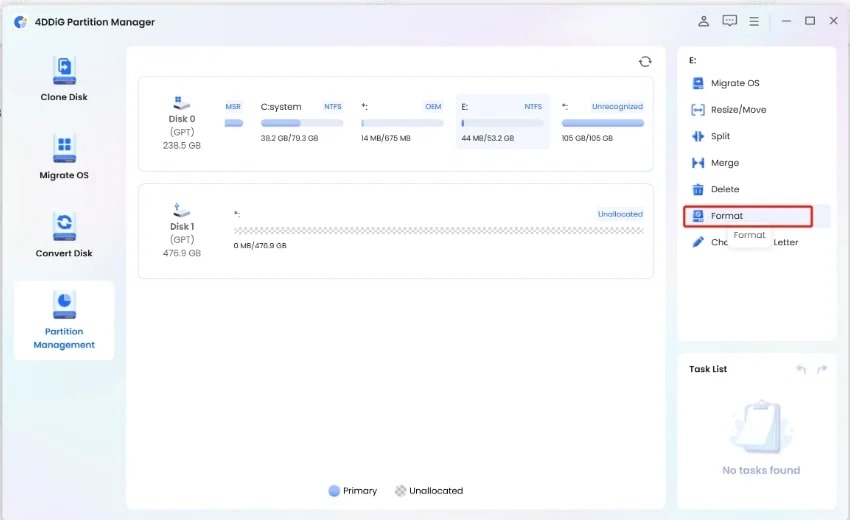
Étape 1 : Choisir la partition
Connectez votre carte SD 3DS à votre PC. Ouvrez et exécutez 4DDiG Partition Manager et choisissez “Gestion des partitions”. Cliquez avec le bouton droit sur la partition que vous souhaitez formater et sélectionnez “Formater”.
Étape 2 : Ajuster les paramètres de format
Ajustez l’étiquette de volume, le système de fichiers à FAT32, et la taille de cluster à 32 Ko ou 64 Ko. Cliquez sur “OK”.
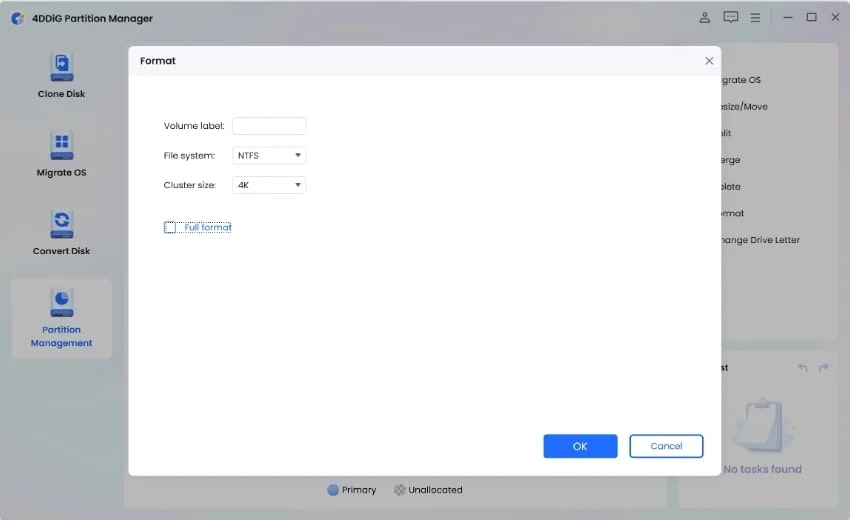
Étape 3 : Formater la partition
Cliquez sur “Oui” pour formater la partition. Vous pouvez examiner le résultat après le formatage. Si vous êtes satisfait, cliquez sur “Exécuter 1 tâche(s)”, puis sur “OK” pour commencer le processus de formatage.
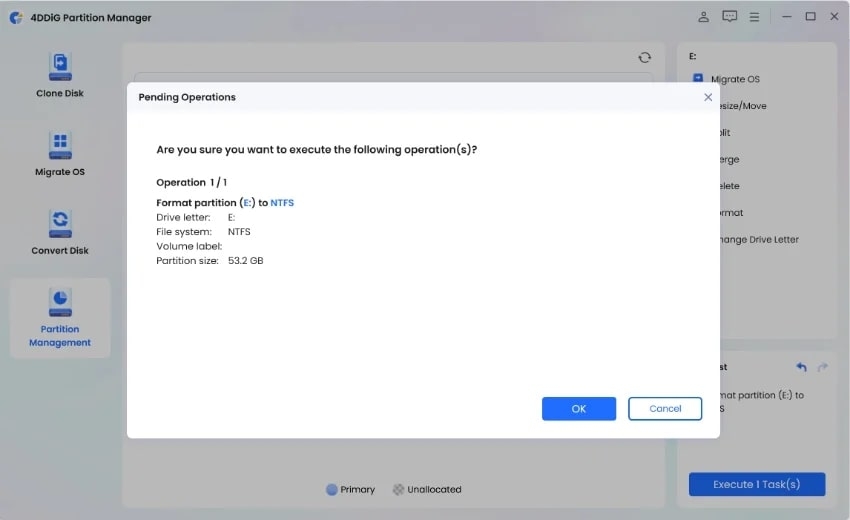
Étape 4 : Terminer le processus de formatage
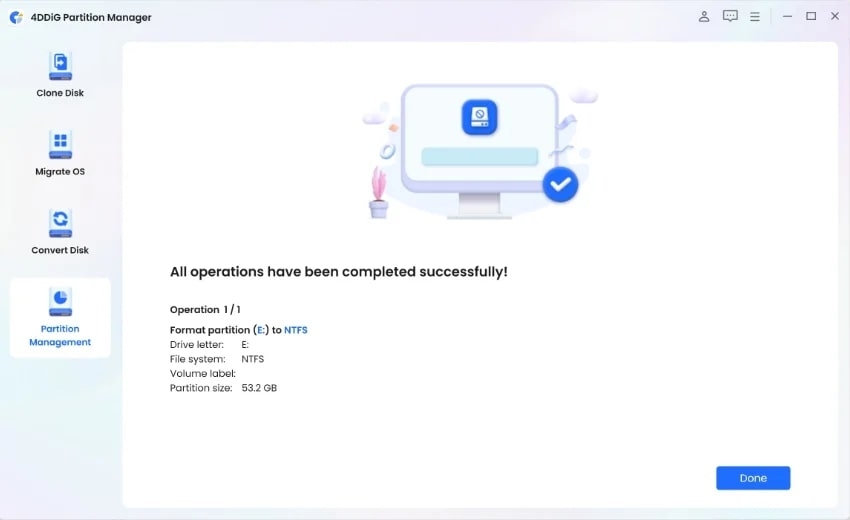
Attendez que le programme termine le formatage de la partition et cliquez sur “Terminé”.
Solution 2 : Formater la carte SD pour 3DS avec la Gestion des disques
Vous pouvez également utiliser la Gestion des disques pour le format de la carte SD Nintendo 3DS. Aucune installation supplémentaire n’est requise puisque c’est un outil système intégré, et le processus de formatage est également simple. C’est idéal pour ceux qui ne veulent pas télécharger un formateur de carte SD 3DS tiers.
Cependant, la Gestion des disques ne peut pas formater les cartes SD de plus de 32 Go en FAT32. Elle manque également d’options avancées comme l’ajustement de la taille des clusters et la création de plusieurs partitions. Voici comment formater une carte SD pour 3DS avec la Gestion des disques :
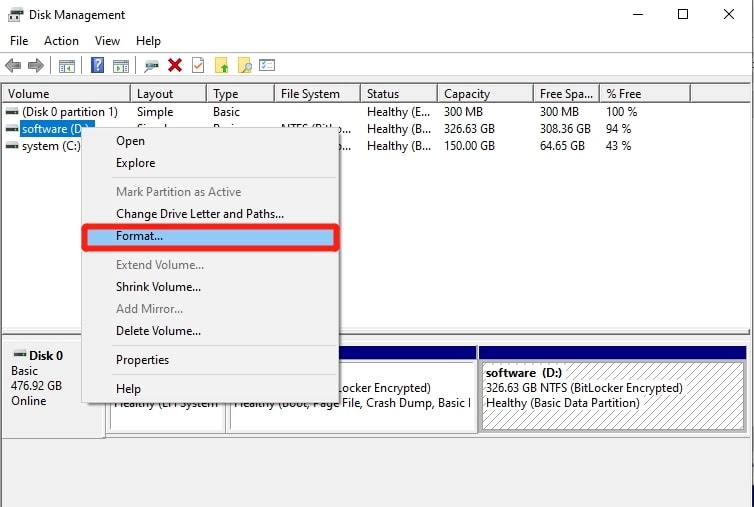
Étape 1 : Appuyez sur les touches “Windows + X” pour ouvrir la Gestion des disques. Cliquez avec le bouton droit sur la carte SD 3DS et sélectionnez “Formater”.
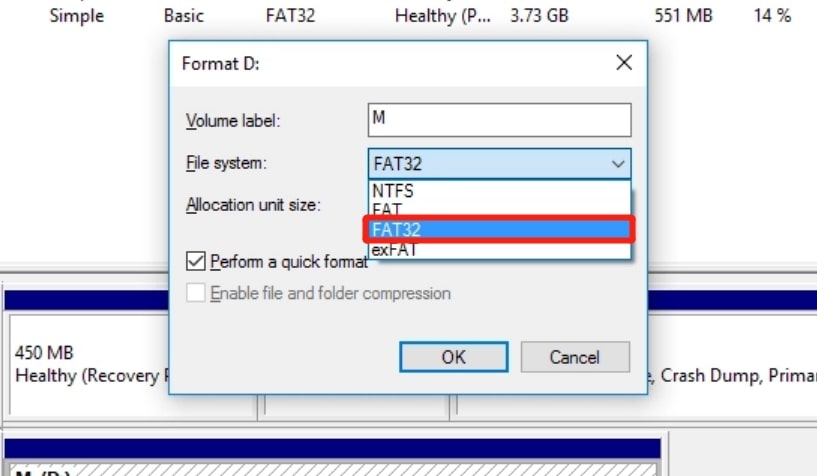
Étape 2 : Définissez FAT32 comme système de fichiers. Un message d’avertissement apparaîtra indiquant que le formatage effacera toutes les données. Assurez-vous d’avoir sauvegardé ce dont vous avez besoin, puis cliquez sur “OK” pour commencer le processus de formatage.
Solution 3 : Formater la carte SD 3DS via l’Invite de commandes
Une autre méthode pour formater la carte SD pour Nintendo 3DS, qui fait 32 Go ou moins, est via l’Invite de commandes. Cet outil ne donne aucun avertissement ni aperçu, donc vous devez être prudent, car formater le mauvais lecteur par erreur peut entraîner une perte de données.
De plus, l’utilisation de l’Invite de commandes nécessite un certain savoir-faire technique. Voici comment formater une carte SD pour 3DS avec l’Invite de commandes :
Étape 1 : Ouvrez le “Menu Démarrer” et choisissez “Invite de commandes”.
Étape 2 : Entrez les commandes suivantes une par une et appuyez sur Entrée après chacune :
Diskpart

List disk

Select disk X (où X est le numéro de disque de la carte SD)

List partition

Format fs=fat32 quick

Exit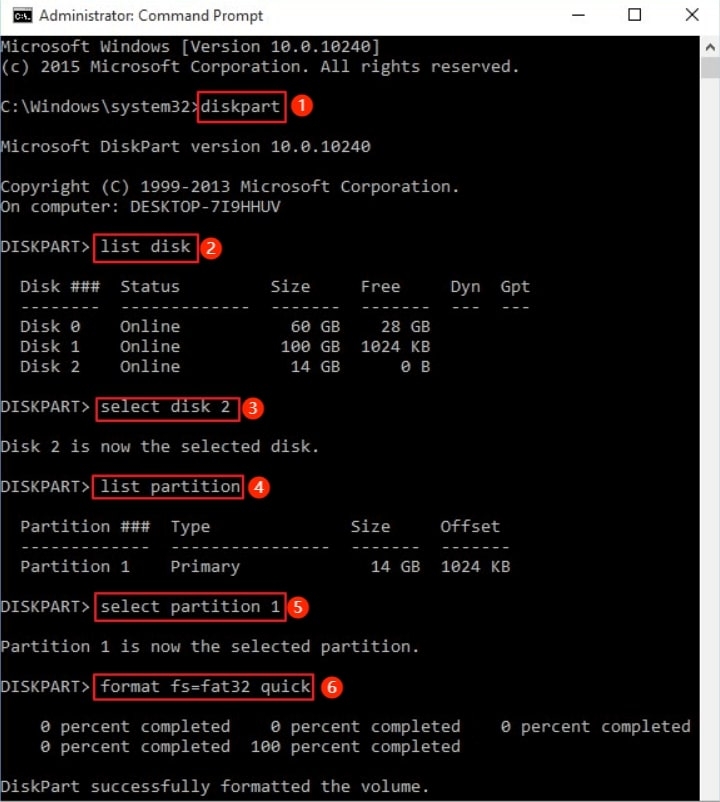
Étape 3 : Maintenant, vous avez changé le format de la carte SD 3DS.
Solution 4 : Formater la carte SD 3DS depuis l’Explorateur de fichiers
L’Explorateur de fichiers peut être votre sauveur si vous vous demandez encore comment formater une carte micro SD pour 3DS. Il offre une option de “Formatage rapide”, qui est plus rapide et idéale lorsque vous êtes pressé. De plus, l’Explorateur affiche les propriétés de la carte, le système de fichiers, la taille de la partition et la lettre de lecteur.
Cependant, si la carte SD a des problèmes physiques comme des secteurs défectueux, l’Explorateur de fichiers pourrait avoir du mal à la formater correctement. L’option de “Formatage rapide” n’efface également pas les données de manière sécurisée. Suivez les étapes ci-dessous pour utiliser cet Explorateur de fichiers pour formater la carte SD pour 3DS :
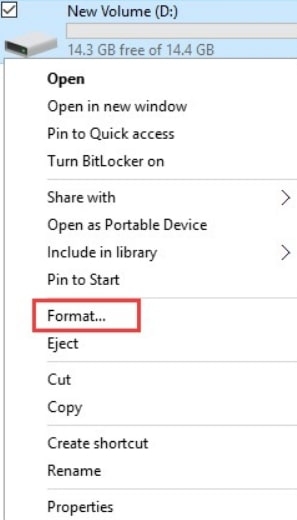
Étape 1 : Ouvrez l’Explorateur de fichiers et localisez la carte SD 3DS en identifiant sa lettre de lecteur et sa taille de partition. Ensuite, cliquez avec le bouton droit sur la carte SD et sélectionnez “Formater”.
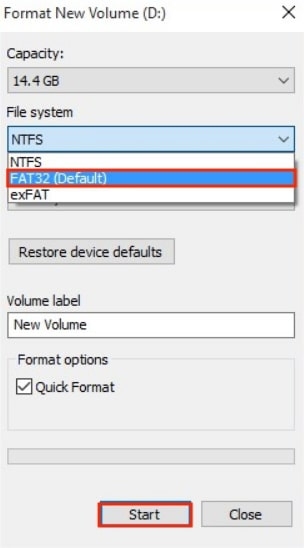
Étape 2 : Choisissez “FAT32” parmi les options de système de fichiers, puis cliquez sur “Démarrer”.
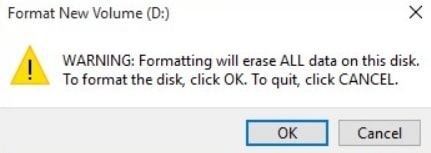
Étape 3 : Un message d’avertissement apparaîtra, indiquant que le formatage effacera toutes les données sur le disque. Si vous en êtes sûr, cliquez sur “OK”.
Solution 5 : Formater la carte SD 3DS avec le Formateur de cartes mémoire
Le Formateur de cartes mémoire SD, développé par l’Association SD (SDA), est un outil largement accepté pour formater la carte SD pour 3DS. Il est convivial et capable de formater divers types de cartes mémoire, tels que SD, SDHC et SDXC, quelle que soit leur taille.
Cet outil est conçu spécifiquement pour formater des cartes SD et est compatible avec Windows et macOS, ce qui le rend pratique pour les utilisateurs.
Cependant, il manque de mises à jour fréquentes du logiciel et ne peut pas formater la zone protégée de la carte SD. Pour utiliser cet outil pour formater votre carte SD 3DS, suivez les instructions ci-dessous :
Étape 1 : Installez le Formateur de carte SD et ouvrez-le depuis le “Menu Démarrer”.
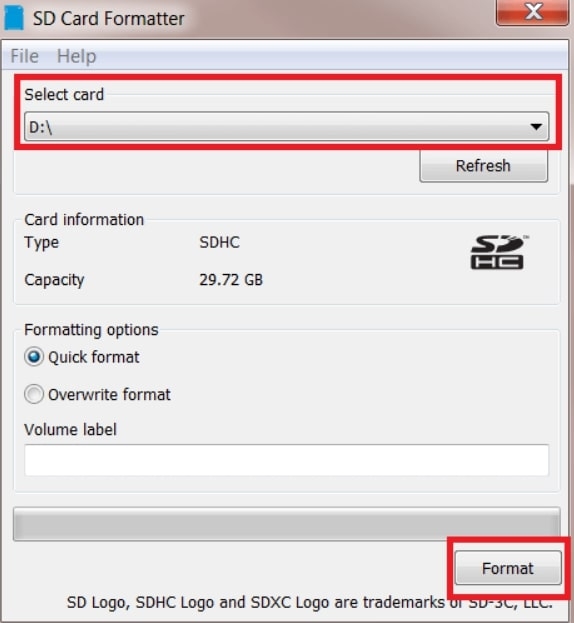
Étape 2 : Sous “Sélectionner la carte”, choisissez la lettre de lecteur de votre carte SD. Ensuite, tapez n’importe quoi pour l’”Étiquette de volume”.
Étape 3 : Choisissez “Formatage rapide” et cliquez sur “Formater”. Appuyez sur “OK”. Attendez que le processus de formatage soit terminé. Cliquez sur “OK”.
FAQ sur le formatage de la carte SD 3DS
Q1 : Que se passe-t-il si je formate une carte SD 3DS ?
Lorsque vous formatez une carte SD pour 3DS, cela efface tout, y compris les données 3DS, les canaux Homebrew, et plus encore. Vous pourriez récupérer vos fichiers si vous avez fait une sauvegarde avant le formatage.
Mais si vous avez fait quelque chose comme “Paramètres système”, → “Autres paramètres”, → “Formater la mémoire système”, votre dossier Nintendo 3DS est perdu pour toujours.
Q2 : Le formatage de la 3DS supprime-t-il l’ID Nintendo ?
Lorsque vous formatez une 3DS, cela supprime l’ID Nintendo Network (NNID) du côté serveur, rendant difficile la liaison à une autre console sans un transfert de système ou en contactant Nintendo.
Cependant, si vous supprimez un compte Nintendo Network via le formatage système, vous pouvez le relier à nouveau au même système plus tard.
Q3 : Dois-je formater une carte SD de 32 Go pour 3DS ?
Oui, vous devez formater une carte SD de 32 Go avant de l’insérer dans votre Nintendo 3DS. Assurez-vous simplement d’utiliser FAT32 comme système de fichiers car la 3DS est compatible avec cela.
Derniers mots sur le formatage de la carte SD 3DS
Maintenant, vous ne devriez plus être confus par la question, ‘Quel format utilise la carte SD 3DS ?’.
De plus, que vous passiez à une carte plus grande ou que vous rencontriez des problèmes avec votre carte actuelle, nous avons discuté de la façon de formater une carte SD pour 3DS avec cinq méthodes. Cependant, le meilleur choix pour le formateur de carte SD 3DS est 4DDiG Partition Manager.
Cet outil vous permet de formater des cartes SD 3DS de n’importe quelle taille et offre l’avantage supplémentaire de cloner des partitions pour protéger vos données. De plus, il vous permet de prévisualiser le processus de formatage, ce qui en fait une option fiable pour les utilisateurs de 3DS.
Lectures complémentaires :
Comment vérifier la santé des HDD et SSD sous Windows ?
Meilleure alternative au moteur de papier peint Steam pour PC
Top 10 des meilleurs widgets pour Windows 11 pour amener votre PC au niveau supérieur
Recevez de nouveaux articles dans votre boîte de réception.
Aucun spam. Désabonnez-vous à tout moment.