Outils de réparation · 5 min read · Mar 09, 2026
5 Outils de Réparation Gratuits pour Windows 11
Il est vraiment très gênant de rencontrer des problèmes de démarrage sur votre PC Windows 10 ou 11, car cela tend à interférer avec votre travail et votre vie normale.
Heureusement, il existe une gamme d’outils de réparation puissants à votre disposition pour vous aider à récupérer votre ordinateur.
Dans ce guide complet, nous explorerons les outils de réparation gratuits les plus puissants pour Windows 11 et mettrons en lumière leurs fonctionnalités principales.
Le Guide Ultime des Outils de Réparation Gratuits pour Windows 11
Paramètres de Test
Sauvegarde des Données : Nous avons accordé de l’importance à la sécurité en sauvegardant des duplicatas de toutes les données vitales pour éviter toute perte de données.
Sources Officielles : Tous les programmes utilisés pour les tests ont été installés à partir de sources officielles avec les dernières versions pour garantir leur crédibilité.
Tests sur Machine Virtuelle : Nous avons utilisé une machine virtuelle pour émuler des problèmes de démarrage, ainsi notre PC principal est resté intact.
Résolution de Problèmes : Chaque outil a été utilisé pour éliminer les problèmes de démarrage, puis nous avons compilé et analysé les résultats.
Les Meilleurs Logiciels de Réparation Gratuits pour Windows 11
Nos meilleures sélections d’outils de récupération gratuits pour Windows 11 ont été choisies après des tests minutieux basés sur les fonctions disponibles, la convivialité, la fiabilité, les options de récupération et le support.
1. Réparation du Démarrage Windows – Dépanneur Intégré
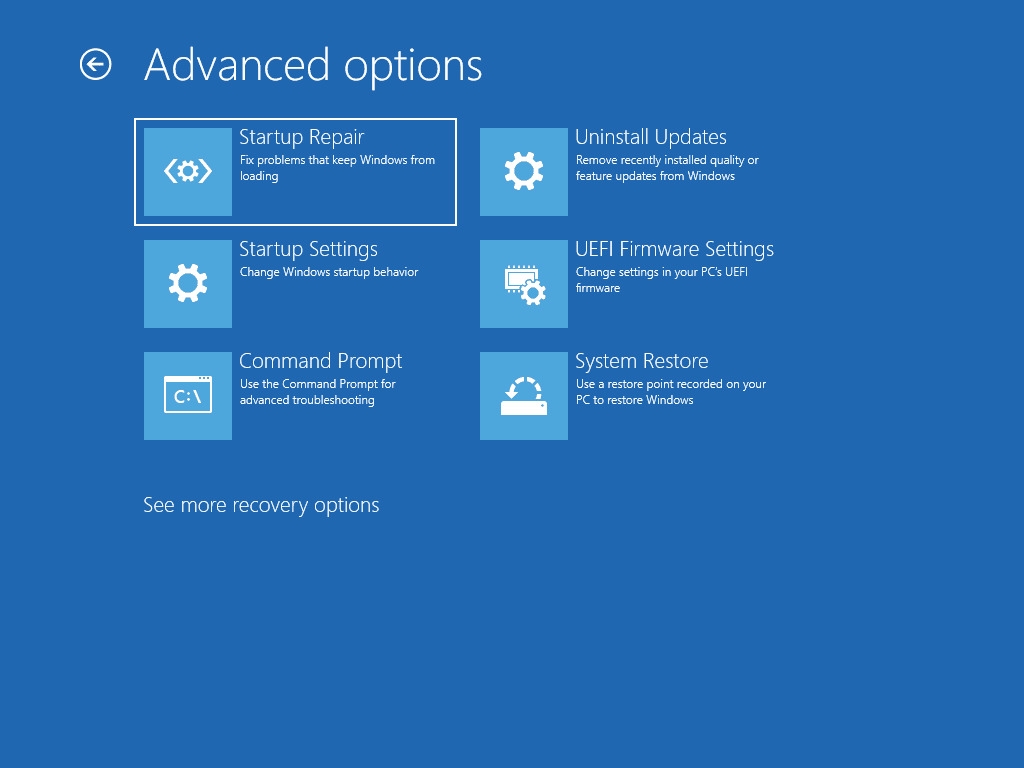
Fonctionnalité : La Réparation du Démarrage Windows est un outil de secours qui peut restaurer les fichiers système manquants ou corrompus pendant le processus de démarrage.
Compatibilité : Windows 10 et 11
Convivialité : Une fois que vous vous familiarisez avec ses mécanismes, il devient plus facile à maîtriser.
Fiabilité : Effectue automatiquement des diagnostics et corrige rapidement les problèmes courants.
Options de Récupération : Incapable de résoudre uniquement les problèmes liés aux logiciels.
Comment l’Utiliser ?
– Windows 10 : Appuyez sur Win + I > Récupération > Mise à jour et Sécurité > Redémarrer Maintenant > Dépanner > Options Avancées > Réparation du Démarrage.
– Windows 11 : Ctrl + Alt + Suppr > Verrouiller > Maj + Alimentation > Maj + Redémarrer > Dépanner > Options Avancées > Réparation du Démarrage.
2. Média d’Installation Windows – Outil de Réparation Bootable
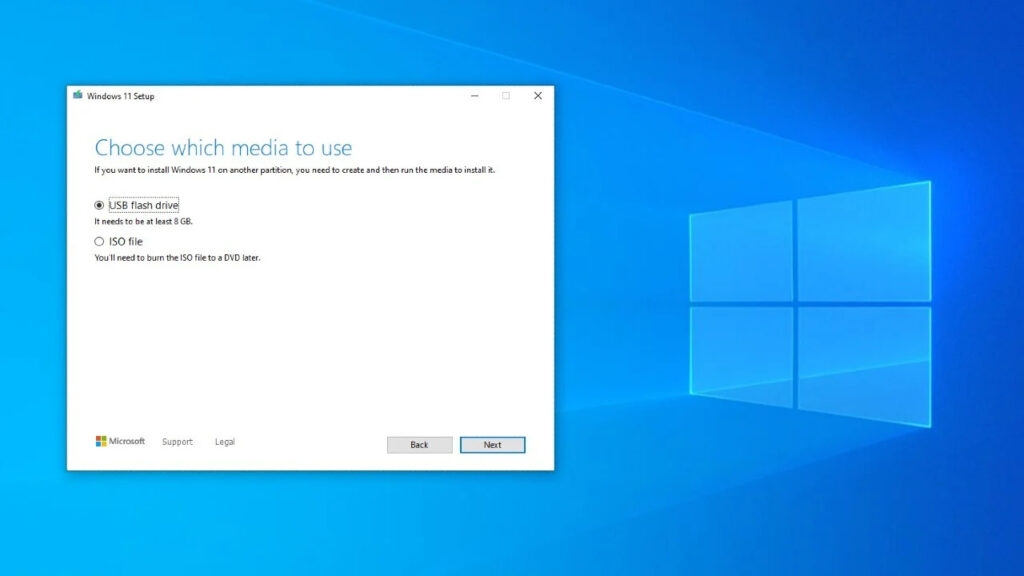
Fonctionnalité : Offre l’option de démarrer à partir d’une clé USB ou d’un DVD pour récupérer les problèmes de démarrage.
Compatibilité : Windows 10 & Windows 11
Convivialité : Nous ramène à des étapes manuelles via les paramètres BIOS/UEFI.
Fiabilité : Efficace pour les problèmes résultant de fichiers système corrompus ou manquants.
Options de Récupération : Outils de Récupération Avancée et de réparation de démarrage.
Comment l’Utiliser ?
Vous pouvez obtenir le fichier ISO de Windows. (Windows 7, Windows 8.1, Windows 10, Windows 11)
Créez une clé USB/DVD bootable.
Configurez votre BIOS/UEFI pour démarrer à partir de la clé USB.
Choisissez Récupération Avancée > Dépanner > Réparation du Démarrage.
3. EaseUS Partition Master – L’Outil de Gestion de Disque
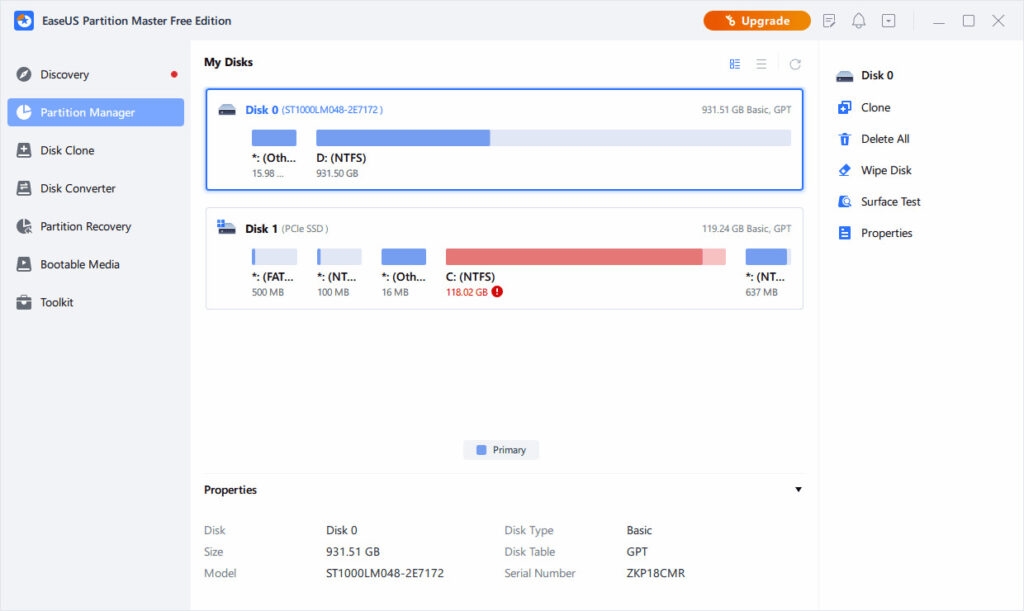
Fonctionnalité : Outil de gestion de disque avec des fonctionnalités de HDD.
Compatibilité : Windows 10 & 11
Convivialité : Interface conviviale qui peut accueillir les débutants ainsi que les utilisateurs expérimentés.
Fiabilité : Cela vous permet de voir les résultats des modifications avant de les appliquer, réduisant ainsi la probabilité d’erreurs.
Options de Récupération : Dispose d’une liste étendue de fonctionnalités liées aux HDD.
Avantages : Interface conviviale, aperçu instantané des modifications et une grande variété de fonctionnalités liées aux HDD.
Inconvénients : Plus cher ; Disque de démarrage Linux pour un coût supplémentaire.
4. Paragon Hard Disk Manager – Gestionnaire de HDD avec Sauvegarde
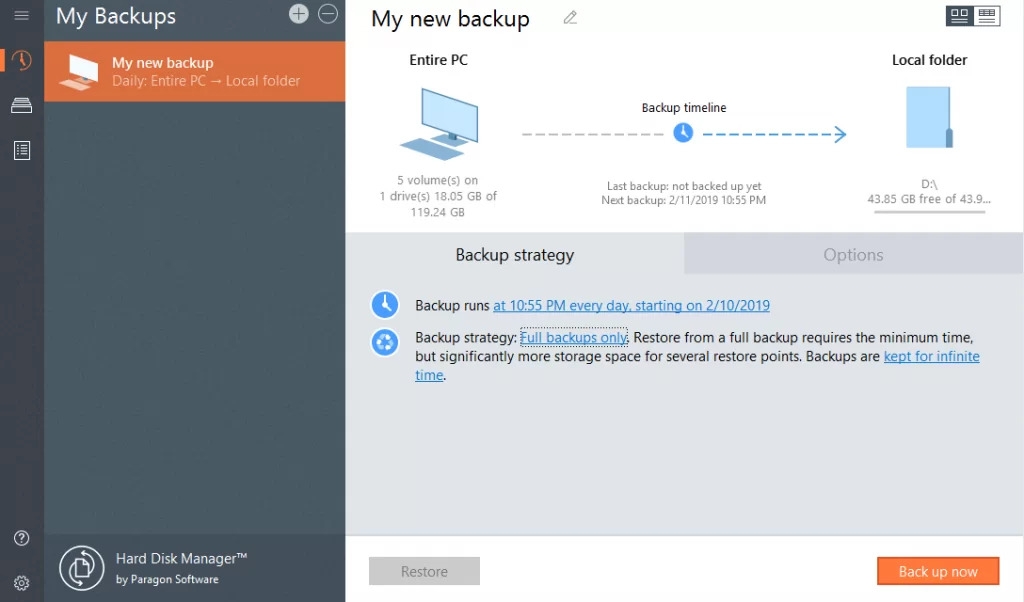
Fonctionnalité : Outil de gestion de disque et sauvegarde cloud.
Compatibilité : Windows 10 et 11
Convivialité : Interface conviviale pour les novices.
Fiabilité : Fonctionnalités de sauvegarde et de récupération cloud compétentes.
Options de Récupération : Permet de créer des disques de récupération basés sur USB ou CD.
Avantages : Interface utilisateur claire, paramètres de gestion de disque complets, sauvegardes cloud.
Inconvénients : Système d’exploitation Windows et danger de temps peu fiable.
5. 4DDiG Windows Boot Genius : Un Créateur de Clé USB Bootable
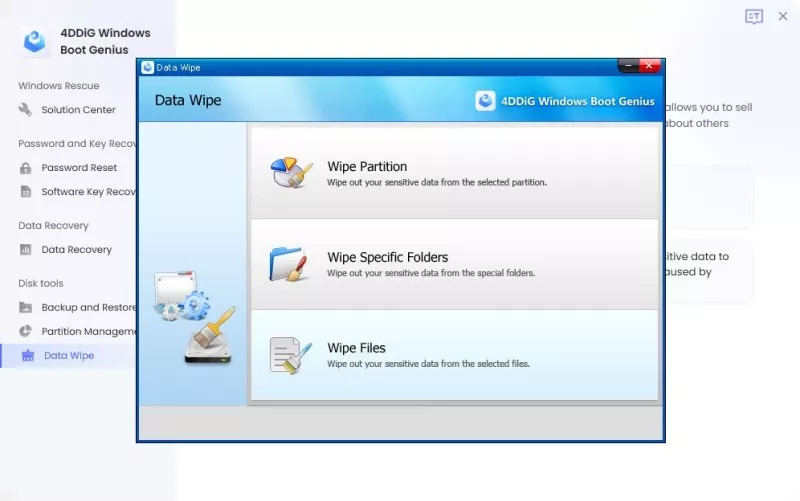
Fonctionnalité : Outil complet pour la gestion des erreurs de démarrage Windows.
Compatibilité : Windows 10 & 11
Convivialité : Fournit des instructions étape par étape et des instructions vidéo.
Fiabilité : Le logiciel peut être utilisé pour corriger plusieurs problèmes de démarrage.
Options de Récupération : Crée un disque de récupération pour une récupération rapide.
Avantages : Corrige tous les types d’erreurs de démarrage, montre des tutoriels, et crée un disque bootable en un clin d’œil.
Inconvénients : En revanche, il y a des occasions de support instable et de désalignements de politique de remboursement.
Conclusion
Peu importe si vous rencontrez un problème lié à votre système Windows 10 ou 11, ces utilitaires de réparation gratuits vous offriront une solution fiable et remettront votre ordinateur en marche comme d’habitude.
Des outils intégrés comme la Réparation du Démarrage et le Média d’Installation Windows aux logiciels tiers comme EaseUS Partition Manager, Paragon Hard Disk Manager ou 4DDiG Windows Boot Genius, il y en a pour répondre à tous les besoins des utilisateurs.
En dehors des outils intégrés, les produits tiers peuvent mieux fonctionner en fournissant une interface plus conviviale pour l’utilisateur et des fonctionnalités supplémentaires également.
D’autre part, ils sont tous deux capables de résoudre les problèmes de démarrage, ce qui garantit un fonctionnement fluide et sans interruption.
Nous sommes optimistes que ce guide aidera à sélectionner l’outil de réparation approprié pour votre PC Windows 11. Si vous avez un outil préféré ou des questions, n’hésitez pas à les partager dans la section des commentaires.
Lectures Complémentaires :
Meilleurs Logiciels PC Windows pour le Contrôle de la Vitesse du Ventilateur
Comment Activer/Désactiver la Compression de Mémoire dans Windows 11 ?
Calculateur de Goulot d’Étranglement CPU-GPU – Qu’est-ce que c’est ? et 3 des Meilleurs Calculateurs
Recevez de nouveaux articles dans votre boîte de réception.
Aucun spam. Désabonnez-vous à tout moment.