iPhone conseils · 11 min read · Nov 21, 2025
5 paramètres iPhone que j'ai modifiés pour rendre mon ancien iPhone super rapide
Résumé rapide
Pour accélérer votre ancien iPhone, effacez les données de Safari, désactivez les Lieux significatifs et l’Analyse, déchargez les applications lourdes et réduisez les effets visuels comme la transparence. Ces ajustements rapides peuvent aider à améliorer les performances de votre iPhone.
J’ai un iPhone vieux de quatre ans. Les smartphones d’Apple sont généralement assez réactifs en termes de performances et résistent bien à l’épreuve du temps. Cependant, j’ai remarqué et ressenti que mon iPhone est devenu un peu plus lent.
Maintenant, je ne suis pas un fanatique d’Apple qui achète un nouvel iPhone chaque automne juste après le lancement. Donc, je préfère utiliser le même iPhone, et je suis sûr que beaucoup d’entre vous qui lisez cet article préfèrent faire de même.
J’ai recueilli des données concernant le nombre de personnes qui achètent un nouvel iPhone chaque année par rapport à celles qui s’accrochent fidèlement à leurs anciens iPhones et ne mettent pas à niveau pendant au moins 3 ans ou plus après l’achat.
| Chronologie de mise à niveau | Catégorie | Pourcentage d’utilisateurs d’iPhone |
| Mise à niveau dans ≤ 2 ans | Acheteurs mettant à niveau relativement fréquemment | 36 % |
| Mise à niveau après ≥ 3 ans | Utilisateurs de longue date mettant progressivement à niveau, souvent en raison du prix ou de la détérioration | 33 % (trimestre de décembre 2024); T1 2025: ~39 % des mises à niveau provenaient de téléphones ≥3 ans |
| Utilisateurs restants (2–3 ans) | groupe intermédiaire entre les utilisateurs rapides et les utilisateurs de longue date | 30%. C’est le groupe intermédiaire entre les utilisateurs rapides et les utilisateurs de longue date |
De plus, il a été observé que la durée de conservation d’un iPhone dans un foyer américain moyen a augmenté de 35 mois à 37 mois récemment. Avec l’inflation et les prix des iPhones devenant chers, la plupart des gens préfèrent utiliser leurs iPhones pendant quelques années avant de passer à un modèle d’iPhone plus récent.
Qu’est-ce qui cause le ralentissement de l’iPhone ?
Après avoir utilisé un iPhone pendant quelques années, la plupart d’entre vous, utilisateurs d’anciens iPhones, peuvent rencontrer le même problème que moi, à savoir un iPhone lent avec une interface utilisateur laggy. Avec une utilisation intensive au fil des ans, l’iPhone a tendance à ralentir. C’est un problème assez courant et cela se produit même avec des appareils concurrents du camp Android.
Normalement, de nouvelles mises à jour de version iOS sont publiées une fois par an, mais les applications sur l’iPhone reçoivent des mises à jour hebdomadaires régulières. Ainsi, une application avec des fonctionnalités améliorées et une interface utilisateur améliorée nécessite continuellement plus de ressources de l’appareil pour fonctionner correctement.
Au fil des ans, le matériel de l’iPhone essaie de rattraper les applications recevant des mises à jour régulières mais échoue souvent à fournir des performances comme il le faisait l’année où vous avez déballé votre iPhone. Le matériel n’est peut-être pas usé, mais il est en quelque sorte submergé pour gérer les applications gourmandes en ressources et les fonctionnalités système.
Ajoutant au problème, un iPhone devient plus lent en raison des données mises en cache sur la douzaine ou plus d’applications que vous utilisez, ainsi que des gigaoctets de fichiers multimédias stockés sur l’appareil.
En observant, j’ai remarqué qu’il y a plusieurs fonctionnalités ou paramètres sur iOS qui sont inutiles pour la plupart des utilisateurs, et s’ils sont désactivés ou ajustés correctement, peuvent aider à améliorer les performances de l’iPhone.
J’ai essayé quelques méthodes de dépannage qui semblaient fonctionner pour corriger les performances lentes de l’iPhone. La mise en œuvre de ces conseils a aidé mon iPhone à retrouver sa forme plus réactive. Donc, j’ai pensé partager ces conseils avec vous à travers ce guide.
Façons d’accélérer votre ancien iPhone
Tout ce que vous devez faire est d’ajuster certains paramètres de votre iPhone pour améliorer considérablement ses performances. Si vous avez l’un des iPhones que vous avez acheté il y a 3 ou 4 ans, ces conseils vous aideront à le rendre à nouveau aussi rapide qu’un nouvel appareil.
Effacer les données de Safari
Safari est l’application de navigateur native des appareils Apple. Si vous utilisez Safari pour iOS, alors son cache doit être chargé d’informations concernant les pages que vous visitez fréquemment.
Stocker et traiter toutes ces données au fil du temps peut stresser l’appareil et affecter ses performances. Il est donc nécessaire d’effacer les données du site web stockées sur Safari.
Comme j’utilise Safari et qu’il s’est écoulé un certain temps depuis que j’ai effacé les données du site web de cette application, j’ai décidé de le faire et de partager les étapes avec vous.
- Ouvrez les Réglages de l’iPhone.
- Allez dans Applications > Safari.
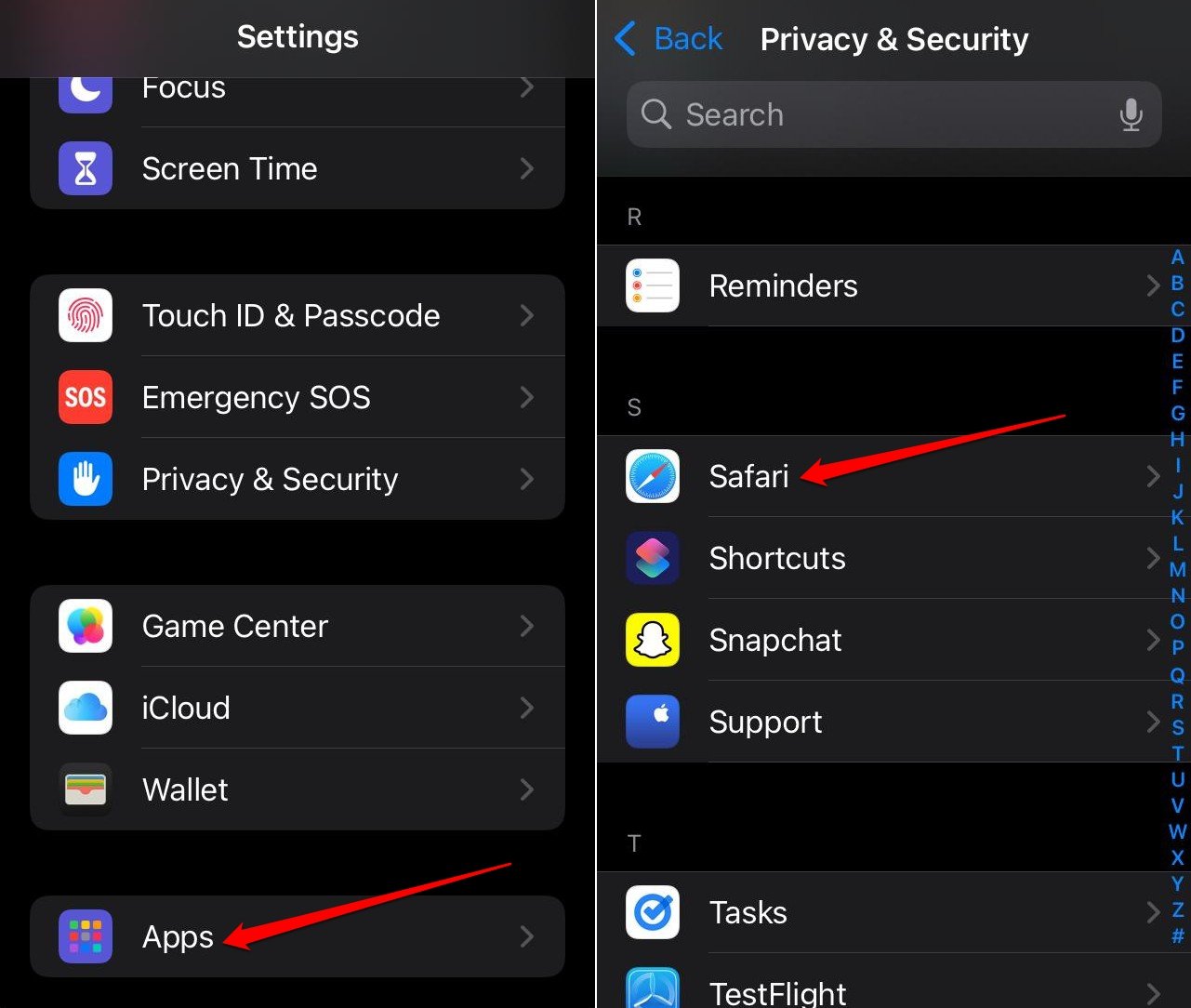
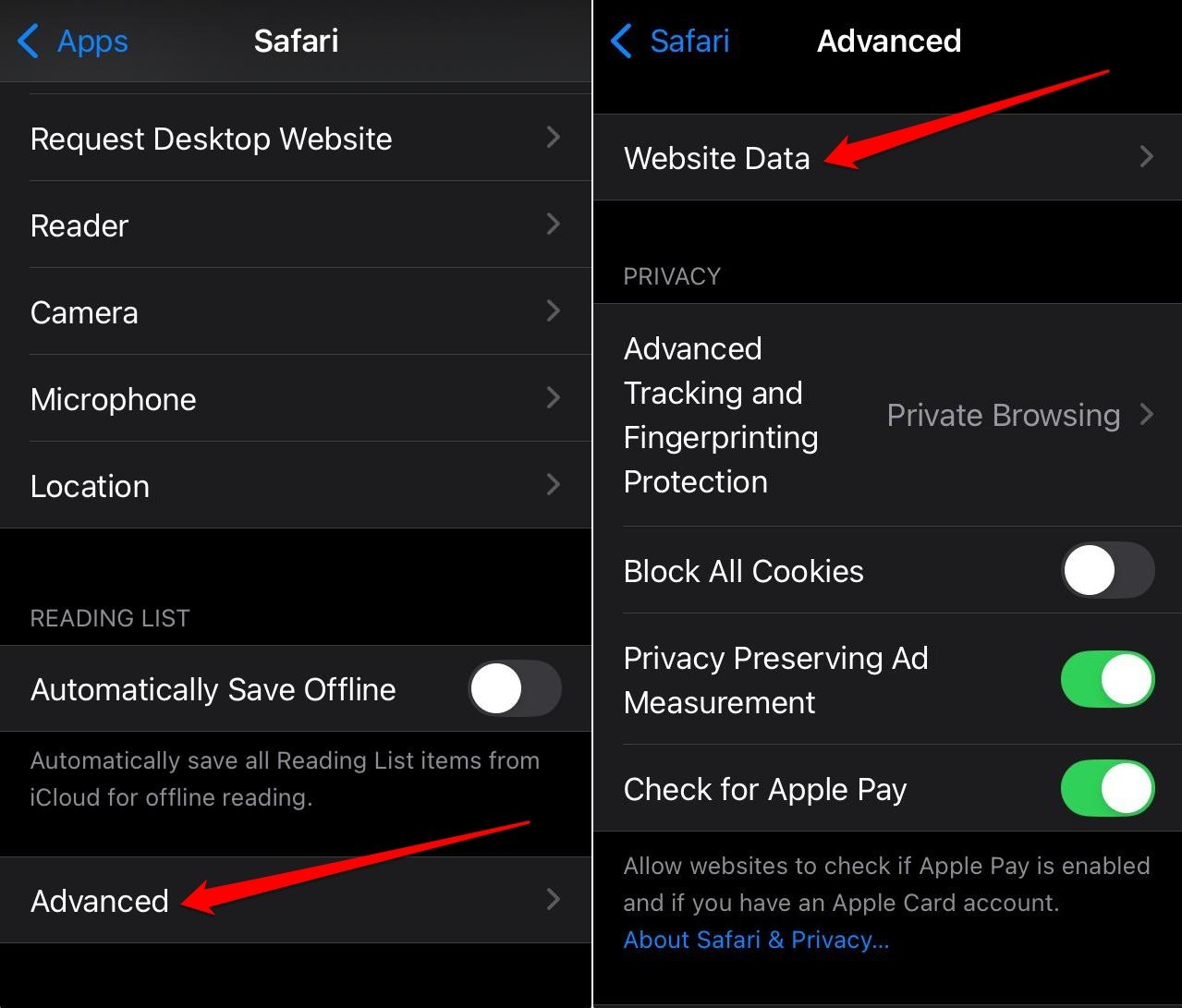
- Faites défiler jusqu’à Avancé et appuyez dessus.
- Appuyez sur Données du site web sur la page suivante pour voir la taille des données de chaque page que vous avez visitée, enregistrées sur Safari.
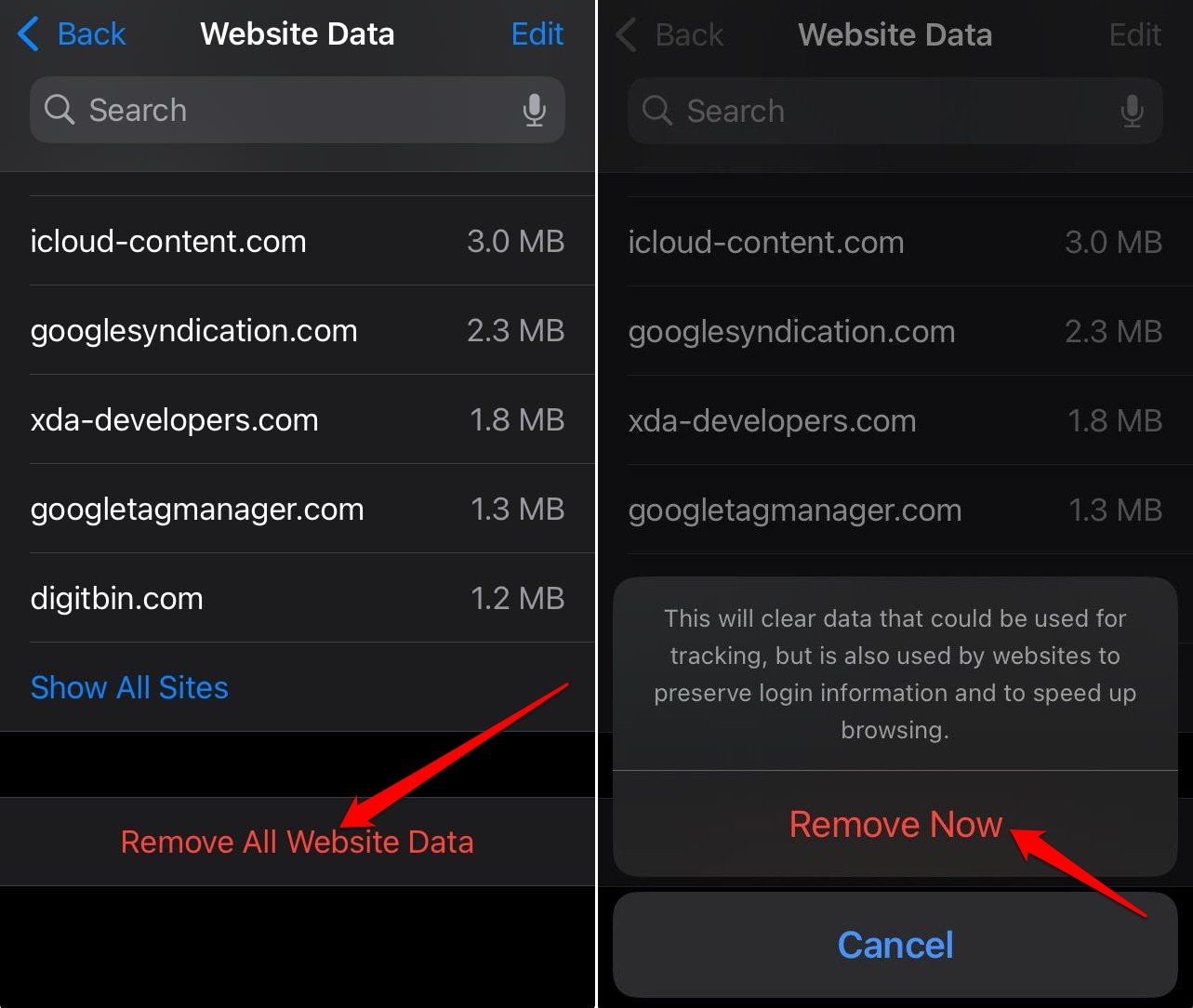
- Faites défiler vers le bas et appuyez sur Supprimer toutes les données du site web.
- Appuyez sur Supprimer maintenant pour confirmer.
Désactiver les Lieux significatifs sur iPhone
Lorsque vous activez les Lieux significatifs sur votre iPhone, cela permet à votre appareil de suivre vos mouvements à travers divers lieux géographiques pour personnaliser votre utilisation des applications iOS telles que Plans, Calendrier et Photos.
Pour effectuer tout ce travail, l’iPhone utilisera une quantité significative de sa mémoire à tout moment. Cela ralentira considérablement votre iPhone.
Je vous suggère de désactiver les lieux significatifs sur votre iPhone. À moins que vous ne l’utilisiez pour tester une fonctionnalité système ou des applications connexes, pourquoi ralentir les performances de votre iPhone ?
- Ouvrez l’application Réglages sur l’iPhone.
- Allez dans Confidentialité et sécurité > Services de localisation.
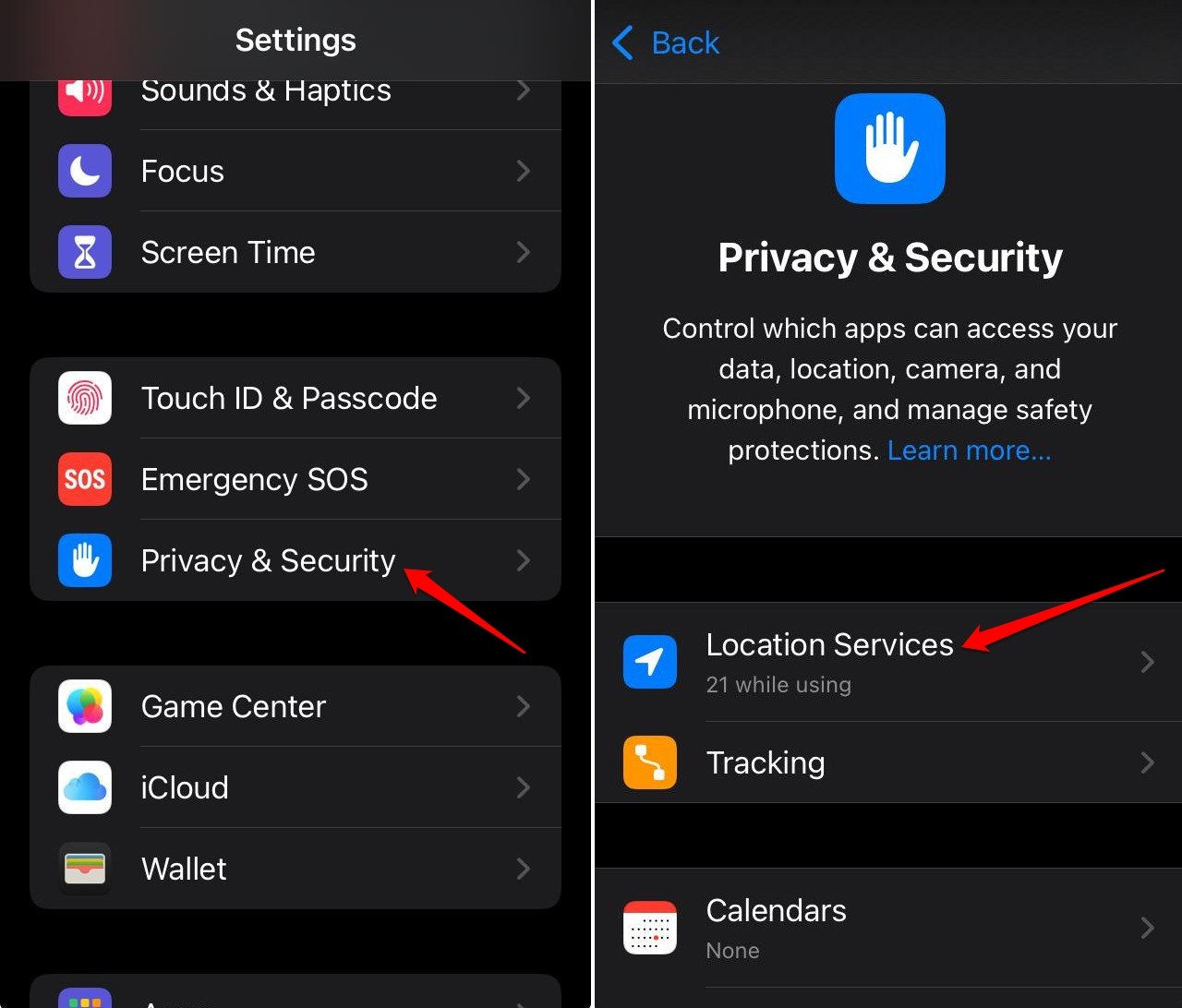
- Appuyez sur Services système > Lieux significatifs.
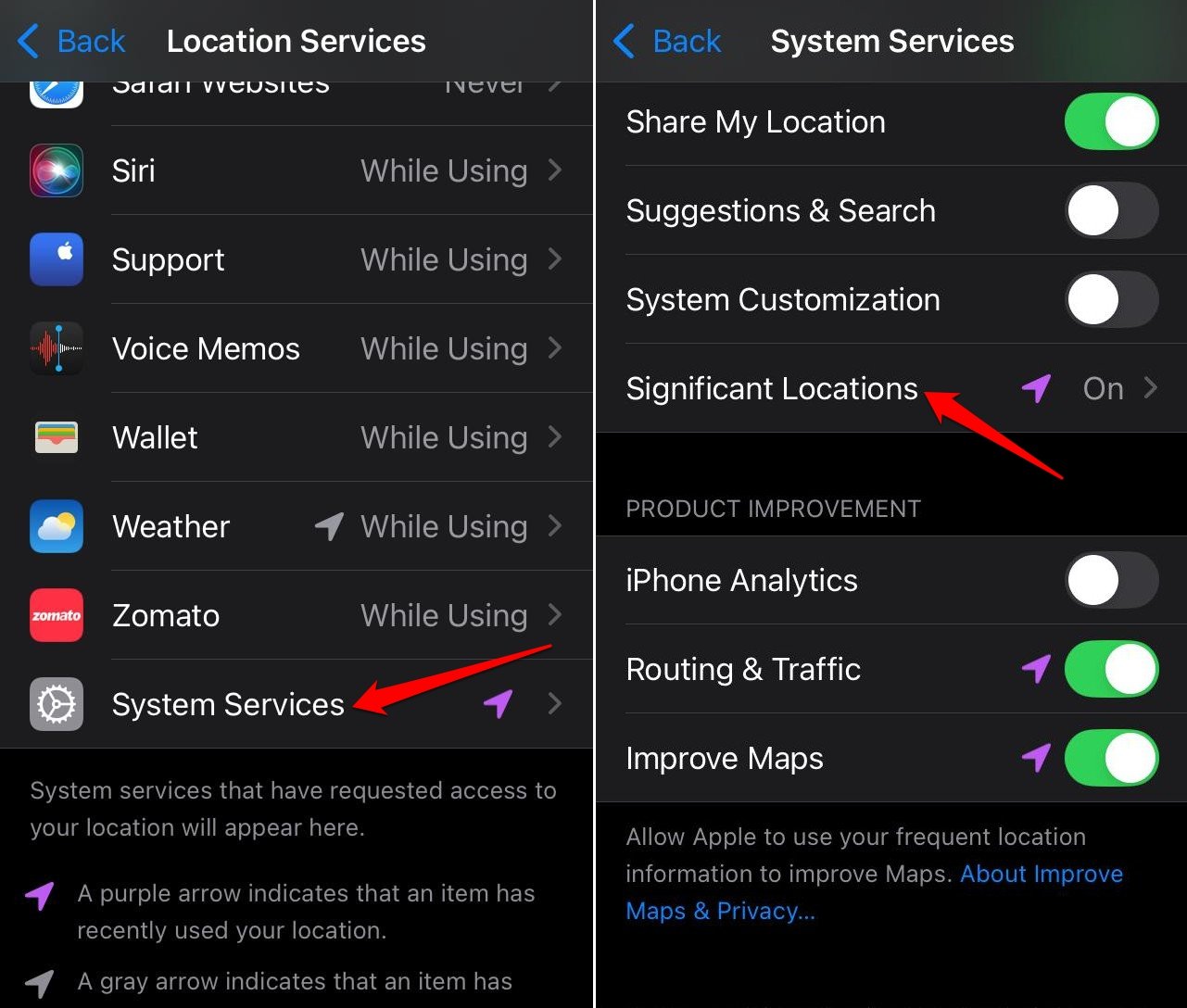
- Appuyez sur le commutateur à côté de Lieux significatifs pour désactiver la fonctionnalité.
- Appuyez également sur Effacer l’historique pour supprimer les enregistrements de vos emplacements enregistrés sur l’appareil pendant que la fonctionnalité était activée.
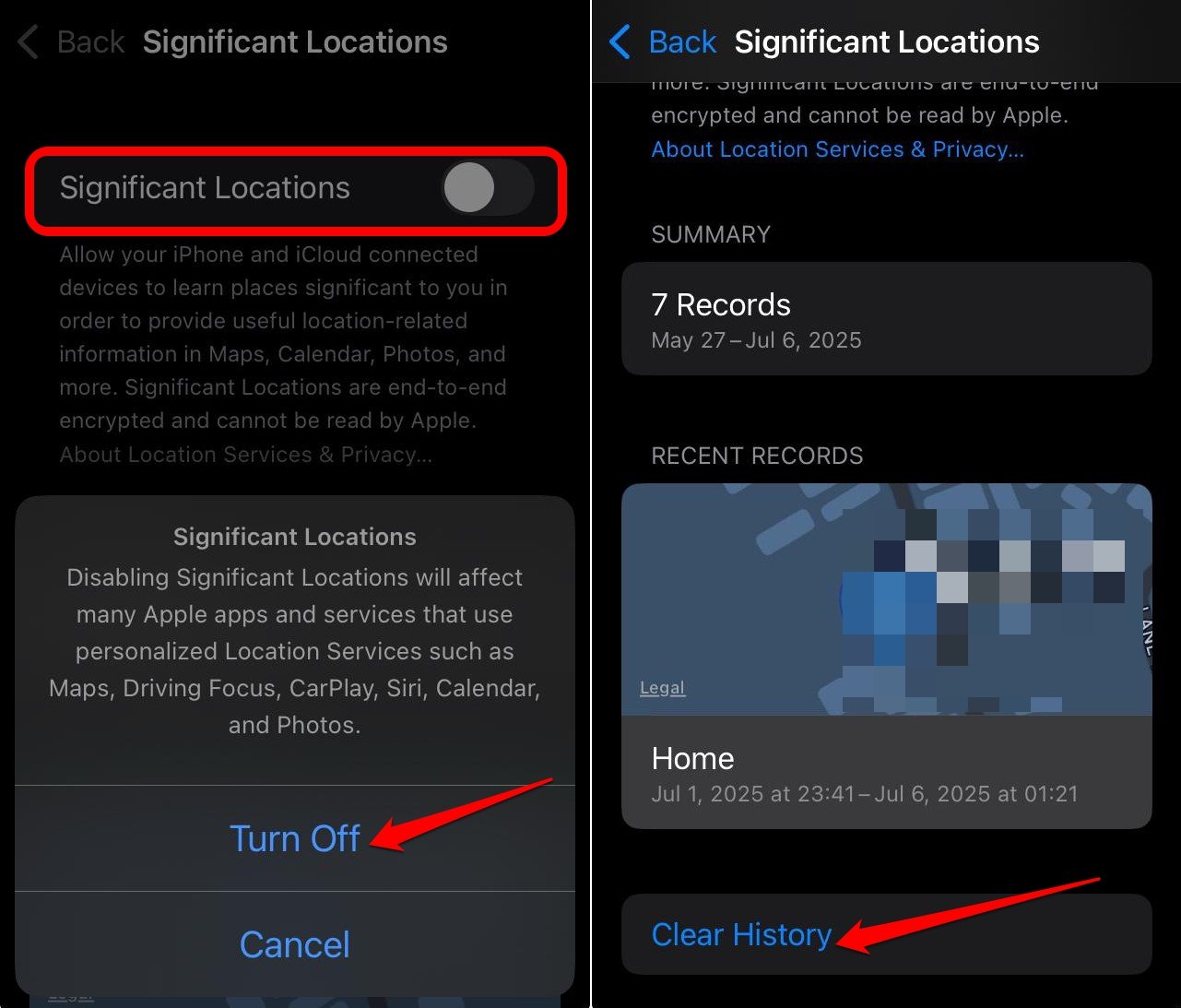
Avec les Lieux significatifs désactivés, votre iPhone peut améliorer ses performances dans une grande mesure.
Désactiver l’analyse de l’iPhone dans iOS
En essayant d’améliorer les performances de l’iPhone, je suis également tombé sur les fonctionnalités d’analyse de l’iPhone et d’iCloud dans les paramètres iOS.
Lorsqu’elles sont activées, ces fonctionnalités permettent à iOS de collecter et d’envoyer des données de diagnostic et d’utilisation à Apple. L’exécution de ces fonctionnalités en arrière-plan affectera les performances de l’iPhone, ce qui sera perceptible lors de l’exécution d’autres tâches importantes.
J’ai désactivé l’analyse de l’iPhone et d’iCloud sur mon iPhone. J’ai expliqué les étapes ci-dessous que vous pouvez également suivre sur votre iPhone.
- Lancez les Réglages de l’iPhone.
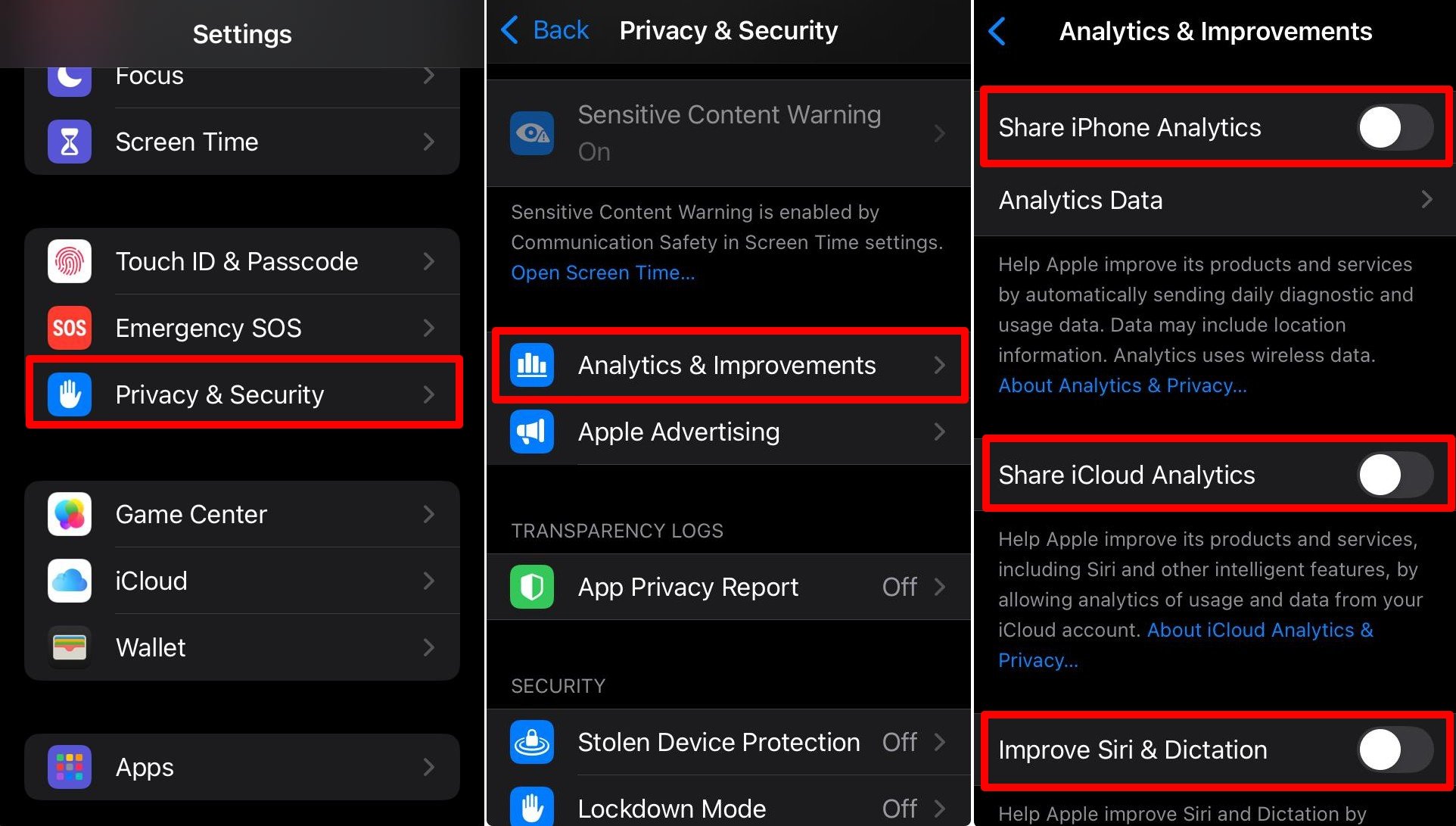
- Allez dans Confidentialité et sécurité > Analyse et améliorations.
- Désactivez le commutateur à côté de Partager l’analyse de l’iPhone.
- Appuyez également sur le commutateur à côté de Partager l’analyse d’iCloud et désactivez-le également.
Supprimer les messages récemment supprimés
Saviez-vous que lorsque vous supprimez des discussions de l’application Messages sur iOS, elles sont transférées dans la section “Récemment supprimés” ? Ces messages ne sont pas complètement supprimés de votre iPhone. Ils peuvent s’accumuler au fil du temps et consommer le stockage de l’iPhone, ralentissant ainsi ses performances.
Voici comment vous pouvez supprimer définitivement les messages que vous avez retirés de la section “Tous les messages” de l’application Messages.
- Ouvrez l’application Messages.
- Appuyez sur l’onglet Filtres dans le coin supérieur gauche.
- Faites défiler jusqu’à Récemment supprimés et appuyez dessus.
- Appuyez sur Tout supprimer.
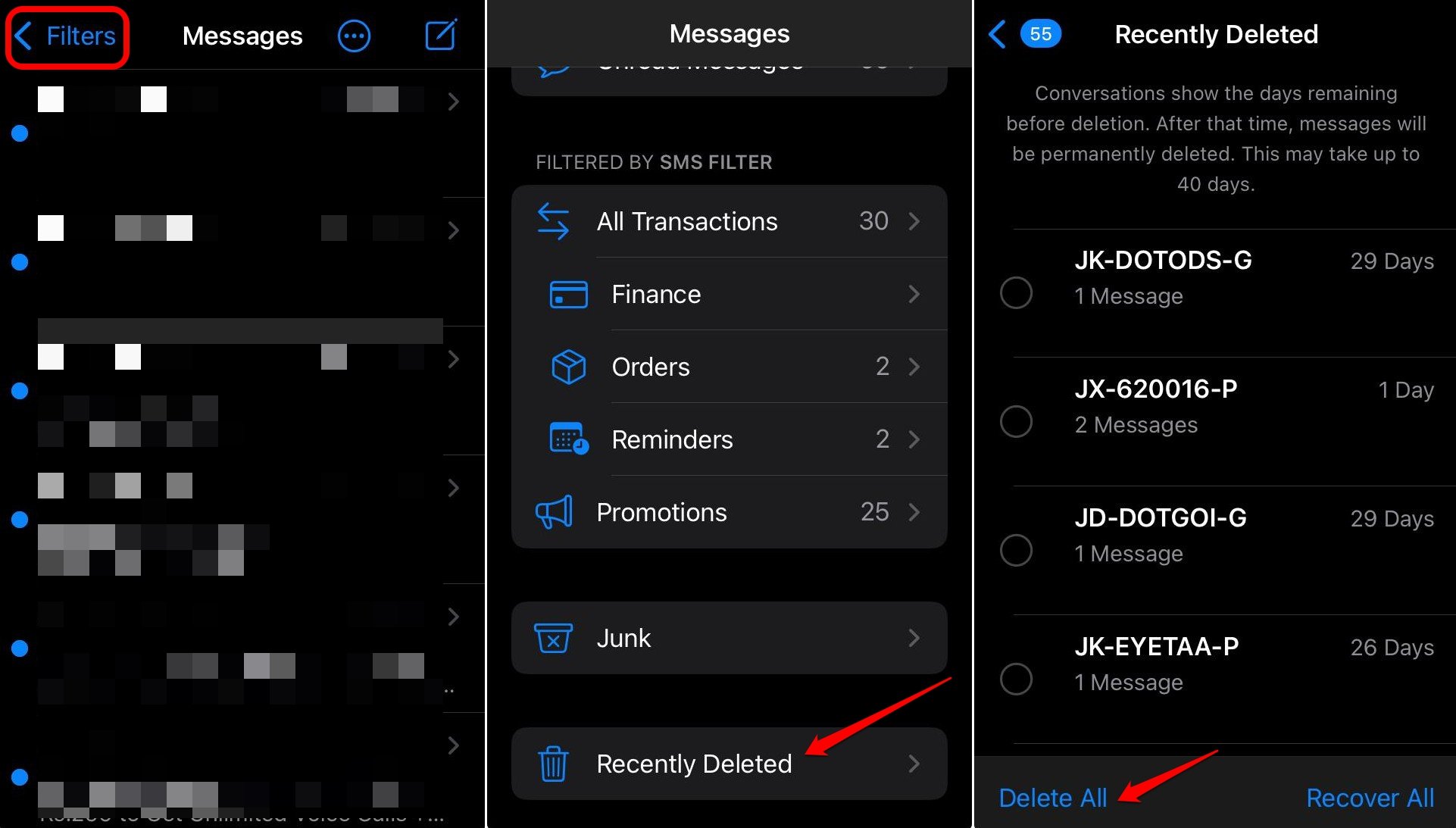
De plus, dans la section Tous les messages, vous pouvez sélectionner et supprimer les messages dont vous n’avez pas besoin, puis effectuer les étapes partagées ci-dessus. Il n’y a aucune raison de conserver les messages dont vous n’avez pas besoin sur votre iPhone et de ralentir ses performances.
Activer un toucher haptique plus rapide sur iPhone
Vous pouvez modifier le paramètre de toucher haptique sur votre iPhone et faire en sorte que les aperçus de contexte, les actions et les menus contextuels apparaissent plus rapidement.
Voici comment j’ai changé pour un toucher haptique plus rapide afin d’améliorer le temps de réponse pour les aperçus de contenu, les menus et les actions.
- Ouvrez les Réglages de l’iPhone.
- Allez dans Accessibilité > Toucher.
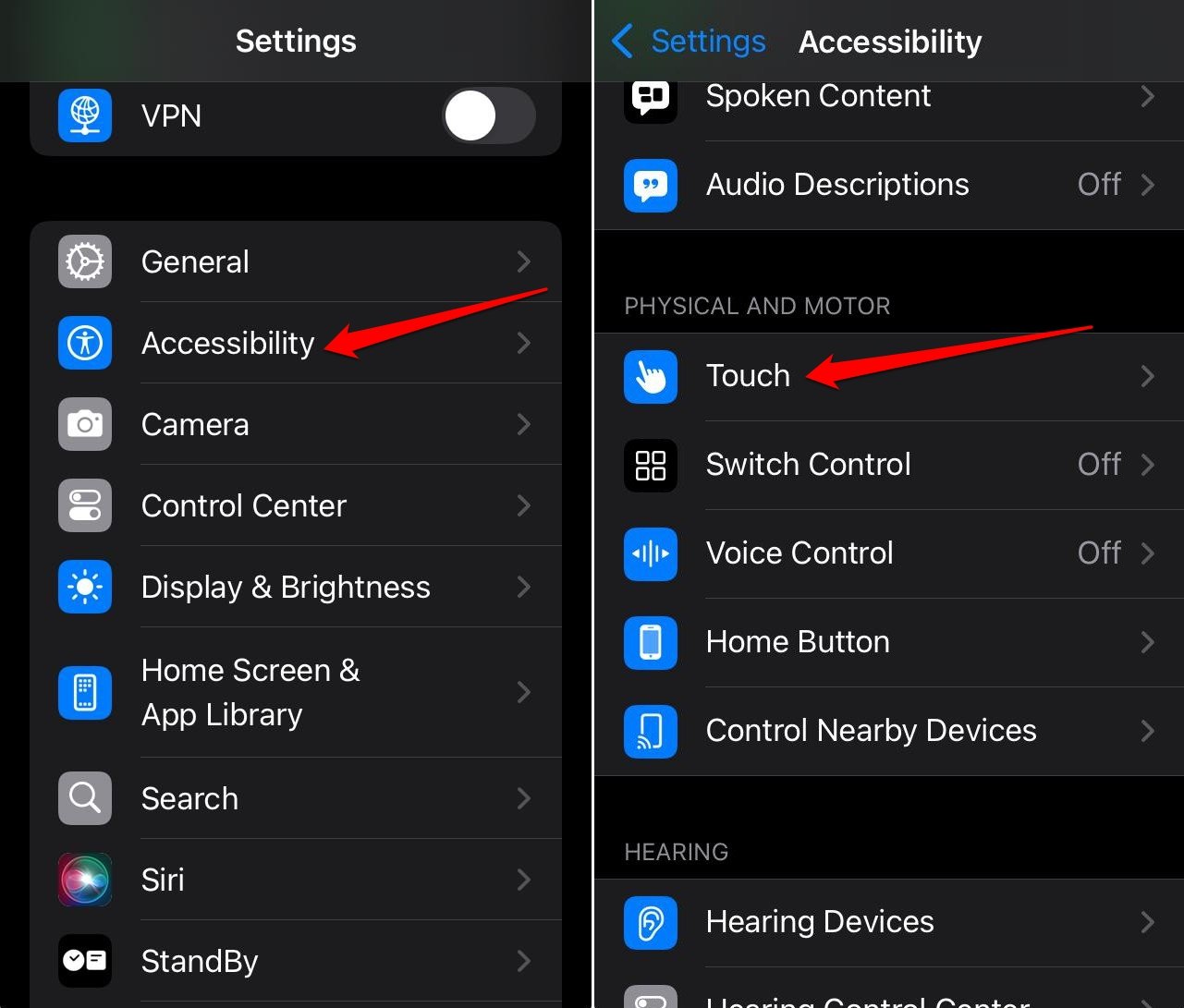
- Accédez aux paramètres de Toucher haptique.
- Appuyez sur Rapide sous l’onglet Durée du toucher pour changer l’effet.
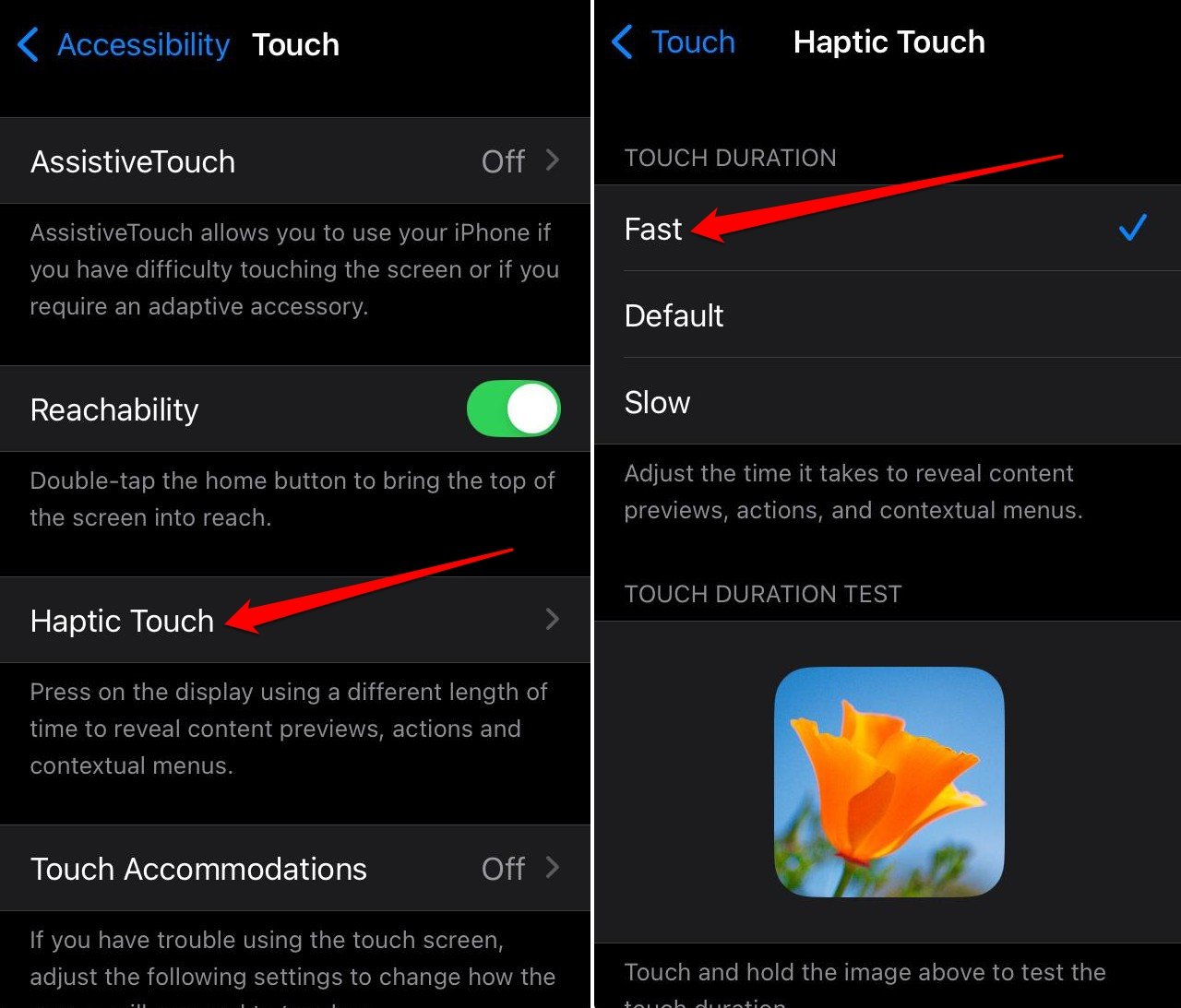
Sur la même page, vous pouvez appuyer sur l’image d’exemple pour comprendre la différence entre les réponses haptiques Rapide, Par défaut et Lent. Activer la Durée de toucher rapide permet un chargement rapide des menus et des pages.
Activer la réduction de l’effet de transparence
Avez-vous déjà remarqué qu’en iOS, lorsque vous êtes dans la bibliothèque d’applications, vous pouvez à peine voir le fond d’écran défini sur l’iPhone ? Vous pouvez également observer la bibliothèque d’applications en arrière-plan lorsque vous appuyez longuement sur n’importe quelle icône d’application pour afficher le menu contextuel.
Cet effet s’appelle l’effet de transparence, qui peut être désactivé dans les paramètres d’accessibilité de l’iPhone. Désactiver la fonctionnalité réduira la charge sur les ressources de l’iPhone pour gérer cet effet. Je pense que c’est juste un gadget visuel qui n’est pas remarqué par les utilisateurs d’iPhone moyens.
Donc, gaspiller des ressources en utilisant cet effet de transparence et ralentir les performances de l’iPhone n’a pas de sens, n’est-ce pas ?
Voici comment vous pouvez désactiver l’arrière-plan transparent sur iOS.
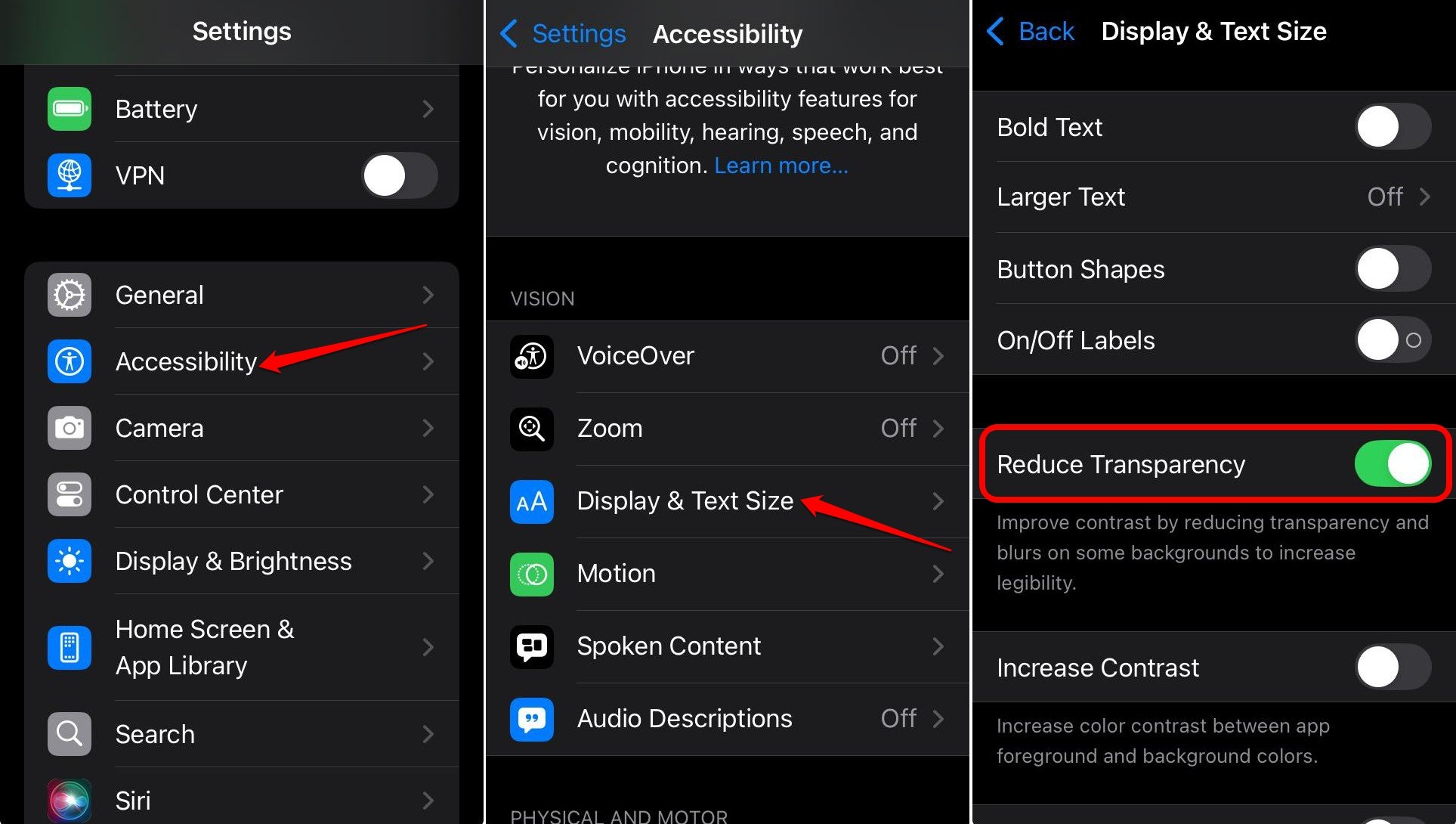
- Ouvrez les Réglages.
- Allez dans Accessibilité > Affichage et taille du texte.
- Appuyez sur le commutateur à côté de Réduire la transparence pour activer la fonctionnalité.
Décharger des applications sur iPhone et réinstaller
Décharger des applications est similaire à effacer le cache des applications sur le système d’exploitation Android. Cela supprime les données mises en cache mais conserve les données de l’application tout en supprimant l’application de la bibliothèque d’applications.
Lorsque vous accédez au stockage de l’iPhone, vous pouvez voir que la taille d’une application est comparativement inférieure aux données enregistrées dans son cache. Toutes ces données mises en cache occupent de l’espace de stockage et, bien sûr, ralentissent le téléphone au fil du temps.
Pour résoudre ce problème sur mon iPhone, j’ai déchargé plusieurs applications et les ai réinstallées. Cela a considérablement amélioré l’efficacité de mon iPhone.
Dans cet exemple, j’ai déchargé l’application YouTube. De même, vous pouvez décharger n’importe quelle application sur votre iPhone.
- Ouvrez les Réglages de l’iPhone.
- Allez dans Général > Stockage de l’iPhone.
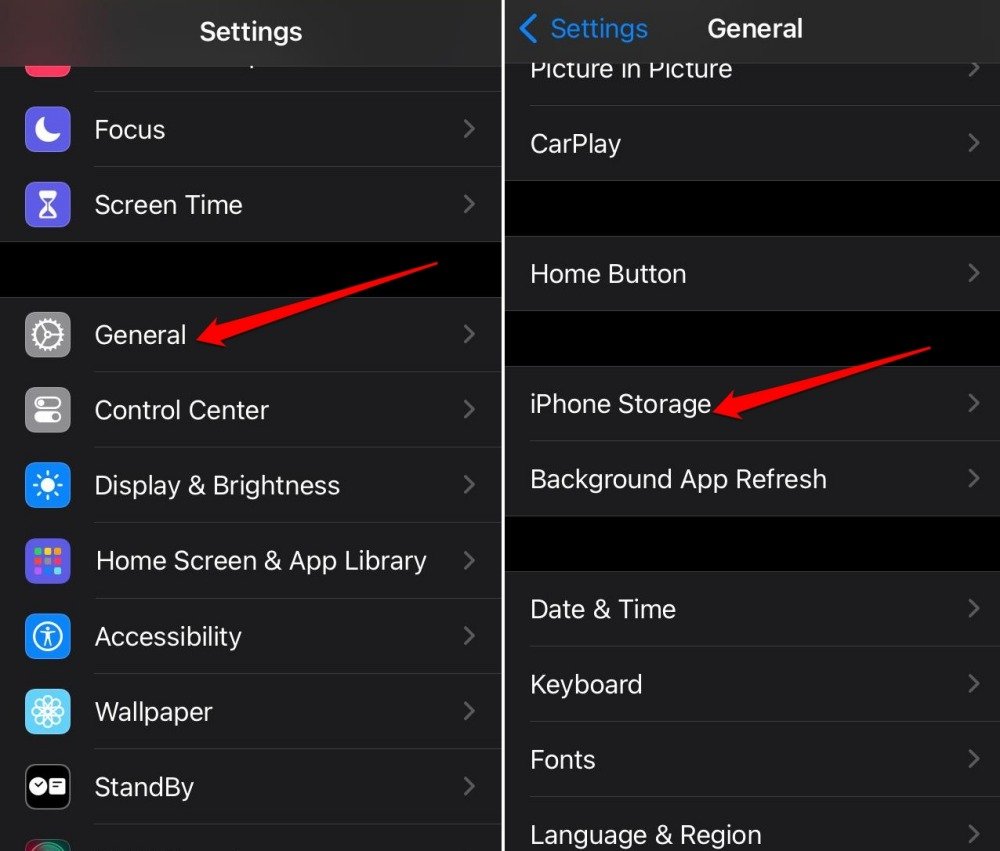
- Faites défiler la liste des applications.
- Appuyez sur YouTube.
- Appuyez sur Décharger l’application.
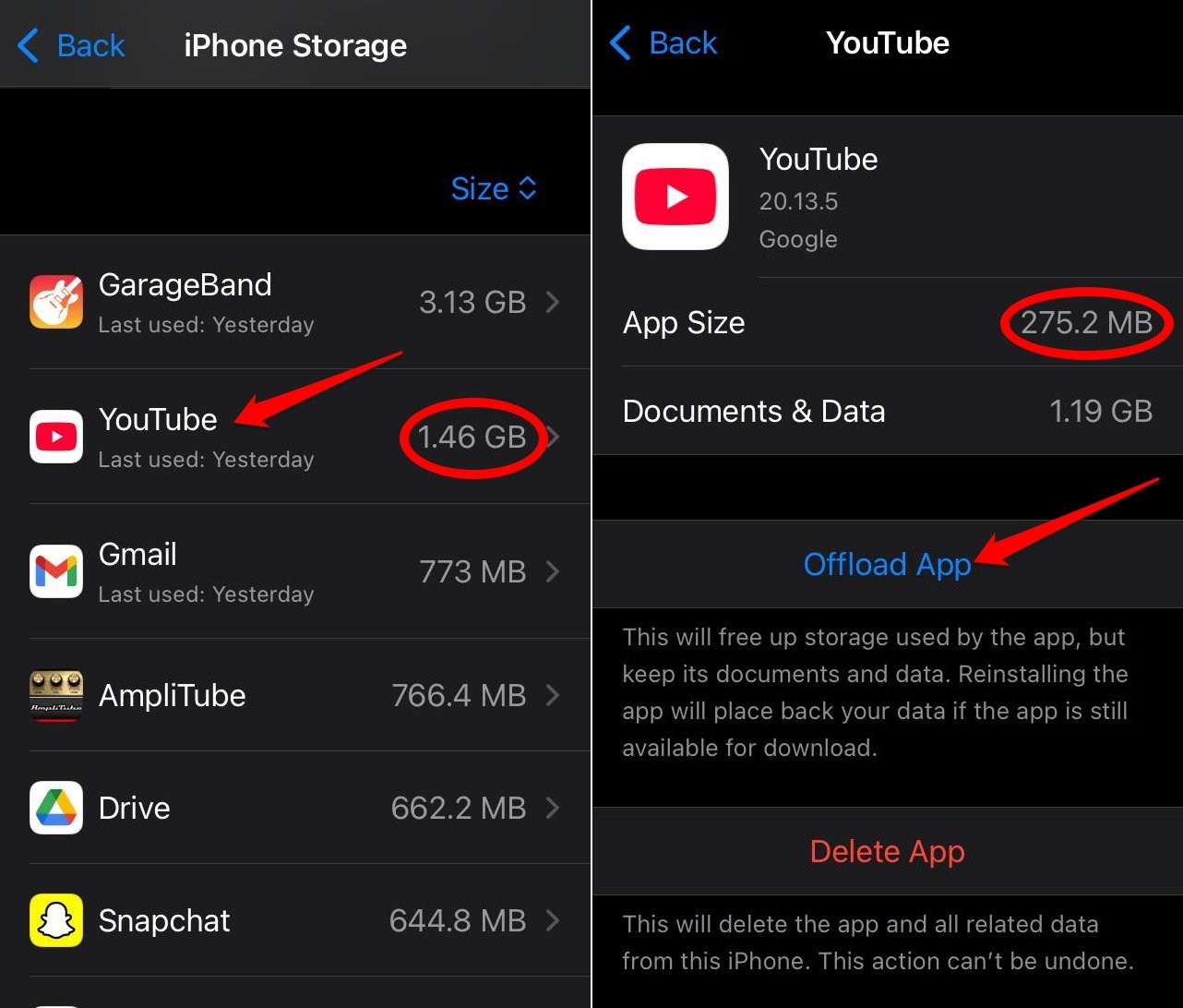
- Appuyez à nouveau sur Décharger l’application pour confirmer.
- Après le déchargement de l’application, appuyez sur Réinstaller l’application.
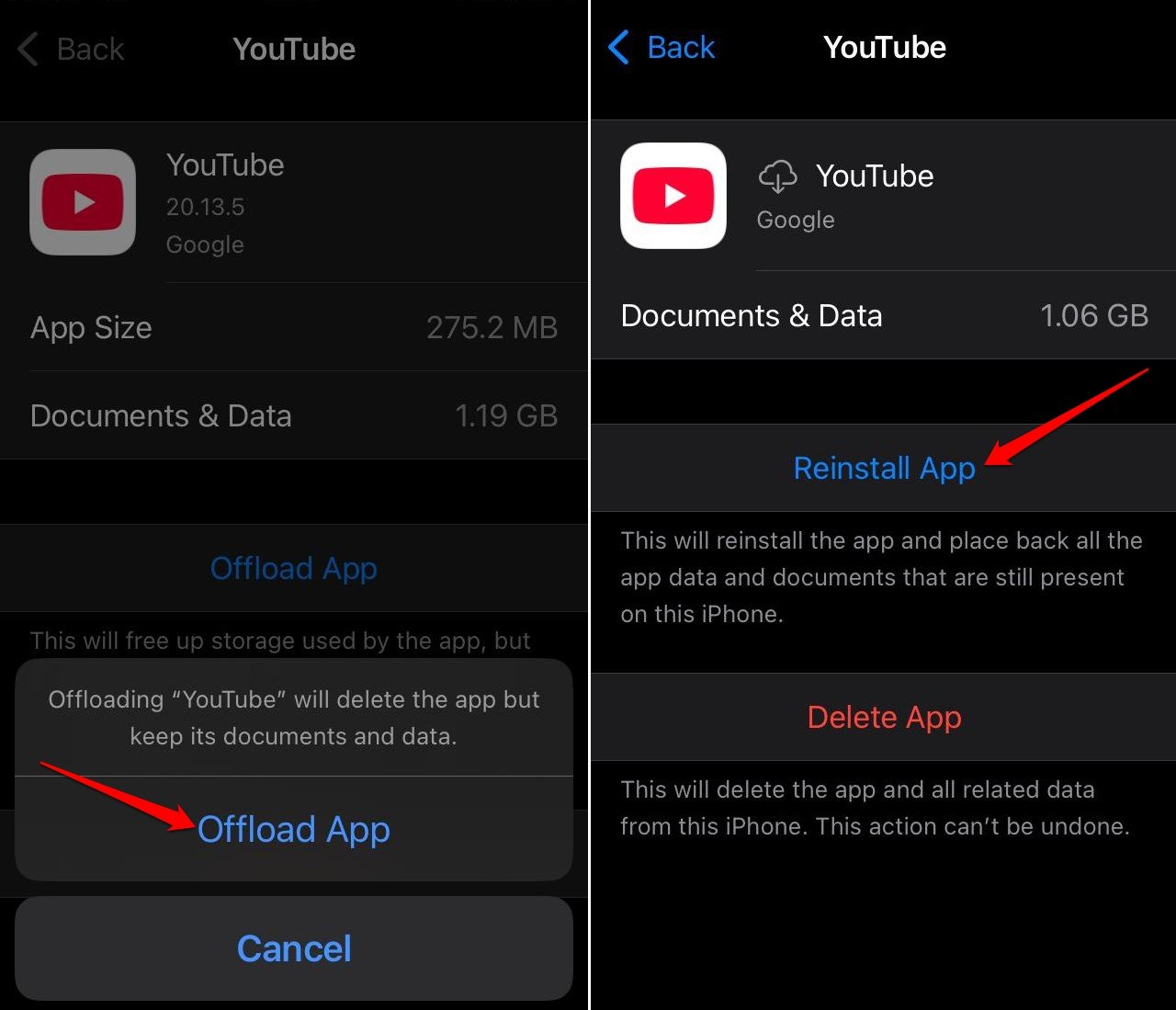
Vous pouvez répéter les étapes pour décharger et réinstaller n’importe quelle application qui a beaucoup de données mises en cache par rapport à sa taille réelle.
Effacer la RAM de l’iPhone [Conseil bonus]
Si des performances lentes n’étaient pas suffisantes, votre expérience iOS pourrait être encore ruinée par des plantages fréquents d’applications. Cela peut se produire plus souvent sur un ancien iPhone. Donc, la meilleure chose à faire est d’effacer la RAM de l’iPhone.
Nous avons déjà un guide détaillé expliquant les étapes faciles pour effacer la RAM de votre iPhone. C’est un conseil de dépannage utile qui peut aider votre iPhone à retrouver ses performances efficaces.
Questions Fréquemment Posées (FAQ)
Pourquoi un iPhone devient-il plus lent avec le temps ?
Avec le stockage qui se remplit, les applications recevant des améliorations régulières en coulisses, l’interface utilisateur nécessitant plus de ressources pour s’installer et fonctionner, et des fonctionnalités indésirables consommant des ressources sur l’appareil, il devient difficile pour iOS de fonctionner au même niveau que lorsque l’iPhone était neuf.
Pourquoi l’iPhone fonctionne-t-il plus lentement lors de l’utilisation d’applications spécifiques ?
Ces applications spécifiques peuvent avoir des bugs techniques. Allez sur l’App Store et mettez à jour l’application concernée. Vous pouvez même désinstaller et réinstaller l’application.
Que faire lorsque l’iPhone semble toujours plus lent en performance après avoir utilisé ces conseils ?
Il pourrait y avoir un problème avec l’un des matériels de votre iPhone. Contactez le support Apple et faites vérifier votre iPhone pour d’éventuels problèmes matériels.
Faites place à un ancien iPhone plus réactif
Juste parce que vous avez un iPhone qui a quelques années, cela ne signifie pas que vous devez passer à un nouvel iPhone, ce qui va vous coûter cher. Au lieu de cela, suivez les conseils partagés dans ce guide pour rendre votre ancien iPhone plus rapide à nouveau. Tant qu’Apple prend en charge votre iPhone avec des mises à jour iOS, vous pouvez l’utiliser à son plein potentiel.
Si vous avez des réflexions sur 5 paramètres iPhone que j’ai modifiés pour rendre mon ancien iPhone super rapide, n’hésitez pas à les laisser dans la boîte de commentaires ci-dessous. De plus, veuillez vous abonner à notre chaîne YouTube DigitBin pour des tutoriels vidéo. À bientôt !
Recevez de nouveaux articles dans votre boîte de réception.
Aucun spam. Désabonnez-vous à tout moment.