Applications Android · 5 min read · Jan 07, 2026
[5+ Méthodes] Résoudre le problème de l'application Outlook qui ne fonctionne pas sur Android

Ce guide décrira diverses méthodes pour résoudre les problèmes de chargement de l’application Outlook, les erreurs de plantage, les problèmes de synchronisation, l’arrêt forcé, la fermeture de l’application et d’autres problèmes sur Android. En tant que partie de la suite Microsoft Office, Outlook a beaucoup évolué ces dernières années. Passant d’un simple client de messagerie, il a maintenant été enrichi d’une pléthore de nouvelles fonctionnalités.
Celles-ci incluent la possibilité d’ajouter des tâches au calendrier, de gérer tous vos contacts au même endroit, de prendre des notes importantes et même de tenir un journal. Dans l’ensemble, il semble avoir coché toutes les conditions préalables que l’on pourrait demander à une application de ce domaine.
Cependant, il n’est pas exempt de ses problèmes. Parfois, il refuse simplement de fonctionner, ou dès qu’il se lance, il se ferme en quelques secondes. Si vous rencontrez également ce problème et que cela vous dérange constamment, ce guide vous aidera à résoudre le problème de l’application Outlook qui ne fonctionne pas sur les appareils Android. Suivez le guide.
Résoudre les erreurs de l’application Outlook sur Android
Il n’y a pas de solution unique, vous devrez essayer chacune des solutions mentionnées ci-dessous jusqu’à ce que l’une d’elles soit couronnée de succès. Gardez cela à l’esprit, commençons.
Vérifiez la connexion Internet
L’application nécessite une connexion Internet active pour fonctionner correctement. Vérifiez donc que vous avez un bon réseau, que ce soit WiFi ou données mobiles.
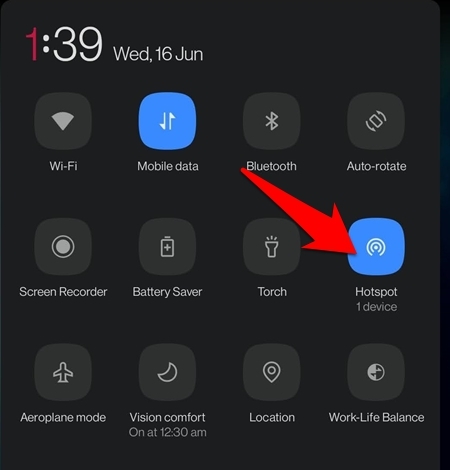
Vous pouvez également envisager d’utiliser l’internet d’un autre appareil via un point d’accès. Essayez ces ajustements et voyez si cela peut résoudre le problème de l’application Outlook qui ne fonctionne pas sur les appareils Android.
Vérifiez les mises à jour
Microsoft publie des mises à jour pour cette application afin d’améliorer la stabilité générale, d’améliorer sa sécurité et, surtout, de corriger les bugs sous-jacents. Donc, si vous n’êtes pas sur la dernière version, il est recommandé de vous procurer la version la plus récente immédiatement.
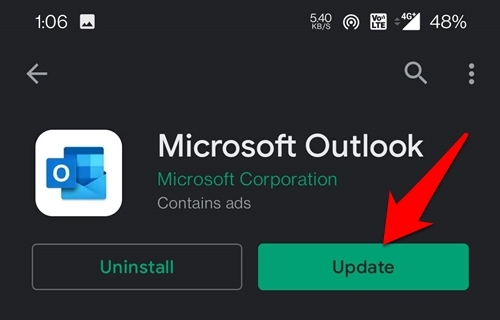
Pour cela, rendez-vous sur le Play Store et recherchez Outlook. Si vous voyez un bouton de mise à jour, appuyez dessus, et l’application sera mise à jour en quelques secondes. Une fois cela fait, lancez-la et vérifiez si cela a pu résoudre le problème de l’application Outlook qui ne fonctionne pas sur les appareils Android.
Forcer l’arrêt de l’application
Forcer l’arrêt d’une application fermera également ses processus associés. Elle démarrera alors avec une nouvelle instance, et le problème sous-jacent pourrait bien être rectifié dans ce nouvel environnement de travail.
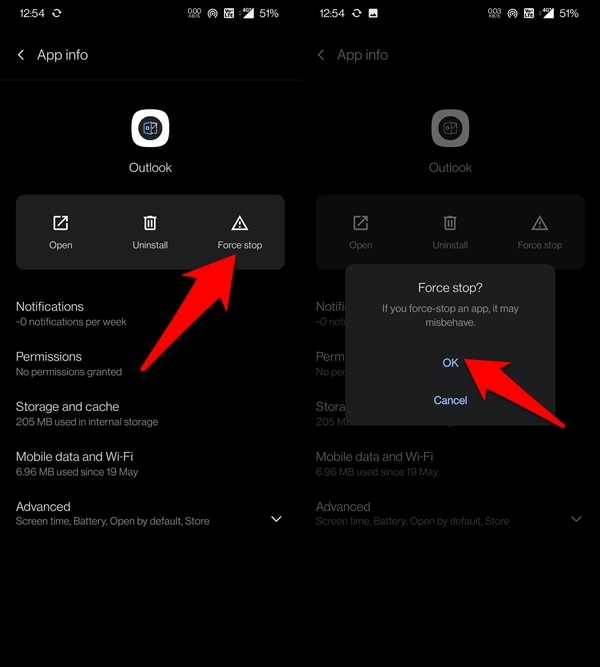
- Allez dans Paramètres > Applications et notifications.
- Ensuite, accédez à Informations sur l’application et sélectionnez l’application Outlook dans la liste.
- Appuyez maintenant sur Forcer l’arrêt, puis sur OK dans la boîte de dialogue de confirmation.
- Attendez quelques secondes, puis essayez d’accéder à l’application. Voyez si cela fonctionne pour vous ou non.
Désactiver l’optimisation de la batterie
Chaque OEM propose quelques ajustements de batterie qui peuvent aider à préserver un peu de batterie. Cependant, ils ont tendance à devenir un peu trop protecteurs et finissent par bloquer divers processus en arrière-plan de l’application également.
Dans le même ordre d’idées, cela bloquerait également l’accès de l’application à Internet pendant qu’elle fonctionne en arrière-plan. Dans de tels cas, les applications qui nécessitent constamment un réseau actif sont sans aucun doute parmi les plus touchées. Par conséquent, il est recommandé de désactiver l’optimisation de la batterie, au moins pour l’application Outlook.
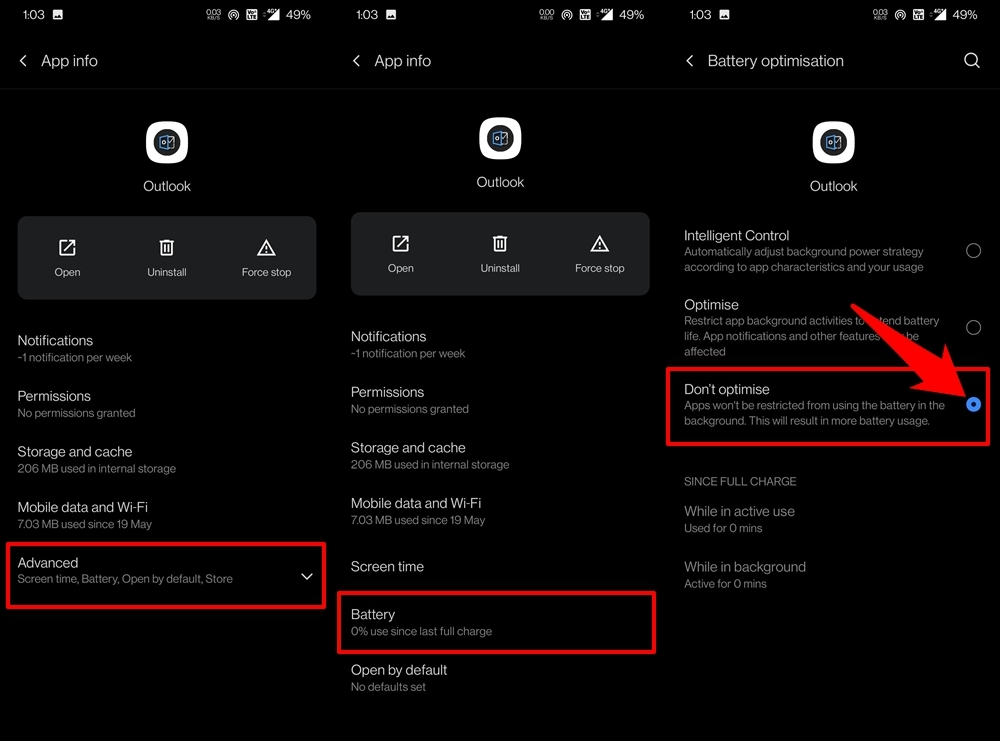
- Pour ce faire, allez dans Paramètres sur votre appareil Android.
- Ensuite, allez dans Applications et notifications > Informations sur l’application.
- Faites défiler jusqu’à l’application Outlook et appuyez sur Avancé.
- Accédez à la section Batterie et sélectionnez l’option Ne pas optimiser.
- Dans le même ordre d’idées, nous vous conseillons de désactiver la fonctionnalité d’économie de batterie lors de l’utilisation d’Outlook. Cela peut être fait directement depuis le basculement des paramètres rapides.
Une fois que vous avez appliqué ces ajustements de batterie, voyez s’ils peuvent résoudre le problème de l’application Outlook qui ne fonctionne pas sur les appareils Android.
Supprimer les données de l’application
Au fil du temps, l’application peut accumuler des données. Celles-ci peuvent être liées à divers domaines, des données de l’application aux fichiers temporaires tels que le cache.
Cependant, si elles continuent à s’accumuler, cela pourrait poser problème pour Outlook. Par conséquent, vous devriez envisager de supprimer les données afin qu’il puisse repartir de zéro et régénérer les données.
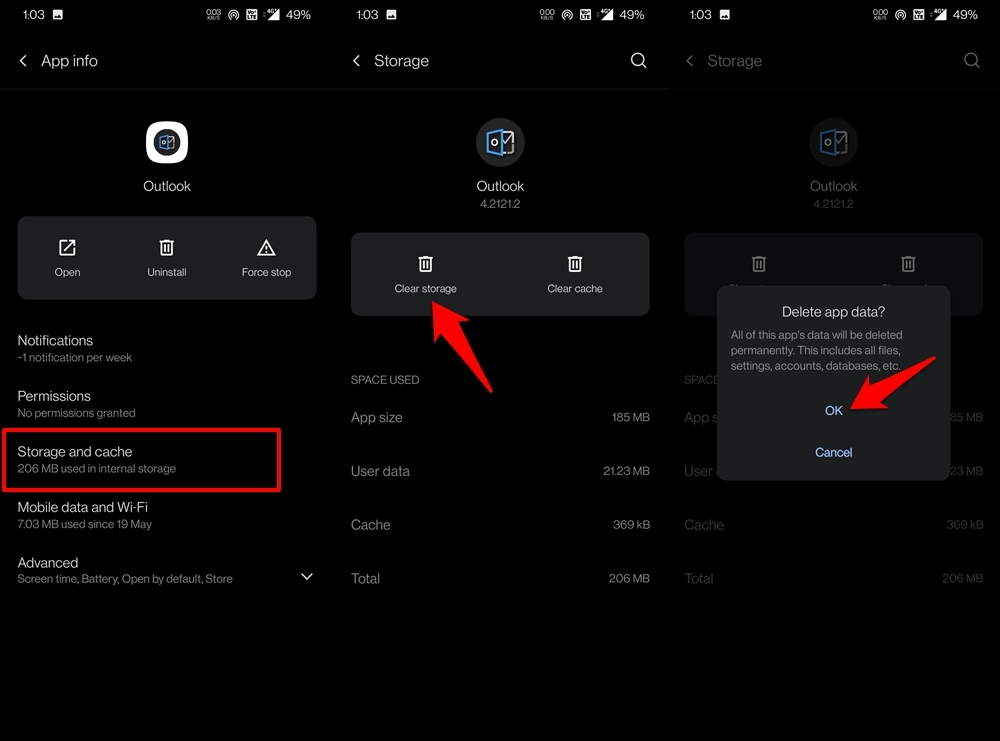
- Allez dans Paramètres > Applications et notifications.
- Ensuite, accédez à la page Informations sur l’application et sélectionnez Outlook.
- Dans cela, allez à la section Stockage et cache.
- Appuyez sur Effacer le stockage et appuyez sur OK dans la boîte de dialogue de confirmation.
- Cela effacera les données de l’application ainsi que les fichiers de cache.
- Maintenant, lancez l’application et vérifiez si cela a pu résoudre le problème de l’application Outlook qui ne fonctionne pas sur les appareils Android.
Réinstaller Outlook
Si aucune des méthodes mentionnées ci-dessus n’a donné de résultats fructueux, vous devriez envisager de supprimer l’application de votre appareil puis de la réinstaller.
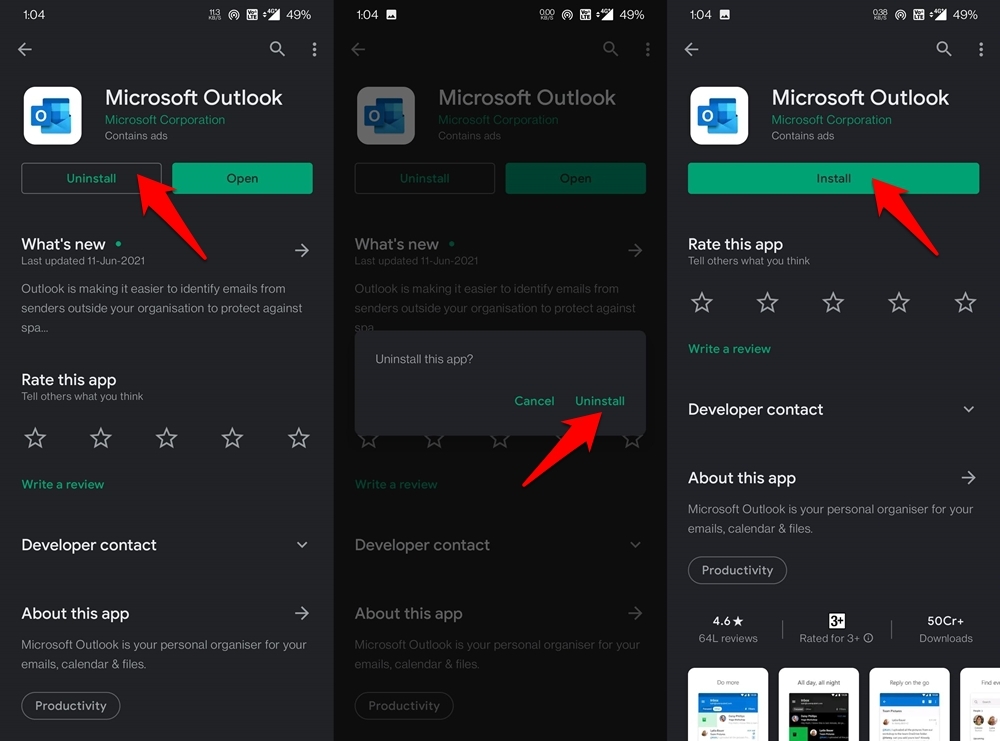
- Pour cela, rendez-vous sur le Play Store et recherchez Outlook.
- Appuyez ensuite sur le bouton Désinstaller et appuyez à nouveau sur Désinstaller dans la boîte de dialogue de confirmation.
- Une fois l’application supprimée, vous verrez le bouton Installer. Appuyez dessus et l’application sera réinstallée.
- Dès que l’installation est terminée, lancez l’application.
- Vous devriez maintenant pouvoir accéder à l’application et compléter le processus de configuration sans aucun problème.
Conclusion
C’était tout pour ce guide sur la façon de résoudre le problème de l’application Outlook qui ne fonctionne pas sur les appareils Android. Nous avons partagé six solutions différentes pour cela. Faites-nous savoir dans les commentaires quelle méthode a fonctionné pour vous.
Si vous avez des réflexions sur [5+ Méthodes] Résoudre le problème de l’application Outlook qui ne fonctionne pas sur Android, n’hésitez pas à les laisser dans la boîte de commentaires ci-dessous. De plus, veuillez vous abonner à notre chaîne YouTube DigitBin pour des tutoriels vidéo. Cheers!
Recevez de nouveaux articles dans votre boîte de réception.
Aucun spam. Désabonnez-vous à tout moment.