Technologie · 5 min read · Oct 05, 2025
5+ Méthodes pour diffuser l'écran Android sur Windows 10
Il existe de nombreuses méthodes pour diffuser l’écran Android sur Windows 10, le miroir d’écran peut vous aider à partager/mirroiter à distance l’écran d’un appareil à un autre. Si vous diffusez l’écran Android sur un PC, cela peut vous aider de plusieurs manières. Par exemple, cela supprime cette étape supplémentaire de prendre le smartphone pour chaque nouvelle notification ; Si vous êtes développeur, vous pouvez vérifier les performances de l’application sur le modèle de téléphone Android ; vous pouvez partager des fichiers multimédias avec le PC facilement.
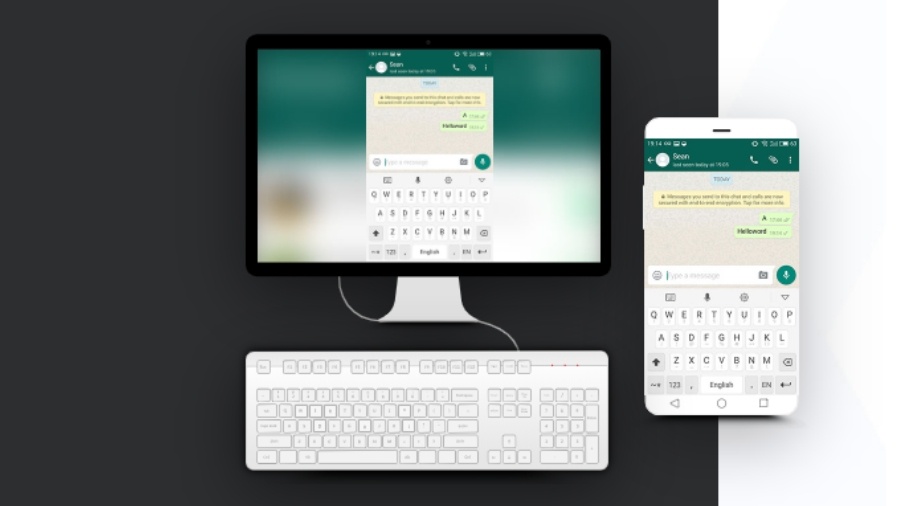
Voici 6 méthodes pour diffuser l’écran Android.
Méthode n°1 : Utiliser l’application Connect pour diffuser l’écran Android sur Windows 10
La mise à jour anniversaire de Windows 10 introduit une nouvelle application Connect qui permet aux utilisateurs de diffuser l’écran de leur Android ou de leur Windows 10 Mobile sur leur PC Windows 10.
- Ouvrez le centre de notifications sur votre téléphone Android
- Développez la section actions rapides
- Cliquez sur le bouton Diffusion d’écran
- Cliquez sur Paramètres dans la section Diffusion
- Recherchez et ouvrez l’application Connect sur votre PC Windows 10
- Ensuite, assurez-vous que l’affichage sans fil est activé sur votre téléphone Android en cliquant sur l’icône plus ou trois points en haut
- Attendez que votre téléphone Android trouve votre PC Windows 10
- Une fois que votre PC apparaît, cliquez simplement dessus et il commencera à se connecter
- Une fois connecté, vous devriez pouvoir voir votre écran Android sur votre PC Windows 10.
Méthode n°2 : Utiliser TeamViewer Host pour diffuser l’écran Android sur Windows 10
TeamViewer est une application populaire pour avoir un accès à distance à votre PC tout en utilisant un autre PC. Mais vous pouvez également prendre le contrôle de votre Android sur un PC. Eh bien, cela ne vous permettra pas de contrôler réellement le téléphone, mais vous pouvez toujours voir l’écran en temps réel.
- Installez TeamViewer Host sur votre smartphone depuis le Play Store.
- Connectez-vous à votre compte TeamViewer ou créez-en un dans la section Inscription.
- Après avoir créé et authentifié le compte. Allez sur login.teamviewer.com sur votre ordinateur et connectez-vous avec les mêmes identifiants.
- Vous verrez l’option de vous connecter au smartphone s’il est connecté à Internet, vous aurez accès à l’appareil Android sur votre PC.
Ceci est pour les appareils rootés et non rootés. Il permet aux utilisateurs de miroiter, de tirer et de pousser les paramètres Wifi, de transférer un fichier entre les appareils. Par conséquent, Teamviewer Quick Support est considéré comme la meilleure application pour le miroir d’écran.
Méthode n°3 : Utiliser Vysor pour diffuser l’écran Android sur Windows 10
Utilisez Vysor pour miroiter rapidement l’écran Android sur votre PC. L’application est ridiculement facile à configurer. Vous pouvez utiliser des applications, jouer à des jeux, prendre des captures d’écran, c’est-à-dire essentiellement tout ce que vous pouvez faire sur un appareil Android.
Le seul inconvénient de Vysor est que la plupart de ses fonctionnalités nécessaires sont payantes. Du miroir d’écran Android haute résolution au partage d’écran Android sans fil, tout commence par un abonnement. En fait, un simple glisser-déposer est verrouillé dans la version gratuite.
- Téléchargez le logiciel de miroir Vysor pour Windows/Mac/Linux/Chrome
- Connectez votre appareil au PC via un câble USB
- Autorisez l’invite de débogage USB sur votre appareil Android
- Ouvrez le fichier d’installation Vysor sur votre PC
- Le logiciel affichera une notification indiquant que “Vysor a détecté un appareil”
- Maintenant, appuyez sur voir pour commencer à diffuser votre appareil sur l’écran de votre PC.
Méthode n°4 : Utiliser ApowerMirror pour diffuser l’écran Android sur Windows 10
ApowerMirror est également une application de miroir d’écran très bien notée et gratuite qui est utilisée pour diffuser l’écran Android sur votre PC. La meilleure chose à propos de cela est qu’elle permet aux utilisateurs de miroiter l’écran, d’enregistrer l’écran, de prendre une capture d’écran, etc. Mais, beaucoup de fonctionnalités utiles sont disponibles dans sa version premium.
En vous abonnant à un compte VIP, vous pouvez diffuser trois appareils Android en même temps. L’adhésion payante vous permet également de griffonner et de dessiner sur l’écran. Mais configurer ApowerMirror est une tâche difficile.
- Téléchargez et installez ApowerMirror sur votre appareil Windows et Android.
- Activez le débogage USB dans les options de développement
- Connectez l’appareil au PC via USB (Autorisez l’invite de débogage USB sur votre Android)
- Ouvrez l’application et appuyez sur “DÉMARRER MAINTENANT” sur la permission de capturer l’écran
Méthode n°5 : Utiliser LetsView pour diffuser l’écran Android sur Windows 10
LetsView est conçu pour fonctionner sur Windows 10 et peut facilement diffuser des appareils Android ainsi que iOS.
- Téléchargez LetsView depuis Google Play pour Android.
- Téléchargez pour PC ici.
- Connectez votre téléphone et votre PC au même WiFi. Si vous n’êtes pas sûr que vos appareils soient connectés au même réseau, veuillez vous référer ici pour vérifier.
- Ouvrez LetsView sur votre ordinateur et cliquez sur l’icône de code à droite.
- Ouvrez LetsView sur votre téléphone et appuyez sur la deuxième icône dans le coin supérieur droit. Scannez le code QR sur votre ordinateur, puis l’écran de votre téléphone sera miroitée.
Il prend en charge les appareils Android et iOS, offre presque aucune latence lors de la diffusion, enregistre votre écran, sans filigrane, prise en charge 4k.
Méthode n°6 : Utiliser Screen Stream Mirroring par MobZapp pour diffuser l’écran Android sur Windows 10
Cette application de partage d’écran a un nombre infini de plateformes prises en charge. Commençant par des lecteurs multimédias comme VLC, KODI, OBS jusqu’à partager l’écran sur le web. L’application de miroir permet même de diffuser l’écran Android sur Twitch, Youtube, Facebook, Ustream, etc.
Étapes pour miroiter l’écran Android sur votre navigateur Web
- Démarrez le flux depuis votre appareil Android
- Souvenez-vous de l’URL affichée en bas
- Tapez l’URL exacte dans la barre de recherche de votre navigateur PC
- Profitez du flux
Étapes pour miroiter l’écran Android sans fil sur PC
- Téléchargez l’application Android
- Autorisez l’invite “Démarrer le miroir de flux” sur l’écran
- Maintenant, ouvrez VLC sur PC ⇒ Menu Fichier ⇒ “Ouvrir le flux réseau”
- Tapez l’URL, donnée dans l’application Android,
- Cliquez sur Lecture
En utilisant des méthodes sans fil/USB, vous pouvez facilement diffuser l’écran Android sur un PC et rendre vos tâches plus efficaces. Même si certaines méthodes ci-dessus sont difficiles à configurer pour les non-geeks, vous les trouverez très utiles une fois que vous les aurez configurées.
Lire la suite :
- Top 7 des applications Android uniques – Juin 2020
- Top 5 des astuces et conseils CMD que vous devez connaître
- 5+ Méthodes pour transférer des fichiers du téléphone vers le PC Windows sans fil
Recevez de nouveaux articles dans votre boîte de réception.
Aucun spam. Désabonnez-vous à tout moment.