Conversion images · 3 min read · Mar 21, 2026
5 Méthodes Pour Convertir PNG en JPEG
Bien que les fichiers image PNG offrent une compression sans perte de qualité d’image, le format JPEG est meilleur pour les photos complexes. Les images JPEG complexes seront une fraction de la taille du fichier de leurs formats PNG. Donc, lorsque vous envoyez des photos professionnelles par e-mail ou que vous concevez votre site Web, les clients potentiels n’ont pas à attendre de longs téléchargements.
Méthode n°1 : Convertir PNG en JPEG en utilisant Paint
- Cliquez sur Démarrer > Tous les programmes > Accessoires > Paint pour ouvrir le programme Paint natif de Windows.
- Appuyez sur Ctrl-O et double-cliquez sur le fichier PNG dans la fenêtre de dialogue Ouvrir.
- Cliquez sur le menu déroulant bleu Paint dans la barre d’outils, pointez sur Enregistrer sous et cliquez sur Image JPEG.
- Cliquez sur Enregistrer pour enregistrer l’image au format JPEG en utilisant le nom d’origine, mais avec l’extension JPG. Cela ne remplacera pas le fichier PNG d’origine.
Méthode n°2 : Convertir PNG en JPEG en utilisant onlinejpgtools
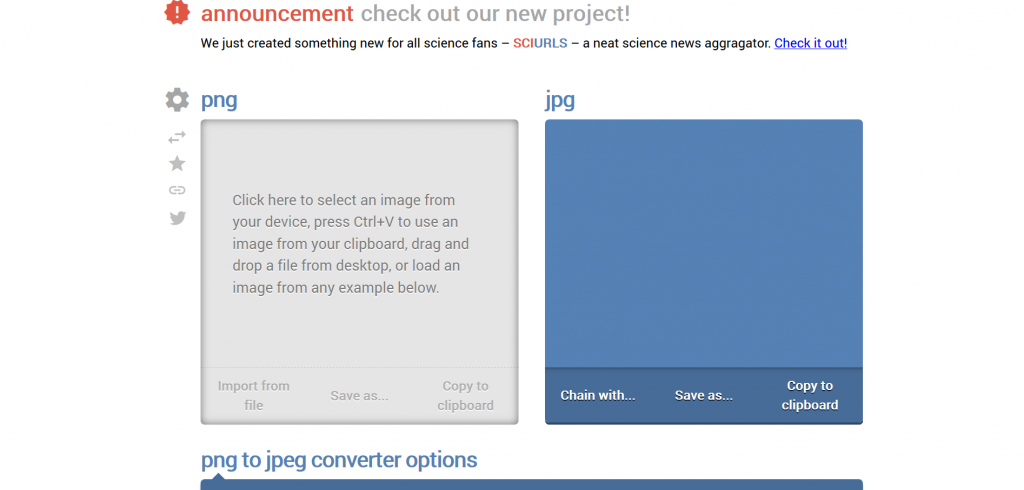
- Ouvrez Onlinejpgtools
- Cliquez sur la case à gauche, vous verrez une fenêtre où vous pouvez parcourir l’image PNG que vous souhaitez convertir.
- Téléchargez l’image PNG et l’image convertie apparaîtra à droite.
- Maintenant, vous pouvez cliquer sur enregistrer sous puis cliquer sur Télécharger pour obtenir le format JPG.
Méthode n°3 : Convertir PNG en JPEG en utilisant freefileconvert
C’est une autre bonne façon de convertir PNG en JPEG. Vous pouvez convertir 5 images à la fois en utilisant cela. La taille peut aller jusqu’à 300 Mo.
- Ouvrez freefileconvert
- Sélectionnez le fichier image au format PNG à convertir au format JPEG, vous pouvez sélectionner un fichier de votre ordinateur ou de votre compte Google Drive ou Dropbox.
- Choisissez le format JPEG dans la liste déroulante comme format de sortie, et cliquez sur le bouton Convertir, vous pouvez convertir jusqu’à 5 fichiers en même temps et une taille maximale de 300 Mo.
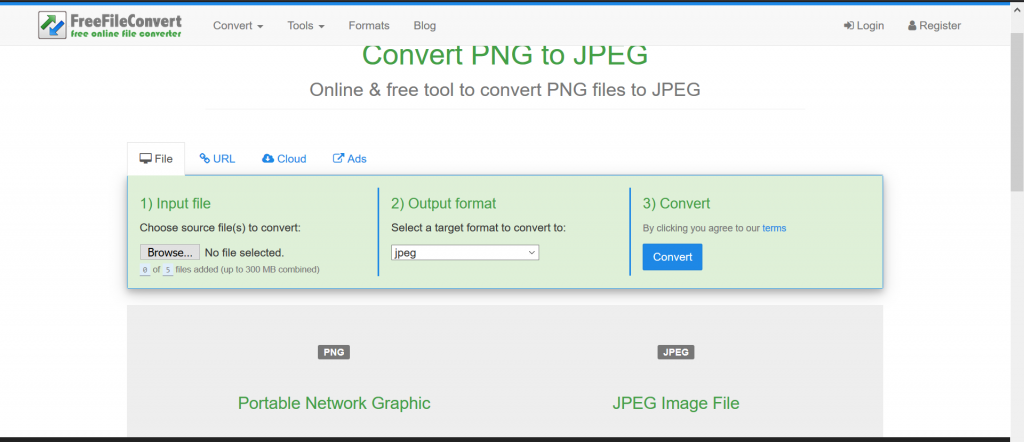
- Attendez que votre fichier soit téléchargé et converti au format d’image JPEG, vous pouvez télécharger le fichier converti jusqu’à un maximum de 5 fois, et vous pouvez également supprimer le fichier de la page de téléchargement.
Méthode n°4 : Convertir PNG en JPEG en utilisant onlineconvertfree
Cet outil vous permet non seulement de convertir d’une forme à une autre, mais vous permet également d’appliquer de nombreux changements à votre image. C’est l’un des meilleurs outils.
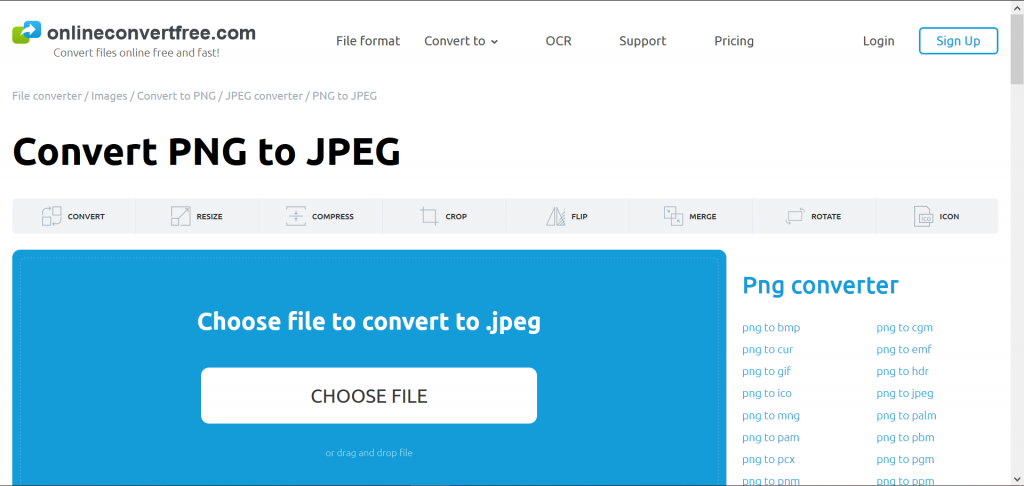
- Ouvrez onlineconvertfree
- Sélectionnez le fichier que vous souhaitez convertir depuis votre ordinateur, Google Drive, Dropbox ou faites-le glisser sur la page
- Sélectionnez jpeg ou tout autre format que vous souhaitez convertir (plus de 200 formats pris en charge)
- Attendez que votre fichier soit converti et cliquez sur télécharger le fichier jpeg
Méthode n°5 : Convertir PNG en JPEG en utilisant AnyConv
C’est un outil de conversion en ligne sûr à utiliser. Il est très simple et facile à utiliser. Il prend en charge plus de 100 types de conversion.
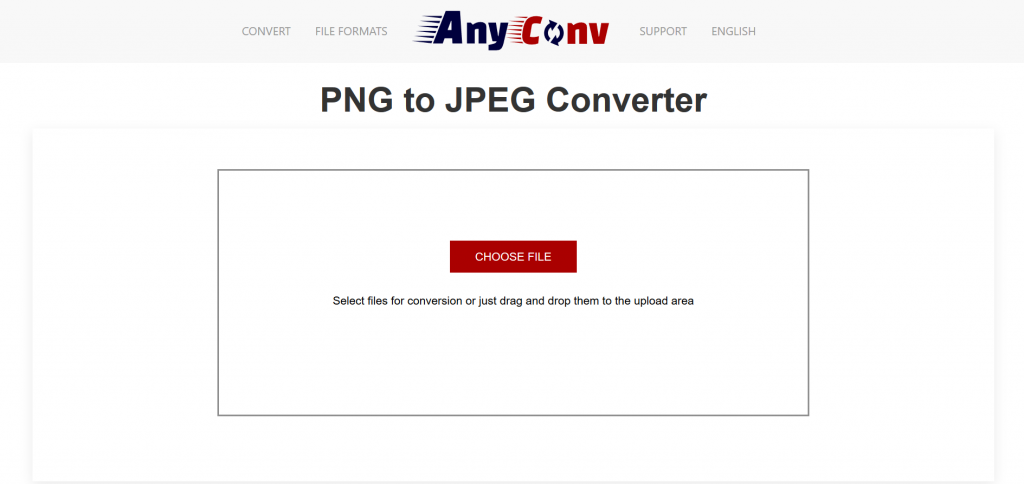
- Ouvrez anyconv
- Cliquez sur le bouton “Choisir un fichier” pour sélectionner un fichier png sur votre ordinateur. La taille du fichier PNG peut aller jusqu’à 50 Mo.
- Cliquez sur le bouton “Convertir” pour commencer la conversion.
- Lorsque le processus de conversion est terminé, vous pouvez télécharger le fichier JPEG.
Lire la suite :
- 3+ Méthodes pour Afficher les Messages Supprimés dans WhatsApp
- 5+ Méthodes pour Diffuser l’Écran Android sur Windows 10
- 5+ Méthodes pour Transférer des Fichiers de Téléphone à PC Windows sans Fil
Recevez de nouveaux articles dans votre boîte de réception.
Aucun spam. Désabonnez-vous à tout moment.