Technologie · 4 min read · Oct 17, 2025
5+ Méthodes pour Corriger l'Erreur ‘Votre Connexion n'est Pas Privée’ sur Chrome Android
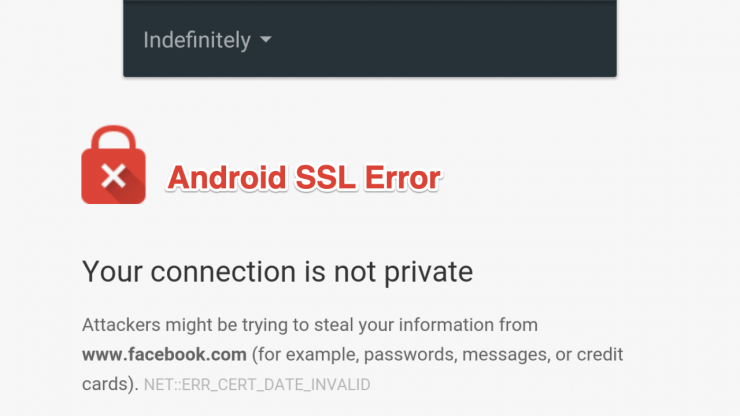
Vous avez peut-être rencontré une situation où l’ouverture d’un site web affiche un message d’erreur disant : « Votre connexion n’est pas privée. » J’ai récemment rencontré cette erreur sur le navigateur Google Chrome de mon smartphone Android, et il s’avère que plusieurs personnes, comme moi, rencontrent ce problème. Heureusement, j’ai pu corriger cette erreur.
Mais il est important de connaître la raison pour laquelle ce message d’erreur apparaît pour un site web et tout le reste. Si vous rencontrez également cette erreur et souhaitez savoir comment corriger l’erreur de connexion non privée sur Chrome pour Android, alors vous êtes au bon endroit. Cet article vous donnera quelques méthodes efficaces qui peuvent vous aider à résoudre ce problème de connexion. Cela dit, plongeons directement dans l’article lui-même.
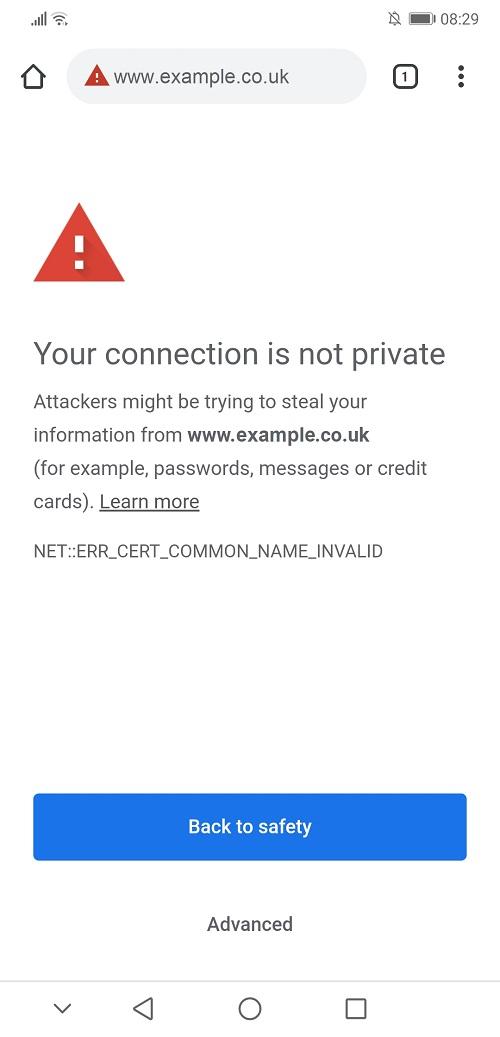
Qu’est-ce que l’erreur « Votre connexion n’est pas privée » sur Chrome ?
Cette erreur n’est pas quelque chose qui trouble les utilisateurs des navigateurs Chrome sur les appareils Android. En fait, le navigateur et le système d’exploitation n’ont pas vraiment d’importance. Cette erreur est liée au certificat de sécurité du site web en question. Apparemment, cette erreur apparaît lorsque votre navigateur web (Google Chrome pour Android dans notre cas) échoue à vérifier si un site web est sûr à visiter.
Le navigateur vérifie d’abord le certificat de sécurité d’un site pour confirmer si le site web protégera ou sauvegardera votre vie privée lors de sa visite ou non. Si le certificat du site web n’est pas conforme aux normes, alors votre navigateur vous affichera « votre connexion n’est pas privée. » Visiter de tels sites web peut être dangereux et ces sites non sécurisés peuvent mettre vos informations personnelles en danger.
Corriger l’erreur SSL ‘Non sécurisé’ sur le navigateur Chrome
Maintenant que vous avez compris la raison derrière cette erreur, examinons quelques méthodes efficaces que vous pouvez suivre pour la corriger :
5+ Façons de Corriger l’Erreur de Connexion Privée sur Android
Voici les meilleures solutions pour corriger l’erreur « Votre connexion n’est pas privée » pour le navigateur Chrome sur Android
1. Recharger la page
Eh bien, cela peut sembler assez évident, mais c’est l’une des étapes les plus simples que vous pouvez suivre pour corriger cette erreur « votre connexion n’est pas privée » sur Chrome pour Android. Tout ce que vous avez à faire est de faire glisser vers le bas sur Google Chrome pour actualiser la page ou de cliquer sur le bouton à 3 points dans le coin supérieur droit et, dans le menu déroulant, sélectionner Actualiser.
2. Vérifiez la date et l’heure de votre appareil
Cette erreur peut également apparaître lorsque la date et l’heure de votre téléphone Android ne correspondent pas à la date et à l’heure du navigateur.
- Allez dans Paramètres.
- Ensuite, appuyez sur Système.
- Appuyez sur l’option Date et heure.
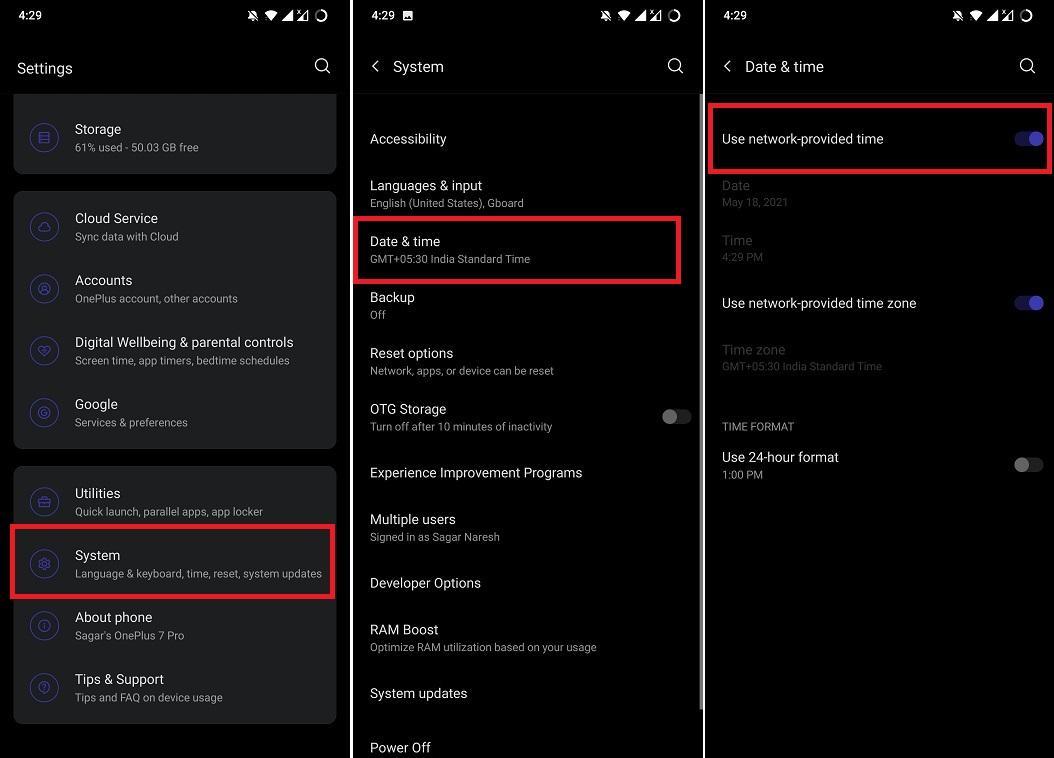
- Réglez la date et l’heure correctement. Vous pouvez choisir l’option « Utiliser l’heure fournie par le réseau » pour régler la date et l’heure selon Internet.
3. Effacer le cache de votre navigateur
Si vous obtenez cette erreur « Votre connexion n’est pas privée » sur votre navigateur Android, vous pouvez essayer votre chance en effaçant les données de cache de l’application. Cela s’applique à toutes les applications de navigateur.
- Allez dans Paramètres.
- Appuyez sur Applications et notifications.
- Appuyez sur le bouton Voir toutes les applications.
- Sélectionnez Chrome. (Vous pouvez choisir n’importe quel navigateur sur lequel vous avez des problèmes)
- Allez dans Stockage et cache.
- Enfin, appuyez sur le bouton Effacer le cache.
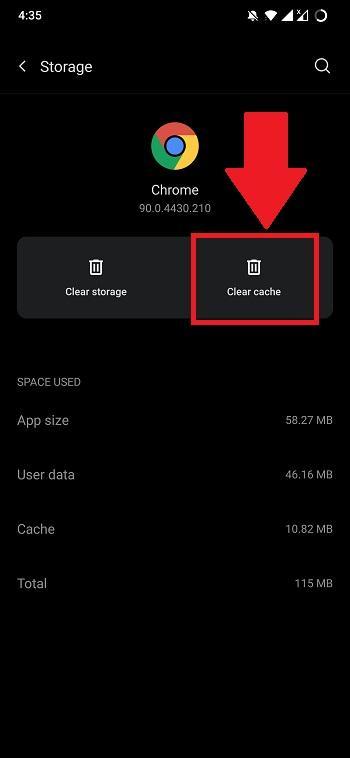
[Remarque : La façon d’accéder à l’option Effacer le cache peut varier en fonction de l’appareil Android que vous utilisez. Les étapes mentionnées ici sont pour l’appareil OnePlus 7 Pro.]
4. Utilisez le mode Incognito
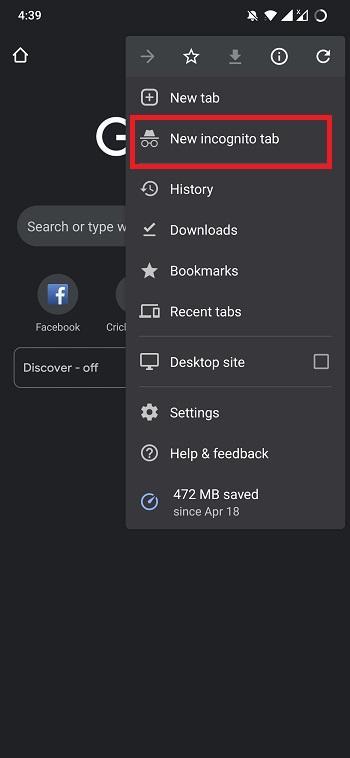
Si vous voulez vérifier si les cookies ou les données mises en cache de votre navigateur sont les coupables derrière cette erreur « votre connexion n’est pas privée », alors vous pouvez ouvrir la page web en mode incognito.
- Ouvrez Chrome.
- Appuyez sur l’icône à trois points en haut à droite.
- Appuyez sur l’Nouvel onglet incognito.
5. Désactiver le VPN
Parfois, le VPN peut bloquer la certification SSL entraînant de telles erreurs. Le VPN est un outil qui redirige votre connexion Internet vers un serveur distant. Cela aide à cacher votre adresse IP pour améliorer votre sécurité sur le web. Donc, vous pouvez essayer de désactiver l’application VPN sur votre smartphone Android, puis essayer d’accéder à la page web.
6. Redémarrez votre appareil
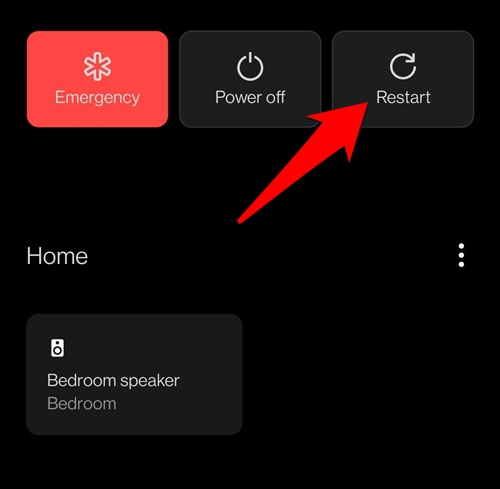
Une solution rapide et facile qui a fonctionné pour de nombreux utilisateurs pour corriger ce problème est de redémarrer l’appareil. Éteignez votre téléphone et attendez 10 secondes avant de le rallumer.
Si vous avez des réflexions sur 5+ Méthodes pour Corriger l’Erreur ‘Votre Connexion n’est Pas Privée’ sur Chrome Android, n’hésitez pas à laisser un commentaire ci-dessous. De plus, veuillez vous abonner à notre chaîne YouTube DigitBin pour des tutoriels vidéo. Cheers!
Recevez de nouveaux articles dans votre boîte de réception.
Aucun spam. Désabonnez-vous à tout moment.